:quality(75)/estore-v2/img/fptshop-logo.png)
:quality(75)/cach_xoa_sticker_tren_ban_phim_iphone_1_e9796173ec.jpg)
:quality(75)/2023_10_11_638326602280295567_a4a00ee65f5f8e01d74e-1.jpg)
Cách xóa sticker trên bàn phím iPhone nhanh chóng, đơn giản chỉ với vài thao tác
Sticker trên bàn phím iPhone mang đến sự sinh động khi nhắn tin, tuy nhiên theo thời gian, quá nhiều nhãn dán tích tụ lại khiến việc chọn emoji hay gõ chữ trở nên bất tiện. Nếu bạn đang tìm cách xóa sticker trên bàn phím iPhone để dọn dẹp giao diện gõ phím gọn gàng hơn, hãy cùng FPT Shop tìm hiểu hướng dẫn chi tiết cho từng loại sticker ngay trong bài viết dưới đây!
Phân biệt các loại sticker trên iPhone trước khi xóa
Mỗi loại nhãn dán được quản lý ở một vị trí khác nhau trong hệ thống. Nếu xác định sai loại, bạn có thể tắt mãi mà sticker vẫn hiện lại. Dưới đây là ba nhóm phổ biến nhất:
- Nhãn dán Memoji trên bàn phím Emoji: Đây là những nhân vật hoạt hình mô phỏng khuôn mặt, xuất hiện khi bạn nhấn vào biểu tượng mặt cười trên bàn phím. Nhóm nhãn dán này hoạt động ở cấp hệ thống nên hiển thị trong hầu hết ứng dụng nhắn tin như Zalo, Messenger hay Ghi chú.
- Sticker trong ứng dụng Tin nhắn: Nhóm này chỉ xuất hiện khi bạn mở ứng dụng Tin nhắn của Apple và nằm trên thanh công cụ phía trên bàn phím. Các sticker này bao gồm sticker iMessage, sticker apps và sticker tự tạo, được quản lý ngay trong giao diện trò chuyện.
- Sticker tự tạo từ ảnh: Từ iOS 17, Apple cho phép người dùng chạm giữ vào chủ thể trong ảnh để tách nền và lưu thành nhãn dán riêng. Những sticker này được đồng bộ iCloud và hiển thị chung trong thư viện sticker của Messages nên cách xóa cũng khác hai nhóm trên.
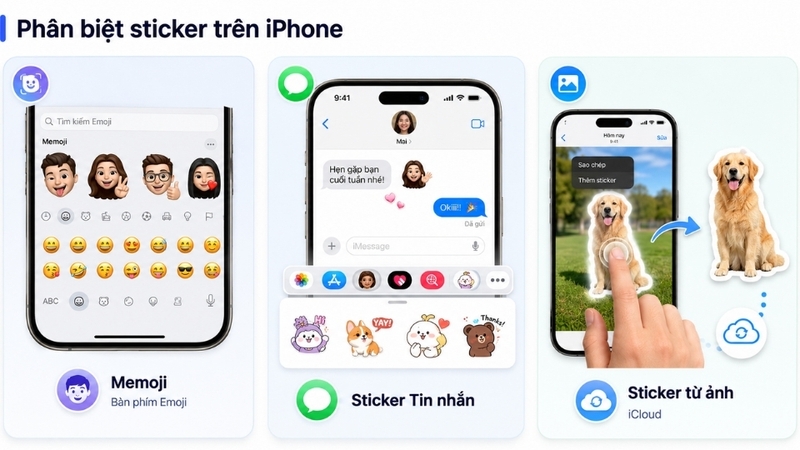
Cách xóa sticker trên bàn phím iPhone chi tiết nhất
Cách tắt nhãn dán Memoji trên bàn phím iPhone
Đây là trường hợp phổ biến nhất khi người dùng muốn loại bỏ các biểu cảm Memoji ra khỏi bàn phím Emoji. Cách xóa sticker trên bàn phím iPhone được thực hiện trực tiếp trong phần Cài đặt của thiết bị với các bước như sau:
Bước 1: Từ màn hình chính (Home Screen) của iPhone, bạn hãy tìm và nhấn vào Cài đặt (Settings).
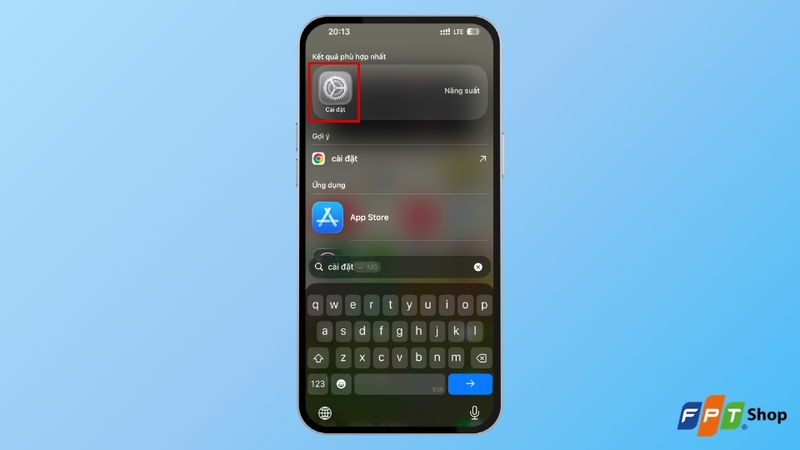
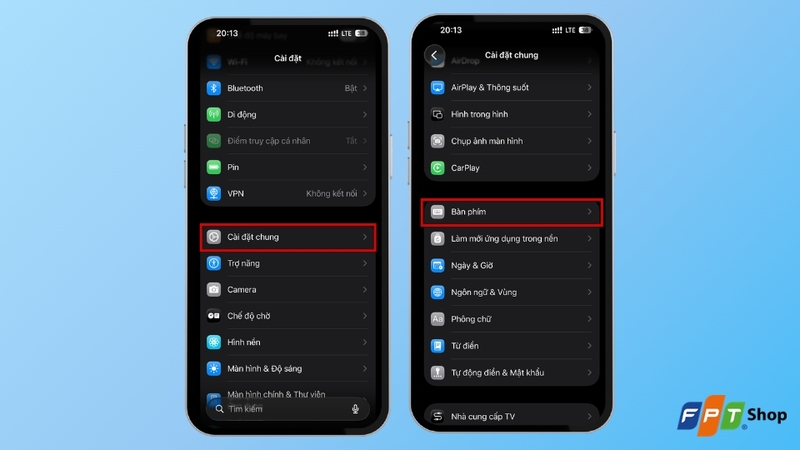
Bước 2: Trong giao diện Cài đặt, bạn cuộn màn hình xuống và chọn Cài đặt chung (General). Tiếp theo, bạn chọn vào mục Bàn phím (Keyboard).
Bước 3: Tìm đến dòng Nhãn dán (Stickers) và gạt công tắc sang trạng thái Tắt.
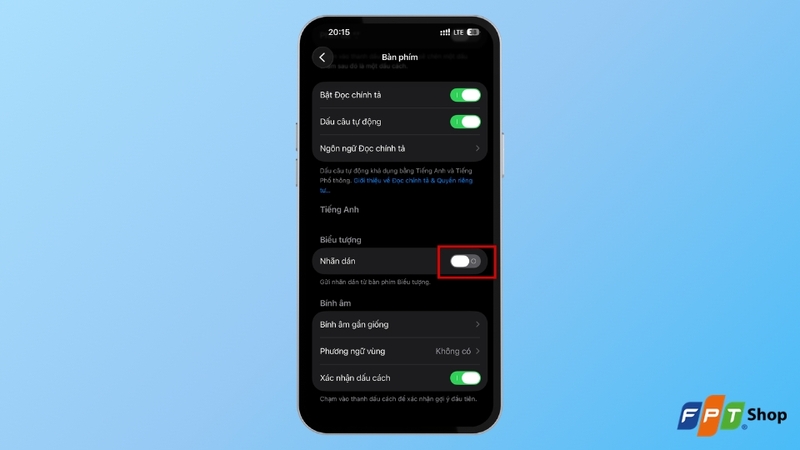
Sau khi tắt tính năng này, toàn bộ nhãn dán Memoji sẽ biến mất khỏi phần bàn phím Emoji. Các emoji thông thường như mặt cười, trái tim, biểu tượng cảm xúc vẫn hoạt động bình thường và không bị ảnh hưởng.
Cách ẩn sticker trong ứng dụng Tin nhắn
Nếu nhãn dán chỉ xuất hiện khi bạn nhắn tin qua iMessage, hãy thao tác trực tiếp trong ứng dụng Tin nhắn:
Bước 1: Mở ứng dụng Tin nhắn và truy cập một cuộc trò chuyện bất kỳ, sau đó mở bàn phím.
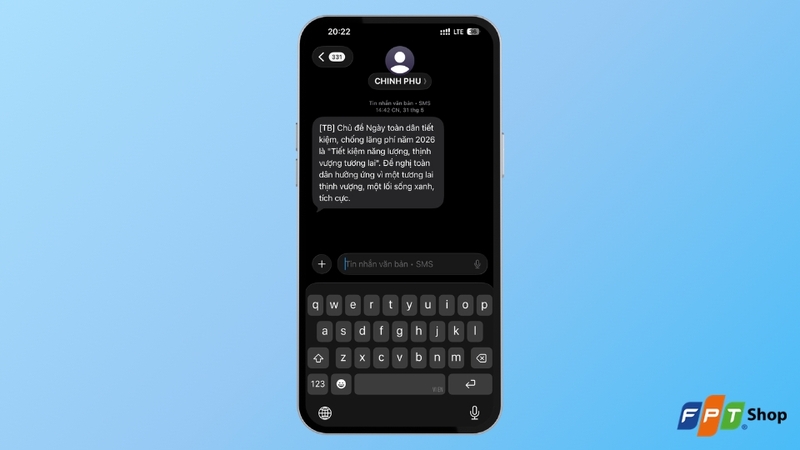
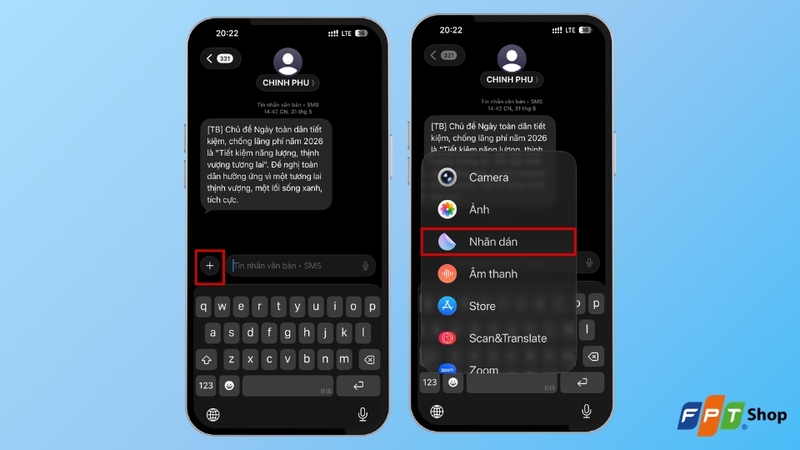
Bước 2: Nhấn vào biểu tượng dấu cộng (hoặc mở thanh ứng dụng phía trên bàn phím tùy phiên bản iOS), sau đó chọn Nhãn dán.
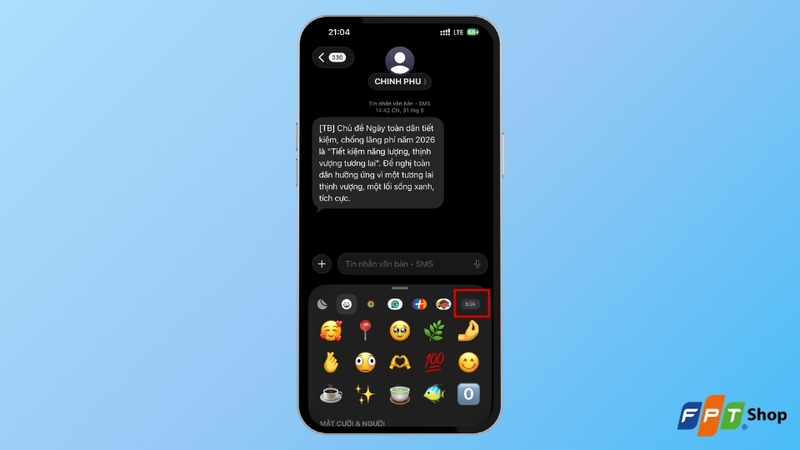
Bước 3: Tiếp theo, bạn nhấn nút Sửa (Edit).
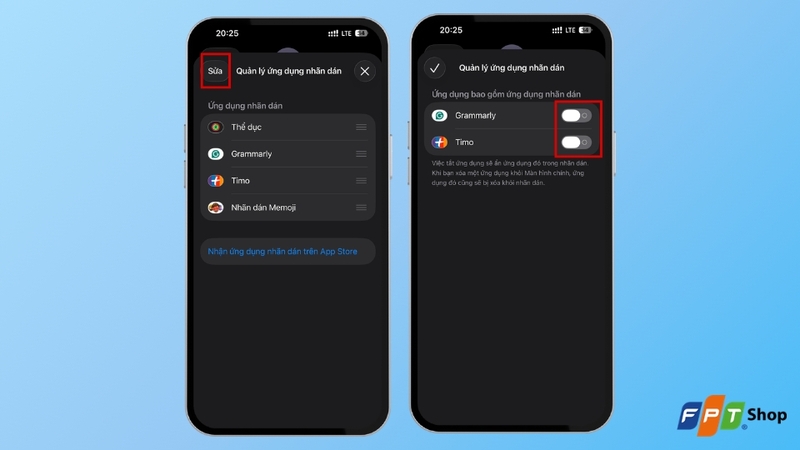
Bước 4: Nhấn tiếp vào Sửa (Edit) ở góc trên bên trái màn hình. Tại đây, bạn có thể gạt sang trạng thái Tắt các bộ sticker mà bạn muốn ẩn trên thanh công cụ và nhấn Xong.
Cách xóa sticker ảnh tự tạo trên bàn phím iPhone
Với những sticker được tạo từ ảnh cá nhân thông qua tính năng tách nền của iOS 17 trở lên, bạn cần thao tác trực tiếp trong khay nhãn dán để xóa từng sticker riêng lẻ.
Bước 1: Mở ứng dụng Tin nhắn hoặc bất kỳ ứng dụng nào có bàn phím trên iPhone, sau đó mở bàn phím.
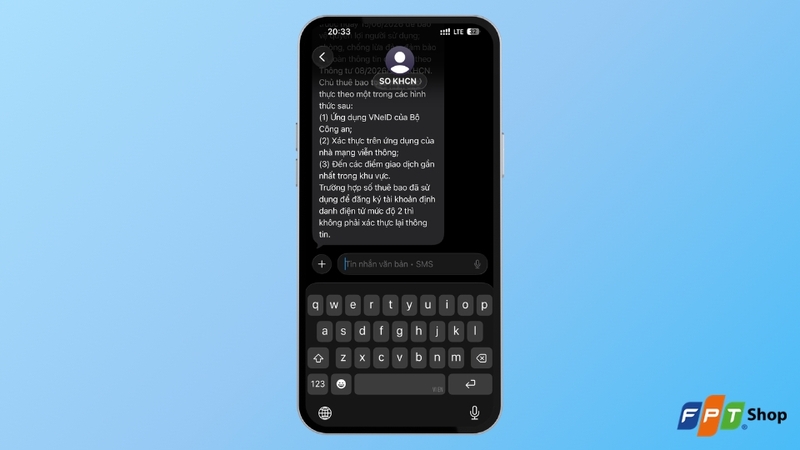
Bước 2: Nhấn vào biểu tượng mặt cười trên bàn phím để truy cập vào khay sticker và chọn biểu tượng nhãn dán.
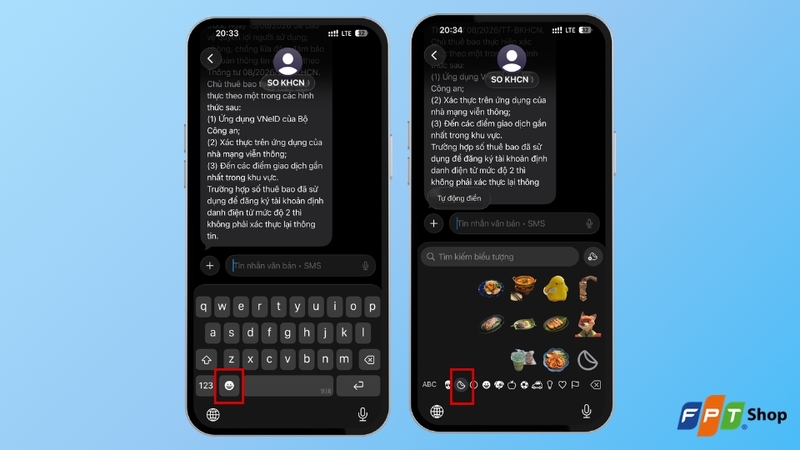
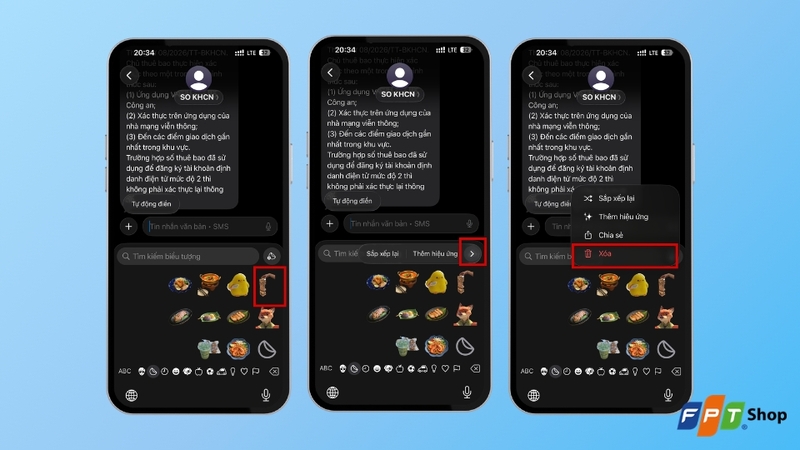
Bước 3: Chạm và giữ vào sticker ảnh bạn muốn xóa cho đến khi menu tùy chọn hiện ra. Nhấn > để xem thêm tùy chọn và bấm Xóa.
Khắc phục lỗi thường gặp khi xóa sticker trên bàn phím iPhone
Xem lại loại sticker đang muốn gỡ
Nếu đã tắt Nhãn dán Memoji trong Cài đặt mà vẫn thấy sticker khi nhắn tin, nhiều khả năng đó là nhãn dán thuộc iMessage hoặc sticker tạo từ ảnh. Bạn hãy quay lại phần phân loại ở trên để xác định đúng nhóm rồi áp dụng cách xử lý phù hợp, tránh lặp lại thao tác ở sai vị trí.
Cập nhật phiên bản iOS mới
Tên gọi và vị trí các nút như "Sửa" hay "Nhãn dán" có thể thay đổi giữa những phiên bản iOS. Nếu giao diện trên máy khác với hướng dẫn, bạn nên vào Cài đặt, chọn Cài đặt chung rồi nhấn Cập nhật phần mềm để đưa thiết bị lên phiên bản mới nhất, vừa đồng bộ giao diện vừa vá các lỗi hiển thị còn tồn tại.
Khởi động lại thiết bị
Nếu đã thực hiện cách xóa sticker trên bàn phím iPhone đúng nhưng giao diện bàn phím chưa thay đổi, hãy tắt nguồn iPhone rồi mở lại. Việc khởi động lại giúp hệ thống nạp lại cấu hình bàn phím, đồng thời giải phóng bộ nhớ tạm nên phần lớn lỗi hiển thị nhỏ sẽ được xử lý ngay sau đó.
Câu hỏi thường gặp
Tắt sticker có ảnh hưởng đến tốc độ gõ phím không?
Việc ẩn bớt nhãn dán không làm chậm tốc độ gõ mà còn giúp giao diện bàn phím gọn gàng hơn, đặc biệt trên các máy đời cũ.
Có thể chỉ ẩn sticker trong một ứng dụng nhất định không?
Nhãn dán Memoji hoạt động ở cấp hệ thống nên khi tắt sẽ áp dụng cho mọi ứng dụng. Riêng các bộ sticker iMessage có thể quản lý độc lập ngay trong ứng dụng Tin nhắn mà không ảnh hưởng đến ứng dụng khác.
Tại sao đã xóa mà sticker vẫn hiện lại trên bàn phím?
Nguyên nhân phổ biến là bạn mới gỡ nhãn dán khỏi mục yêu thích chứ chưa tắt hẳn tính năng hoặc thiết bị chưa hoàn tất đồng bộ iCloud. Hãy kiểm tra lại từng vị trí quản lý theo hướng dẫn ở trên và chờ vài phút để hệ thống cập nhật.
Tạm kết
Hy vọng bài viết trên đã giúp bạn biết cách xóa sticker trên bàn phím iPhone cũng như cách tắt, quản lý và khắc phục các lỗi thường gặp liên quan đến tính năng này. Chỉ với vài thao tác đơn giản, bạn có thể làm gọn giao diện bàn phím, hạn chế bấm nhầm và mang lại trải nghiệm nhập liệu thuận tiện hơn.
Nếu đang có nhu cầu nâng cấp lên iPhone chính hãng để trải nghiệm những tính năng mới nhất của iOS cùng hiệu năng mạnh mẽ, hãy truy cập ngay FPT Shop. Tại đây, bạn có thể lựa chọn nhiều mẫu iPhone với chính sách bảo hành chính hãng, trả góp linh hoạt và nhiều chương trình ưu đãi hấp dẫn, giúp bạn yên tâm sử dụng trong thời gian dài.
Xem thêm:
:quality(75)/cach_xoa_anh_trung_lap_tren_iphone_1_3fc960729c.png)
:quality(75)/cach_xoa_tai_khoan_Discord_01_794b3f1c2f.jpg)
:quality(75)/cach_tat_am_thanh_khoa_man_hinh_iphone_1_5c300f180f.jpg)
:quality(75)/1_9c86266b61.jpg)
:quality(75)/cach_tat_canh_bao_gioi_han_am_luong_tai_nghe_tren_iphone_va_ipad_4_6cd8f1e5e5.jpg)
:quality(75)/cach_xoa_vat_the_trong_anh_bang_ai_thumb_0fbdbf5405.png)


