:quality(75)/estore-v2/img/fptshop-logo.png)
:quality(75)/cach_tat_am_thanh_khoa_man_hinh_iphone_1_5c300f180f.jpg)
:quality(75)/2023_10_11_638326602280295567_a4a00ee65f5f8e01d74e-1.jpg)
Hướng dẫn cách tắt âm thanh khóa màn hình iPhone tạm thời và vĩnh viễn đơn giản nhất
Mỗi lần nhấn nút nguồn để khóa iPhone, thiết bị sẽ phát ra một tiếng "tách" đặc trưng. Âm thanh này tuy nhỏ nhưng có thể gây phiền toái trong những môi trường cần sự yên tĩnh như phòng họp, thư viện hay lúc đêm khuya. Nếu bạn đang tìm cách tắt âm thanh khóa màn hình iPhone, hãy cùng FPT Shop tìm hiểu các phương pháp đơn giản và hiệu quả nhất qua bài viết dưới đây!
Vì sao iPhone phát ra tiếng khi khóa màn hình?
Tiếng khóa màn hình là một dạng phản hồi âm thanh hệ thống mà Apple tích hợp mặc định trên mọi thiết bị chạy iOS. Mục đích của âm thanh này là giúp người dùng xác nhận rằng thao tác khóa đã thực hiện thành công mà không cần nhìn vào màn hình. Trong nhiều trường hợp như đang lái xe, bỏ điện thoại vào túi hoặc đặt xuống bàn, tiếng click ngắn này đóng vai trò như một tín hiệu xác nhận khá tiện lợi.
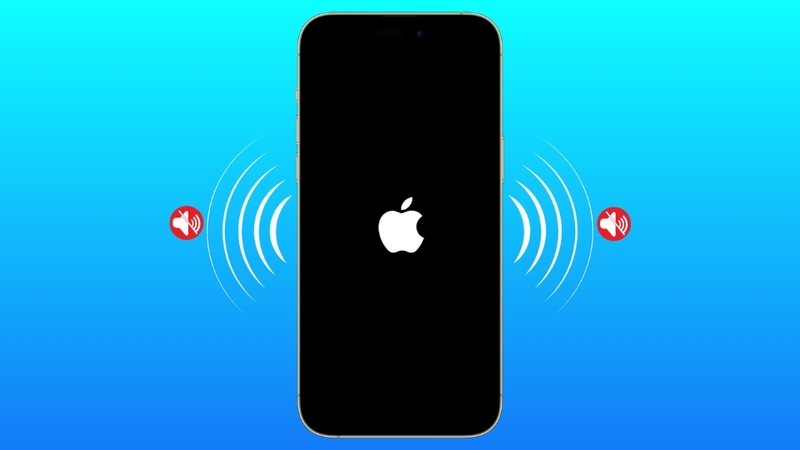
Tuy nhiên, không phải lúc nào âm thanh đó cũng cần thiết. Một người dùng trung bình khóa màn hình iPhone từ 80 đến 150 lần mỗi ngày. Nếu thường xuyên sử dụng điện thoại trong không gian yên tĩnh, tiếng khóa lặp đi lặp lại sẽ trở nên khó chịu cho cả bản thân lẫn những người xung quanh. Thêm vào đó, mỗi lần phát âm thanh, hệ thống cần kích hoạt loa và xử lý tín hiệu âm thanh, dù mức tiêu thụ pin cho mỗi lần rất nhỏ nhưng tích lũy qua hàng trăm lần trong ngày cũng tạo ra một khoản hao phí nhất định.
Điểm đáng lưu ý là âm thanh khóa màn hình trên iPhone là âm thanh cố định, không thể thay đổi thành tiếng khác hay tùy chỉnh âm lượng riêng. Người dùng chỉ có hai lựa chọn: bật hoặc tắt hoàn toàn. Hiểu rõ điều này sẽ giúp bạn quyết định phương pháp tắt phù hợp trong các phần hướng dẫn bên dưới.
3 cách tắt âm thanh khóa màn hình iPhone nhanh nhất
Tắt âm thanh khóa màn hình iPhone trong phần Cài đặt
Đây là phương pháp tối ưu nhất nếu bạn muốn loại bỏ hoàn toàn tiếng khóa màn hình mà vẫn giữ nguyên nhạc chuông, âm thông báo và mọi loại cảnh báo khác. Cách tắt âm thanh khóa màn hình iPhone trong phần Cài đặt được thực hiện qua các bước sau:
Bước 1: Từ màn hình chính, mở ứng dụng Cài đặt (Settings).
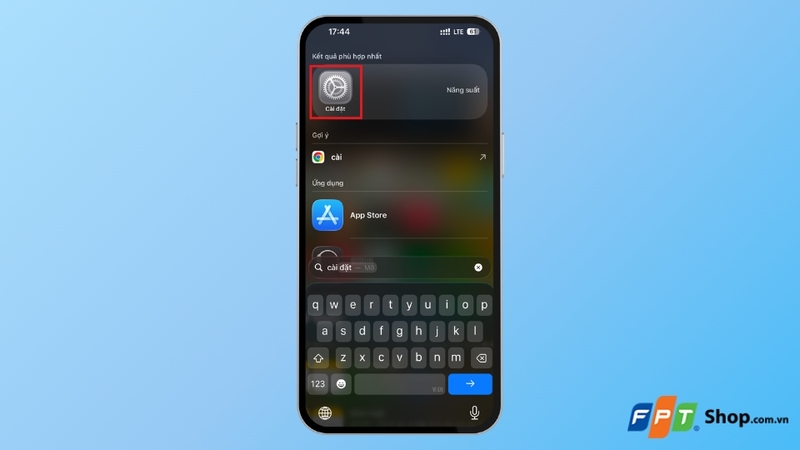
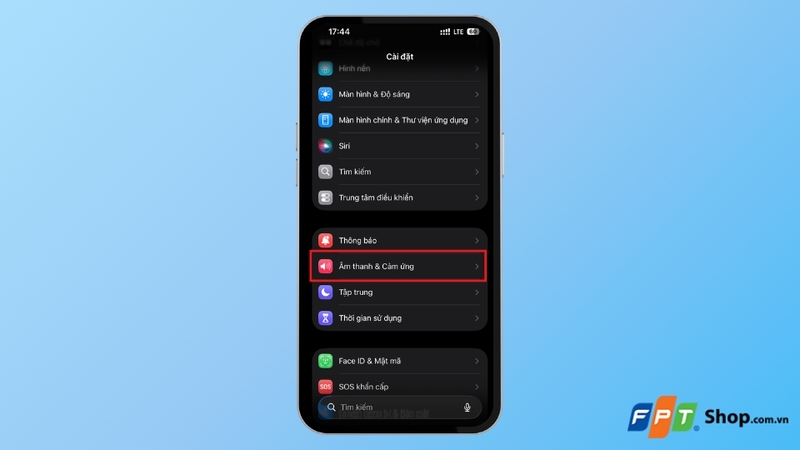
Bước 2: Kéo xuống và chọn mục Âm thanh & Cảm ứng (Sounds & Haptics).
Bước 3: Cuộn xuống cuối danh sách, tìm tùy chọn Âm thanh khóa (Lock Sound) và nhấn vào công tắc để chuyển sang trạng thái Tắt.
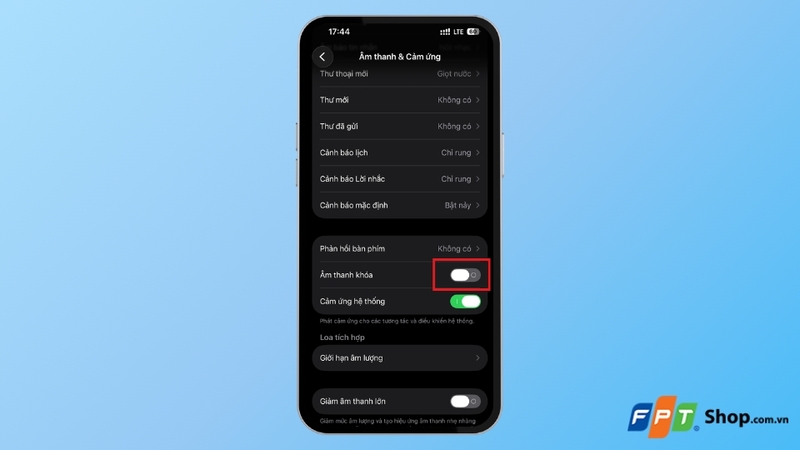
Ngay sau khi thực hiện, iPhone sẽ hoàn toàn im lặng mỗi khi bạn nhấn nút nguồn hay để màn hình tự tắt. Thiết lập này được lưu lại cố định cho đến khi bạn quay lại bật thủ công.
Tắt âm thanh khóa màn hình iPhone tạm thời bằng chế độ im lặng
Bên cạnh việc truy cập Cài đặt, người dùng có thể áp dụng một số cách tắt âm thanh khóa màn hình iPhone nhanh gọn khác tùy theo thế hệ máy đang sở hữu.
Đối với iPhone có nút gạt vật lý
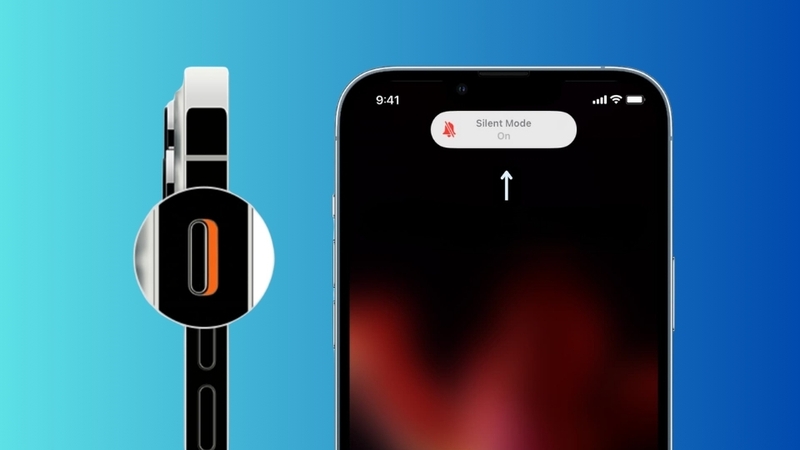
Ở các mẫu iPhone từ iPhone 14 series trở về trước (cùng iPhone 15, 15 Plus phiên bản thường), Apple bố trí một nút gạt vật lý nằm phía cạnh trái máy, ngay trên hai phím tăng giảm âm lượng. Chỉ cần gạt nút này xuống phía dưới đến khi xuất hiện vạch màu cam, toàn bộ âm thanh hệ thống bao gồm cả tiếng khóa máy, nhạc chuông, tin nhắn và thông báo sẽ tắt hoàn toàn. Lưu ý, cách này sẽ tắt đồng thời mọi âm báo chứ không chỉ riêng âm thanh khi khóa màn hình.
Đối với iPhone có Action Button
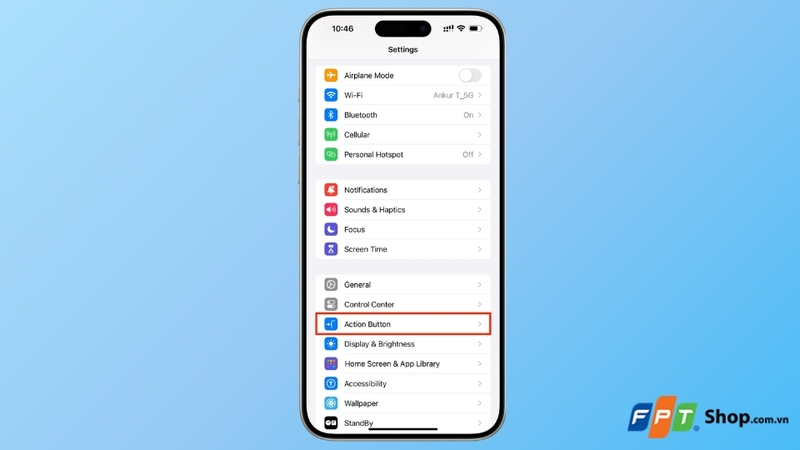
Bắt đầu từ iPhone 15 Pro và iPhone 15 Pro Max, Apple đã thay thế nút gạt Ring/Silent truyền thống bằng phím Action Button có thể tùy biến. Các dòng iPhone 16 series và những thế hệ mới hơn đều kế thừa và phát triển thiết kế này. Để sử dụng Action Button cho mục đích tắt âm thanh khóa máy, người dùng thực hiện như sau:
Bước 1: Mở Cài đặt, chọn mục Nút tác vụ (Action Button).
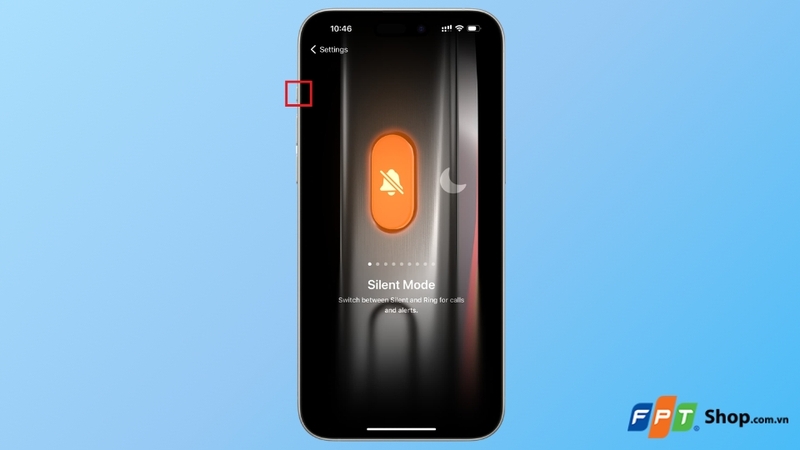
Bước 2: Vuốt ngang qua các biểu tượng và chọn tùy chọn Chế độ im lặng (Silent Mode). Thoát ra và nhấn giữ Action Button để kích hoạt hoặc hủy bỏ chế độ im lặng tức thì.
Kích hoạt chế độ Tập trung từ Trung tâm điều khiển
Thay vì tắt toàn bộ mọi thứ, bạn có thể thiết lập một chế độ Tập trung riêng cho những lúc cần yên tĩnh, vừa tắt được các âm thanh hệ thống không cần thiết vừa cho phép một số liên hệ hoặc ứng dụng quan trọng vẫn gửi thông báo đến.
Bước 1: Vào Cài đặt > Tập trung (Focus) và chọn một chế độ có sẵn Không làm phiền (Do Not Disturb).
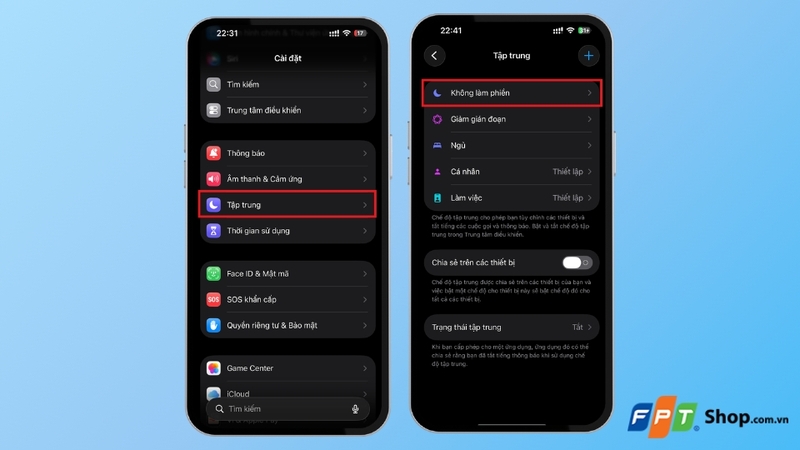
Bước 2: Trong cài đặt chế độ, bạn có thể chọn những liên hệ và ứng dụng được phép gửi thông báo xuyên qua. Ví dụ, cho phép cuộc gọi từ danh bạ yêu thích vẫn đổ chuông bình thường.
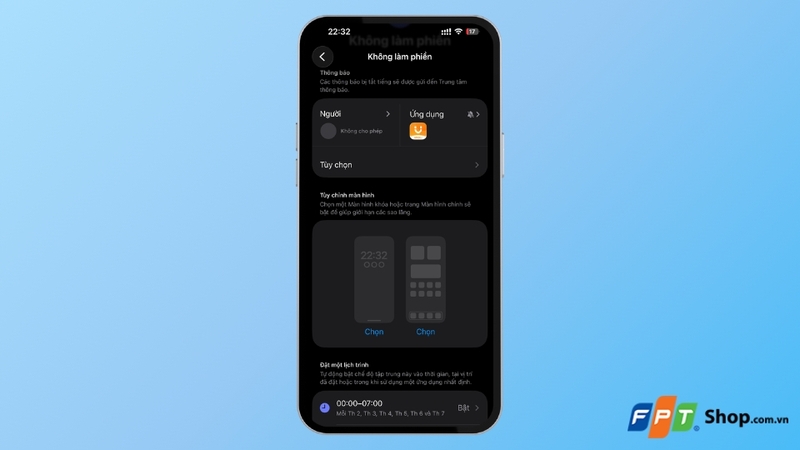
Bước 3: Kích hoạt chế độ Tập trung bất cứ lúc nào bằng cách mở Trung tâm điều khiển và nhấn vào biểu tượng Tập trung. Sau đó, chọn mục Không làm phiền.
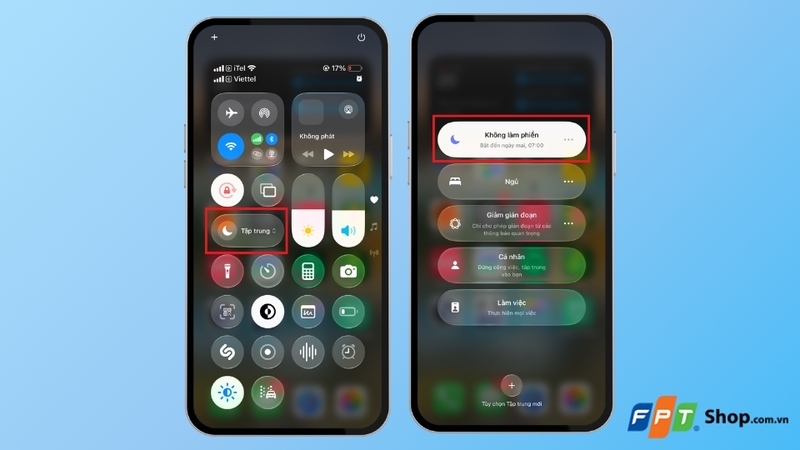
Khi chế độ Tập trung hoạt động, mọi âm thanh hệ thống bao gồm tiếng khóa màn hình sẽ bị tắt tiếng nhưng những cuộc gọi hoặc tin nhắn từ người quan trọng mà bạn đã thiết lập vẫn có thể xuyên qua.
Cách tắt âm thanh khóa màn hình trên iPad
Thao tác tắt âm thanh khóa màn hình trên iPad cũng tương tự như trên iPhone, bạn chỉ cần thực hiện các bước sau:
Bước 1: Mở ứng dụng Cài đặt trên iPad của bạn.
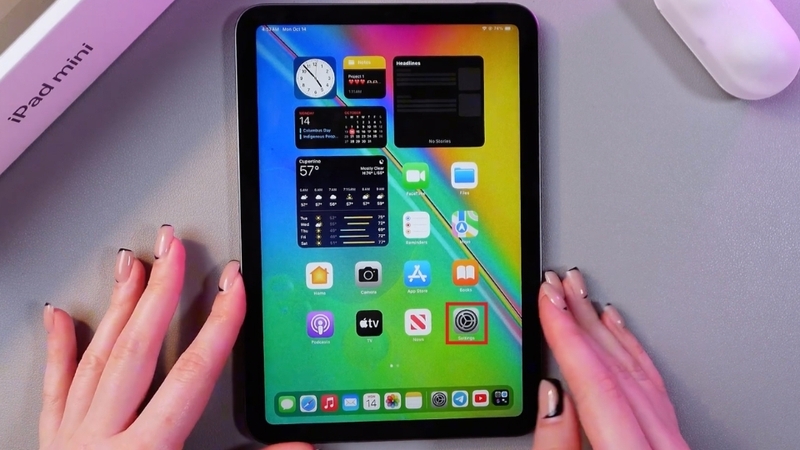
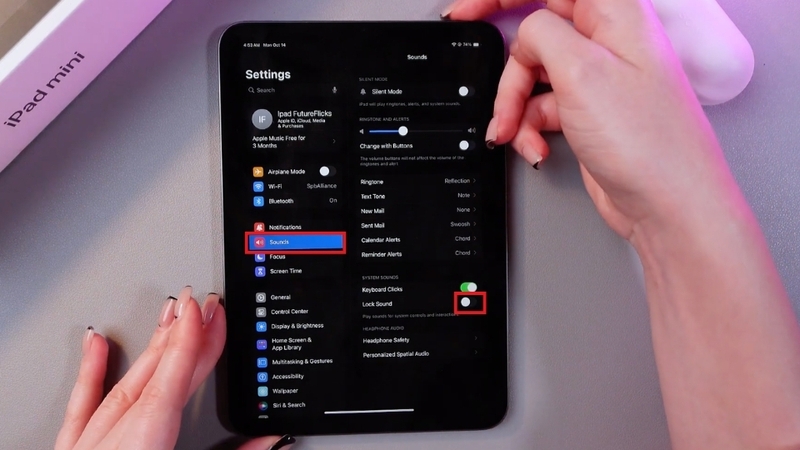
Bước 2: Chọn mục Âm thanh (Sounds) hoặc Âm thanh & Cảm ứng (Sounds & Haptics) tùy theo phiên bản iPadOS bạn đang sử dụng. Cuối cùng, tìm mục Âm thanh khóa (Lock Sound) và gạt Tắt.
Câu hỏi thường gặp
Tắt âm thanh khóa màn hình có ảnh hưởng đến thiết bị không?
Việc bạn vô hiệu hóa tiếng khóa máy chỉ đơn thuần là thay đổi một tùy chọn phần mềm liên quan đến trải nghiệm người dùng. Nó không gây ra bất kỳ tác động tiêu cực nào đến phần cứng, tuổi thọ loa ngoài hay hiệu năng hoạt động của thiết bị. Thậm chí, việc tắt nó đi còn giúp bạn tiết kiệm được một lượng pin siêu nhỏ.
Có thể thay đổi âm thanh khóa màn hình không?
Khác với nhạc chuông hay âm báo tin nhắn có thể được người dùng tùy biến tự do bằng cách tải các đoạn nhạc bên ngoài vào, Apple đóng băng hoàn toàn quyền can thiệp vào các âm thanh hệ thống cốt lõi (như tiếng chụp ảnh, tiếng gõ phím, tiếng khóa màn hình).
Có nên tắt âm thanh khóa màn hình không?
Quyết định này phụ thuộc hoàn toàn vào thói quen sử dụng của cá nhân bạn. Nếu bạn là nhân viên văn phòng, sinh viên hoặc người thường xuyên sinh hoạt trong môi trường tập thể cần sự yên tĩnh, việc tắt âm thanh này là một hành động tinh tế và lịch sự. Ngược lại, nếu bạn là người hay quên, thường xuyên nhét điện thoại vào túi xách mà không nhìn màn hình, việc để lại âm thanh này sẽ giúp bạn yên tâm rằng thiết bị không bị cấn phím sáng màn hình liên tục.
Tạm kết
Cách tắt âm thanh khóa màn hình iPhone thực chất khá đơn giản với nhiều phương pháp đa dạng từ tùy chỉnh trong Cài đặt, sử dụng nút gạt vật lý cho đến khai thác Action Button trên các dòng máy đời mới. Tùy vào thế hệ iPhone đang sử dụng và nhu cầu cụ thể, người dùng có thể linh hoạt lựa chọn phương án phù hợp nhất để tiết kiệm thời gian và tối ưu trải nghiệm hằng ngày.
Nếu chiếc iPhone hiện tại của bạn đã cũ, thường xuyên gặp lỗi phần mềm hay phím gạt rung bị lờn không thể thao tác, đây có thể là thời điểm thích hợp để nâng cấp thiết bị. Hãy truy cập FPT Shop để mua sắm các dòng iPhone mới nhất! FPT Shop cam kết mang đến cho bạn mức giá cạnh tranh, nhiều đặc quyền ưu đãi hấp dẫn cùng dịch vụ hỗ trợ kỹ thuật tận tâm.
Xem thêm:
:quality(75)/protected_view_0_992ff2e142.png)
:quality(75)/bat_uu_tien_bai_viet_tren_facebook_thumb_ca2eac640a.jpg)
:quality(75)/cach_bat_tat_den_ban_phim_laptop_tren_macbook_1_d53d007203.jpg)
:quality(75)/cach_bat_che_do_the_thao_tren_tivi_de_xem_world_cup_1_3fee0b58bf.png)
:quality(75)/cach_bat_tab_Developer_trong_Excel_01_2bae4a78ae.jpg)
:quality(75)/i_OS_26_3_co_loi_khong_cover_b41449a556.png)


