:quality(75)/estore-v2/img/fptshop-logo.png)
:quality(75)/cach_bat_tab_Developer_trong_Excel_01_2bae4a78ae.jpg)
:quality(75)/xuan_hai_5022f16098.jpg)
Cách bật tab Developer trong Excel để sử dụng tính năng VBA và tạo macro tự động
Trong thế giới làm việc văn phòng, Excel không còn là công cụ xa lạ với hầu hết mọi người. Tuy nhiên, không nhiều người biết rằng nó còn chứa đựng rất nhiều tính năng ẩn giúp bạn làm việc hiệu quả hơn? Một trong những tính năng mạnh mẽ nhất là tab Developer. Khi được kích hoạt, bạn sẽ mở ra một kho công cụ vô cùng hữu ích, đặc biệt là VBA (Visual Basic for Applications) và macro tự động.
Các công cụ này sẽ giúp bạn tiết kiệm thời gian và nâng cao hiệu suất công việc. Vậy làm sao để bạn kích hoạt tính năng này? Trong bài viết dưới đây, FPT Shop sẽ chia sẻ cho bạn cách bật tab Developer trong Excel nhanh chóng để tăng năng suất làm việc.
Tổng quan về tab Developer trong Excel
Tab Developer (tên tiếng Việt là tab Nhà phát triển) là một phần mở rộng của thanh Ribbon Excel. Nó là nơi tập hợp các công cụ dành cho người dùng muốn làm việc ở mức độ nâng cao. Trong khi các tab cơ bản như Home, Insert, Data… tập trung vào thao tác và trình bày dữ liệu hàng ngày, thì tab Developer cho phép bạn đi sâu vào các tính năng lập trình và tự động hóa.
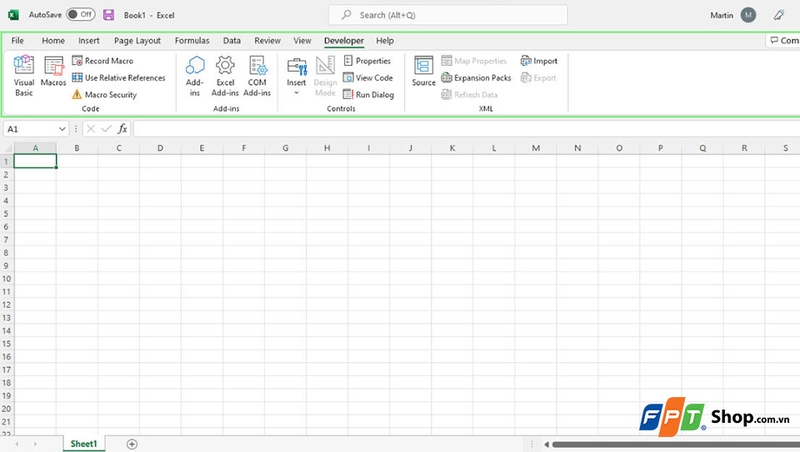
Mặc định, Excel không hiển thị tab Developer, bởi vì đa số người dùng chỉ làm việc với các thao tác cơ bản và không cần đến các công cụ kỹ thuật. Nhưng khi bạn đã biết cách bật tab Developer trong Excel, nó có thể giúp bạn làm được rất nhiều thứ như sau:
- Tự động lặp lại các thao tác phức tạp mà không phải thao tác thủ công nhiều lần.
- Viết mã VBA (Visual Basic for Applications) để xử lý dữ liệu theo cách riêng của bạn.
- Ghi macro để ghi lại thứ tự các bước thực hiện và chạy lại mỗi khi cần.
- Chèn các điều khiển như nút bấm, ô chọn hoặc danh sách thả xuống để tạo bảng tính tương tác chuyên nghiệp.
- Nhập/ xuất dữ liệu XML hoặc quản lý các tiện ích bổ trợ (add‑ins) mở rộng chức năng Excel.
Với các tính năng này, Excel không chỉ còn là công cụ tính toán và bảng biểu, mà còn trở thành nền tảng tự động hóa và phát triển ứng dụng nhỏ ngay trong bảng tính. Trong phần tiếp theo của bài viết, chúng ta hãy cùng nhau khám phá cách bật tab Developer trong Excel nhanh chóng nhé.
Cách bật tab Developer trong Excel nhanh chóng
Mặc định khi mở Excel, tab Developer không hiển thị trên thanh Ribbon, nên bạn cần bật nó lên bằng vài thao tác đơn giản. Ngay cả khi bạn chưa từng dùng VBA hay macro trước đây, việc bật tab này sẽ mở ra nhiều lựa chọn mạnh mẽ giúp bạn tự động hóa công việc và tùy chỉnh bảng tính theo nhu cầu. Cách bật tab Developer trong Excel gồm các bước đơn giản như sau:
Bước 1: Mở Microsoft Excel và vào menu File
Trước tiên, hãy mở ứng dụng Microsoft Excel trên máy tính của mình. Sau khi Excel được mở, bạn sẽ thấy giao diện chính của Excel.
Ở góc trên cùng bên trái của màn hình máy tính, bạn sẽ thấy thẻ File. Đây là nơi chứa tất cả các cài đặt và tùy chọn nâng cao của Excel. Bạn click vào thẻ File để chuyển sang phần cài đặt.
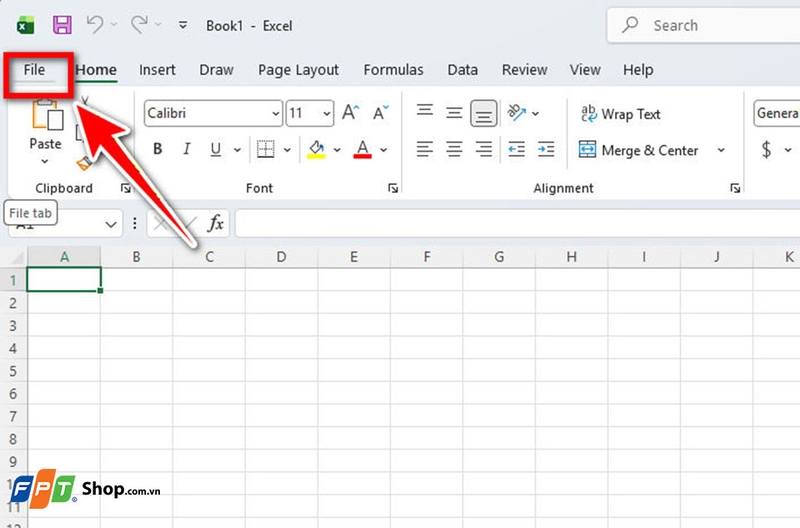
Bước 2: Truy cập mục Options (Tùy chọn)
Sau khi bạn vào thẻ File, một menu sẽ hiện ra. Trong menu này, bạn sẽ thấy mục Options ở gần cuối danh sách. Bạn hãy click vào Options để mở cửa sổ Excel Options.
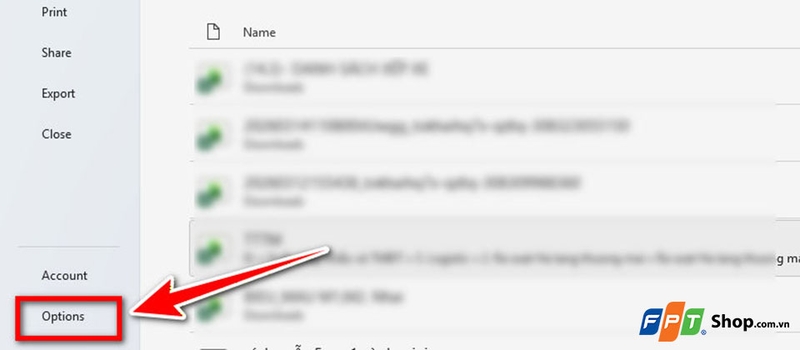
Cửa sổ Excel Options sẽ cho phép bạn chỉnh sửa các thiết lập của Excel và tùy chỉnh giao diện làm việc theo nhu cầu của mình.
Bước 3: Vào Customize Ribbon (Tùy chỉnh Ribbon)
Khi cửa sổ Excel Options hiện ra, bạn sẽ thấy nhiều mục khác nhau ở phía bên trái. Lúc này, bạn hãy tìm và click vào Customize Ribbon. Đây là nơi cho phép bạn tùy chỉnh các tab có sẵn trong Ribbon của Excel.
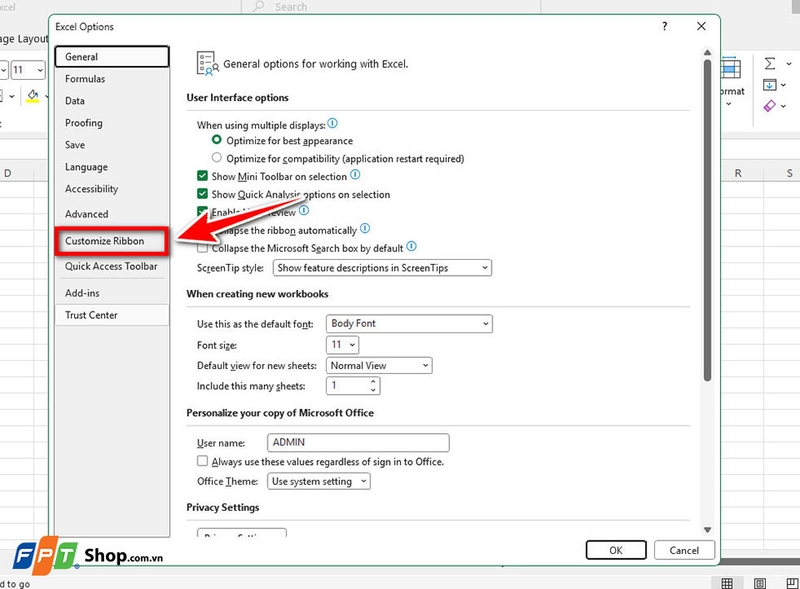
Phần Customize Ribbon giúp bạn dễ dàng thêm hoặc loại bỏ các tab mà bạn muốn hiển thị trên thanh công cụ của Excel.
Bước 4: Tích chọn ô Developer và nhấn OK
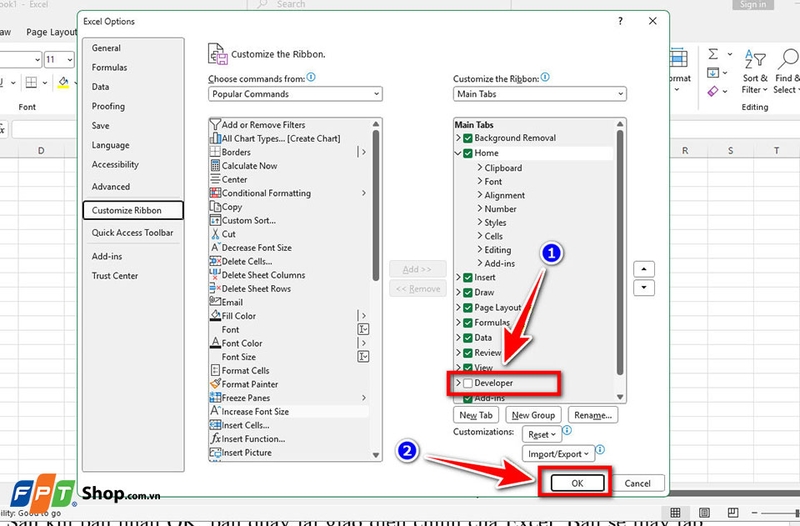
Trong cửa sổ Customize Ribbon, bạn sẽ thấy một danh sách các tab được liệt kê dưới phần Main Tabs. Bạn hãy cuộn xuống và tìm ô Developer. Khi thấy tab Developer, bạn hãy tích vào ô phía trước nó để kích hoạt tính năng này.
Sau khi tích chọn Developer, bạn chỉ cần nhấn OK ở góc dưới cùng cửa sổ. Excel sẽ tự động lưu thay đổi và đóng cửa sổ Excel Options. Lúc này, bạn sẽ thấy tab Developer xuất hiện ngay trên thanh Ribbon của Excel, bên cạnh các tab khác như Home, Insert, Data…
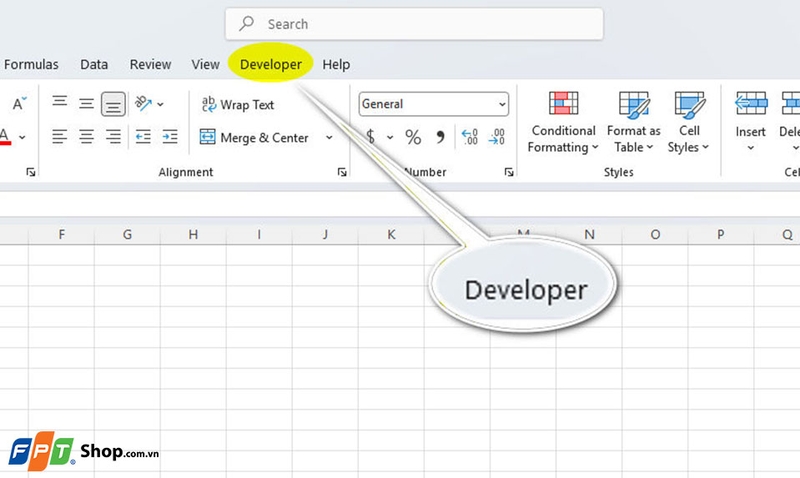
Sau khi bạn nhấn OK, bạn quay lại giao diện chính của Excel. Bạn sẽ thấy tab Developer đã được hiển thị trên thanh Ribbon và thường nằm sau tab View. Bây giờ, bạn đã có thể sử dụng các công cụ trong tab này. Các công cụ quan trọng trong tab Developer bao gồm VBA, Macro, Form Controls và nhiều tính năng khác hỗ trợ lập trình và tự động hóa trong Excel.
Lưu ý: Tab Developer không có sẵn trong Excel Online hay Excel Mobile (phiên bản di động). Bạn chỉ có thể bật nó trên phiên bản Excel trên máy tính (Windows hoặc Mac).
Bằng các bước hướng dẫn chi tiết trên, bạn đã có thể bật tab Developer trong Excel chỉ trong vài phút. Sau khi bật tab Developer, bạn sẽ có quyền truy cập vào những công cụ mạnh mẽ giúp bạn tự động hóa công việc và tùy chỉnh Excel theo ý muốn. Các công cụ như VBA và macro sẽ là trợ thủ đắc lực giúp bạn tiết kiệm thời gian và nâng cao hiệu suất công việc.
Tạm kết
Việc bật tab Developer trong Excel là bước đầu tiên giúp bạn tiếp cận những công cụ mạnh mẽ để tự động hóa công việc và nâng cao hiệu suất làm việc trong môi trường Excel. Từ VBA đến macro tự động và form điều khiển, tất cả đều là những tính năng tuyệt vời mà tab Developer mang lại, giúp bạn tiết kiệm thời gian và xử lý công việc một cách chuyên nghiệp hơn.
Qua bài viết, FPT Shop hy vọng bạn đã nắm vững cách bật tab Developer trong Excel để khai thác công cụ mạnh mẽ này. Nếu bạn đang tìm kiếm một chiếc laptop văn phòng mạnh mẽ và đáng tin cậy để làm việc hiệu quả với Excel, đừng quên tham khảo các sản phẩm chính hãng tại FPT Shop nhé.
Xem thêm:
:quality(75)/loi_mo_file_excel_khong_hien_du_lieu_069cd77f31.jpg)
:quality(75)/cach_chinh_kich_thuoc_o_trong_excel_theo_cm_thumb_2c4ba37d57.png)
:quality(75)/google_sheets_hay_excel_tot_hon_thumb_11f78caec2.png)
:quality(75)/cach_doi_don_vi_trong_excel_thumb_cb6c41c8b0.jpg)
:quality(75)/cach_copy_du_lieu_tu_excel_sang_word_b808d46a5b.png)
:quality(75)/Cach_tao_bieu_do_waterfall_bia_0e2c35e46a.png)


