:quality(75)/estore-v2/img/fptshop-logo.png)
:quality(75)/cach_chinh_mau_camera_iphone_0_8b5eab7765.jpg)
:quality(75)/2023_10_26_638339107283812701_z4808806051213_5b89e30d694ef62a0866fc518ccf4ec2_df29e3713e.jpg)
Mách bạn cách chỉnh màu camera iPhone không bị vàng ảnh: Bí quyết cho tấm hình chuẩn màu và tự nhiên nhất
Ảnh chụp ra bị ám vàng khiến bức hình mất đi độ tự nhiên và kém thu hút? Đừng lo lắng, cách chỉnh màu camera iPhone không bị vàng cực đơn giản dưới đây sẽ giúp bạn lấy lại tông màu trong trẻo, chân thực chỉ trong vài thao tác. Hãy cùng FPT Shop khám phá ngay các giải pháp dưới đây để có những bức ảnh chuẩn gu nhất!
Tại sao camera iPhone chụp ảnh bị ám vàng?
Tình trạng camera iPhone chụp ảnh bị ám vàng (đặc biệt là khi chụp da người hoặc trong điều kiện ánh sáng trong nhà) là hiện tượng rất phổ biến. Dưới đây là những nguyên nhân cụ thể dẫn đến tình trạng này:
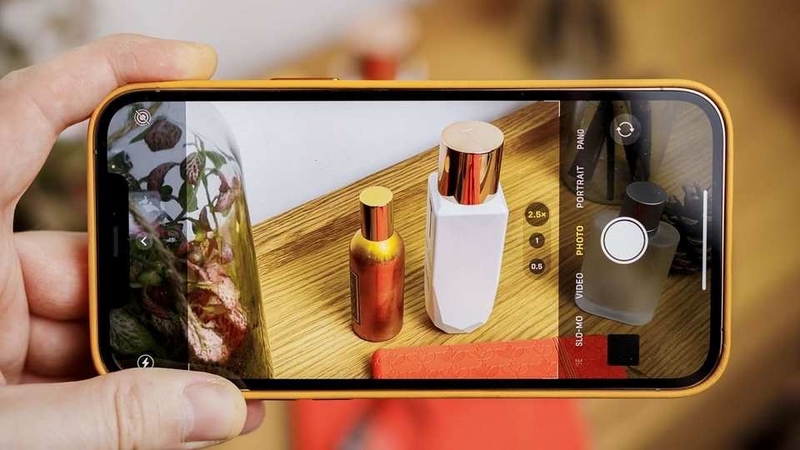
Cơ chế cân bằng trắng tự động
Cơ chế cân bằng trắng (AWB) trên iPhone có nhiệm vụ tái tạo màu sắc sao cho chân thực nhất với mắt nhìn. Tuy nhiên, khi bạn chụp ảnh dưới ánh đèn vàng, đèn dây tóc, đèn huỳnh quang quang phổ thấp hoặc trong không gian có nhiều vật thể màu ấm (gỗ, tường vàng), thuật toán xử lý của Apple thường có xu hướng giữ lại màu môi trường. Điều này khiến tổng thể bức ảnh bị kéo tông sang màu vàng ấm quá mức.
Tính năng phong cách nhiếp ảnh
Từ dòng iPhone 13 trở đi, Apple tích hợp tính năng Photographic Styles cho phép lưu cài đặt màu mặc định cho camera. Nếu bạn vô tình hoặc từng thiết lập ống kính ở chế độ Rực rỡ (Vibrant) hoặc Ấm (Warm), máy sẽ tự động áp bộ lọc làm tăng sắc độ vàng và ấm lên mọi bức ảnh bạn chụp sau đó. Kết quả là ảnh luôn có tông màu ngả vàng dù chụp ở bất kỳ môi trường nào.
Tác động từ tính năng Night Mode
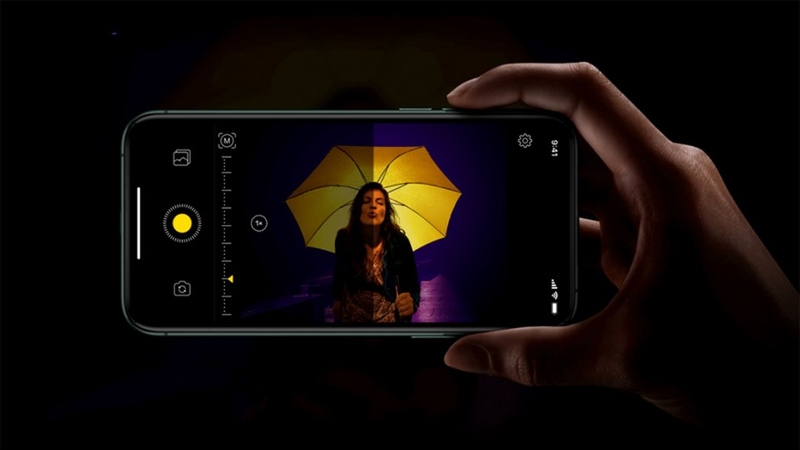
Khi chụp ảnh trong điều kiện thiếu sáng, thuật toán Night Mode sẽ tự động kích hoạt để phơi sáng lâu hơn, đồng thời tăng độ sáng và độ tương phản. Trong quá trình bù sáng cho các vùng tối, thuật toán xử lý hình ảnh của iPhone thường đẩy các dải màu ấm lên cao để bức ảnh nhìn "ấm áp" hơn, vô tình làm cho tông màu da và các vật thể màu trắng bị ngả vàng rõ rệt.
Bị ảnh hưởng bởi màn hình hiển thị
Đôi khi, bức ảnh bạn chụp ra thực chất hoàn toàn chuẩn màu, nhưng khi xem lại trên màn hình iPhone thì lại thấy bị ám vàng. Nguyên nhân là do các tính năng bảo vệ mắt như True Tone (tự điều chỉnh màu màn hình theo ánh sáng môi trường) hoặc Night Shift (giảm ánh sáng xanh vào ban đêm) đang bật. Hai tính năng này phủ một lớp dải màu vàng lên toàn bộ màn hình hiển thị của điện thoại.
Cách chỉnh màu camera iPhone không bị vàng nhanh nhất
Cách chỉnh màu camera iPhone bị ám vàng được xây dựng theo nguyên tắc đi từ các bước kiểm tra phần cứng đơn giản đến thiết lập phần mềm hệ thống và cuối cùng là khôi phục cài đặt sâu hơn.
Kiểm tra và xử lý bên ngoài
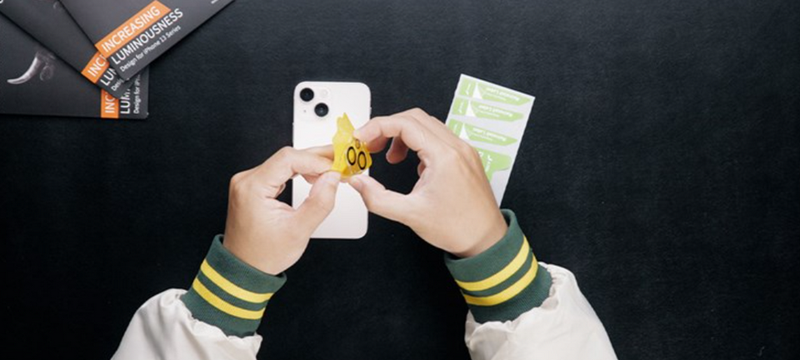
Trước khi can thiệp vào cài đặt máy, việc đầu tiên bạn cần làm là loại bỏ các tác nhân vật lý bên ngoài. Miếng dán bảo vệ ống kính sau một thời gian sử dụng có thể bị ố vàng do oxy hóa, bám mồ hôi, bám bụi hoặc trầy xước. Lớp kính hoặc nhựa bị biến màu này đóng vai trò như một "kính lọc màu vàng" khiến mọi bức ảnh đi qua ống kính đều bị ám sắc. Bạn hãy tháo bỏ miếng dán cũ, vệ sinh sạch bề mặt camera và chụp thử để kiểm tra lại.
Cập nhật hệ thống phần mềm
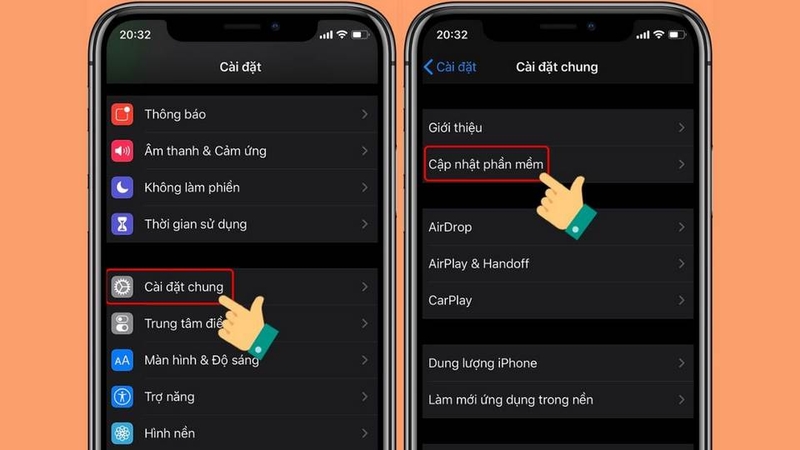
Đôi khi, hiện tượng sai lệch cân bằng trắng (White Balance) đến từ lỗi thuật toán xử lý hình ảnh của hệ điều hành. Bạn cần truy cập vào Cài đặt > Cài đặt chung > Cập nhật phần mềm để đưa thiết bị lên phiên bản iOS mới nhất. Apple thường xuyên phát hành các bản sửa lỗi nhỏ nhằm tối ưu hóa thuật toán Smart HDR, xử lý lỗi màu sắc và nâng cao hiệu suất xử lý ảnh cho camera.
Xử lý xung đột cấu hình phần mềm nhẹ
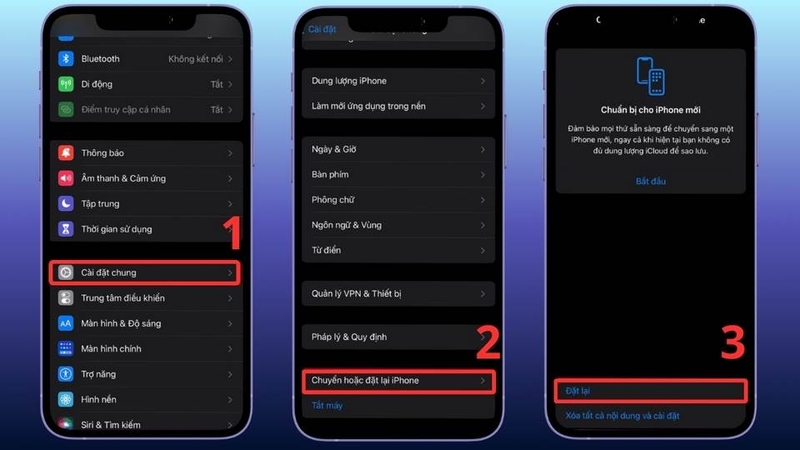
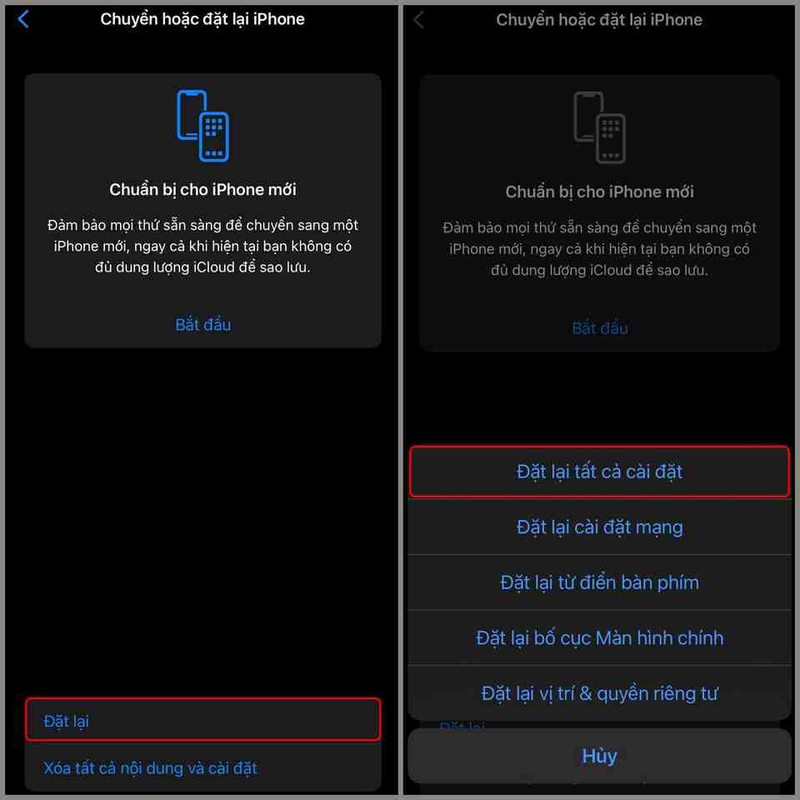
Đối với cách chỉnh màu camera iPhone này, bạn hãy vào Cài đặt > Cài đặt chung > Chuyển hoặc đặt lại iPhone > Đặt lại > Đặt lại từ điển bàn phím. Dù từ điển bàn phím có vẻ không liên quan trực tiếp đến camera, nhưng trong hệ điều hành iOS, tệp bộ nhớ tạm (cache) của các thiết lập cá nhân hóa đôi khi xảy ra xung đột nhỏ với bộ nhớ đệm của thuật toán hệ thống. Thao tác này giúp dọn dẹp các tệp cấu hình tạm thời bị lỗi mà hoàn toàn không ảnh hưởng đến dữ liệu cá nhân của bạn.
Khôi phục lại toàn bộ thiết lập hệ thống
Nếu đã thực hiện toàn bộ các bước trên mà camera vẫn bị ám vàng, đây là giải pháp xử lý chuyên sâu nhất về mặt phần mềm. Bạn hãy vào Cài đặt > Cài đặt chung > Chuyển hoặc đặt lại iPhone > Đặt lại > Đặt lại tất cả cài đặt. Thao tác này sẽ đưa toàn bộ thiết lập mạng, quyền riêng tư, vị trí và cài đặt gốc của máy về trạng thái ban đầu để loại bỏ hoàn toàn các xung đột phần mềm ẩn sâu nhưng đảm bảo giữ nguyên toàn bộ dữ liệu, hình ảnh và video trên iPhone của bạn.
Dấu hiệu xác định lỗi phần mềm hay phần cứng
Việc xác định chính xác hiện tượng camera ám vàng xuất phát từ lỗi phần mềm hay hỏng hóc phần cứng sẽ giúp bạn tiết kiệm rất nhiều thời gian và chi phí sửa chữa.
Lỗi phần mềm
Lỗi phần mềm thường liên quan đến thuật toán xử lý ảnh, xung đột ứng dụng hoặc thiết lập hiển thị. Bạn sẽ nhận biết qua các biểu hiện sau:
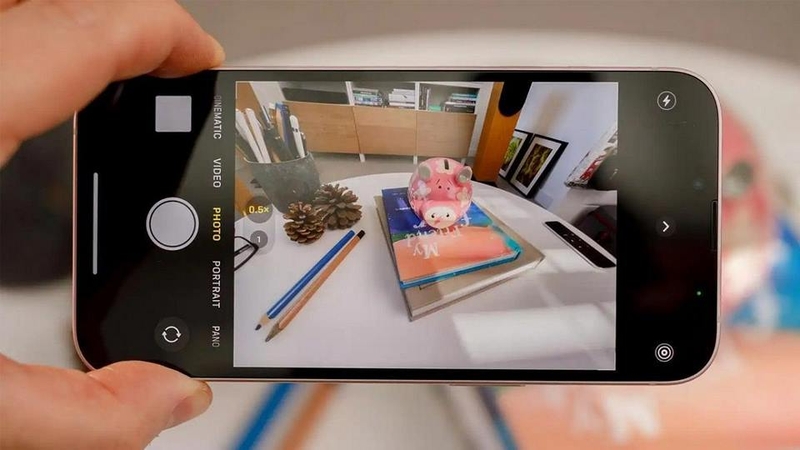
- Màn hình ám vàng nhưng ảnh gửi sang máy khác lại bình thường: Nếu bạn chụp một bức ảnh, thấy bị ám vàng trên iPhone của mình, nhưng khi gửi bức ảnh đó qua Zalo/AirDrop sang một chiếc máy khác (hoặc máy tính) lại thấy màu sắc chuẩn chỉnh, không bị vàng thì 100% camera của bạn không bị lỗi. Nguyên nhân là do màn hình iPhone của bạn đang bật tính năng True Tone hoặc Night Shift.
- Chỉ bị ám vàng ở một số điều kiện nhất định: Camera chụp rất đẹp ngoài trời nắng, nhưng cứ vào nhà dưới ánh đèn vàng hoặc bật chế độ ban đêm (Night Mode) thì ảnh mới bị ám vàng nặng. Đây là do thuật toán cân bằng trắng (White Balance) bị đánh lừa, không phải hỏng camera.
Lỗi phần cứng
Lỗi phần cứng liên quan trực tiếp đến thấu kính, cảm biến (sensor) hoặc màng lọc màu bên trong cụm camera. Hãy nghi ngờ lỗi phần cứng khi xuất hiện các dấu hiệu:
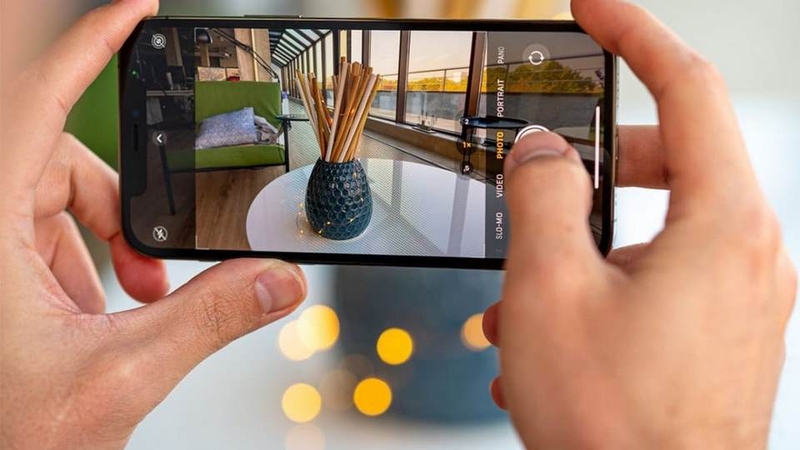
- Ám vàng vĩnh viễn trong mọi điều kiện: Ảnh chụp ở bất kỳ đâu như ngoài trời nắng sang sảnh tối, bật hay tắt flash đều bị phủ một lớp màu vàng, cam hoặc nâu mốc bất thường.
- Chỉ bị ám vàng trên một ống kính nhất định: Ví dụ, bạn chuyển sang chụp góc rộng (0.5x) hay chụp chân dung (3x) thì màu sắc rất trong và chuẩn, nhưng cứ chuyển về camera chính (1x) thì ảnh lập tức bị ngả vàng. Điều này chứng tỏ cảm biến hoặc màng lọc của riêng ống kính 1x đã bị hư hỏng.
- Kính camera bị ố hoặc ngấm nước: Kính bảo vệ bên ngoài bị trầy xước lớp phủ chống lóa (anti-reflective coating), bị bám bẩn dầu mỡ không lau sạch được hoặc máy từng bị vào nước làm hỏng kính lọc màu bên trong.
Tạm kết
Nắm vững cách chỉnh màu camera iPhone không bị vàng sẽ giúp bạn dễ dàng làm chủ mọi khung hình, mang lại những bức ảnh trong trẻo và chân thực nhất. Dù nguyên nhân đến từ thiết lập cài đặt hay do ánh sáng môi trường, các bước xử lý trên hoàn toàn có thể giúp bạn khắc phục triệt để. Chúc bạn thực hiện thành công và sở hữu thêm nhiều bức ảnh ưng ý!
Xem thêm:
- Cách xóa phông ảnh trên iPhone cực đẹp như chụp bằng máy ảnh chuyên nghiệp
- Cách quay màn hình iPhone có tiếng cực dễ dành cho người mới sử dụng iPhone
Trải nghiệm ngay các dòng iPhone mới nhất với cụm camera sắc nét đỉnh cao tại FPT Shop! Là hệ thống đại lý ủy quyền uy tín hàng đầu của Apple, FPT Shop mang đến cho bạn nhiều mẫu điện thoại Apple chính hãng 100%, bảo hành 1 đổi 1 tiêu chuẩn và dịch vụ hậu mãi vượt trội.
:quality(75)/cach_bat_thong_bao_lam_sach_camera_iphone_782d075332.png)
:quality(75)/ai_camera_iphone_la_gi_6_91dbab5996.png)
:quality(75)/3_mat_camera_i_Phone_co_tac_dung_gi_b82cccb79d.jpg)
:quality(75)/co_nen_dan_cuong_luc_cho_camera_iphone_257947db9b.jpg)
:quality(75)/camera_iphone_nao_chup_anh_dep_nhat_1_925d83bdf5.jpg)
:quality(75)/iphone_air_co_may_camera_46b45a0e44.png)


