:quality(75)/estore-v2/img/fptshop-logo.png)
:quality(75)/cach_quay_man_hinh_iphone_co_tieng_a6b73448d7.jpg)
:quality(75)/Image_14_41_41_9_thg_6_2025_618ce54651.png)
Cách quay màn hình iPhone có tiếng cực dễ dành cho người mới sử dụng iPhone
iPhone 18 Pro Max chính thức xuất hiện với loạt nâng cấp từ camera Fusion 48 MP sở hữu khẩu độ biến thiên, chip A20 Pro mạnh mẽ đến thời lượng pin dài nhất trên iPhone. Đăng ký iPhone 18 Pro Max ngay hôm nay để nhận ưu đãi giảm giá đến 10 triệu, góp 0% cùng loạt quà tặng độc quyền chỉ có tại FPT Shop.
Tính năng Ghi màn hình đã có mặt trên iPhone kể từ phiên bản iOS 11 và thao tác để thực hiện cũng rất đơn giản. Người dùng không chỉ quay màn hình iPhone có tiếng mà còn có thể quay màn hình kèm theo giọng của mình khi tiến hành thu âm. Dưới đây là hướng dẫn chi tiết về cách quay màn hình iPhone.
Cách quay màn hình iPhone có tiếng
Bước 1: Bạn truy cập vào Cài đặt > Chọn Trung tâm điều khiển > Nếu bạn chưa thêm tính năng Ghi màn hình vào trung tâm điều khiển thì bạn nhấn dấu + màu xanh để thêm.
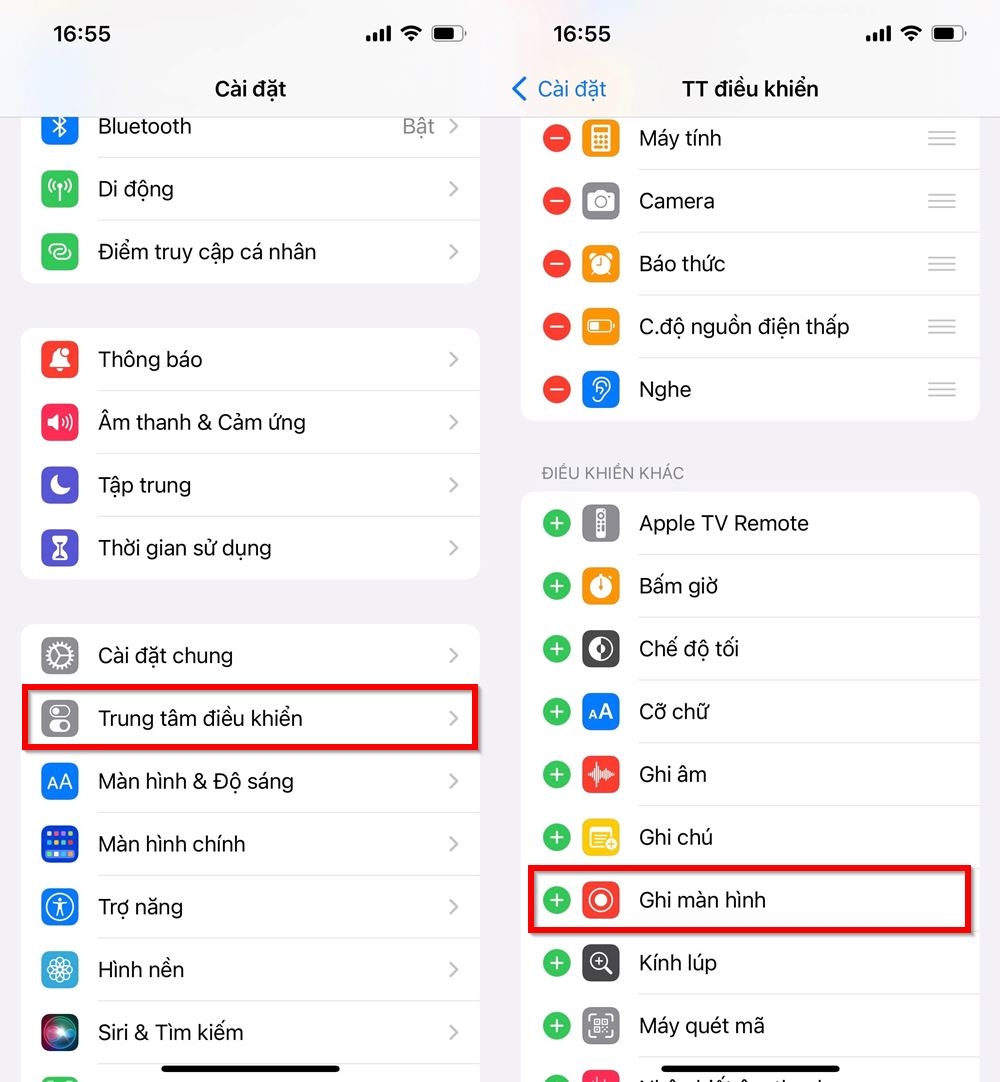
Bên cạnh việc nắm rõ các thao tác quay màn hình, người dùng cũng có thể tham khảo thêm những thế hệ iPhone mới để cập nhật các cải tiến về phần mềm và trải nghiệm sử dụng. Trong đó, iPhone 18 Pro Max là phiên bản cao cấp đang nhận được nhiều sự quan tâm. Bạn có thể tham khảo thêm thông tin về iPhone 18 Pro Max tại https://fptshop.com.vn/dien-thoai/iphone-18-pro-max
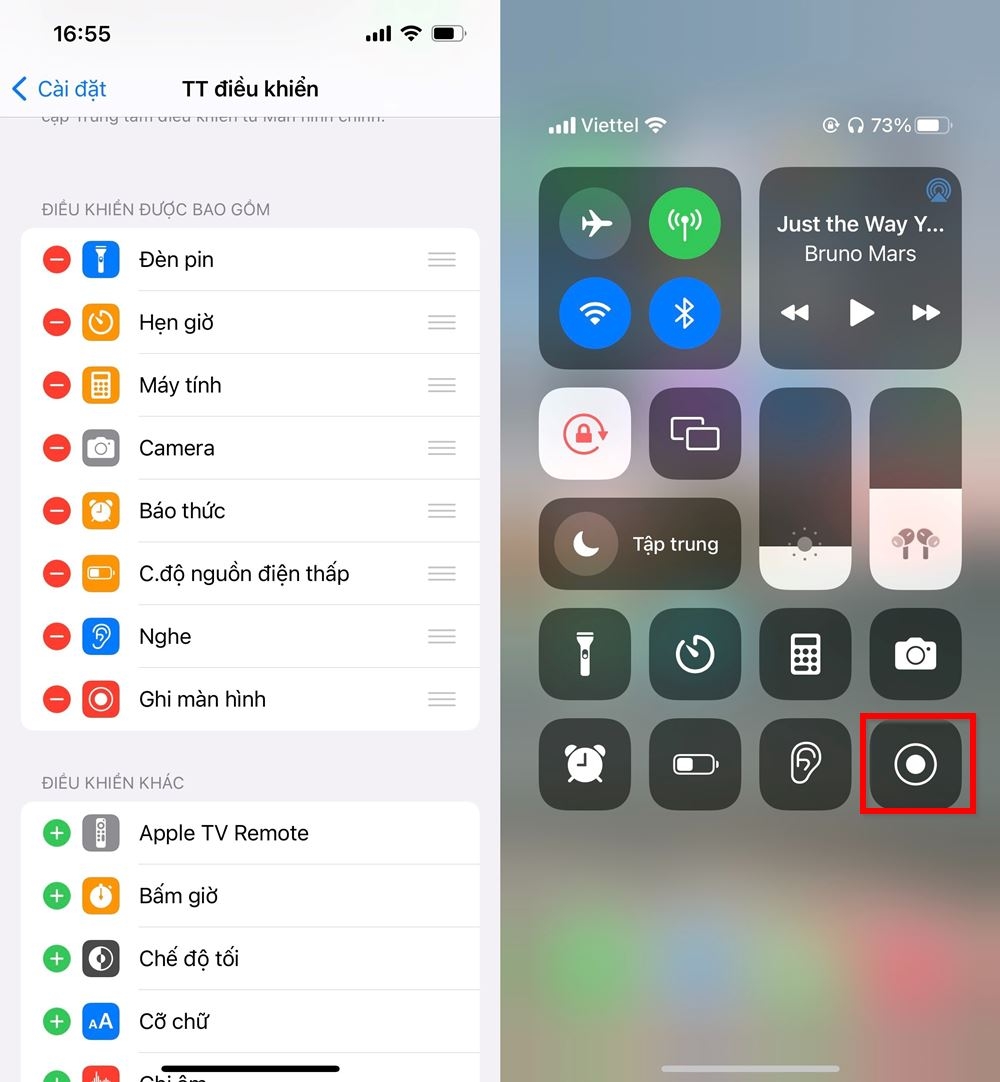
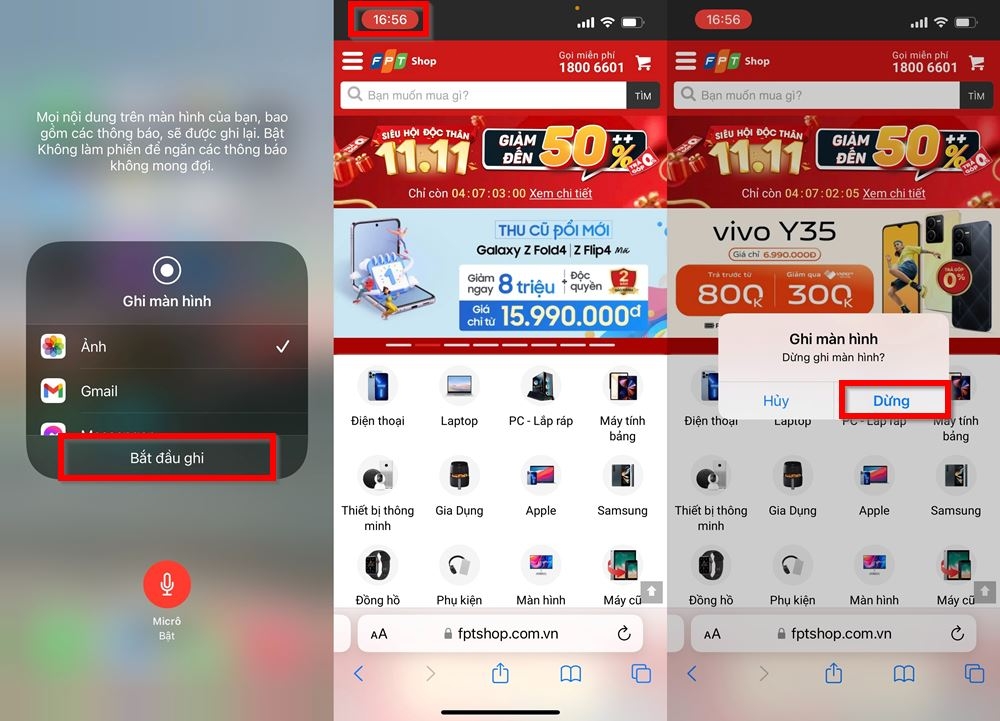
Bước 2: Trở về màn hình chính, vuốt xuống để hiển thị Trung tâm điều khiển > Nhấn vào biểu tượng quay màn hình như hình > Trên góc trái màn hình đếm ngược 3s sau đó bắt đầu ghi.
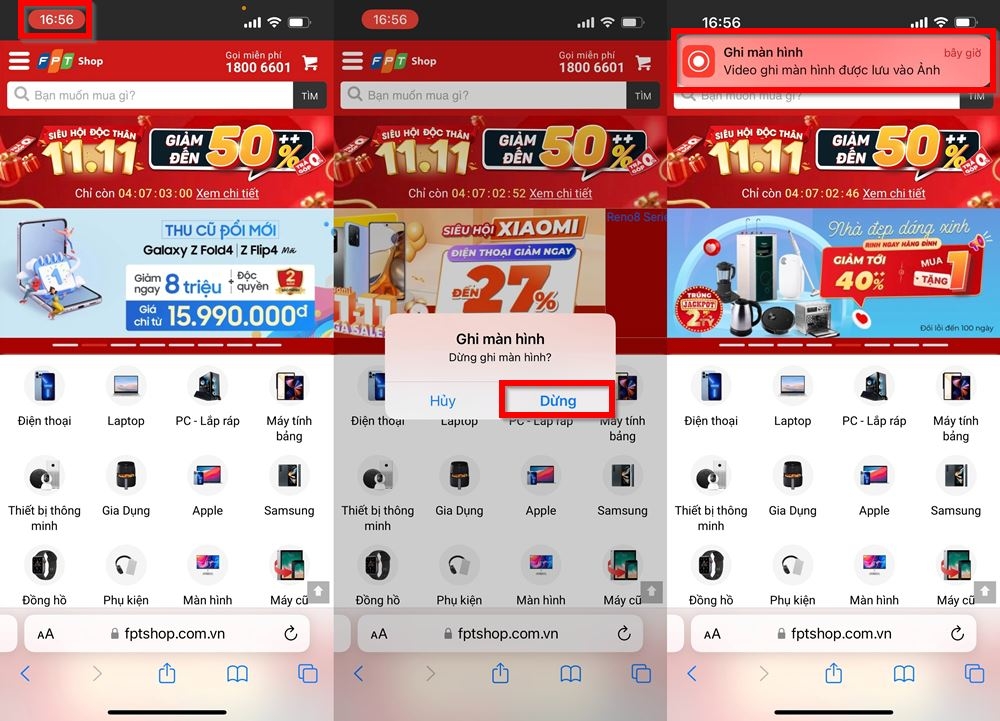
Bước 3: Sau khi hoàn thành ghi màn hình, để kết thúc bạn nhấn vào biểu tượng màu đỏ góc trái màn hình > Nhấn chọn Dừng. Lúc này video sẽ được lưu vào album của bạn.
Xem thêm: Cách sử dụng chế độ Nghe trực tiếp (Live Listen) trên iPhone không phải ai cũng biết
Cách quay màn hình iPhone có thu âm
Tương tự các bước quay màn hình iPhone ở trên, bạn thực hiện như sau:
Bước 1: Thiết lập ghi màn hình trên Trung tâm điều khiển như bước 1 ở trên.
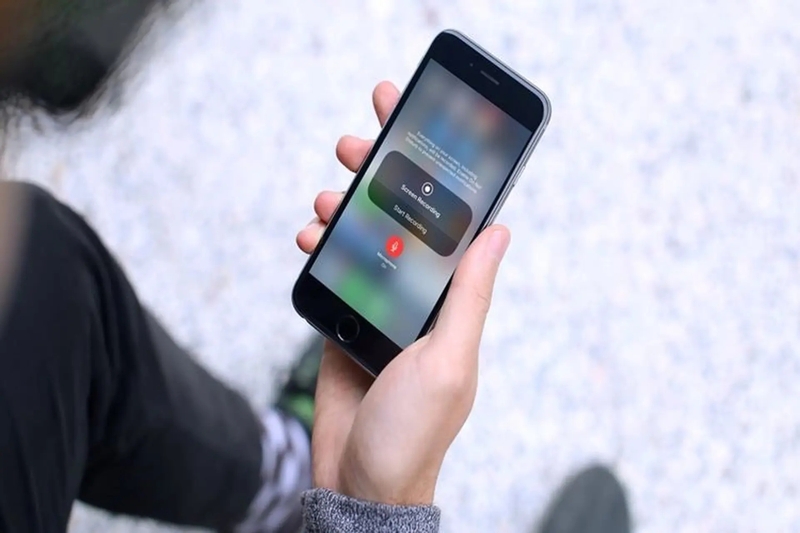
Bước 2: Trở về màn hình chính, vuốt xuống để hiển thị Trung tâm điều khiển > Nhấn giữ vào biểu tượng quay màn hình như hình > Chọn vào biểu tượng Micro hiện sang đỏ để bật tính năng thu âm.
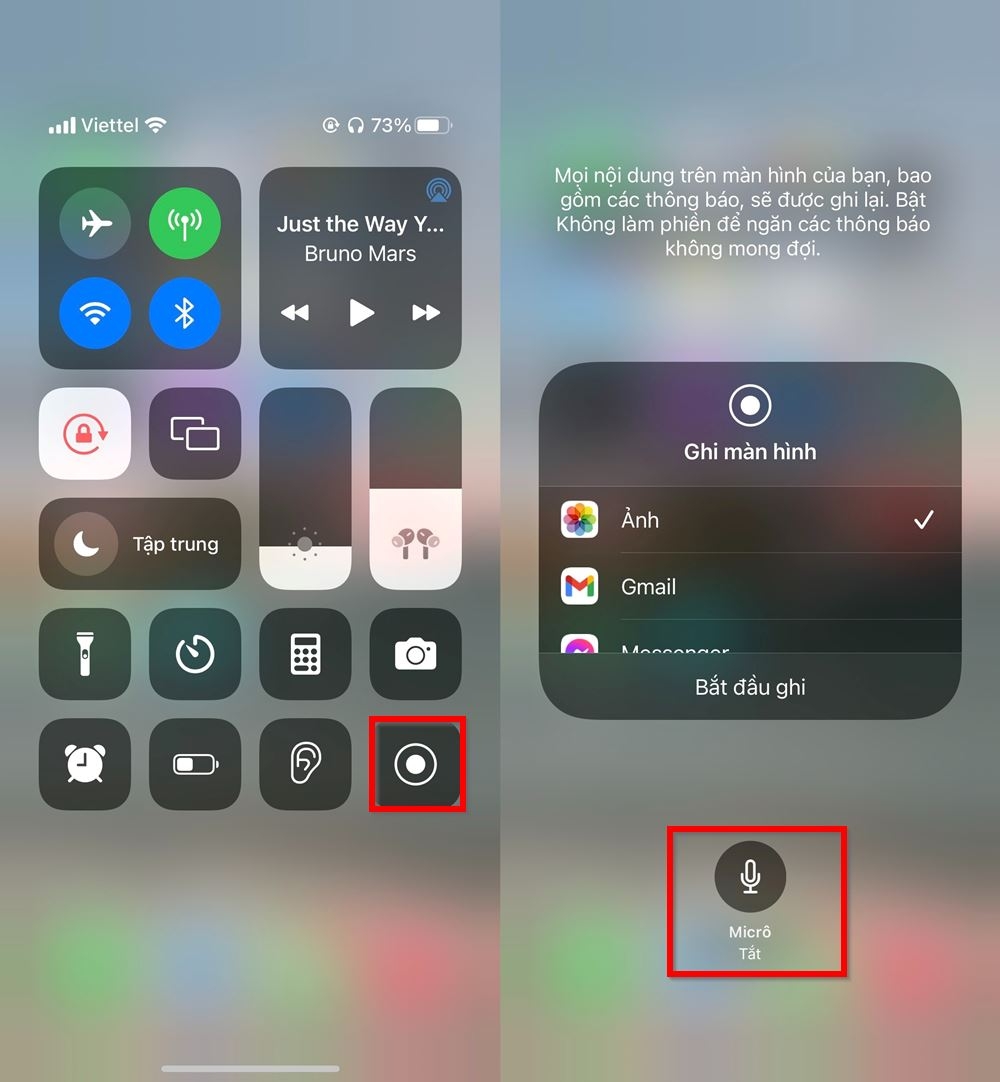
Bước 3: Nhấn chọn Bắt đầu ghi > Sau đó, iPhone sẽ ghi màn hình kèm thu âm tại thời điểm ghi.
Bước 4: Sau khi hoàn thành ghi màn hình, để kết thúc bạn nhấn vào biểu tượng màu đỏ góc trái màn hình > Nhấn chọn Dừng. Lúc này video sẽ được lưu vào album của bạn.
Lưu ý:
- Thiết bị của bạn phải đang ở phiên bản iOS 11 trở lên mới có tính năng quay màn hình.
- Chất lượng video sẽ tuỳ thuộc và từng thiết bị, thiết bị đời cao hơn sẽ có chất lượng video tốt hơn.
- Cần kiểm tra biết tính năng quay màn hình có hoạt động không thì nên để ý trên màn hình bạn hiện ra thanh thời gian không để tránh chưa quay màn hình.
- Để xem lại video bạn truy cập vào ứng dụng Ảnh phần video.
Những yếu tố ảnh hưởng đến chất lượng video quay màn hình iPhone
Chất lượng video quay màn hình iPhone phụ thuộc vào nhiều yếu tố như phiên bản thiết bị, phiên bản iOS, dung lượng bộ nhớ và nội dung hiển thị trong quá trình ghi hình. Các mẫu iPhone đời mới thường có khả năng xử lý tốt hơn, mang lại video ổn định với độ sắc nét cao hơn.
Ngoài phần cứng, dung lượng lưu trữ cũng là yếu tố cần quan tâm. Video quay màn hình có độ dài lớn hoặc chứa nhiều chuyển động có thể chiếm nhiều không gian trong bộ nhớ máy. Việc thường xuyên kiểm tra và tối ưu dung lượng sẽ giúp quá trình ghi hình diễn ra thuận lợi hơn.
Bên cạnh đó, môi trường sử dụng cũng ảnh hưởng đến trải nghiệm quay màn hình. Khi thiết bị quá nóng hoặc đang chạy nhiều ứng dụng cùng lúc, khả năng xử lý có thể bị ảnh hưởng, dẫn đến hiện tượng giật, giảm chất lượng hoặc gián đoạn quá trình ghi hình.
Một số lỗi thường gặp khi quay màn hình iPhone
Trong quá trình sử dụng tính năng quay màn hình, một số người dùng có thể gặp tình trạng không ghi được video hoặc video không có âm thanh. Nguyên nhân thường đến từ việc chưa bật quyền thu âm micro hoặc thiết lập Trung tâm điều khiển chưa đúng.
Nếu iPhone không xuất hiện biểu tượng Ghi màn hình, bạn cần kiểm tra lại trong phần Cài đặt > Trung tâm điều khiển và thêm tính năng này vào danh sách thao tác nhanh. Trường hợp video không có tiếng, hãy kiểm tra biểu tượng Micro trước khi bắt đầu ghi.
Ngoài ra, dung lượng bộ nhớ cũng ảnh hưởng đến khả năng lưu video quay màn hình. Những đoạn ghi hình có thời lượng dài, đặc biệt khi quay game hoặc video chất lượng cao, có thể chiếm nhiều dung lượng lưu trữ. Vì vậy, bạn nên kiểm tra bộ nhớ iPhone và xóa bớt dữ liệu không cần thiết nếu thiết bị báo đầy.
Tạm kết
Quay màn hình iPhone là tính năng hữu ích, hỗ trợ người dùng dễ dàng lưu lại các thao tác trên thiết bị, chia sẻ nội dung hoặc tạo video hướng dẫn nhanh chóng. Với công cụ Ghi màn hình được tích hợp sẵn trên iOS, bạn có thể thực hiện thao tác này chỉ với vài bước đơn giản mà không cần cài đặt thêm ứng dụng bên ngoài.
Bên cạnh khả năng quay lại hình ảnh hiển thị, iPhone còn hỗ trợ thu âm giọng nói thông qua micro, đáp ứng nhu cầu ghi chú, hướng dẫn sử dụng ứng dụng hoặc tạo nội dung cá nhân. Hy vọng những thông tin trong bài viết sẽ giúp bạn tận dụng tốt hơn tính năng quay màn hình trên iPhone trong quá trình sử dụng.
Để có trải nghiệm quay video, chỉnh sửa nội dung và sử dụng các ứng dụng mượt mà hơn, việc lựa chọn một chiếc iPhone sở hữu hiệu năng mạnh, camera chất lượng và dung lượng lưu trữ phù hợp cũng là yếu tố đáng cân nhắc. Tại FPT Shop, bạn có thể tham khảo nhiều mẫu iPhone chính hãng với đa dạng phiên bản bộ nhớ, đáp ứng nhu cầu từ sử dụng hằng ngày đến sáng tạo nội dung, quay chụp và giải trí.
Xem thêm:
:quality(75)/cach_dich_truc_tiep_tren_man_hinh_iphone_1_648302cd30.jpg)
:quality(75)/cach_tat_am_thanh_khoa_man_hinh_iphone_1_5c300f180f.jpg)
:quality(75)/cach_lay_lai_ung_dung_da_xoa_tren_man_hinh_iphone_1_586e39f0b6.png)
:quality(75)/cach_tat_tinh_nang_nhay_man_hinh_iphone_aebba62e07.png)
:quality(75)/cach_tat_mat_khau_man_hinh_iphone_1_8e86ffd2d7.jpg)
:quality(75)/man_hinh_i_Phone_bi_am_vang_1_fc283f48fa.jpg)


