:quality(75)/estore-v2/img/fptshop-logo.png)
:quality(75)/cach_dich_truc_tiep_tren_man_hinh_iphone_1_648302cd30.jpg)
:quality(75)/2023_10_11_638326602280295567_a4a00ee65f5f8e01d74e-1.jpg)
Hướng dẫn cách dịch trực tiếp trên màn hình iPhone nhanh chóng và đơn giản nhất
iPhone được đánh giá cao nhờ khả năng xử lý mượt mà và hệ sinh thái ứng dụng phong phú nhưng không phải ai cũng biết thiết bị này hỗ trợ dịch ngôn ngữ ngay trong nội dung đang xem. Cách dịch trực tiếp trên màn hình iPhone giúp người dùng tiết kiệm đáng kể thời gian khi đọc báo nước ngoài, xem thực đơn nhà hàng quốc tế hay tra cứu tài liệu chuyên ngành. Bài viết dưới đây sẽ tổng hợp đầy đủ các phương pháp dịch từ tính năng có sẵn của iOS đến ứng dụng bên thứ ba và cả thủ thuật Shortcuts, giúp bạn chủ động lựa chọn giải pháp phù hợp nhất với nhu cầu.
Cách dịch trực tiếp trên màn hình iPhone bằng Live Text
Live Text là công nghệ nhận diện văn bản thông minh do Apple phát triển, ra mắt cùng iOS 15 và tiếp tục được nâng cấp qua từng phiên bản iOS mới. Khi kích hoạt, tính năng này cho phép iPhone quét chữ trong ảnh, video đứng yên và cả khung hình camera trực tiếp, sau đó cung cấp các tùy chọn sao chép, tra cứu, chia sẻ và đặc biệt là dịch sang ngôn ngữ khác. Dưới đây là hướng dẫn chi tiết cách dịch trực tiếp trên màn hình iPhone bằng Live Text:
Kích hoạt Live Text trong phần Cài đặt iPhone
Trên đa số iPhone chạy iOS 15 trở lên, Live Text được bật sẵn theo mặc định. Tuy nhiên, nếu bạn không thấy tùy chọn dịch xuất hiện trong ảnh hoặc camera thì cần kiểm tra lại. Các bước thực hiện như sau:
Bước 1: Truy cập ứng dụng Cài đặt trên iPhone và chọn mục Cài đặt chung (General).
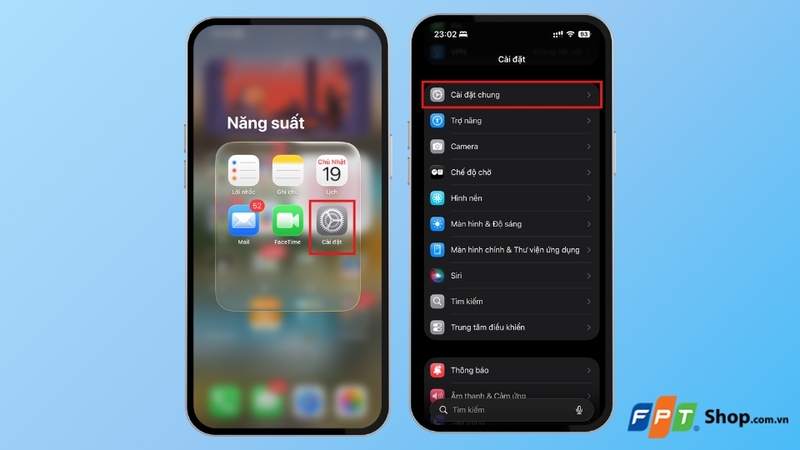
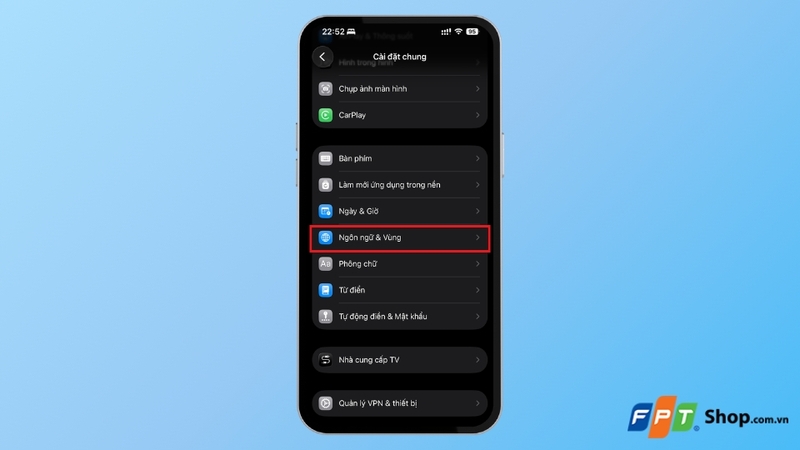
Bước 2: Cuộn xuống và nhấn vào mục Ngôn ngữ & Vùng (Language & Region).
Bước 3: Gạt công tắc Live Text (Văn bản trực tiếp) sang trạng thái bật, đồng thời kiểm tra xem tiếng Việt đã có trong danh sách ngôn ngữ ưu tiên hay chưa.
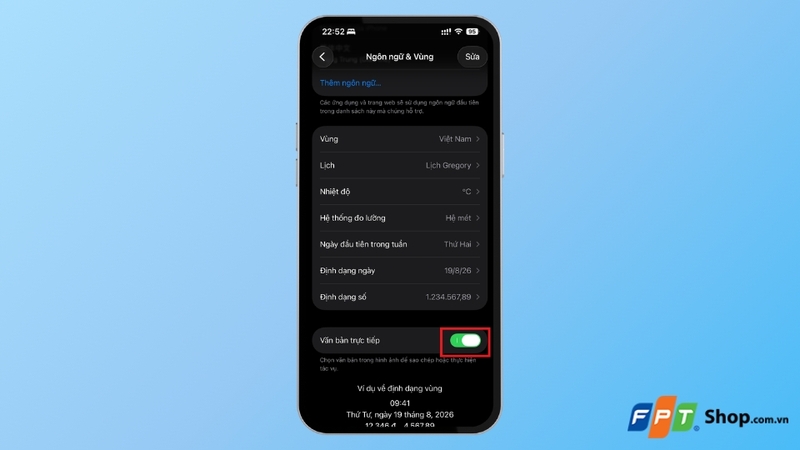
Sau khi kích hoạt thành công, bạn có thể kiểm tra tính năng bằng cách mở một bức ảnh bất kỳ có chứa chữ. Nếu biểu tượng khung vuông nhỏ với ba đường kẻ xuất hiện ở góc dưới thì Live Text đã sẵn sàng hoạt động.
Dịch văn bản vật lý thông qua camera
Một trong những ứng dụng thực tế nhất của Live Text là dịch nhanh các đoạn chữ ngoài đời thực như sách, biển báo, tờ rơi quảng cáo hay thực đơn nhà hàng khi đi du lịch nước ngoài. Để thực hiện dịch văn bản qua camera, bạn làm theo hướng dẫn sau:
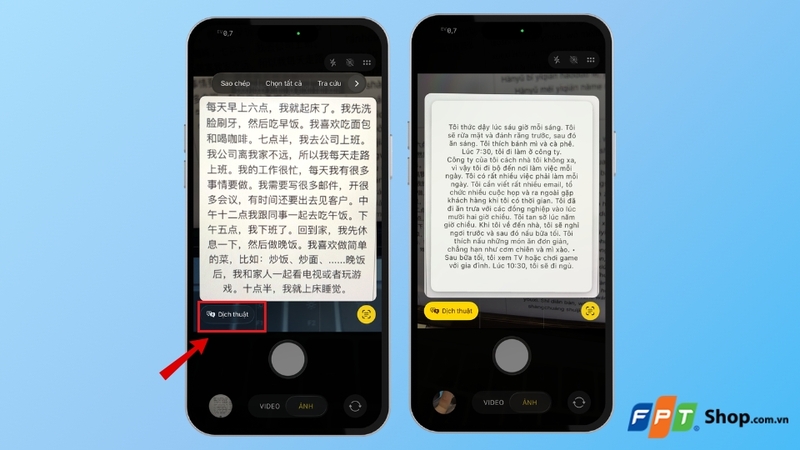
Bước 1: Mở ứng dụng Camera trên iPhone và hướng ống kính vào văn bản muốn dịch. Khi hệ thống nhận diện được chữ, nhấn vào biểu tượng Live Text sẽ hiện ra ở góc dưới bên phải khung hình để đóng băng khung hình và trích xuất văn bản.
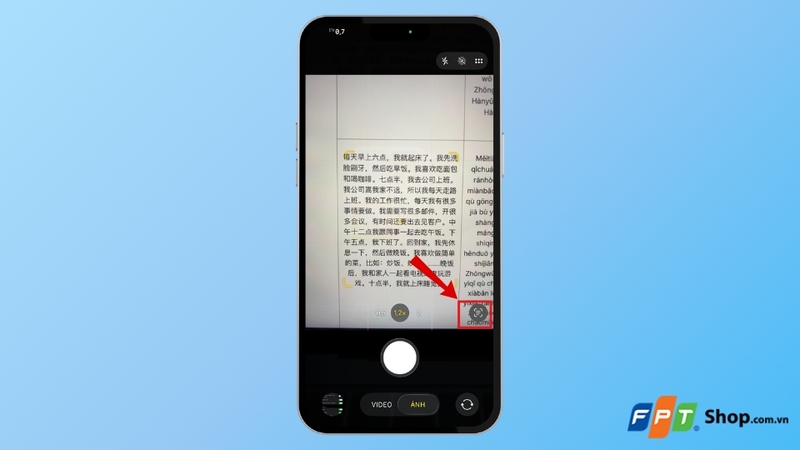
Bước 2: Bôi đen văn bản cần dịch hoặc chọn toàn bộ, sau đó bấm vào mục Dịch thuật (Translate) trong thanh tùy chọn hiện ra. Bản dịch sẽ xuất hiện ngay trên cùng màn hình.
Dịch nội dung từ ảnh chụp màn hình
Ngoài văn bản ngoài đời thực, Live Text còn hỗ trợ dịch nội dung từ ảnh chụp màn hình hoặc ảnh đã lưu trong thư viện.
Bước 1: Mở ứng dụng Ảnh (Photos) và chọn bức ảnh có chứa văn bản cần dịch. Sau đó, nhấn vào biểu tượng Live Text ở góc dưới bên phải ảnh để hệ thống quét chữ.
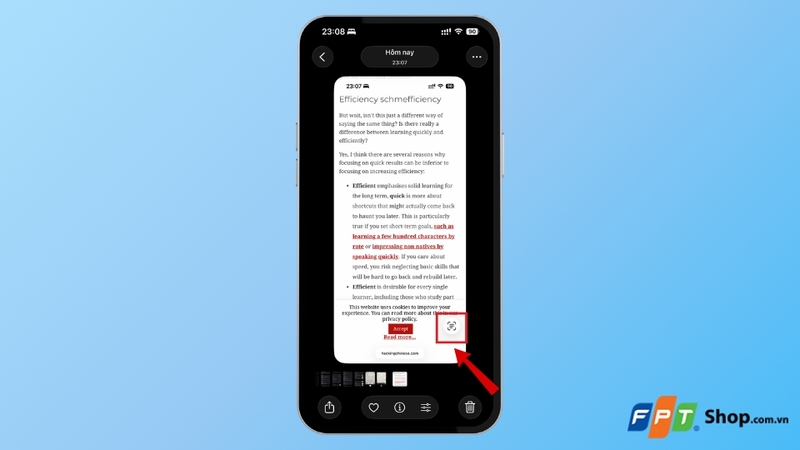
Bước 2: Giữ và kéo để bôi đen đoạn chữ mong muốn hoặc nhấn giữ rồi chọn toàn bộ. Tiếp đó, chạm vào mục Dịch thuật trong menu hiện ra để xem bản dịch song song với văn bản gốc.
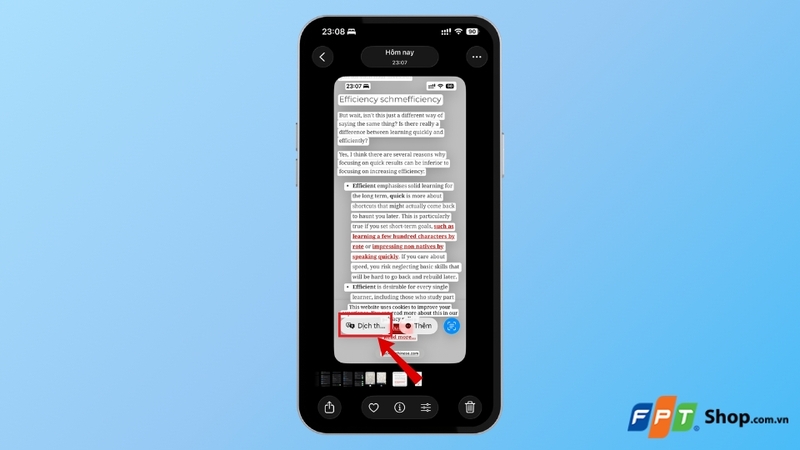
Nhờ giải pháp này, người dùng không còn phải mất công gõ lại nội dung từ ảnh vào công cụ dịch bên ngoài, tiết kiệm đáng kể thời gian khi xử lý tài liệu PDF, ảnh chụp màn hình nhóm chat hoặc bài báo nước ngoài.
Mẹo dùng Phím tắt (Shortcuts) để dịch màn hình iPhone
Bên cạnh Live Text và các ứng dụng bên thứ ba, người dùng có thể tận dụng ứng dụng Phím tắt tích hợp sẵn trên iPhone để thiết lập quy trình dịch tự động. Phương pháp này phù hợp với những ai muốn tùy chỉnh thao tác và tối ưu thời gian sử dụng.
Bước 1: Truy cập trang phimtat.vn từ thanh tìm kiếm của Safari trên iPhone.
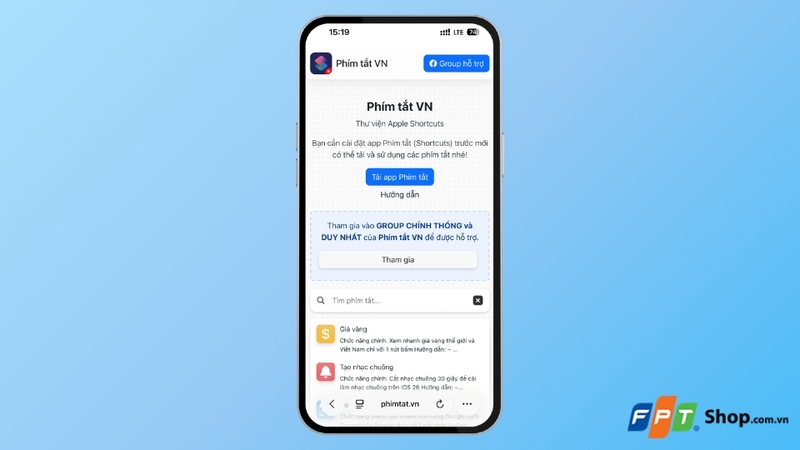
Bước 2: Kéo xuống mục Dịch màn hình Pro và nhấn Nhận Phím Tắt.
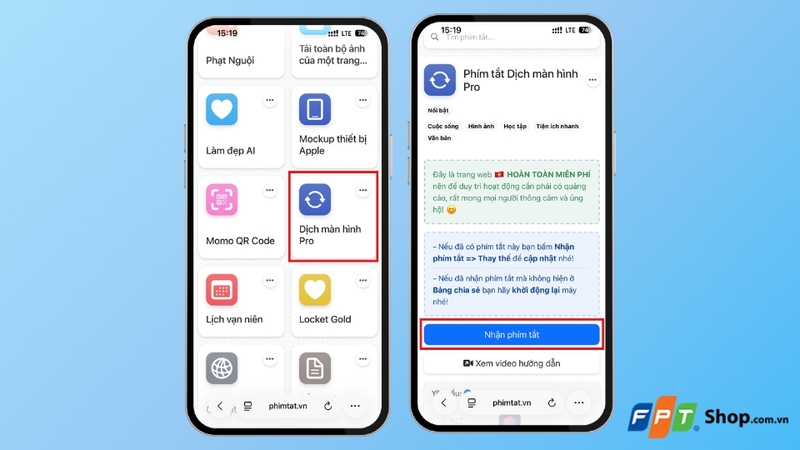
Bước 3: Chọn Thiết lập phím tắt và làm theo hướng dẫn hiển thị trên màn hình.
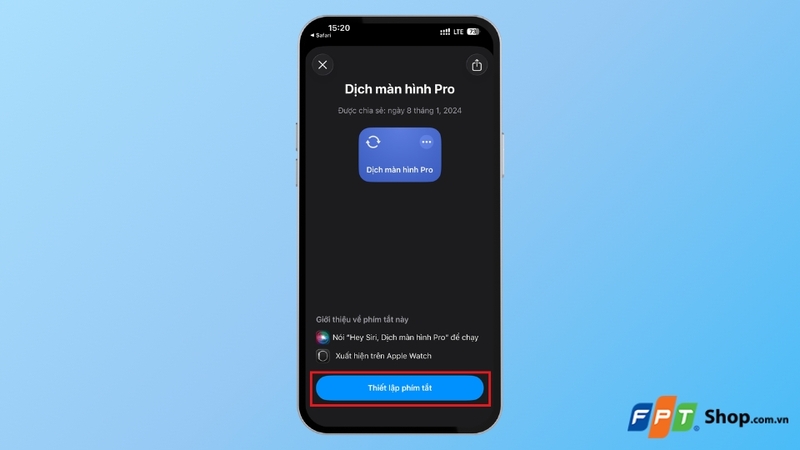
Điều kiện để phương pháp này hoạt động hiệu quả là iPhone chạy iOS 15 trở lên và đã cài đặt ứng dụng Phím tắt.
Top 3 ứng dụng hỗ trợ dịch trực tiếp trên màn hình iPhone
Nhiều ứng dụng bên thứ ba cũng cung cấp tính năng dịch linh hoạt hơn, đặc biệt phù hợp khi cần dịch trong game hoặc các ứng dụng không cho phép chọn văn bản.
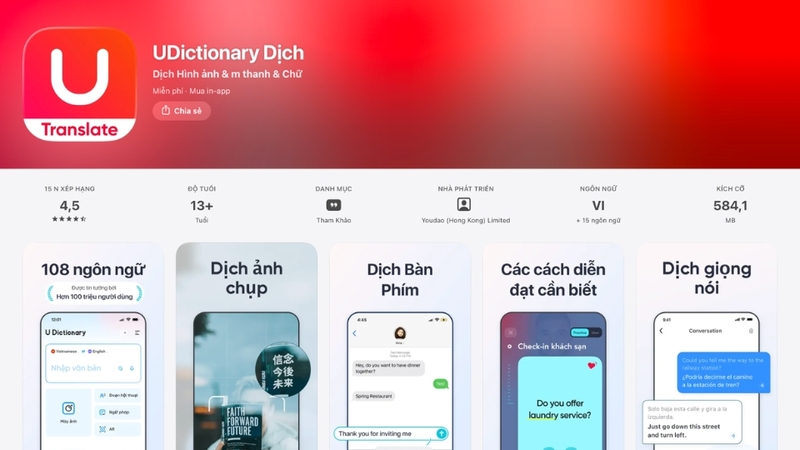
U-Dictionary
U-Dictionary nổi bật nhờ khả năng dịch đa năng, bao gồm dịch văn bản, dịch qua camera và dịch nhanh khi sao chép nội dung. Ngoài chức năng dịch cơ bản, ứng dụng còn bổ sung ví dụ minh họa và hỗ trợ phát âm, giúp người dùng không chỉ hiểu nghĩa mà còn học thêm cách sử dụng từ trong ngữ cảnh.
Giá cả: Miễn phí tải và dùng các tính năng cơ bản, có gói mua trong ứng dụng để loại bỏ quảng cáo.
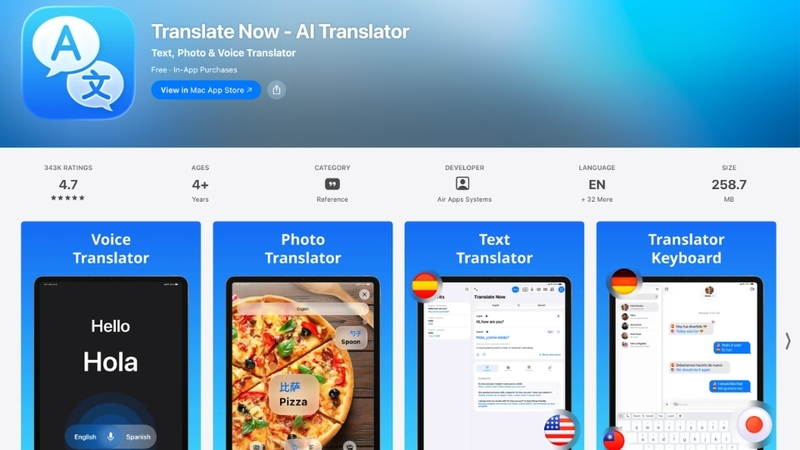
Translate Now - AI Translator
Đây là một trong những công cụ dịch tận dụng tối đa sức mạnh của trí tuệ nhân tạo (AI) để mang lại kết quả dịch sát nghĩa và tự nhiên nhất theo đúng ngữ cảnh. Translate Now không chỉ hỗ trợ dịch đến 320 ngôn ngữ mà còn sở hữu tính năng dịch qua camera theo thời gian thực (AR Translation) và tích hợp các tiện ích (Widget) tiện lợi.
Giá cả: Miễn phí tải về để trải nghiệm. Để sử dụng không giới hạn các tính năng AI nâng cao, người dùng có thể đăng ký gói Premium trả phí theo định kỳ.
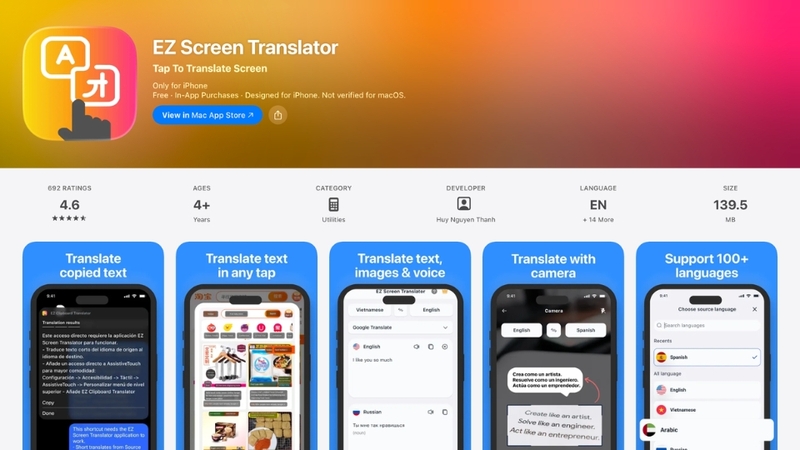
EZ Screen Translator
EZ Screen Translator là một trong những app dịch trực tiếp nội dung trên màn hình. Do cơ chế bảo mật khắt khe của hệ điều hành iOS, ứng dụng không hiển thị lớp dịch nổi đè trực tiếp lên màn hình mà sử dụng tính năng Truyền phát (Broadcast). Khi được kích hoạt, ứng dụng sẽ quét nội dung đang xem và trả về bản dịch thông qua các thông báo đẩy tiện lợi.
Giá cả: Miễn phí tải về, có thêm gói mua trong ứng dụng để mở rộng tính năng.
Lưu ý khi áp dụng cách dịch trực tiếp trên màn hình iPhone
Dù có nhiều lựa chọn nhưng để kết quả dịch chính xác và thao tác mượt mà, bạn nên chú ý một số điểm sau khi sử dụng iPhone:
Đảm bảo kết nối Internet ổn định
Phần lớn các công cụ dịch trên iPhone đều cần kết nối mạng để tra cứu kho dữ liệu ngôn ngữ đám mây. Nếu sóng Wi-Fi yếu hoặc mạng 5G chập chờn thì quá trình dịch có thể bị chậm, thiếu chính xác hoặc ngắt quãng giữa chừng. Trước khi sử dụng, hãy kiểm tra mức độ ổn định của kết nối, ưu tiên dùng Wi-Fi khi dịch các tài liệu dài để tiết kiệm dữ liệu di động.
Cập nhật iOS lên phiên bản mới nhất
Apple thường xuyên nâng cấp công nghệ nhận diện chữ và bổ sung ngôn ngữ mới qua các bản iOS định kỳ. Để tận dụng tối đa các cải tiến, người dùng nên cập nhật phiên bản iOS mới nhất. Các thiết bị cũ không được hỗ trợ iOS mới sẽ bị hạn chế về khả năng dịch camera và video theo thời gian thực.
Chú ý đến quyền riêng tư và bảo mật
Khi cài đặt các ứng dụng dịch của bên thứ ba, người dùng cần đọc kỹ chính sách quyền riêng tư trước khi cấp quyền truy cập màn hình, thông báo hay thư viện ảnh. Chỉ nên chọn những ứng dụng có đánh giá tốt từ cộng đồng và được phát hành bởi nhà phát triển uy tín trên App Store để tránh rủi ro rò rỉ thông tin cá nhân.
Tạm kết
Qua bài viết, cách dịch trực tiếp trên màn hình iPhone đã không còn là thao tác phức tạp nhờ có Live Text, các ứng dụng hỗ trợ và Phím tắt tự động hóa. Tùy vào mục đích sử dụng như đọc tài liệu nước ngoài, chơi game quốc tế hay hỗ trợ giao tiếp khi du lịch, người dùng có thể linh hoạt lựa chọn giải pháp phù hợp nhất với mình để tối ưu hiệu quả.
Nếu đang tìm kiếm một chiếc iPhone mới để trải nghiệm trọn vẹn các tính năng dịch màn hình cùng nhiều tiện ích công nghệ đỉnh cao khác, FPT Shop chính là địa chỉ đáng tin cậy. Hãy truy cập ngay FPT Shop để tham khảo các mẫu điện thoại iPhone chính hãng với mức giá ưu đãi và chính sách bảo hành uy tín nhé!
Xem thêm:
:quality(75)/cach_dich_tin_nhan_messenger_1_ea678906f9.jpg)
:quality(75)/cach_dich_file_pdf_bang_ai_thumb_6cc5ae353b.jpg)
:quality(75)/co_nen_thoat_ung_dung_i_OS_thuong_xuyen_khong_cover_1777d52abf.jpg)
:quality(75)/cach_khoa_anh_dai_dien_zalo_thumb_3b48a4d500.jpg)
:quality(75)/dich_tin_nhan_zalo_2025_11c06807c3.jpg)
:quality(75)/cach_tat_mat_khau_man_hinh_iphone_1_8e86ffd2d7.jpg)


