:quality(75)/estore-v2/img/fptshop-logo.png)
:quality(75)/man_hinh_i_Phone_bi_am_vang_1_fc283f48fa.jpg)
:quality(75)/137278716_737940067157913_478558_24cfe7bd15.jpg)
Màn hình iPhone bị ám vàng có nguy hiểm không? Nguyên nhân và cách khắc phục hiệu quả
iPhone 17 series mang đến những nâng cấp toàn diện từ màn hình, camera, chip A19/A19 Pro mạnh mẽ, thiết kế bền bỉ, pin tốt nhất lịch sử. Đặt mua iPhone 17 ngay hôm nay để nhận ưu đãi trợ giá đến 6 triệu, góp 0% cùng loạt quà tặng độc quyền chỉ có tại FPTShop.
Màn hình iPhone bị ám vàng khiến màu sắc hiển thị không còn trong trẻo, đặc biệt dễ nhận thấy khi xem ảnh, video hoặc sử dụng nền trắng. Tình trạng này có thể xuất phát từ cài đặt màn hình, tính năng bảo vệ mắt hoặc vấn đề phần cứng. Dưới đây là những nguyên nhân thường gặp và cách xử lý bạn có thể thử tại nhà.
Màn hình iPhone bị ám vàng là gì?
Màn hình iPhone bị ám vàng là hiện tượng màu trắng hiển thị ngả sang vàng hoặc hơi ấm hơn bình thường. Tùy nguyên nhân, mức độ ám vàng có thể nhẹ, chỉ nhận thấy khi đặt cạnh một chiếc iPhone khác, hoặc rõ rệt trên toàn bộ màn hình.
Không phải trường hợp nào màn hình có màu hơi vàng cũng là lỗi. Apple trang bị một số tính năng có khả năng tự động thay đổi nhiệt độ màu để mang lại cảm giác dễ chịu hơn cho mắt. Tuy nhiên, nếu màn hình đột nhiên chuyển vàng, màu sắc sai lệch rõ rệt hoặc xuất hiện sau khi máy bị va đập, vào nước thì bạn nên kiểm tra kỹ hơn.
Vì sao màn hình iPhone bị ám vàng?
Tính năng True Tone đang được bật
True Tone sử dụng cảm biến ánh sáng để điều chỉnh màu sắc và cường độ hiển thị dựa trên môi trường xung quanh. Khi tính năng này hoạt động, màn hình thường có xu hướng chuyển sang tông màu ấm, đặc biệt trong môi trường có ánh sáng vàng. Đây là một tính năng bình thường chứ không phải lỗi màn hình. Nếu muốn màn hình hiển thị trắng và lạnh hơn, bạn có thể tắt True Tone trong phần cài đặt.
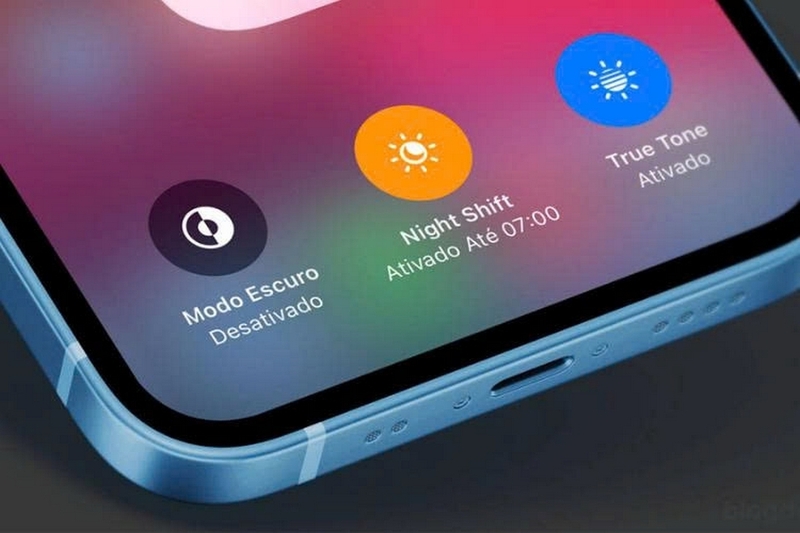
Night Shift làm màn hình chuyển sang màu ấm
Night Shift được thiết kế để giảm ánh sáng xanh vào ban đêm bằng cách chuyển màn hình sang tông màu ấm hơn. Khi bật tính năng này, màu trắng trên iPhone có thể ngả vàng khá rõ. Nếu nhận thấy màn hình chỉ ám vàng vào một số thời điểm trong ngày, hãy kiểm tra xem Night Shift có đang được kích hoạt theo lịch hay không.
Bộ lọc màu đang được bật
Một số tùy chọn trợ năng của iPhone cho phép người dùng điều chỉnh màu sắc màn hình thông qua Color Filters. Nếu vô tình kích hoạt bộ lọc màu hoặc thiết lập sai cường độ, màn hình có thể bị thay đổi màu sắc và xuất hiện hiện tượng ám vàng. Bạn nên kiểm tra mục này nếu đã tắt True Tone và Night Shift nhưng màu màn hình vẫn chưa trở lại bình thường.
Màn hình có đặc tính màu hơi ấm
Mỗi tấm nền có thể có sai lệch màu nhất định trong quá trình sản xuất. Vì vậy, hai chiếc iPhone cùng model đôi khi vẫn có thể cho cảm giác màu sắc hơi khác nhau.
Một số màn hình có tông màu ấm hơn, khiến người dùng cảm thấy hơi vàng khi đặt cạnh một thiết bị có màn hình thiên lạnh. Nếu màu sắc vẫn đồng đều và không xuất hiện dấu hiệu bất thường, đây có thể chỉ là đặc tính của tấm nền.
iPhone từng thay màn hình
Nếu iPhone đã được thay màn hình, linh kiện thay thế không chính hãng hoặc chất lượng thấp có thể khiến màu sắc hiển thị khác với màn hình nguyên bản. Trong một số trường hợp, màn hình có thể bị ám vàng, ám xanh hoặc hiển thị màu trắng không chính xác.
Tình trạng này thường dễ nhận biết khi so sánh với một thiết bị cùng model hoặc kiểm tra màn hình bằng các hình ảnh màu đơn sắc.
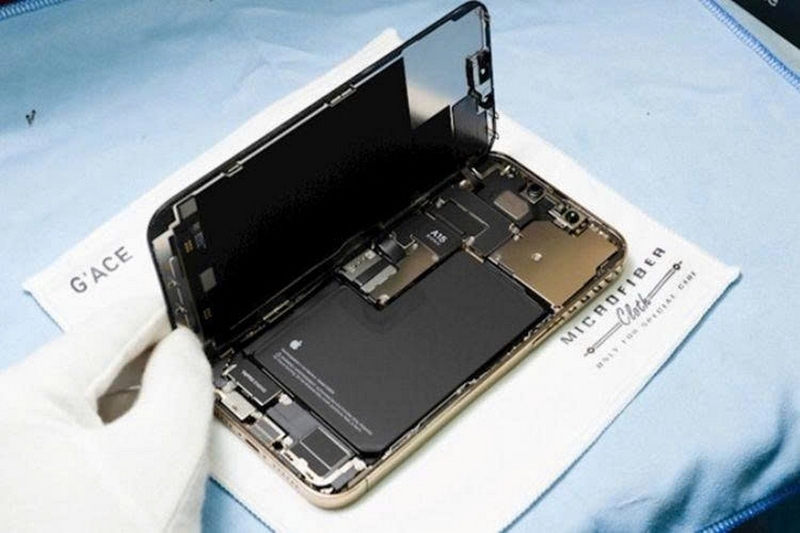
Màn hình bị ảnh hưởng bởi nhiệt độ hoặc phần cứng
Nhiệt độ quá cao, va đập mạnh, cong máy hoặc tiếp xúc với nước cũng có thể ảnh hưởng đến màn hình. Nếu hiện tượng ám vàng xuất hiện đột ngột và đi kèm các dấu hiệu như nhấp nháy, sọc màn hình, điểm sáng hoặc cảm ứng không ổn định, khả năng cao vấn đề liên quan đến phần cứng. Trong trường hợp này, việc thay đổi cài đặt thường không thể giải quyết triệt để.
Cách khắc phục màn hình iPhone bị ám vàng
Tắt tính năng True Tone
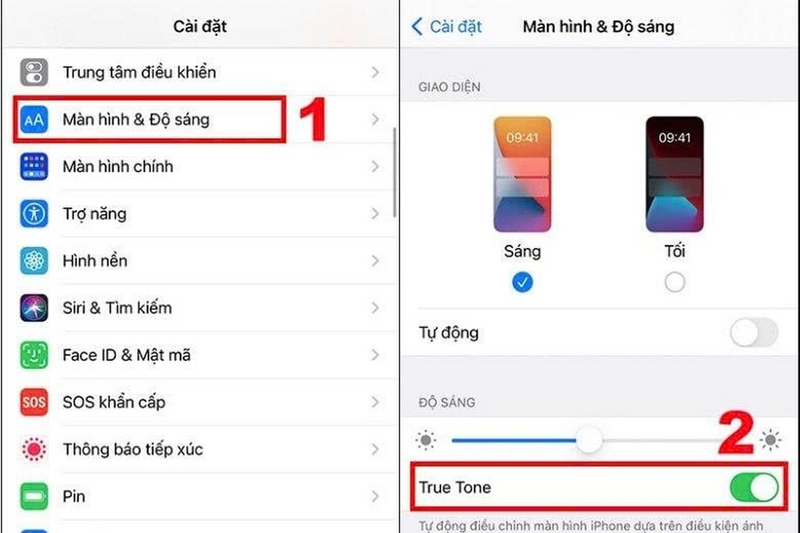
Đây là cách đơn giản nhất để kiểm tra liệu True Tone có phải nguyên nhân khiến màn hình bị ám vàng hay không. Bạn thực hiện như sau:
- Mở Cài đặt trên iPhone.
- Chọn Màn hình & Độ sáng.
- Tìm mục True Tone.
- Tắt công tắc True Tone.
Sau khi tắt, hãy mở một hình ảnh có nền trắng để kiểm tra lại màu sắc màn hình.
Tắt Night Shift
Nếu màn hình chuyển vàng chủ yếu vào buổi tối, Night Shift có thể là nguyên nhân. Bạn có thể tắt tính năng này bằng cách:
- Vào Cài đặt.
- Chọn Màn hình & Độ sáng.
- Nhấn Night Shift.
- Tắt tính năng hoặc điều chỉnh lại lịch hoạt động.
Bạn cũng có thể mở Trung tâm điều khiển, nhấn giữ thanh điều chỉnh độ sáng rồi tắt Night Shift nhanh chóng.
Kiểm tra bộ lọc màu
Để đảm bảo không có bộ lọc màu đang làm thay đổi màn hình, hãy vào Cài đặt > Trợ năng > Màn hình & Cỡ chữ > Bộ lọc màu. Nếu tính năng này đang bật, hãy tắt đi và kiểm tra lại màn hình. Trường hợp bạn cần sử dụng bộ lọc màu, hãy điều chỉnh lại màu sắc và cường độ cho phù hợp.
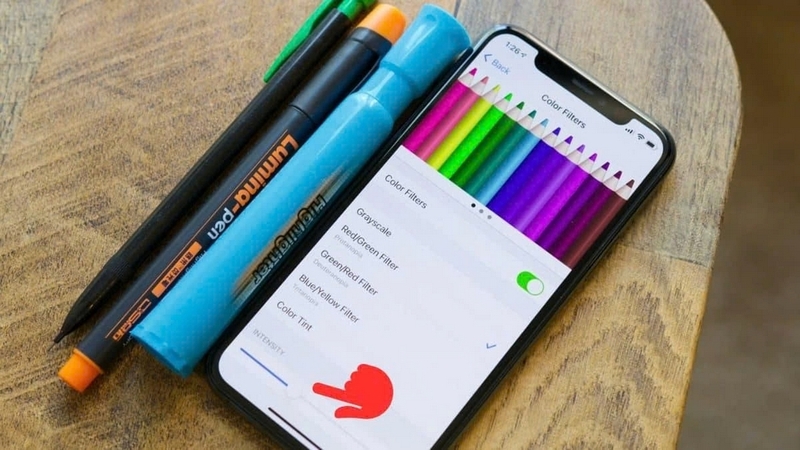
Điều chỉnh Color Tint
iPhone cung cấp tùy chọn Color Tint trong bộ lọc màu, cho phép thay đổi sắc thái và cường độ màu. Nếu thiết lập không phù hợp, màn hình có thể bị ám vàng rõ rệt. Bạn nên tắt hoàn toàn bộ lọc màu trước, sau đó kiểm tra lại. Nếu cần sử dụng, hãy điều chỉnh thanh Hue và Intensity để đưa màu sắc về trạng thái tự nhiên hơn.
Khởi động lại iPhone
Một số lỗi hiển thị tạm thời có thể liên quan đến phần mềm. Khởi động lại iPhone giúp hệ thống làm mới các tiến trình và có thể khắc phục hiện tượng màu sắc hiển thị bất thường. Sau khi khởi động lại, hãy kiểm tra màn hình ở cả nền trắng và nền xám để đánh giá chính xác hơn.
Cập nhật iOS
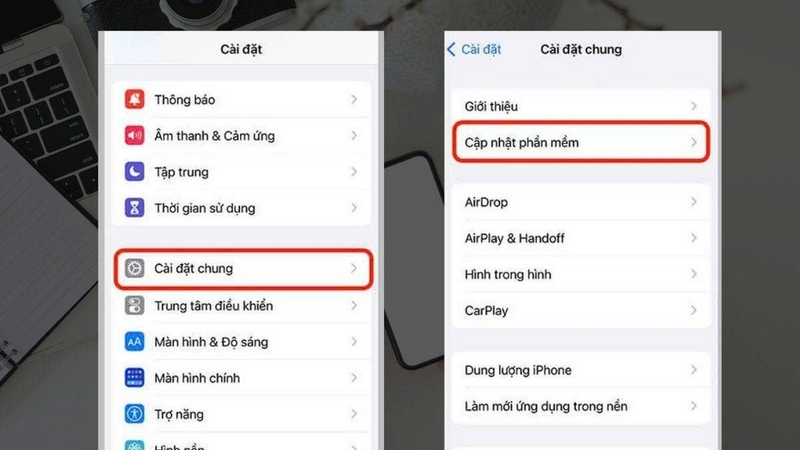
Nếu hiện tượng xuất hiện sau khi cập nhật hoặc trong quá trình sử dụng, hãy kiểm tra xem iPhone có phiên bản iOS mới hay không. Các bản cập nhật phần mềm có thể sửa lỗi liên quan đến khả năng hiển thị hoặc quản lý màu sắc. Bạn vào Cài đặt > Cài đặt chung > Cập nhật phần mềm để kiểm tra.
Đặt lại tất cả cài đặt
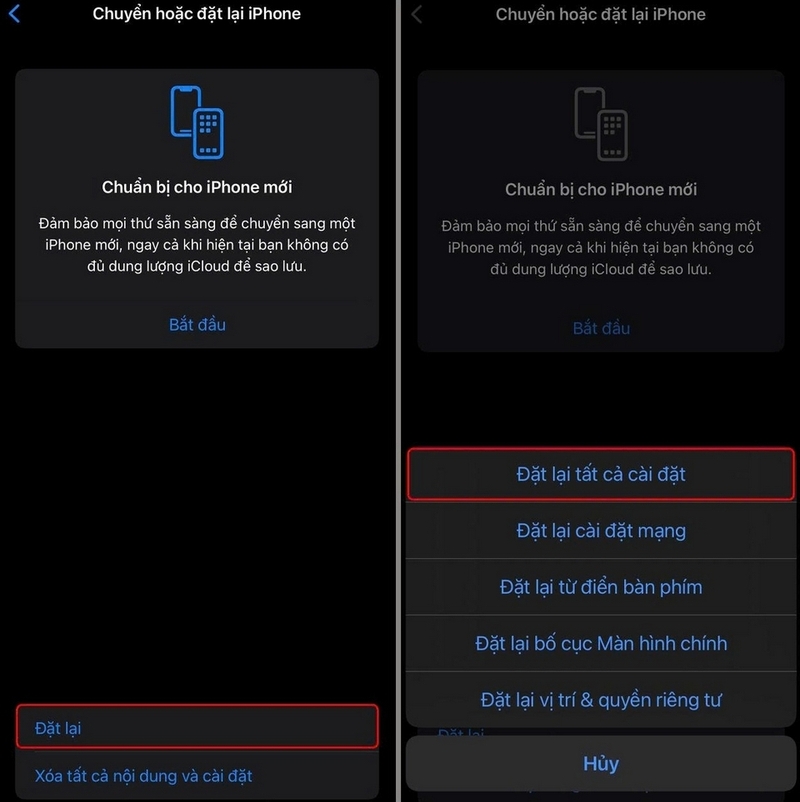
Nếu đã kiểm tra các tùy chọn hiển thị nhưng màn hình vẫn bị ám vàng, bạn có thể thử đặt lại toàn bộ cài đặt. Thao tác này đưa các thiết lập hệ thống về mặc định nhưng không xóa ảnh, video hay các dữ liệu cá nhân trên iPhone. Vào Cài đặt > Cài đặt chung > Chuyển hoặc đặt lại iPhone > Đặt lại > Đặt lại tất cả cài đặt.
Trước khi thực hiện, bạn nên đảm bảo mình nhớ mật khẩu thiết bị và các thông tin cần thiết để thiết lập lại một số tùy chọn sau đó.
Khi nào cần mang iPhone đi kiểm tra?
Nếu đã tắt True Tone, Night Shift, bộ lọc màu và khởi động lại nhưng màn hình vẫn ám vàng rõ rệt, bạn nên kiểm tra thêm tình trạng phần cứng.
Đặc biệt, hãy mang máy đi kiểm tra nếu hiện tượng xuất hiện sau khi:
- iPhone bị rơi hoặc va đập mạnh.
- Thiết bị bị vào nước hoặc tiếp xúc với môi trường ẩm.
- Máy từng thay màn hình.
- Màn hình xuất hiện sọc, nhấp nháy hoặc điểm sáng bất thường.
- Màu vàng chỉ xuất hiện ở một vùng thay vì toàn bộ màn hình.
- Cảm ứng hoạt động không ổn định.
Nếu iPhone còn bảo hành, bạn nên ưu tiên mang thiết bị đến trung tâm bảo hành hoặc đơn vị sửa chữa uy tín để được kiểm tra chính xác nguyên nhân.
Có nên tự tháo iPhone để xử lý màn hình ám vàng?
Bạn không nên tự tháo màn hình nếu không có kinh nghiệm sửa chữa điện thoại. Việc tháo máy có thể làm ảnh hưởng đến cáp màn hình, linh kiện bên trong hoặc khả năng kháng nước của thiết bị.
Đặc biệt, nếu iPhone bị ám vàng sau khi rơi hoặc vào nước, việc tiếp tục sử dụng máy trong thời gian dài có thể khiến vấn đề phần cứng trở nên nghiêm trọng hơn.
Cách phân biệt màn hình ám vàng do cài đặt và lỗi phần cứng
Một cách đơn giản là kiểm tra màn hình trong nhiều điều kiện khác nhau. Trước tiên, hãy tắt True Tone, Night Shift và các bộ lọc màu. Sau đó mở một hình nền trắng và quan sát toàn bộ màn hình.
Nếu màu sắc trở lại bình thường, nguyên nhân nhiều khả năng đến từ cài đặt. Ngược lại, nếu màn hình vẫn vàng đồng đều hoặc chỉ vàng ở một khu vực cố định, đặc biệt khi máy từng thay màn hình, va đập hoặc vào nước, bạn nên nghi ngờ vấn đề phần cứng.
Bạn cũng có thể đặt hai chiếc iPhone cùng model cạnh nhau để so sánh. Tuy nhiên, không nên chỉ dựa vào độ trắng của màn hình để kết luận máy bị lỗi bởi mỗi tấm nền có thể có sai khác nhất định về nhiệt độ màu.
Kết luận
Màn hình iPhone bị ám vàng không phải lúc nào cũng là dấu hiệu hỏng màn hình. Trong nhiều trường hợp, True Tone, Night Shift hoặc bộ lọc màu là nguyên nhân khiến màu sắc trở nên ấm hơn. Nếu đã kiểm tra các thiết lập nhưng tình trạng vẫn tiếp diễn, đặc biệt sau khi máy bị va đập, vào nước hoặc thay màn hình, bạn nên mang thiết bị đến nơi uy tín để kiểm tra và xử lý đúng nguyên nhân.
Nếu đã thử các cách trên nhưng màn hình iPhone vẫn bị ám vàng, bạn nên mang thiết bị đến FPT Shop để được kiểm tra và tư vấn giải pháp phù hợp. Ngoài ra, FPT Shop cũng cung cấp đa dạng iPhone chính hãng cùng nhiều ưu đãi hấp dẫn, giúp bạn dễ dàng lựa chọn thiết bị phù hợp với nhu cầu.
Xem thêm:
:quality(75)/anh_chup_tu_camera_iphone_bi_vang_6_b6d1909d34.jpg)
:quality(75)/reset_iphone_bi_khoa_khong_can_may_tinh_01_3c11d24a6c.jpg)
:quality(75)/man_hinh_iphone_bi_am_hong_2_45fc097bc5.jpg)
:quality(75)/Lich_i_Phone_bi_loi_cover_ba000f955b.png)
:quality(75)/iphone_bi_do_man_hinh_khong_tat_nguon_duoc_3a9ca03efa.jpg)
:quality(75)/small/man_hinh_iphone_bi_mau_tim_4_b1c16ba6db.jpg)


