:quality(75)/estore-v2/img/fptshop-logo.png)
:quality(75)/Lich_i_Phone_bi_loi_cover_ba000f955b.png)
:quality(75)/Mimos_9e0efe15b0.png)
Phải làm gì khi lịch iPhone bị lỗi? Hướng dẫn khắc phục theo từng tình huống
iPhone 18 Pro Max chính thức xuất hiện với loạt nâng cấp từ camera Fusion 48 MP sở hữu khẩu độ biến thiên, chip A20 Pro mạnh mẽ đến thời lượng pin dài nhất trên iPhone. Đăng ký iPhone 18 Pro Max ngay hôm nay để nhận ưu đãi giảm giá đến 10 triệu, góp 0% cùng loạt quà tặng độc quyền chỉ có tại FPT Shop.
Lịch iPhone bị lỗi là tình trạng không ít người dùng gặp phải, từ việc sự kiện không hiển thị, thông báo đến trễ cho đến sai giờ, sai ngày. Những lỗi này tưởng chừng nhỏ nhưng lại ảnh hưởng trực tiếp đến công việc và sinh hoạt hằng ngày. Bài viết dưới đây sẽ giúp bạn hiểu rõ nguyên nhân và cách khắc phục hiệu quả.
Vì sao lịch iPhone bị lỗi?
Ứng dụng Lịch trên iPhone vốn hoạt động ổn định, nhưng thực tế lại phụ thuộc rất nhiều vào cài đặt hệ thống, iCloud và cách người dùng đồng bộ dữ liệu. Khi một trong các yếu tố này gặp trục trặc, lịch iPhone rất dễ phát sinh lỗi như không hiển thị sự kiện, sai giờ hoặc không gửi thông báo nhắc nhở.
Ngoài ra, việc sử dụng nhiều nguồn lịch cùng lúc như iCloud, Gmail, Outlook cũng có thể khiến dữ liệu bị xung đột nếu không được cấu hình đúng. Đặc biệt sau các đợt cập nhật iOS lớn, một số cài đặt mặc định có thể bị thay đổi, khiến người dùng lầm tưởng rằng lịch iPhone bị lỗi trong khi nguyên nhân nằm ở hệ thống.
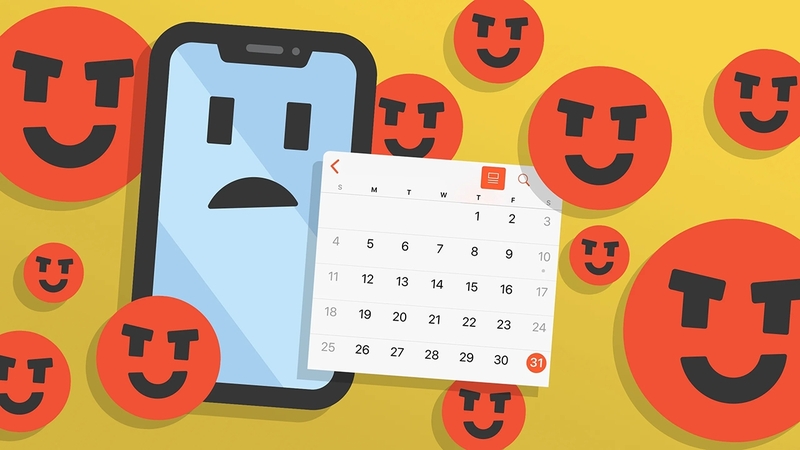
Tổng hợp các loại lỗi lịch iPhone thường gặp
Lịch iPhone không hiển thị sự kiện
Đây là lỗi phổ biến nhất. Người dùng đã tạo sự kiện nhưng khi mở ứng dụng Lịch lại không thấy xuất hiện. Trường hợp này thường xảy ra khi lịch đang bị ẩn, hoặc người dùng chỉ bật hiển thị một nhóm lịch nhất định mà không để ý.
Ngoài ra, nếu sự kiện được tạo từ tài khoản khác như Gmail hoặc Outlook, việc tài khoản đó bị ngắt đồng bộ cũng khiến sự kiện không hiển thị trên iPhone.
Lịch iPhone bị lỗi thông báo, không nhắc lịch
Một số người gặp tình trạng lịch vẫn có sự kiện nhưng không hề có thông báo nhắc nhở. Nguyên nhân thường đến từ việc quyền thông báo của ứng dụng Lịch bị tắt, hoặc bị ảnh hưởng bởi các chế độ Tập trung như Không làm phiền, Ngủ, Công việc.
Trong nhiều trường hợp, thông báo vẫn tồn tại nhưng bị đẩy vào chế độ im lặng, khiến người dùng không nhận ra và bỏ lỡ lịch hẹn.
Lịch iPhone hiển thị sai giờ hoặc sai ngày
Lỗi này thường xảy ra khi cài đặt ngày giờ không để ở chế độ tự động, hoặc khi người dùng di chuyển giữa các múi giờ khác nhau. Khi đó, sự kiện vẫn tồn tại nhưng bị hiển thị lệch thời gian so với thực tế.
Đây là lỗi dễ gây nhầm lẫn vì người dùng thường nghĩ lịch bị lỗi, trong khi nguyên nhân xuất phát từ cài đặt hệ thống.
Lịch iPhone bị lỗi đồng bộ iCloud
Với người dùng sử dụng nhiều thiết bị Apple, lịch iCloud đóng vai trò trung tâm. Khi đồng bộ gặp sự cố, sự kiện có thể xuất hiện trên iPhone nhưng không có trên iPad hoặc Mac, hoặc ngược lại.
Nguyên nhân thường do iCloud chưa bật đồng bộ lịch, tài khoản iCloud gặp lỗi tạm thời, hoặc kết nối mạng không ổn định trong quá trình đồng bộ.
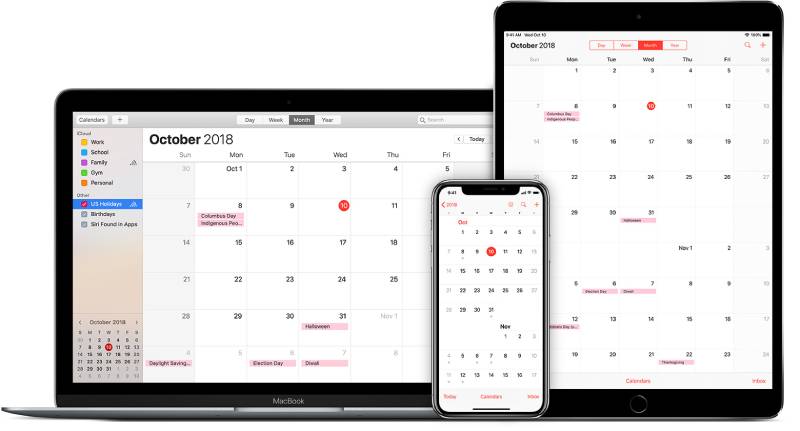
Lịch iPhone bị lỗi sau khi cập nhật iOS
Sau khi cập nhật iOS, một số người gặp tình trạng lịch hoạt động không ổn định, chậm cập nhật hoặc mất thông báo. Đây thường là lỗi phần mềm tạm thời do hệ thống chưa tối ưu hoàn toàn hoặc dữ liệu cũ chưa được làm mới.
Cách khắc phục khi lịch iPhone bị lỗi
Trên thực tế, lịch iPhone bị lỗi không phải là một lỗi kỹ thuật duy nhất, mà là cách gọi chung cho nhiều tình huống khác nhau như không hiển thị sự kiện, sai giờ, không có thông báo hoặc lỗi đồng bộ. Vì các nguyên nhân này có thể chồng chéo lên nhau, người dùng không nhất thiết phải xác định chính xác lỗi ngay từ đầu. Thay vào đó, bạn hoàn toàn có thể lần lượt kiểm tra và thực hiện từng cách khắc phục phổ biến dưới đây, bởi mỗi thao tác đều an toàn và có thể giúp xử lý vấn đề ngay cả khi chưa xác định rõ nguyên nhân cụ thể.
Kiểm tra lại hiển thị và nguồn lịch
Khi lịch iPhone bị lỗi, việc đầu tiên nên làm là kiểm tra xem các lịch đang được bật hiển thị đầy đủ hay chưa. Trong ứng dụng Lịch, người dùng có thể vô tình ẩn một hoặc nhiều lịch mà không để ý, khiến sự kiện không xuất hiện trên màn hình chính.
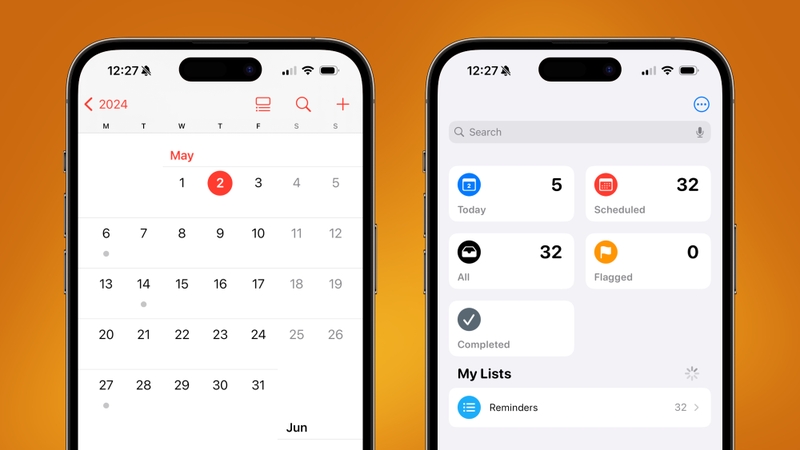
Ngoài ra, nếu bạn sử dụng nhiều nguồn lịch như iCloud, Gmail hoặc Outlook, hãy kiểm tra lại các tài khoản này trong phần cài đặt để đảm bảo chúng vẫn đang được đồng bộ. Chỉ cần một tài khoản bị ngắt kết nối, các sự kiện liên quan cũng sẽ không hiển thị.
Cách này thường hiệu quả nếu bạn gặp tình trạng lịch không hiển thị sự kiện hoặc thiếu một phần lịch đã tạo trước đó.
Kiểm tra và đặt lại cài đặt ngày giờ
Cài đặt ngày giờ ảnh hưởng trực tiếp đến cách lịch iPhone hiển thị sự kiện. Nếu iPhone không để chế độ tự động hoặc nhận sai múi giờ, các sự kiện có thể bị lệch thời gian, hiển thị sai ngày hoặc nhắc lịch không đúng lúc.
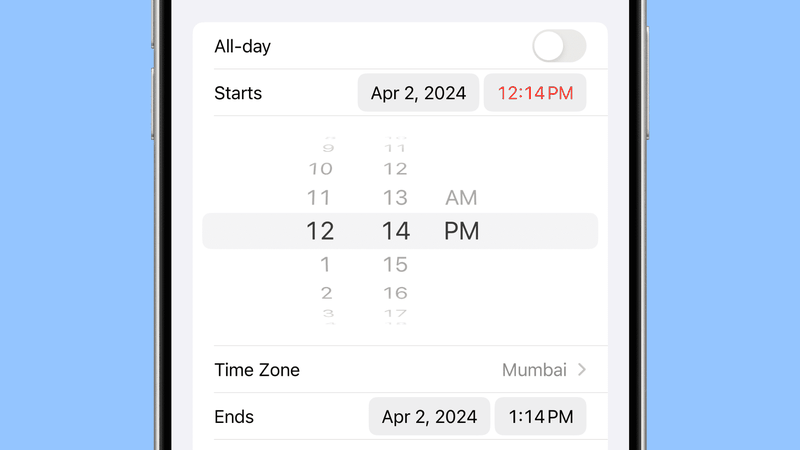
Người dùng nên kiểm tra lại cài đặt ngày giờ, bật chế độ tự động và xác nhận iPhone đang sử dụng đúng múi giờ hiện tại. Sau khi điều chỉnh, ứng dụng Lịch thường sẽ tự cập nhật lại toàn bộ sự kiện cho chính xác.
Cách này thường hiệu quả nếu bạn gặp tình trạng lịch hiển thị sai giờ, sai ngày hoặc nhắc lịch không đúng thời điểm.
Làm mới đồng bộ iCloud
Với những ai sử dụng iCloud để quản lý lịch trên nhiều thiết bị, lỗi đồng bộ iCloud là nguyên nhân rất thường gặp. Khi iCloud gặp trục trặc tạm thời, sự kiện có thể xuất hiện trên thiết bị này nhưng lại không có trên thiết bị khác, hoặc cập nhật chậm.
Trong trường hợp này, bạn có thể tắt rồi bật lại đồng bộ Lịch trong phần cài đặt iCloud để làm mới dữ liệu. Thao tác này giúp iPhone tải lại toàn bộ sự kiện từ máy chủ iCloud.
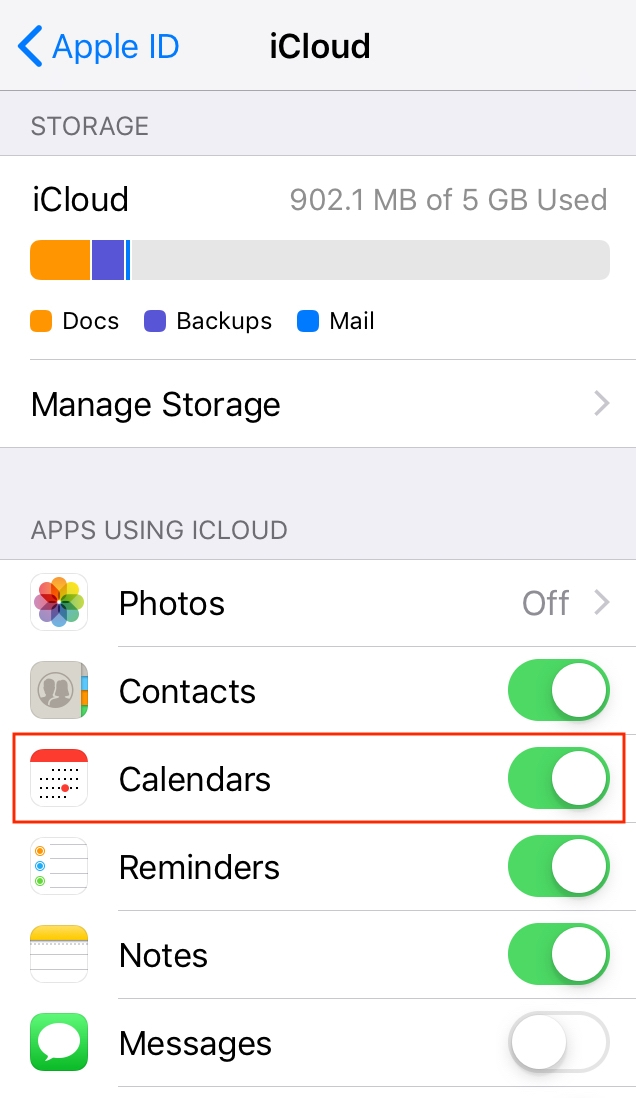
Cách này thường hiệu quả nếu lịch iPhone bị lỗi đồng bộ giữa iPhone, iPad hoặc Mac.
Kiểm tra cài đặt thông báo của ứng dụng Lịch
Một số người dùng thấy sự kiện vẫn tồn tại nhưng không hề có thông báo nhắc nhở. Nguyên nhân phổ biến là do quyền thông báo của ứng dụng Lịch bị tắt hoặc bị giới hạn hiển thị.
Bạn nên kiểm tra lại cài đặt thông báo, đảm bảo Lịch được phép hiển thị trên màn hình khóa, phát âm thanh và không bị hạn chế bởi các thiết lập phụ. Đây là bước quan trọng để tránh bỏ lỡ các lịch hẹn quan trọng.
Cách này thường hiệu quả nếu lịch vẫn có sự kiện nhưng không gửi thông báo nhắc.
Kiểm tra các chế độ Tập trung đang hoạt động
Các chế độ Tập trung như Không làm phiền, Ngủ hoặc Công việc có thể chặn thông báo từ ứng dụng Lịch mà người dùng không để ý. Khi đó, lịch vẫn hoạt động bình thường nhưng thông báo bị im lặng.
Bạn nên kiểm tra xem iPhone có đang bật chế độ Tập trung nào không, đồng thời xem lại danh sách ứng dụng bị hạn chế trong từng chế độ. Đảm bảo ứng dụng Lịch không nằm trong nhóm bị chặn thông báo.
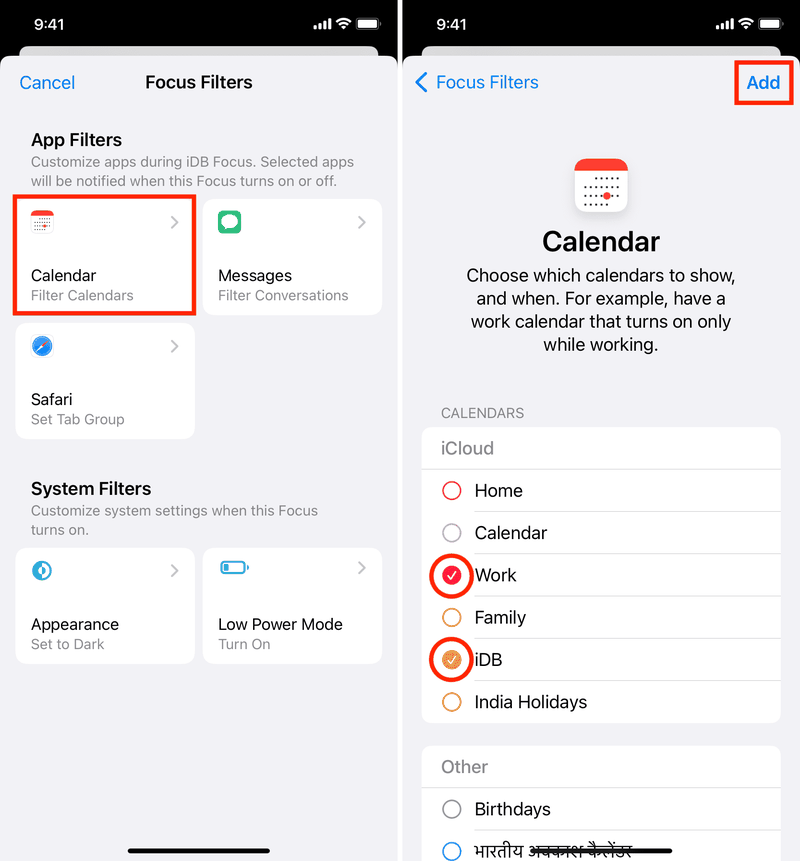
Cách này thường hiệu quả nếu lịch có thông báo nhưng bạn không hề nhận được cảnh báo.
Cập nhật iOS và làm mới hệ thống
Sau các bản cập nhật iOS, đôi khi ứng dụng Lịch có thể hoạt động chưa ổn định do hệ thống chưa tối ưu hoàn toàn. Việc cập nhật lên phiên bản iOS mới nhất hoặc khởi động lại iPhone giúp hệ thống làm mới các tiến trình nền và khắc phục lỗi tạm thời.
Trong trường hợp lỗi kéo dài, người dùng có thể cân nhắc các bước làm mới hệ thống sâu hơn, nhưng nên sao lưu dữ liệu trước để đảm bảo an toàn.
Cách này thường hiệu quả nếu lịch iPhone bị lỗi sau khi cập nhật iOS hoặc hoạt động chập chờn trong thời gian dài.
Tạm kết
Lịch iPhone bị lỗi thường xuất phát từ những cài đặt nhỏ nhưng lại gây ảnh hưởng lớn đến trải nghiệm sử dụng. Tuy nhiên, loại lỗi này không phải lỗi nghiêm trọng. Một khi đã hiểu rõ nguyên nhân và chọn được đúng cách xử lý, người dùng có thể tự mình khắc phục được lỗi mà không nhất thiết phải nhờ đến sự hỗ trợ kỹ thuật của chuyên viên.
Một chiếc iPhone ổn định giúp bạn quản lý lịch trình và công việc hiệu quả hơn mỗi ngày. Tại FPT Shop, iPhone chính hãng luôn được cập nhật phần mềm đầy đủ và hỗ trợ kỹ thuật rõ ràng. Mời bạn ghé FPT Shop hoặc truy cập website để tham khảo các mẫu iPhone phù hợp.
Xem thêm:
Tạo và chỉnh sửa sự kiện trong ứng dụng Lịch trên iPhone
Cài đặt lịch âm trên iPhone: Cách xem lịch âm trên điện thoại không cần ứng dụng bên thứ ba
:quality(75)/Live_Activities_tren_i_Phone_la_gi_cover_a7de81e52f.png)
:quality(75)/xoa_anh_tren_iphone_co_lay_lai_duoc_khong_c_eeafe05e99.jpg)
:quality(75)/lost_mode_cua_apple_la_gi_6f62453b2a.png)
:quality(75)/sac_khong_day_co_anh_huong_pin_iphone_khong_thumb_5a9dba1dfa.jpg)
:quality(75)/tri_hoan_bao_mat_iphone_la_gi_1_c108be6f70.jpg)
:quality(75)/visual_intelligence_la_gi_1_9d2774f031.jpg)


