:quality(75)/estore-v2/img/fptshop-logo.png)
:quality(75)/reset_iphone_bi_khoa_khong_can_may_tinh_01_3c11d24a6c.jpg)
:quality(75)/xuan_hai_5022f16098.jpg)
Cách reset iPhone bị khóa không cần kết nối máy tính mà ai cũng có thể tự làm
iPhone 18 Pro Max chính thức xuất hiện với loạt nâng cấp từ camera Fusion 48 MP sở hữu khẩu độ biến thiên, chip A20 Pro mạnh mẽ đến thời lượng pin dài nhất trên iPhone. Đăng ký iPhone 18 Pro Max ngay hôm nay để nhận ưu đãi giảm giá đến 10 triệu, góp 0% cùng loạt quà tặng độc quyền chỉ có tại FPT Shop.
iPhone bị khóa do nhập sai mật khẩu quá nhiều lần là tình huống không hiếm, đặc biệt khi bạn quên mật khẩu hoặc mua lại iPhone cũ chưa đăng xuất đầy đủ. Điều khiến nhiều người lo lắng hơn là không phải lúc nào bạn cũng có sẵn máy tính để kết nối iTunes hay Finder nhằm khôi phục thiết bị.
Vậy bạn phải làm gì để reset iPhone trong tình huống này? Trong bài viết dưới đây, bạn sẽ tìm thấy cách reset iPhone bị khóa không cần kết nối máy tính, giúp bạn nhanh chóng đưa thiết bị về trạng thái ban đầu một cách an toàn.
Reset iPhone bị khóa không cần kết nối máy tính có khả thi không?
Câu hỏi “Reset iPhone bị khóa không cần kết nối máy tính có khả thi không?” là điều rất nhiều người dùng quan tâm, đặc biệt khi bạn rơi vào tình huống quên mật khẩu hoặc iPhone bị vô hiệu hóa nhưng lại không có máy tính bên cạnh. Câu trả lời là “Có” nhưng chỉ trong những trường hợp nhất định và với điều kiện phù hợp.
1. Apple đã cho phép reset iPhone bị khóa trực tiếp trên máy
Nếu chiếc iPhone của bạn đang chạy iOS 15.2 trở lên, Apple sẽ cung cấp một tùy chọn hữu ích ngay trên màn hình khóa khi thiết bị bị Security Lockout (khóa do nhập sai mật khẩu nhiều lần). Khi đó, bạn sẽ thấy lựa chọn “Erase iPhone” / “Xóa iPhone” ngay trên màn hình.

Tuy nhiên, cách reset iPhone bị khóa không cần kết nối máy tính này lại yêu cầu bạn phải nhớ Apple ID đã đăng nhập trên máy và thiết bị có kết nối Wi-Fi hoặc mạng di động.
2. Có thể reset iPhone qua iCloud từ thiết bị khác
Nếu bạn đã bật tính năng Find My trên iPhone, bạn sẽ có cách reset iPhone bị khóa không cần kết nối máy tính khác là sử dụng iCloud thông qua điện thoại, máy tính bảng hoặc máy khác. Khi truy cập tài khoản Apple ID trên trang chính thức của Apple, bạn hoàn toàn có thể xóa mọi dữ liệu trên bất kỳ iPhone (hoặc thiết bị Apple nào khác) đang đăng nhập tài khoản này.

Cách này sẽ đặc biệt hữu ích nếu iPhone bị khóa ngoài tầm với của bạn hoặc bạn quên mật khẩu màn hình nhưng vẫn nhớ Apple ID.
Cách reset iPhone bị khóa không cần kết nối máy tính
Khi iPhone bị khóa do nhập sai mật khẩu quá nhiều lần, nhiều người thường nghĩ rằng bắt buộc phải kết nối máy tính để dùng iTunes hoặc Finder mới có thể khôi phục thiết bị. Tuy nhiên, trên các phiên bản iOS mới, Apple đã cho phép reset iPhone bị khóa trực tiếp trên máy hoặc qua iCloud, giúp bạn xử lý tình huống này nhanh hơn mà không cần đến máy tính.
Dưới đây là 2 cách reset iPhone bị khóa không cần kết nối máy tính mà bạn có thể tham khảo.
Cách 1: Reset iPhone bị khóa trực tiếp trên màn hình khóa (iOS 15.2 trở lên)
Để sử dụng cách này, bạn cần đảm bảo nhớ mật khẩu của Apple ID đã đăng nhập trên iPhone của mình. Các bước thực hiện như sau:
Bước 1: Bạn tiếp tục nhập sai mật khẩu cho đến khi iPhone hiển thị thông báo iPhone bị vô hiệu hóa hoặc Security Lockout trên màn hình khóa. Ở góc dưới màn hình, bạn sẽ thấy tùy chọn Xóa iPhone (Erase iPhone).
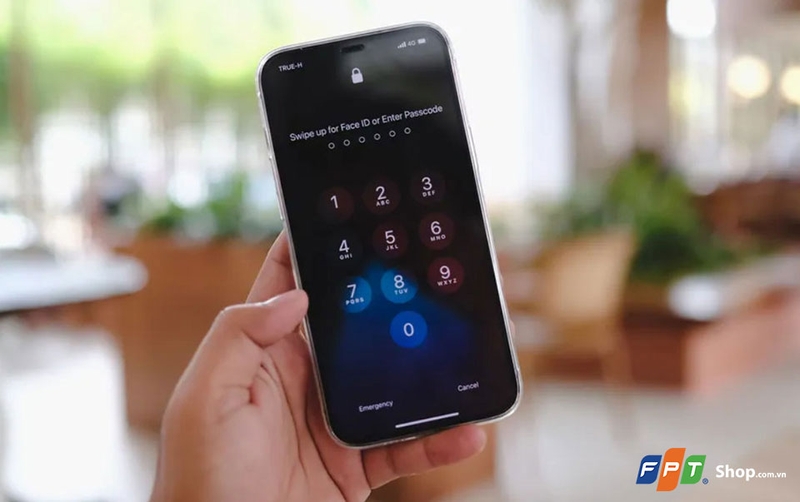
Bước 2: Bạn nhấn vào tùy chọn Xóa iPhone, sau đó bạn đọc kỹ thông báo hệ thống hiển thị về việc xóa toàn bộ dữ liệu trên thiết bị.

Bước 3: Bạn nhập Apple ID và mật khẩu đã đăng nhập trên iPhone trước đó để xác nhận quyền sở hữu thiết bị. Bước này là bắt buộc để vượt qua khóa kích hoạt của Apple.
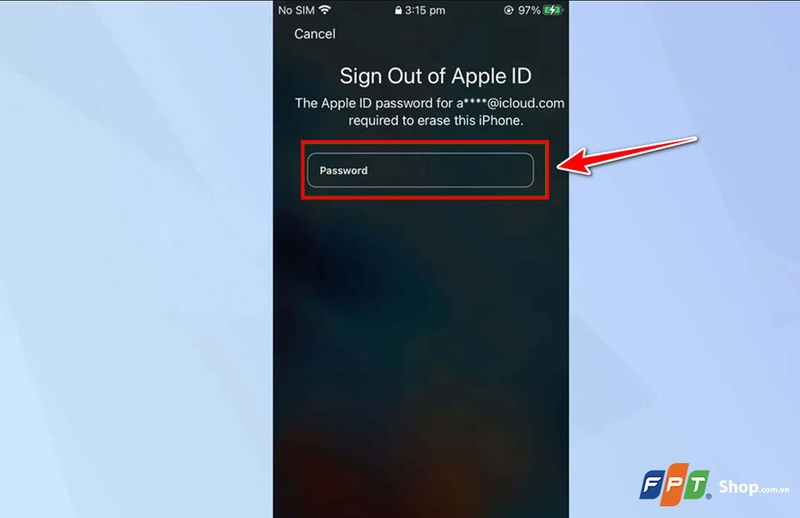
Sau đó, bạn chỉ cần chờ iPhone tiến hành xóa dữ liệu và reset về trạng thái ban đầu. Quá trình này diễn ra hoàn toàn tự động và không cần kết nối với máy tính.
Cách 2: Reset iPhone bị khóa từ xa bằng iCloud
Nếu iPhone không ở gần bạn, bạn cũng có thể sử dụng phương pháp này để xóa mọi dữ liệu trên thiết bị. Các bước thực hiện như sau:
Bước 1: Bạn dùng một điện thoại hoặc máy tính bảng bất kỳ có kết nối Internet, sau đó bạn truy cập vào trang “iCloud.com” hoặc ứng dụng Tìm (Find My). Tiếp theo, bạn hãy đăng nhập bằng Apple ID đang được sử dụng trên iPhone bị khóa để đảm bảo quyền kiểm soát thiết bị.

Bước 2: Bạn mở mục Tìm thiết bị, sau đó bạn chọn đúng chiếc iPhone đang bị khóa trong danh sách thiết bị đã đăng nhập Apple ID. Trong các tùy chọn, bạn hãy chọn Xóa iPhone và xác nhận lại thao tác. Lúc này, Apple sẽ gửi lệnh xóa dữ liệu đến thiết bị của bạn.
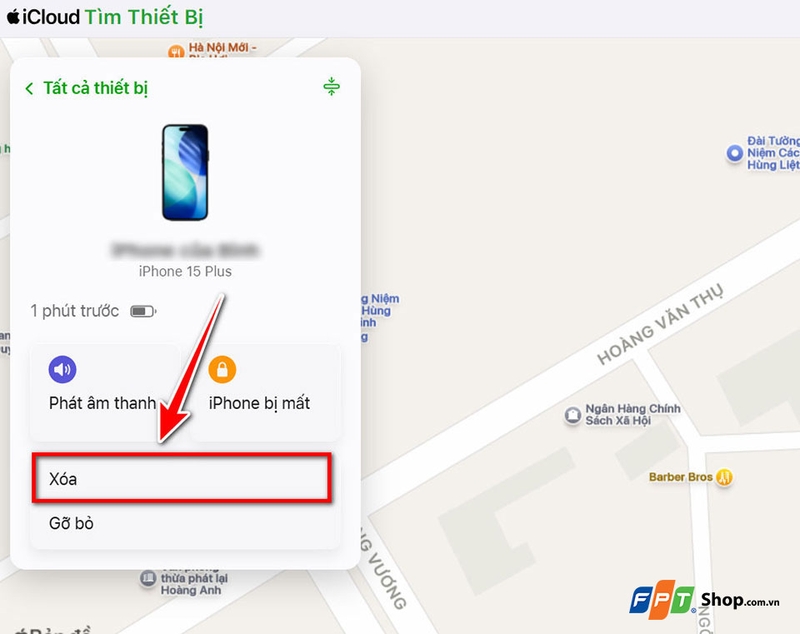
Tương tự như cách đầu tiên, bạn cũng chờ iPhone của mình hoàn tất quá trình reset. Sau đó, bạn có thể thiết lập lại máy và đăng nhập lại Apple ID để sử dụng bình thường.
Tạm kết
Qua bài viết, FPT Shop hy vọng bạn đã biết cách reset iPhone bị khóa không cần kết nối máy tính. Nhìn chung, thủ thuật này không quá phức tạp như bạn tưởng tượng. Chỉ với vài thao tác đơn giản và một kết nối mạng ổn định, bạn đã có thể tự khôi phục iPhone về trạng thái ban đầu mà không cần mang ra tiệm hay mượn máy tính.
Nếu bạn đang quan tâm đến các mẫu iPhone 17 Series mới nhất, hãy dành thời gian đến các cửa hàng FPT Shop trên toàn quốc để trải nghiệm sản phẩm chính hãng nhé.
Xem thêm:
:quality(75)/keylogger_la_phan_mem_gi_6_497923385a.jpg)
:quality(75)/sac_apple_watch_bang_iphone_duoc_khong_3_9d2c2e950b.jpg)
:quality(75)/cach_tang_luong_trong_fo4_01_96aa97109f.jpg)
:quality(75)/iphone_zin_ap_la_gi_8_6f9fe8b928.jpg)
:quality(75)/Cover_dd6a7768bb.jpg)
:quality(75)/cach_choi_doi_hinh_piltover_dtcl_mua_16_0_8efee04347.jpg)


