:quality(75)/estore-v2/img/fptshop-logo.png)
:quality(75)/cach_lay_lai_ung_dung_da_xoa_tren_man_hinh_iphone_1_586e39f0b6.png)
:quality(75)/482849525_638704888864590_7961940642512230526_n_be708d2e9d.jpg)
Cách lấy lại ứng dụng đã xóa trên màn hình iPhone đơn giản, nhanh chóng, không cần tải lại
Trong quá trình sử dụng iPhone, không ít lần bạn vô tình xóa một ứng dụng quen thuộc khỏi màn hình chính mà không rõ lý do. Điều này dễ khiến nhiều người nghĩ rằng ứng dụng đã bị xóa hoàn toàn và phải tải lại từ đầu. Điều này vừa mất thời gian, vừa khiến người dùng lo ngại về việc mất dữ liệu. Hãy cùng FPT Shop tìm hiểu cách lấy lại ứng dụng đã xóa trên màn hình iPhone nhanh chóng dưới đây.
Tại sao xóa ứng dụng trên màn hình iPhone mà vẫn lấy lại được?
Việc xóa ứng dụng trên màn hình iPhone nhưng vẫn lấy lại được là do cơ chế quản lý ứng dụng của iOS có sự phân biệt rõ ràng giữa “xóa khỏi màn hình chính” và “gỡ cài đặt ứng dụng”.
Khi bạn nhấn giữ một ứng dụng và chọn Xóa khỏi màn hình chính, hệ thống chỉ ẩn biểu tượng khỏi màn hình chính chứ không xóa hoàn toàn ứng dụng. Lúc này, ứng dụng vẫn nằm trong Thư viện ứng dụng (App Library) và vẫn hoạt động bình thường trên máy. Ngoài ra, ngay cả khi bạn đã gỡ cài đặt ứng dụng, iPhone vẫn lưu lại lịch sử tải về thông qua tài khoản Apple ID.
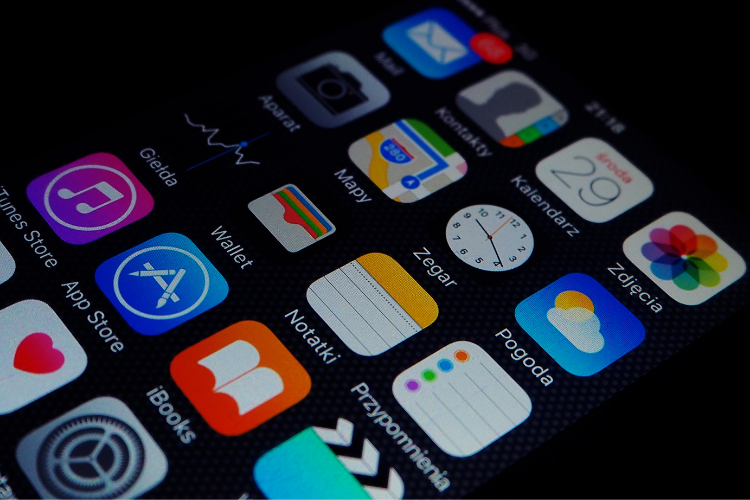
Các cách lấy lại ứng dụng đã xóa trên màn hình iPhone nhanh chóng
Việc làm mất biểu tượng ứng dụng trên iPhone thường xuất phát từ thao tác ẩn khỏi màn hình chính hoặc sắp xếp lại giao diện, chứ không hẳn đã gỡ cài đặt. Vì vậy, chỉ cần vài thao tác đúng cách, bạn đã có thể đưa ứng dụng trở lại vị trí quen thuộc. Dưới đây là các cách lấy lại ứng dụng đã xóa trên màn hình iPhone nhanh chóng mà bạn nên thử.
Tìm qua thư viện ứng dụng
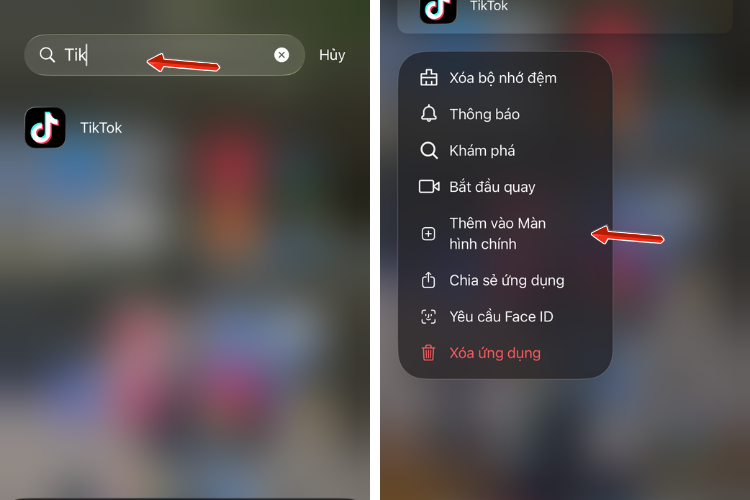
Thư viện ứng dụng (App Library) lưu trữ toàn bộ app trên thiết bị, kể cả những ứng dụng không xuất hiện ở màn hình chính. Cách lấy lại ứng dụng đã xóa trên màn hình iPhone qua thư viện ứng dụng cũng khá đơn giản, bạn chỉ cần vuốt sang trang cuối cùng (bên phải), nhập tên ứng dụng vào ô tìm kiếm hoặc tìm theo nhóm. Khi đã thấy, hãy nhấn giữ biểu tượng và chọn Thêm vào Màn hình chính để khôi phục hiển thị.
Tìm qua thanh tìm kiếm
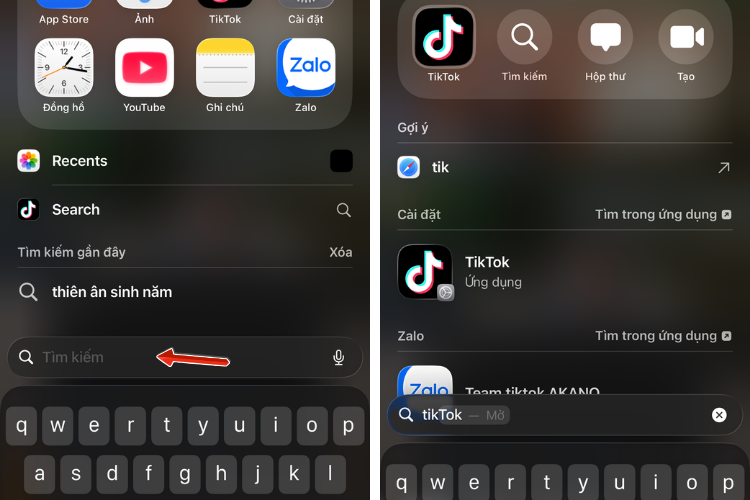
Thanh tìm kiếm có tác dụng hỗ trợ người dùng truy cập ứng dụng nhanh hơn mà không cần nhớ vị trí. Để lấy lại ứng dụng, bạn hãy vuốt sang trang đầu tiên (bên trái) và kéo xuống từ giữa màn hình, nhập tên app. Sau đó, bạn nhấn giữ vào biểu tượng khi kết quả hiện ra và chọn Thêm vào Màn hình chính để khôi phục hiển thị.
Tìm qua App Store
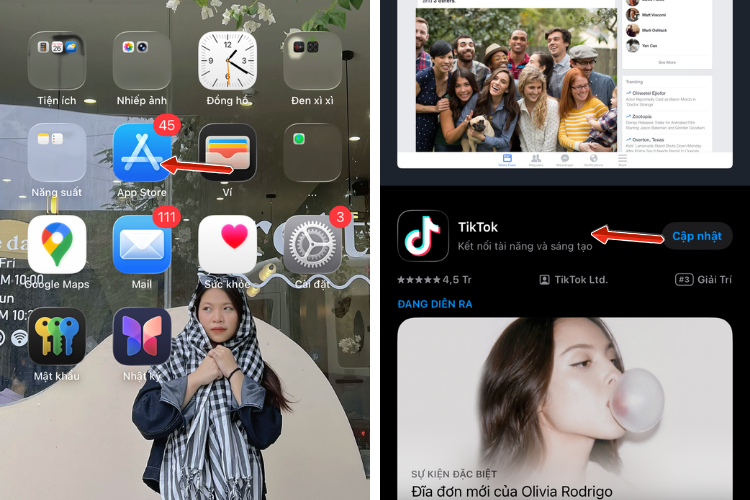
App Store cũng là nơi hỗ trợ kiểm tra nhanh tình trạng ứng dụng trên iPhone. Bạn mở App Store, nhập tên ứng dụng vào thanh tìm kiếm, sau đó nhấn Mở nếu ứng dụng vẫn còn trên máy. Điều này cho thấy app chỉ bị ẩn khỏi màn hình chính chứ chưa bị gỡ bỏ. Lúc này, bạn quay lại và đưa ứng dụng ra màn hình chính thông qua thư viện ứng dụng hoặc thanh tìm kiếm để hiển thị lại như bình thường.
Tìm qua Siri
Tương tự với cách tìm qua App Store, bạn chỉ cần kích hoạt Siri và nói “Mở tên ứng dụng” để kiểm tra nhanh. Nếu ứng dụng vẫn còn trên thiết bị, hệ thống sẽ mở ngay lập tức, cho thấy app chỉ bị ẩn khỏi màn hình chính. Sau đó, bạn quay lại và thêm ứng dụng ra màn hình chính thông qua Thư viện ứng dụng hoặc thanh tìm kiếm để hiển thị lại.
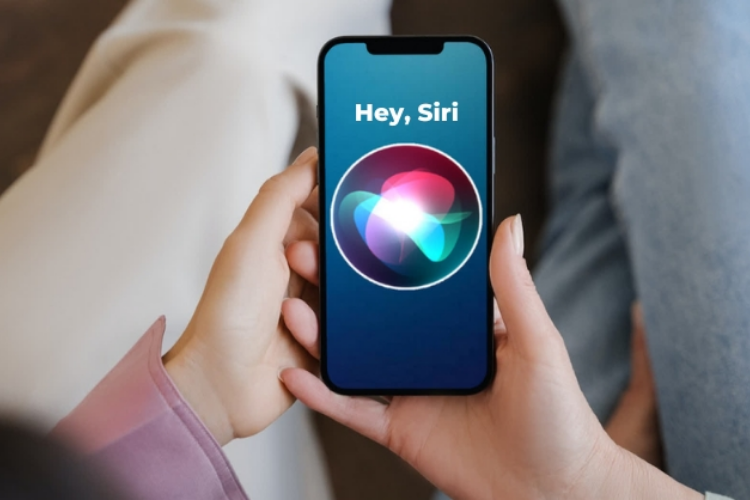
Lưu ý: Siri chỉ hỗ trợ tiếng Việt từ iOS 18.4 trở lên. Nếu đang sử dụng phiên bản iOS thấp hơn, bạn cần dùng tiếng Anh (ví dụ: “Open Facebook”, “Open YouTube”) để Siri nhận diện và thực hiện lệnh chính xác.
Tạm kết
Cách lấy lại ứng dụng đã xóa trên màn hình iPhone thực chất khá đơn giản và không mất nhiều thời gian như nhiều người vẫn nghĩ. Chỉ cần xác định đúng nguyên nhân và áp dụng một trong các cách đã hướng dẫn, bạn sẽ dễ dàng thành công đưa ứng dụng trở lại màn hình chính một cách nhanh gọn.
Nếu bạn đang muốn nâng cấp lên một chiếc iPhone mới với hiệu năng mạnh mẽ và trải nghiệm mượt mà hơn, hãy ghé FPT Shop để tham khảo nhiều mẫu iPhone chính hãng, đa dạng mức giá.
Xem thêm:
:quality(75)/cach_dat_icon_app_trong_suot_tren_ios_26_a557e56e6a.png)
:quality(75)/cach_bat_thong_bao_lam_sach_camera_iphone_782d075332.png)
:quality(75)/co_nen_mua_iphone_15_pro_max_nam_2026_1_c060e96129.jpg)
:quality(75)/ios_27_co_the_nang_cap_ban_phim_iphone_204971_1_a9d2530609.jpg)
:quality(75)/danh_sach_iphone_tuong_thich_ios_27_205903_3_1ab19ff1ce.jpg)
:quality(75)/cach_tat_am_thanh_khoa_man_hinh_iphone_1_5c300f180f.jpg)


