:quality(75)/estore-v2/img/fptshop-logo.png)
:quality(75)/cach_tat_phim_Fn_tren_laptop_HP_0_1_1_f52c84cd67.png)
:quality(75)/small/tuong_vy_88d2cecce1.jpg)
Hướng dẫn cách tắt phím Fn trên laptop HP và các hãng khác đảm bảo nhanh chóng, chính xác
Phím Fn (Function) trên laptop được thiết kế nhằm mục đích hỗ trợ người dùng thao tác nhanh khi cần điều chỉnh âm lượng, độ sáng màn hình, bật/tắt WiFi hay một số tiện ích khác. Trong bài viết này, hãy cùng FPT Shop khám phá cách bật/tắt phím Fn trên laptop HP, Dell, Acer,... để việc sử dụng máy tính trở nên thuận tiện và tiết kiệm thời gian nhé.
Cách tắt phím Fn trên laptop HP
Bạn có thể tắt phím Fn trên laptop HP theo các bước đơn giản sau:
Bước 1: Khởi động laptop HP và nhấn liên tục phím F10 để vào BIOS.
Bước 2: Truy cập mục System Configuration, chọn Action Keys Mode và chuyển sang trạng thái Disabled.
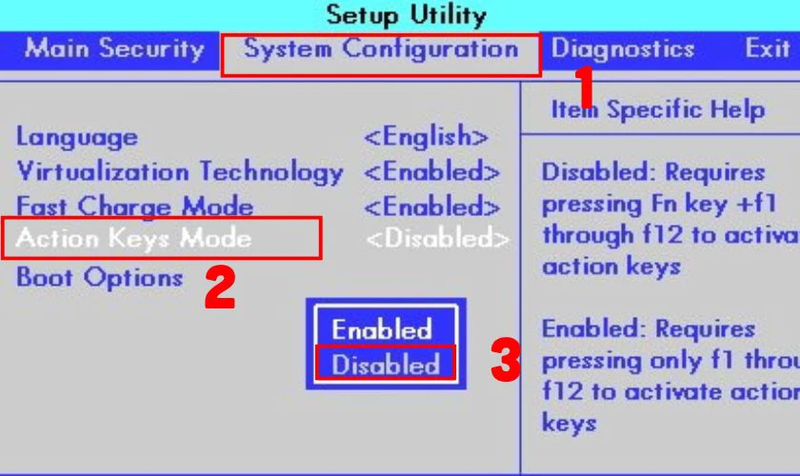
Bước 3: Nhấn F10 lần nữa để lưu thiết lập. Cuối cùng khởi động lại máy. Hoàn tất quá trình, dãy phím F1 – F12 sẽ hoạt động theo chức năng mặc định mà không cần giữ phím Fn. Trường hợp muốn bật lại, chỉ cần thực hiện lại các bước trên và chọn Enabled.
Cách tắt phím Fn trên các dòng laptop khác
Ngoài hướng dẫn tắt phím Fn trên laptop HP, bạn có thể thử vô hiệu hóa phím Fn trên các dòng máy khác như:
Đối với laptop Dell
Thực hiện tắt phím Fn trên laptop Dell thông qua BIOS hoặc Windows Mobility Center theo các bước sau:
Bước 1: Khởi động laptop và nhấn phím F2 hoặc Del để truy cập BIOS.
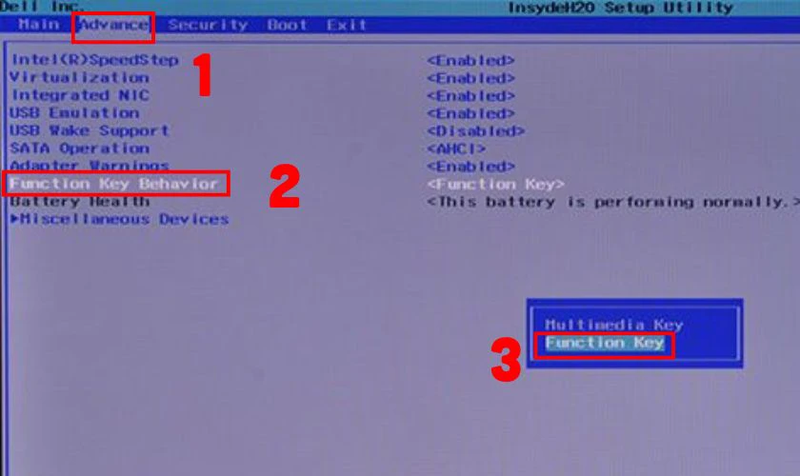
Bước 2: Tại giao diện BIOS, chọn mục Advanced hoặc Function Key Behavior, chọn tiếp Function Key để vô hiệu hóa chế độ Fn.
Bước 3: Nhấn F10 để lưu thiết lập và reset lại máy tính.
Đối với laptop Acer
Bước 1: Khởi động laptop Acer, click phím F2, Del hoặc Esc để vào BIOS. Tại mục Main, nhấn chọn Function Key Behavior, sau đó chuyển sang chế độ Function Key rồi nhấn phím F10 để lưu lại.
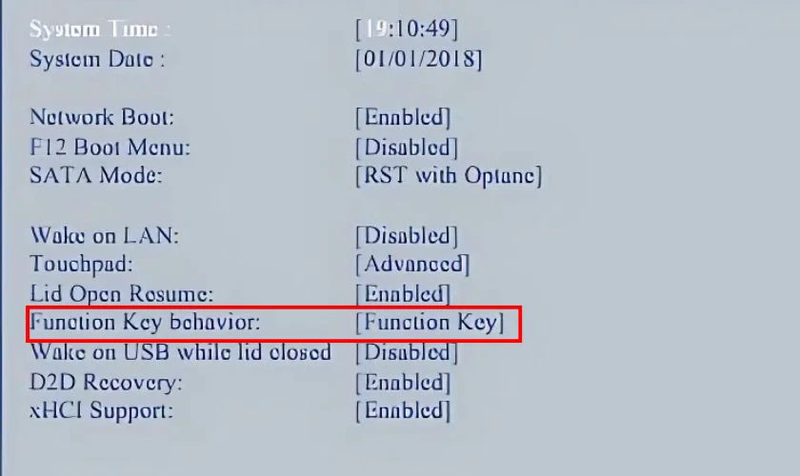
Bước 2: Thử nhấn F5 hoặc F6 để kiểm tra xem độ sáng trên màn hình có thay đổi mà không cần dùng phím Fn hay không. Trên một số dòng Acer, bạn có thể dùng tổ hợp phím Fn + Esc để tắt/bật chức năng này.
Đối với laptop Lenovo
Laptop Lenovo nhìn chung được đánh giá cao nhờ độ bền tốt và bàn phím trang bị đầy đủ phím chức năng. Trường hợp bạn muốn tắt phím Fn để sử dụng trực tiếp các phím F1 – F12, hãy thực hiện như sau:
Bước 1: Khởi động laptop và nhấn F1, F2 hoặc Fn + F2 (tùy từng model) để mở BIOS của Lenovo.
Bước 2: Trong mục Configuration, nhấn chọn mục Hotkey Mode rồi chuyển sang Disabled để tắt chế độ phím Fn. Lưu lại bằng phím F10, khởi động lại máy và kiểm tra sự thay đổi.
Đối với laptop Asus
Bước 1: Reset laptop Asus, sau đó nhấn và giữ phím F2 để mở giao diện BIOS.
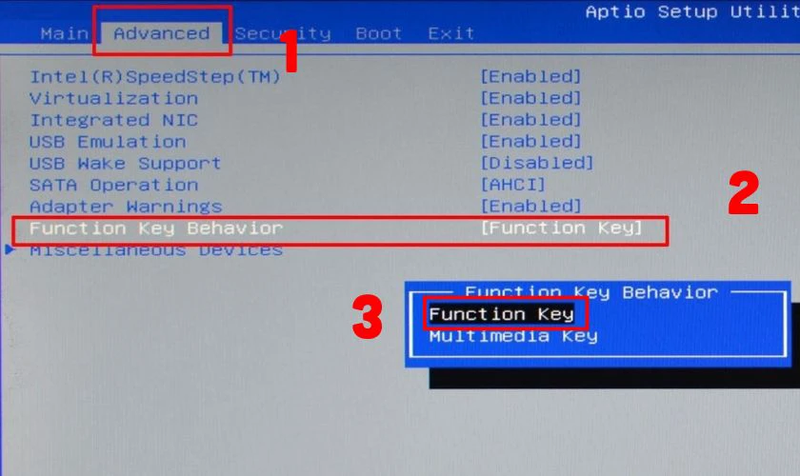
Bước 2: Trong BIOS, đến tab Advanced, tìm mục Function Key Behavior và chọn Function keys để tắt chế độ phím Fn.
Bước 3: Nhấn F10 để lưu thay đổi, cuối cùng khởi động lại máy tính Asus.
Cách tắt phím Fn trên bàn phím rời
Việc tắt phím Fn trên bàn phím rời thường xảy ra với người dùng thường xuyên sử dụng các phím chức năng F1 – F12. Cách tắt phổ biến nhất là sử dụng tổ hợp phím Fn + Esc. Bằng cách nhấn giữ đồng thời hai phím này, chế độ Fn Lock sẽ được kích hoạt, và bạn có thể sử dụng trực tiếp các phím chức năng F1 đến F12 mà không cần giữ phím Fn, mang đến thao tác tiện lợi trong nhiều tình huống chơi game, lập trình, hay sử dụng phần mềm văn phòng.
Thao tác tắt phím Fn trên bàn phím rời không quá phức tạp và hoàn toàn có thể tự làm tại nhà mà không cần kỹ thuật chuyên sâu. Tuy nhiên, nếu bạn đã thử các cách mà không thể thay đổi được chế độ Fn, hãy kiểm tra lại hướng dẫn sử dụng đi kèm sản phẩm.
Lý do nên tìm hiểu cách tắt phím Fn trên laptop
Hiểu rõ cách tắt phím Fn mang lại nhiều lợi ích trên thực tế khi sử dụng laptop, chẳng hạn như sử dụng các phím chức năng F1 – F12 nhanh hơn, phù hợp với người dùng là lập trình viên, designer hay game thủ cần truy cập nhanh các lệnh.
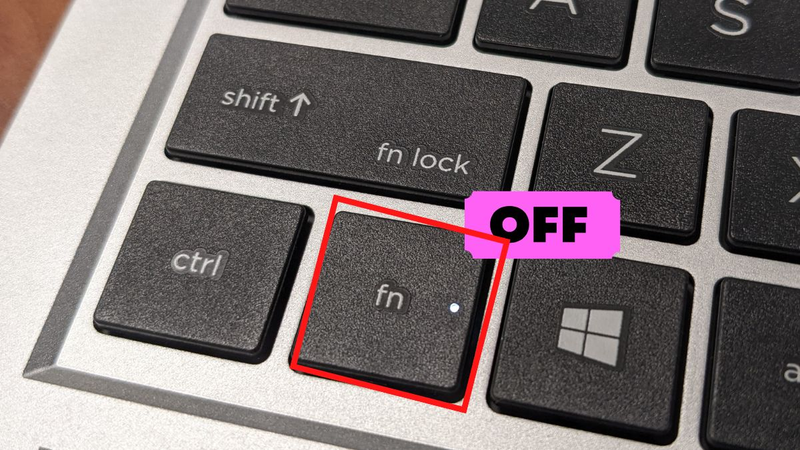
Tắt phím Fn còn hạn chế tình trạng nhấn nhầm những tổ hợp phím không mong muốn làm thay đổi thiết lập hệ thống và ảnh hưởng tới công việc hoặc dẫn đến rủi ro mất dữ liệu. Người dùng cũng có thể tùy chỉnh lại chức năng của dãy phím F1 – F12 theo nhu cầu để tăng tốc độ làm việc và tối ưu hóa hiệu suất sử dụng laptop.
Đối với game thủ, tắt phím Fn đặc biệt cần thiết để tránh những thao tác sai trong lúc chơi. Nếu bấm nhầm có thể khiến thoát game hoặc làm ảnh hưởng trực tiếp đến kết quả trận đấu và trải nghiệm giải trí.
Có nên tắt phím Fn không?
Lựa chọn giữa việc có nên tắt phím Fn không phụ thuộc chủ yếu vào thói quen và nhu cầu sử dụng laptop. Nếu bạn thường xuyên dùng các phím F1 – F12 cho công việc thì việc vô hiệu hóa phím Fn sẽ giúp thao tác trở nên nhanh, cải thiện hiệu suất đáng kể.
Ngược lại, nếu bạn quen dùng tính năng tích hợp sẵn trên phím Fn như điều chỉnh âm lượng, độ sáng màn hình hay tiện ích khác, thì việc tắt Fn có thể gây ra một số bất tiện. Tốt nhất hãy cân nhắc kỹ giữa lợi ích và hạn chế trước khi thay đổi cài đặt này.
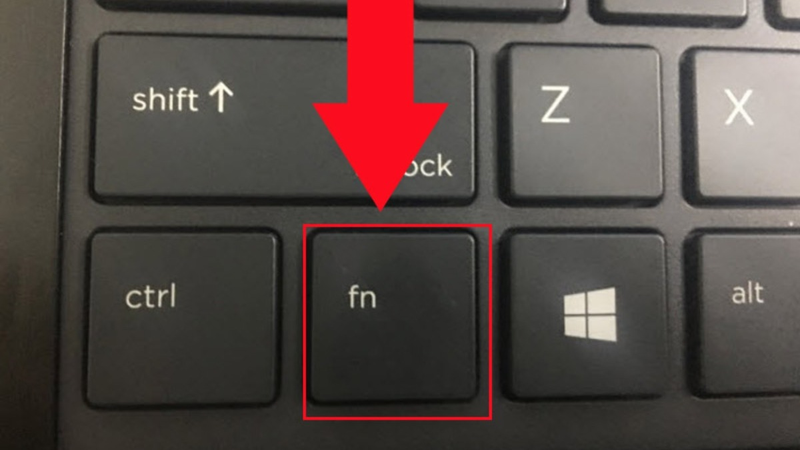
Ngoài ra, một số phần mềm hoặc ứng dụng có thể yêu cầu sử dụng phím Fn để đảm bảo hoạt động đúng chức năng. Nếu bạn tắt phím Fn có thể ảnh hưởng đến trải nghiệm của những chương trình này.
Hướng dẫn bật lại phím Fn trên laptop
Trường hợp tắt phím Fn trên laptop HP, sau đó muốn bật lại, hãy áp dụng các cách dưới đây:
Bật phím Fn trên bàn phím
Đây là cách nhanh và đơn giản nhất. Bạn chỉ cần nhấn tổ hợp phím Fn + Esc hoặc sử dụng phím Fn Lock, phím Fn sẽ được kích hoạt lại và sử dụng bình thường.
Bật phím Fn trong BIOS
Bạn cũng có thể chọn cách bật phím Fn thông qua BIOS bằng cách khởi động lại máy và truy cập vào giao diện BIOS. Tìm đến mục cài đặt phím Fn nằm trong phần Advanced hoặc Configuration và chuyển sang chế độ Enable.
Bật phím Fn bằng Windows Mobility Center
Cách làm này thường được áp dụng cho laptop Dell. Bạn mở công cụ Windows Mobility Center, sau đó tại mục Function Key Row, chọn Multimedia key để kích hoạt lại phím Fn.
Kết luận
Cách tắt phím Fn trên laptop HP và những dòng laptop khác được xem là một thủ thuật đơn giản nhưng lại mang đến nhiều tiện ích khi sử dụng máy tính hằng ngày. Khi tắt phím Fn, bạn có thể thao tác trực tiếp các phím chức năng từ F1 đến F12, tiện cho làm việc, học tập hay chơi game. Bài viết đã hướng dẫn chi tiết cách bật/tắt phím Fn trên laptop HP và nhiều dòng laptop phổ biến hiện nay, mỗi phương pháp đều có những ưu điểm riêng, bạn nên cân nhắc cách phù hợp với từng nhu cầu sử dụng khác nhau. Hy vọng với những hướng dẫn trên, bạn sẽ tự mình thực hiện và áp dụng thành công trên laptop để tối ưu trải nghiệm sử dụng.
Các mẫu laptop đến từ nhiều thương hiệu hàng đầu đang được phân phối rộng rãi tại hệ thống FPT Shop trên toàn quốc. Như vậy bạn có thể dễ dàng tìm mua những sản phẩm chính hãng với chất lượng đảm bảo, mẫu mã đa dạng cùng giá bán cạnh tranh, hứa hẹn mang đến trải nghiệm sử dụng tiện lợi, đáp ứng tốt nhu cầu học tập, làm việc cũng như giải trí hằng ngày. Bên cạnh việc cung cấp sản phẩm chất lượng, FPT Shop còn đưa ra chế độ hậu mãi hấp dẫn, chính sách bảo hành minh bạch cùng chế độ chăm sóc khách hàng tận tâm. Đây là toàn bộ những điểm cộng giúp người dùng cảm thấy yên tâm hơn trong suốt quá trình sử dụng laptop.
Xem thêm:
:quality(75)/ban_phim_khong_co_phim_Fn_5aaa4107ed.jpg)
:quality(75)/day_sac_laptop_hp_thumb_3fedf9f580.jpg)
:quality(75)/so_sanh_laptop_HP_va_Lenovo_0cbe4402e5.jpg)
:quality(75)/hp_audio_boost_3_2f3bc74cbd.png)
:quality(75)/laptop_HP_cam_ung_53c9226b95.jpg)
:quality(75)/thay_pin_laptop_hp_gia_bao_nhieu_2026_8bf200c490.jpg)


