:quality(75)/estore-v2/img/fptshop-logo.png)
:quality(75)/tat_ban_phim_laptop_2026_0_118583c93c.jpg)
:quality(75)/Thu_Ha_213f6ebf3e.jpg)
Hướng dẫn tắt bàn phím laptop 2026, tổng hợp những cách đơn giản, nhanh gọn nhất
Cách tắt bàn phím laptop 2026 là một giải pháp tiện lợi khi bạn muốn chuyển sang sử dụng bàn phím ngoài. Việc vô hiệu hóa bàn phím tích hợp cũng giúp hạn chế tình trạng xung đột phím, đặc biệt trong trường hợp bàn phím bị lỗi. Vậy có những cách nào thực hiện thao tác này, người dùng cần lưu ý những gì? Hãy cùng FPT Shop khám phá chi tiết trong nội dung dưới đây.
1. Vì sao nên biết cách tắt bàn phím laptop?
Việc áp dụng cách tắt bàn phím laptop không phải lúc nào cũng bắt buộc, nhưng lại rất hữu ích trong một số trường hợp nhất định. Khi bạn dùng bàn phím ngoài, việc vô hiệu hóa bàn phím tích hợp sẽ giúp hạn chế tình trạng bấm nhầm gây gián đoạn công việc.
Bên cạnh đó, trong tình huống bàn phím gặp sự cố như kẹt phím hoặc bị dính nước, tắt tạm thời là giải pháp giúp tránh lỗi phát sinh nghiêm trọng hơn. Dù vậy, người dùng vẫn nên cân nhắc trước khi thực hiện để không làm ảnh hưởng đến quá trình khởi động hoặc xử lý các lỗi cơ bản của laptop.
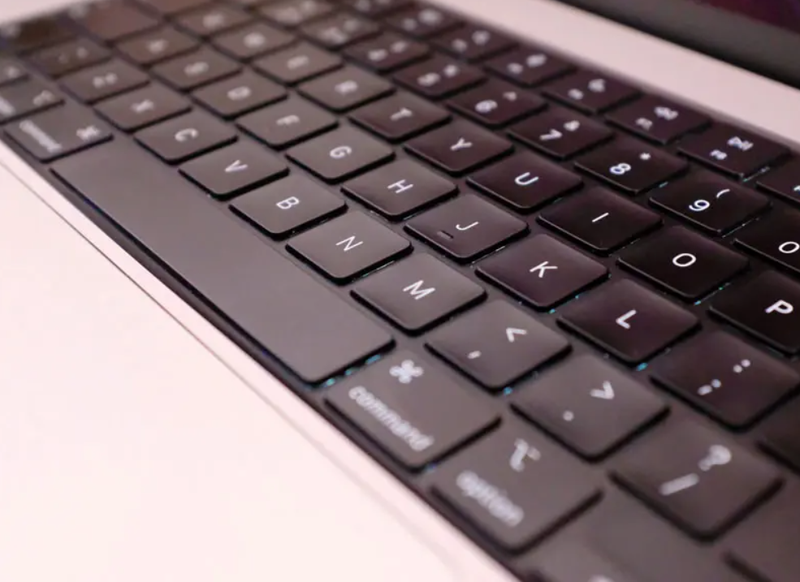
Dưới đây là một số tình huống phổ biến mà bạn nên cân nhắc vô hiệu hóa bàn phím laptop:
- Bàn phím gặp lỗi, kẹt hoặc loạn phím: Khi thiết bị xuất hiện tình trạng nhập ký tự sai hoặc tự gõ liên tục, việc tắt bàn phím sẽ giúp hạn chế các thao tác ngoài ý muốn.
- Đang sử dụng bàn phím ngoài: Nếu bạn đã kết nối bàn phím rời, việc tắt bàn phím tích hợp sẽ tránh xảy ra xung đột hoặc nhấn nhầm trong quá trình sử dụng.
- Xử lý lỗi phần mềm tạm thời: Một số sự cố liên quan đến bàn phím có thể được khắc phục bằng cách tắt đi rồi kích hoạt lại sau đó.
- Hỗ trợ quá trình sửa chữa: Trong lúc vệ sinh hoặc thay thế linh kiện, việc tắt bàn phím giúp giảm nguy cơ chập mạch hoặc hư hỏng phần cứng.
- Đảm bảo an toàn cho trẻ nhỏ: Nếu trong nhà có trẻ em, việc tắt bàn phím sẽ hạn chế tình trạng bấm nhầm làm gián đoạn hoặc mất dữ liệu.
- Cải thiện trải nghiệm làm việc: Khi cần gõ nhiều, kết hợp bàn phím rời và tắt bàn phím laptop sẽ giúp thao tác thoải mái, chính xác hơn.
2. Cách tắt bàn phím laptop 2026
Cách tắt bàn phím Laptop Win 10, 11 nhanh nhất
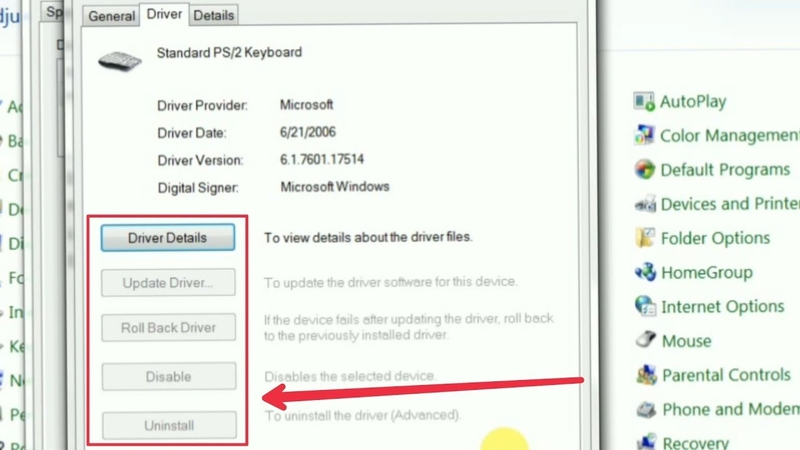
- Bước 1: Nhấp chuột phải vào nút Start trên thanh taskbar, sau đó chọn mục Device Manager (Trình quản lý thiết bị).
- Bước 2: Tìm đến danh mục Keyboards (Bàn phím) rồi bấm vào biểu tượng mũi tên để mở rộng danh sách thiết bị.
- Bước 3: Trong danh sách hiển thị, nhấp chuột phải vào Standard PS/2 Keyboard và chọn Uninstall device (Gỡ cài đặt thiết bị).
- Bước 4: Xác nhận lại thao tác bằng cách chọn Uninstall, khi đó bàn phím tích hợp sẽ được vô hiệu hóa tạm thời trên laptop.
Cách tắt bàn phím laptop bằng phím tắt
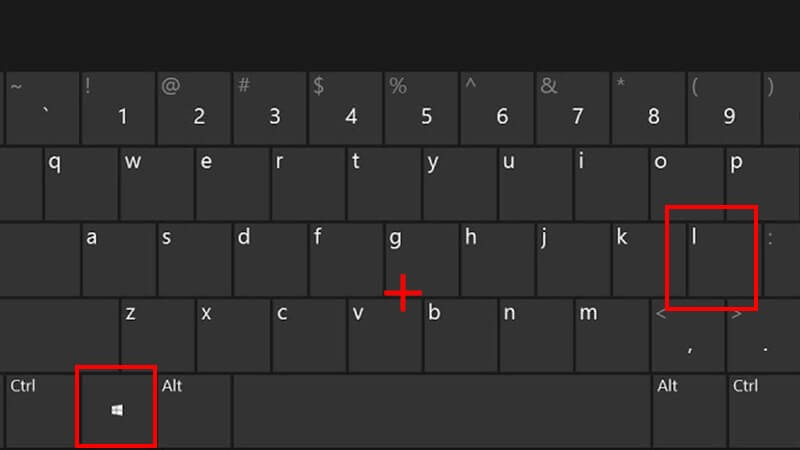
Sử dụng phím tắt là cách tắt bàn phím laptop 2026 nhanh gọn nhất và không cần cài đặt thêm phần mềm. Bạn có thể nhấn tổ hợp Windows + L để khóa máy, từ đó bàn phím cũng tạm thời không thể sử dụng trong lúc thiết bị đang ở trạng thái khóa.
Bên cạnh đó, nhiều mẫu laptop hiện nay còn được trang bị các phím nóng hỗ trợ. Thông thường, bạn chỉ cần kết hợp phím Fn với một phím chức năng từ F1 đến F12 để kích hoạt tính năng tương ứng. Tùy vào từng hãng và dòng máy, tổ hợp phím cụ thể có thể khác nhau nhưng đều được thiết kế nhằm mang lại sự thuận tiện khi thao tác.
Cách tắt bàn phím laptop bằng KeyFreeze
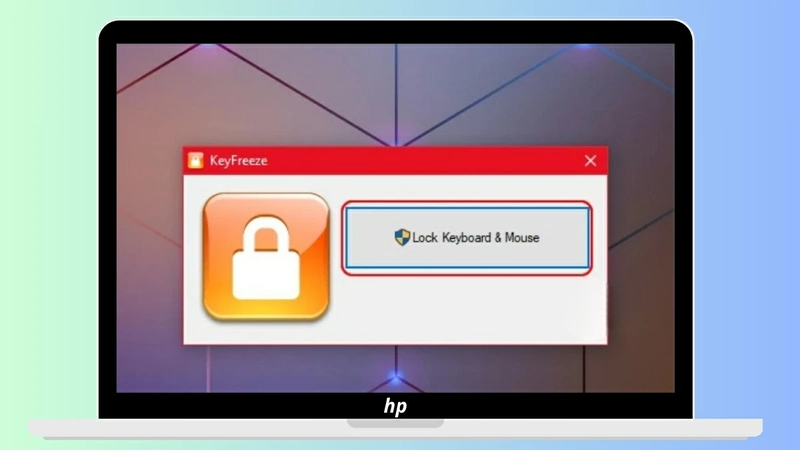
Sử dụng KeyFreeze cũng là một giải pháp để khóa đồng thời bàn phím và chuột trên laptop. Bạn có thể thực hiện theo các bước sau:
- Bước 1: Truy cập Google, tìm kiếm và tải KeyFreeze về máy tính.
- Bước 2: Sau khi hoàn tất cài đặt, mở ứng dụng KeyFreeze để bắt đầu thiết lập.
- Bước 3: Tại giao diện chính, nhấn vào tùy chọn Lock Keyboard & Mouse để tiến hành khóa cả bàn phím và chuột.
- Bước 4: Khi cần mở khóa, bạn nhấn tổ hợp Ctrl + Alt + Delete, sau đó bấm thêm phím Esc để quay lại trạng thái bình thường.
Công cụ này đặc biệt hữu ích trong trường hợp bạn muốn hạn chế người khác thao tác trên máy tính khi không có mặt.
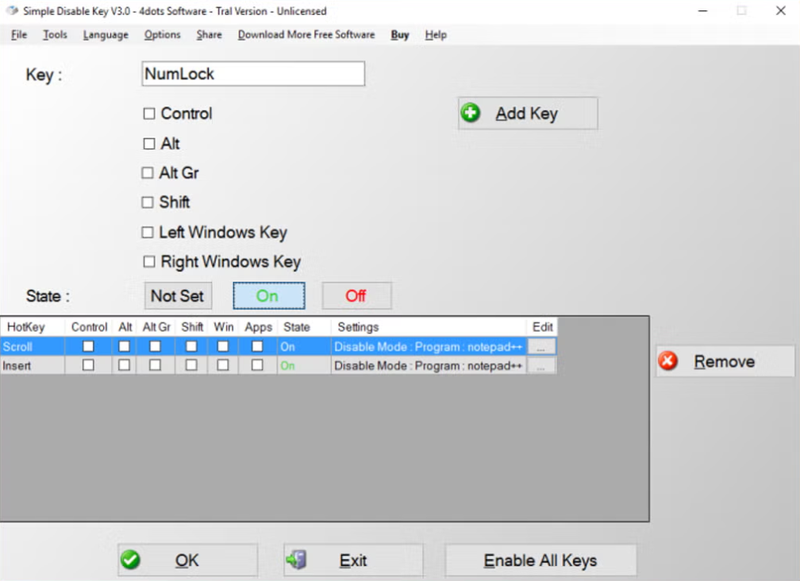
Cách tắt bàn phím laptop bằng Simple Disable Key
Bạn có thể sử dụng phần mềm Simple Disable Key để vô hiệu hóa bàn phím trên Windows 10 và Windows 11 một cách linh hoạt. Dưới đây là các bước thực hiện chi tiết:
- Bước 1: Truy cập trang chủ của Simple Disable Key hoặc các nguồn uy tín để tải phần mềm Simple Disable Key, sau đó tiến hành cài đặt vào máy tính như thông thường.
- Bước 2: Khởi chạy chương trình, chọn phím muốn vô hiệu hóa rồi nhấn Add Key. Nếu muốn tắt toàn bộ bàn phím, bạn chỉ cần chọn Yes khi được yêu cầu.
- Bước 3: Lựa chọn chế độ áp dụng phù hợp với nhu cầu sử dụng:
- Bước 4: Sau khi hoàn tất thiết lập, nhấn OK để lưu lại và áp dụng cài đặt.
Với sự hỗ trợ của Simple Disable Key, bạn có thể dễ dàng kiểm soát hoạt động của bàn phím theo ý muốn, đặc biệt hữu ích khi cần hạn chế thao tác nhập trong một số trường hợp nhất định.
Cách tắt bàn phím laptop bằng KeyboardLock
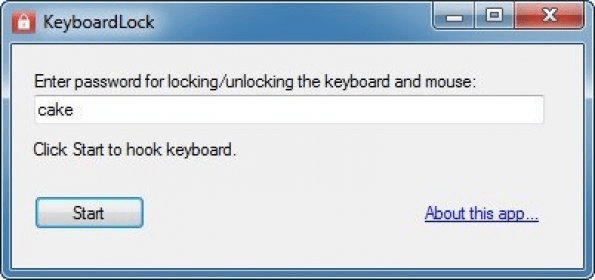
Bạn có thể sử dụng phần mềm KeyboardLock để vô hiệu hóa bàn phím một cách nhanh chóng. Cách tắt bàn phím laptop 2026 này đặc biệt phù hợp khi cần tạm thời ngăn chặn thao tác nhập liệu ngoài ý muốn hoặc bảo vệ thiết bị trong thời gian ngắn:
- Bước 1: Tải và cài đặt KeyboardLock từ nguồn đáng tin cậy nhằm đảm bảo an toàn cho hệ thống.
- Bước 2: Sau khi cài đặt xong, mở ứng dụng lên. Tại giao diện chính, nhấn nút Lock để tiến hành khóa bàn phím chỉ với một thao tác đơn giản.
Nhờ cách sử dụng dễ dàng và thao tác nhanh, KeyboardLock là giải pháp tiện lợi giúp bạn kiểm soát hoạt động của bàn phím laptop khi cần thiết.
3. Lưu ý khi tắt bàn phím laptop
Việc vô hiệu hóa bàn phím laptop cần được thực hiện đúng cách để tránh ảnh hưởng đến hệ thống hoặc làm gián đoạn quá trình sử dụng. Dưới đây là một số điểm quan trọng bạn nên lưu ý khi áp dụng cách tắt bàn phím laptop:
- Chuẩn bị bàn phím ngoài: Trước khi tiến hành, hãy đảm bảo bạn có sẵn bàn phím rời để thay thế khi cần nhập liệu.
- Sao lưu dữ liệu cần thiết: Điều này giúp hạn chế rủi ro nếu xảy ra sự cố ảnh hưởng đến hệ điều hành trong quá trình thao tác.
- Không nên xóa thiết bị tùy tiện: Việc gỡ thiết bị trong Device Manager có thể khiến bàn phím khó khôi phục lại như ban đầu.
- Ưu tiên dùng phần mềm hỗ trợ: Những công cụ như KeyFreeze sẽ giúp bạn tắt bàn phím an toàn và dễ dàng kích hoạt lại khi cần.
- Tránh thực hiện khi máy đang cập nhật: Thao tác trong lúc hệ thống update có thể gây lỗi hoặc xung đột phần mềm.
- Khởi động lại khi gặp sự cố: Nếu bàn phím không hoạt động trở lại sau khi bật, bạn nên restart máy để hệ thống tự khôi phục chức năng.
4. Gợi ý các mẫu bàn phím cho máy tính đáng mua
Bàn phím có dây iCore IK38
Bàn phím có dây iCore IK38 được thiết kế theo hướng đơn giản, dễ sử dụng và có độ bền cao, phù hợp cho nhu cầu học tập, làm việc và giải trí hằng ngày. Sản phẩm sở hữu layout tiêu chuẩn 104 phím cùng nhiều tính năng cơ bản, đáp ứng tốt nhu cầu của dân văn phòng và học sinh, sinh viên.
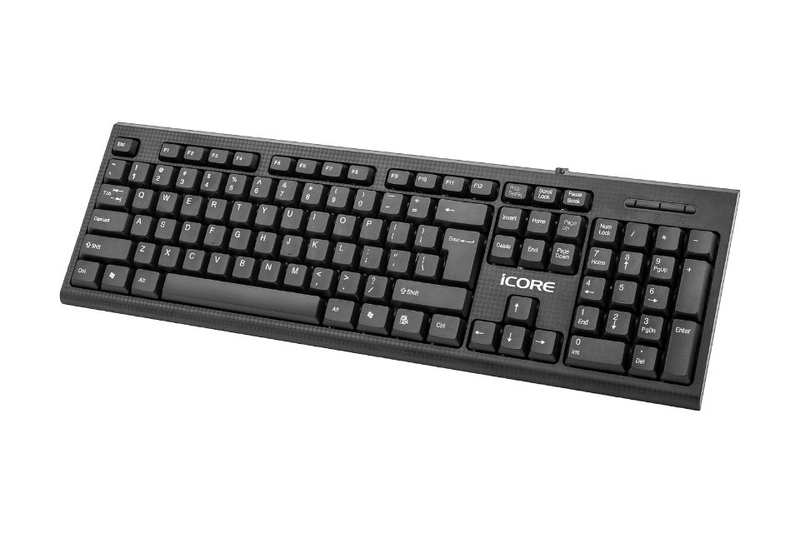
Giá tham khảo: 189.000 đ.
Bàn phím có dây Logitech K120
Bàn phím có dây Logitech K120 mang phong cách thiết kế tối giản với tông màu đen chủ đạo, ký tự trắng rõ ràng giúp dễ quan sát khi sử dụng. Đây là bàn phím full-size với đầy đủ cụm phím chức năng, phím số và phím nhập liệu, hỗ trợ thao tác gõ văn bản, nhập liệu hay tính toán nhanh chóng và hiệu quả.
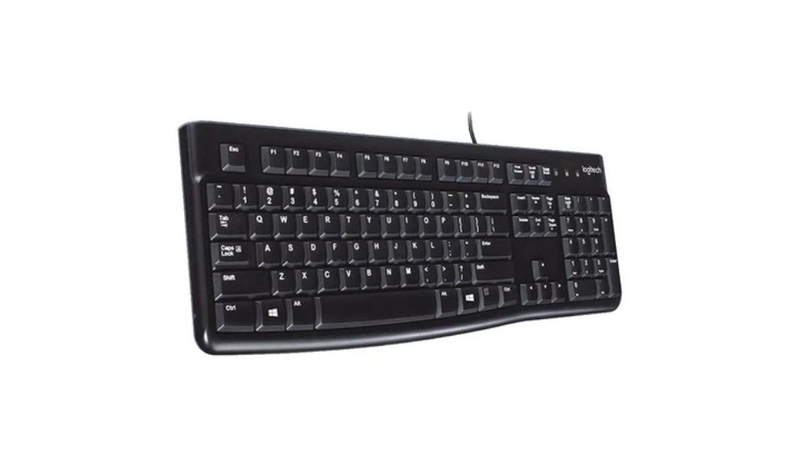
Giá tham khảo: 165.000 đ.
Bàn phím không dây Logitech K580 (USB/Bluetooth)
Bàn phím không dây Logitech K580 (USB/Bluetooth) không chỉ dùng cho máy tính mà còn tương thích tốt với smartphone và tablet. Điểm nổi bật là tính năng Easy-Switch, cho phép kết nối và chuyển đổi linh hoạt giữa hai thiết bị chỉ với một nút bấm, giúp bạn làm việc và liên lạc liền mạch mà không cần thay đổi bàn phím.

Giá tham khảo: 990.000 đ.
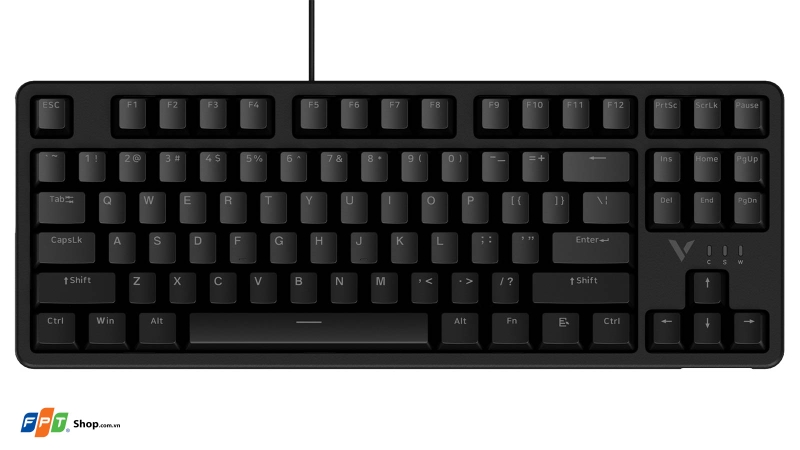
Bàn phím cơ Gaming có dây Rapoo V500 Pro 87 Red Switch
Bàn phím cơ Gaming có dây Rapoo V500 Pro 87 Red Switch hướng đến nhiều đối tượng, đặc biệt là game thủ. Khung bàn phím làm từ hợp kim nhôm chắc chắn, mang lại độ bền cao và vẻ ngoài hiện đại. Sản phẩm sử dụng switch cơ học chất lượng, cho cảm giác gõ êm, phản hồi nhanh, phù hợp với nhu cầu sử dụng cường độ cao.
Giá tham khảo: 499.000 đ.
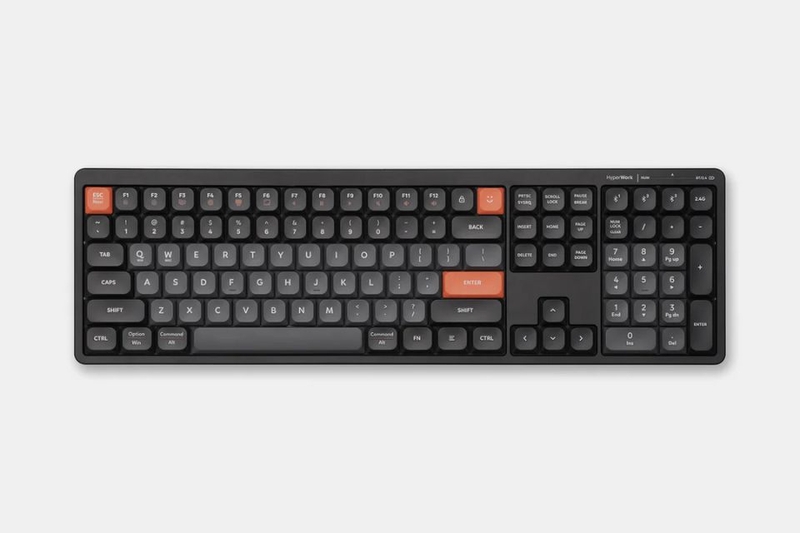
Bàn phím không dây HyperWork SilentKey
Bàn phím không dây HyperWork SilentKey mang đến trải nghiệm gõ êm ái, phù hợp cho cả công việc lẫn giải trí. Sản phẩm hỗ trợ kết nối linh hoạt, tương thích với nhiều hệ điều hành và dễ dàng thích nghi với nhiều môi trường sử dụng. Thiết kế full-size giúp thao tác thuận tiện, mang lại cảm giác quen thuộc mà không cần ghi nhớ các tổ hợp phím phức tạp.
Giá tham khảo: 699.000 đ.
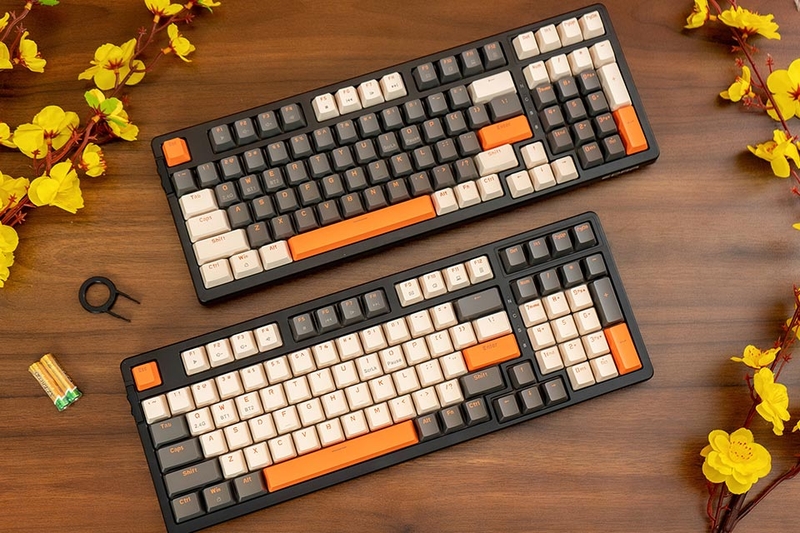
Bàn phím cơ không dây E-DRA EK398L Beta xám trắng Red Switch
Bàn phím cơ không dây E-DRA EK398L Beta xám trắng Red Switch gây ấn tượng với khả năng kết nối đa dạng qua Bluetooth và sóng 2.4GHz, giúp sử dụng linh hoạt trên nhiều thiết bị. Nhờ hỗ trợ hai chế độ này, người dùng có thể chuyển đổi giữa laptop, tablet hay smartphone một cách nhanh chóng mà không cần thao tác rườm rà với dây cáp.
Giá tham khảo: 659.000 đ.
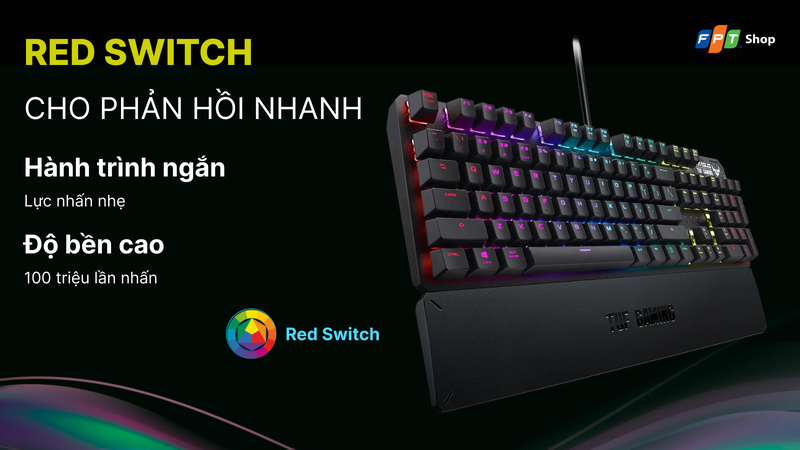
Bàn phím Gaming có dây Asus ARA07 TUF K3 GEN II
Bàn phím Gaming có dây Asus ARA07 TUF K3 GEN II là mẫu bàn phím gaming đến từ thương hiệu Asus, được thiết kế tối ưu cho nhu cầu chơi game. Ngoại hình mạnh mẽ, góc cạnh cùng nhiều tính năng hỗ trợ giúp nâng cao trải nghiệm sử dụng. Đồng thời, bàn phím gaming này cũng đảm bảo độ bền và hiệu năng ổn định trong quá trình sử dụng lâu dài.
Giá tham khảo: 1.148.000 đ.
Bàn phím không dây Rapoo E9350L
Bàn phím không dây Rapoo E9350L sở hữu thiết kế mỏng nhẹ với độ dày chỉ 5.3mm, trọng lượng khoảng 366g và kích thước gọn gàng, giúp tiết kiệm không gian làm việc và thuận tiện mang theo. Bàn phím hỗ trợ nhiều chuẩn kết nối không dây như Bluetooth 5.0, Bluetooth 4.0 và 2.4GHz, đồng thời có thể kết nối cùng lúc với tối đa 4 thiết bị như laptop, điện thoại hay máy tính bảng.
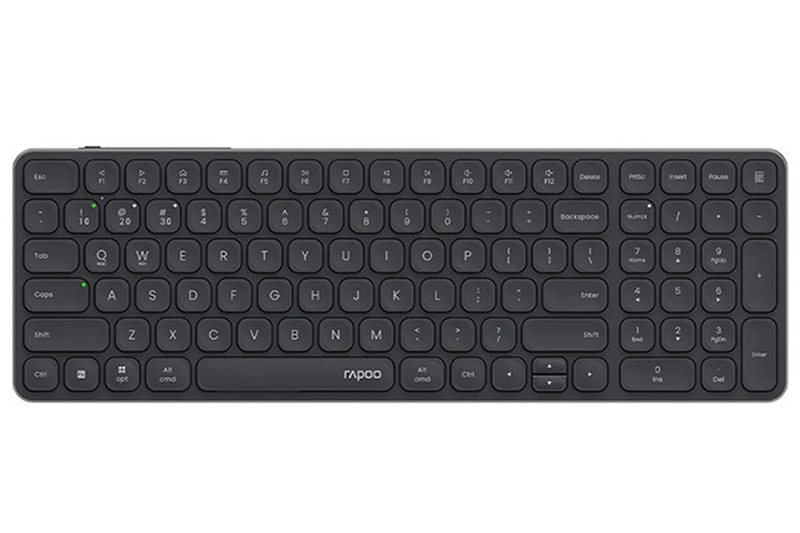
Giá tham khảo: 699.000 đ.
Tạm kết
Nhìn chung, việc nắm rõ cách tắt bàn phím laptop 2026 sẽ giúp bạn chủ động hơn trong quá trình sử dụng, đặc biệt trong các tình huống như dùng bàn phím rời, bàn phím bị lỗi hoặc cần hạn chế thao tác ngoài ý muốn. Với nhiều phương pháp khác nhau từ sử dụng phím tắt, Device Manager đến các phần mềm hỗ trợ, bạn hoàn toàn có thể lựa chọn cách phù hợp với nhu cầu của mình. Bên cạnh đó, đừng quên lưu ý các nguyên tắc quan trọng khi thực hiện để tránh gây ảnh hưởng đến hệ thống. Khi áp dụng đúng cách, việc tắt bàn phím không chỉ giúp tối ưu trải nghiệm mà còn góp phần bảo vệ thiết bị, đảm bảo quá trình làm việc và giải trí diễn ra ổn định hơn.
Lưu ý giá sản phẩm trong bài chỉ mang tính tham khảo được FPT Shop cập nhật tại thời điểm viết bài.
Bàn phím rời và các phụ kiện đi cùng laptop như tai nghe, chuột, ổ cứng di động... hiện được phân phối tại các cửa hàng FPT Shop trên toàn quốc nên bạn hoàn toàn có thể mua được hàng chất lượng chính hãng. FPT Shop còn cung cấp dịch vụ tư vấn hoàn toàn miễn phí cho khách hàng, chế độ bảo hành lâu dài và chu đáo để mang đến sự an tâm nhất cho bạn.
Xem thêm:
Bàn phím rời cho laptop 2026: Giải pháp nâng cấp trải nghiệm làm việc và học tập năng suất hơn
Bật mí cách kiểm tra bàn phím laptop cực nhanh chóng, giúp bàn phím hoạt động ổn định
:quality(75)/Co_nen_mua_ASUS_ROG_Falcata_3e71d09f82.jpg)
:quality(75)/ban_phim_razer_cua_nuoc_nao_3_460b29d25b.jpg)
:quality(75)/cac_nut_tren_ban_phim_may_tinh_b9b227c6b8.png)
:quality(75)/switch_quang_hay_co_hoc_tot_hon_fe105be89a.png)
:quality(75)/so_sanh_ban_phim_mach_xuoi_va_mach_nguoc_01_dddf4e886f.jpg)
:quality(75)/ban_phim_co_rgb_1_596f7acc17.png)


