:quality(75)/estore-v2/img/fptshop-logo.png)
:quality(75)/cac_nut_tren_ban_phim_may_tinh_b9b227c6b8.png)
:quality(75)/ava_21063e427c.png)
Các nút trên bàn phím máy tính gồm những gì? Hướng dẫn chi tiết từ A đến Z
Bạn có bao giờ tự hỏi các nút trên bàn phím máy tính hoạt động như thế nào và vì sao lại có nhiều nhóm phím khác nhau? Thực tế, mỗi phím đều có vai trò riêng, hỗ trợ tối đa cho việc nhập liệu, điều khiển và xử lý công việc trên máy tính. Cùng tìm hiểu trong bài viết này.
Ý nghĩa các nút trên bàn phím máy tính
Để hiểu rõ các nút trên bàn phím máy tính hoạt động như thế nào, bạn cần nắm được chức năng của từng nhóm phím. Mỗi nhóm đảm nhận một vai trò riêng, giúp việc nhập liệu, soạn thảo và thao tác trở nên nhanh chóng, chính xác hơn.
Nhóm phím số
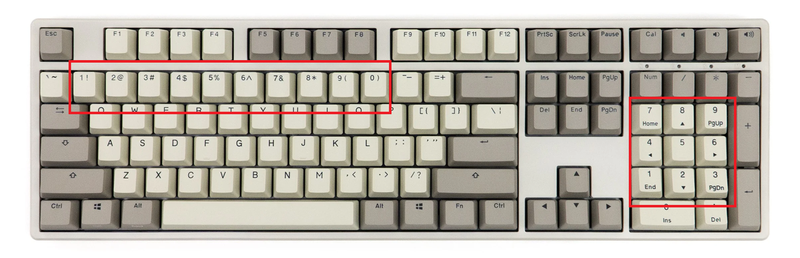
Nhóm phím số bao gồm dãy số từ 0 đến 9 ở hàng trên cùng của bàn phím và cụm phím số riêng (NumPad) ở bên phải trên bàn phím full-size. Đây là nhóm phím cơ bản, thường được sử dụng để nhập dữ liệu số, thực hiện phép tính hoặc thao tác nhanh trong các phần mềm như Excel, kế toán hay game.
Ngoài chức năng nhập số, các phím này còn tích hợp nhiều ký tự đặc biệt như !, @, #, $, %, ^, &, *, (, ). Khi kết hợp với phím Shift, bạn có thể dễ dàng nhập các ký hiệu này, rất hữu ích khi soạn thảo văn bản, viết email hoặc lập trình.
Nhóm phím chữ
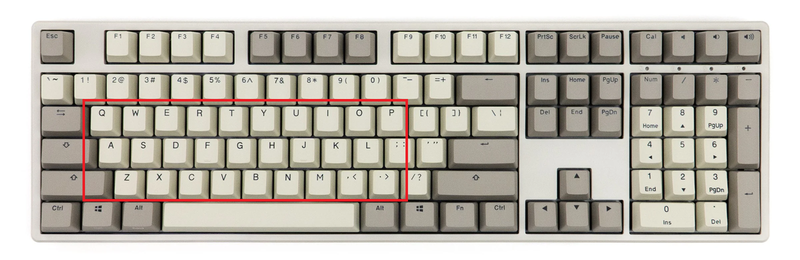
Nhóm phím chữ nằm ở trung tâm bàn phím, bao gồm 26 chữ cái từ A đến Z. Đây là khu vực quan trọng nhất, phục vụ cho việc nhập nội dung văn bản, giao tiếp và xử lý công việc hằng ngày.
Bên cạnh chức năng gõ chữ, nhóm phím này còn có thể kết hợp với các phím như Ctrl, Alt, Shift để tạo thành các tổ hợp phím tắt. Nhờ đó, người dùng có thể thao tác nhanh hơn, giảm thời gian xử lý công việc và hạn chế sai sót khi nhập liệu.
Nhóm phím chức năng
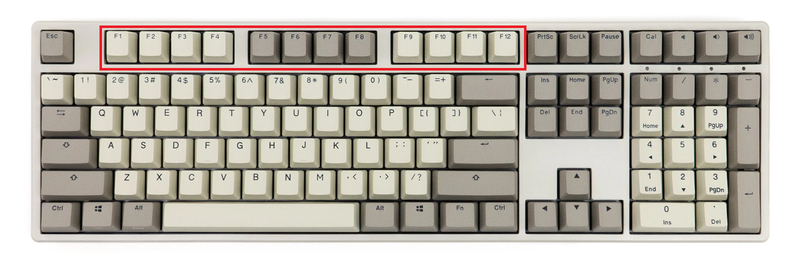
Nhóm phím chức năng gồm các phím từ F1 đến F12, nằm ở hàng trên cùng của bàn phím. Đây là các phím hỗ trợ thao tác nhanh trong hệ điều hành và phần mềm.
Ví dụ:
- F1 thường dùng để mở mục trợ giúp.
- F5 để làm mới trang.
- F11 để chuyển sang chế độ toàn màn hình.
Trên laptop, các phím này còn có thể kết hợp với phím Fn để điều chỉnh độ sáng của màn hình, âm lượng hoặc bật tắt kết nối không dây.
Nhóm phím soạn thảo văn bản
Nhóm phím này bao gồm các phím quen thuộc như Enter, Backspace, Tab, Space và Caps Lock. Đây là những phím hỗ trợ trực tiếp cho việc soạn thảo và chỉnh sửa văn bản.
- Enter giúp xuống dòng hoặc xác nhận lệnh.
- Backspace dùng để xóa ký tự phía trước.
- Tab giúp thụt đầu dòng.
- Space tạo khoảng trắng giữa các từ.
- Caps Lock bật chế độ viết hoa.
Việc sử dụng thành thạo nhóm phím này sẽ giúp bạn gõ văn bản nhanh và chính xác hơn.
Nhóm phím chỉnh sửa và điều khiển
Nhóm phím này bao gồm Delete, Insert, Home, End, Page Up và Page Down. Đây là các phím giúp bạn thao tác nhanh với văn bản và dữ liệu.
- Delete dùng để xóa ký tự phía sau con trỏ.
- Home đưa con trỏ về đầu dòng.
- End chuyển về cuối dòng.
- Page Up và Page Down giúp cuộn trang nhanh.
Những phím này đặc biệt hữu ích khi làm việc với tài liệu dài hoặc bảng tính phức tạp.
Nhóm phím điều hướng
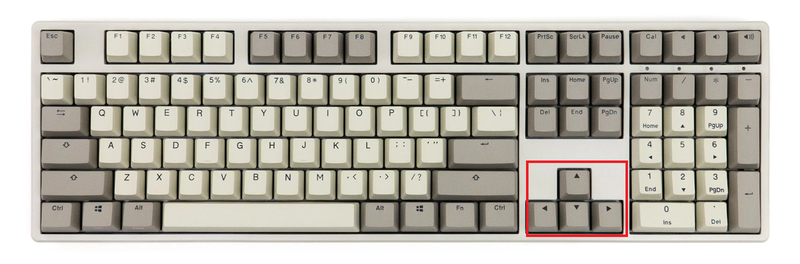
Nhóm phím điều hướng gồm các phím mũi tên lên, xuống, trái và phải. Chúng giúp bạn di chuyển con trỏ trong văn bản, bảng biểu hoặc giao diện phần mềm một cách chính xác.
Khi kết hợp với các phím như Ctrl hoặc Shift, bạn có thể chọn nhanh đoạn văn bản hoặc di chuyển nhanh giữa các từ và đoạn nội dung. Đây là nhóm phím rất quan trọng trong việc chỉnh sửa và thao tác chi tiết.
Nhóm phím đặc biệt và hệ thống
Nhóm này bao gồm các phím như Ctrl, Alt, Shift, Windows (hoặc Command trên Mac), Fn, Esc và Print Screen. Đây là các phím hỗ trợ tạo tổ hợp phím tắt và điều khiển hệ thống.
Ví dụ:
- Ctrl + C để sao chép.
- Ctrl + V để dán.
- Alt + Tab để chuyển đổi cửa sổ.
- Windows + D để quay về màn hình chính.
Việc hiểu rõ và sử dụng thành thạo các phím này sẽ giúp bạn thao tác nhanh hơn và nâng cao hiệu suất làm việc đáng kể.
Các nút trên bàn phím máy tính sử dụng hằng ngày
Trong quá trình sử dụng máy tính, việc ghi nhớ và sử dụng thành thạo các phím tắt sẽ giúp bạn thao tác nhanh hơn, giảm phụ thuộc vào chuột máy tính và nâng cao hiệu suất làm việc. Dưới đây là những nhóm phím tắt phổ biến mà bạn nên nắm vững.
Phím tắt sao chép, dán, cắt
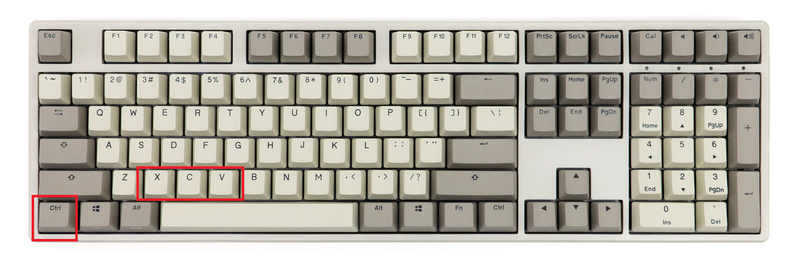
Đây là nhóm phím tắt cơ bản nhưng được sử dụng thường xuyên nhất khi làm việc với văn bản, hình ảnh và dữ liệu. Nhờ các tổ hợp phím này, bạn có thể thao tác nhanh mà không cần sử dụng chuột.
Các tổ hợp phổ biến gồm:
- Ctrl + C: Sao chép nội dung
- Ctrl + V: Dán nội dung
- Ctrl + X: Cắt nội dung
Việc sử dụng thành thạo nhóm phím này sẽ giúp bạn tiết kiệm đáng kể thời gian, đặc biệt khi soạn thảo văn bản hoặc xử lý dữ liệu.
Phím tắt đóng và mở ứng dụng
Bạn hoàn toàn có thể điều khiển việc mở và đóng ứng dụng thông qua các phím tắt mà không cần thao tác bằng chuột. Đây là nhóm phím giúp quản lý công việc đa nhiệm hiệu quả hơn.
Một số tổ hợp phổ biến:
- Alt + Tab: Chuyển đổi giữa các cửa sổ đang mở.
- Alt + F4: Đóng ứng dụng hiện tại.
- Windows + E: Mở File Explorer.
Khi quen với các phím này, bạn sẽ thao tác nhanh hơn và giảm mỏi tay khi làm việc lâu trên máy tính.
Phím tắt chụp màn hình
Thay vì sử dụng phần mềm bên ngoài, bạn có thể tận dụng các phím tắt có sẵn để chụp màn hình nhanh chóng. Đây là công cụ hữu ích trong học tập, làm việc và chia sẻ thông tin.
Các tổ hợp thường dùng gồm:
- Print Screen: Chụp toàn bộ màn hình.
- Alt + Print Screen: Chụp cửa sổ đang mở.
- Windows + Shift + S: Mở công cụ chụp màn hình nâng cao.
Những phím tắt này giúp bạn lưu lại nội dung nhanh chóng mà không cần cài thêm ứng dụng.
Phím tắt trong trình duyệt và văn phòng
Đây là nhóm phím tắt quan trọng khi làm việc với trình duyệt web và các phần mềm văn phòng như Word, Excel hay PowerPoint.
Một số tổ hợp phổ biến:
- Ctrl + T: Mở tab mới.
- Ctrl + W: Đóng tab.
- Ctrl + S: Lưu file.
- Ctrl + Z: Hoàn tác thao tác.
- Ctrl + Y: Làm lại thao tác.
Việc sử dụng thành thạo các phím này giúp bạn làm việc nhanh hơn và hạn chế sai sót trong quá trình xử lý tài liệu.
Các nút đặc biệt trên bàn phím
Bàn phím cơ và laptop thế hệ mới thường được trang bị thêm nhiều phím đặc biệt nhằm nâng cao trải nghiệm sử dụng.
Bạn có thể bắt gặp các phím macro, phím điều khiển media hoặc phím điều chỉnh đèn nền. Trên laptop, các phím F còn tích hợp thêm chức năng như tăng giảm âm lượng, điều chỉnh độ sáng, bật tắt Wi-Fi hoặc Bluetooth thông qua phím Fn.
Việc hiểu rõ các phím này giúp bạn tận dụng tối đa thiết bị và thao tác thuận tiện hơn trong quá trình sử dụng.
Sự khác biệt giữa bàn phím Windows và Mac
Bàn phím Windows và Mac có một số khác biệt về tên gọi và vị trí các phím hệ thống. Trên Windows, bạn sẽ thấy các phím như Ctrl, Alt, Windows, trong khi trên Mac sẽ là Command, Option và Control.
Ngoài ra, tổ hợp phím tắt cũng có sự khác biệt. Ví dụ:
- Trên Windows: Ctrl + C để sao chép
- Trên Mac: Command + C để sao chép
Việc hiểu rõ sự khác nhau này sẽ giúp bạn dễ dàng chuyển đổi giữa các hệ điều hành và sử dụng thiết bị hiệu quả hơn trong công việc cũng như học tập.
Tạm kết
Nhìn chung, các nút trên bàn phím máy tính không chỉ đơn thuần phục vụ việc gõ chữ mà còn giúp bạn điều khiển và tối ưu thao tác trên thiết bị. Khi hiểu rõ chức năng từng phím, bạn sẽ làm việc nhanh hơn, chính xác hơn và tận dụng được tối đa hiệu năng của máy tính.
Để trải nghiệm tốt hơn khi sử dụng các nút trên bàn phím máy tính, việc lựa chọn một chiếc bàn phím chất lượng là rất quan trọng. Tại FPT Shop, bạn có thể tìm thấy nhiều mẫu bàn phím chính hãng từ phổ thông đến gaming, với thiết kế hiện đại, độ bền cao và cảm giác gõ êm ái. Mua sắm tại FPT Shop, bạn sẽ được đảm bảo sản phẩm chính hãng, giá cả minh bạch cùng nhiều ưu đãi hấp dẫn.
Xem thêm:
:quality(75)/bo_ban_phim_va_chuot_co_day_rapoo_nx1510_den_01_679170deef.png)


:quality(75)/combo_ban_phim_va_chuot_khong_day_rapoo_x1500_den_01_35b43768ba.png)


:quality(75)/ban_phim_khong_day_rapoo_k8000m_black_01_cb26bdeeda.png)


:quality(75)/simple_disable_key_0_ff5e7051a2.jpg)
:quality(75)/phan_mem_chuyen_doi_ky_tu_tren_ban_phim_a3464b3818.png)
:quality(75)/yellow_switch_la_gi_d3f07df9ef.png)
:quality(75)/ban_phim_may_tinh_co_may_khu_vuc_thumb_d8b4f72e7e.jpg)


