:quality(75)/estore-v2/img/fptshop-logo.png)
:quality(75)/cach_tat_laptop_dung_cach_3723f501df.jpg)
:quality(75)/452183186_1517625759192533_3482218609756740726_n_1129155224.png)
Cách tắt laptop đúng cách, an toàn giúp bảo vệ máy bền lâu, bạn đã biết chưa?
Sử dụng laptop mỗi ngày chắc chắn bạn đã quá quen với việc tắt máy. Thế nhưng, liệu bạn đã tắt laptop đúng cách để đảm bảo thiết bị hoạt động bền lâu, ổn định, hạn chế phát sinh lỗi hay chưa? Hãy cùng tìm hiểu cách tắt laptop đúng cách trong bài viết dưới đây nhé!
Tại sao cần tắt laptop đúng cách?
Tắt máy đúng quy trình mang lại nhiều lợi ích cho cả phần mềm lẫn phần cứng.
- Bảo vệ phần cứng laptop: Khi tắt máy đúng cách, các linh kiện như CPU, RAM và ổ cứng sẽ dừng hoạt động theo quy trình an toàn.
- Tránh lỗi hệ điều hành: Thực hiện cách tắt laptop đúng cách giúp hệ thống đóng các tiến trình đang chạy, giảm nguy cơ lỗi trên Windows hoặc macOS.
- Hạn chế mất dữ liệu: Các ứng dụng đang hoạt động sẽ được lưu lại và đóng đúng cách, tránh tình trạng mất dữ liệu khi tắt máy.
- Giúp máy hoạt động ổn định: Sau khi tắt và khởi động lại đúng quy trình, hệ thống được làm mới giúp máy chạy mượt mà hơn.
- Giảm nguy cơ lỗi ổ cứng: Với những laptop sử dụng ổ cứng truyền thống, việc tắt máy đúng cách giúp tránh lỗi ghi dữ liệu, kéo dài tuổi thọ thiết bị.

Hướng dẫn cách tắt laptop đúng cách cho từng loại
Cách tắt laptop có thể khác nhau giữa các hệ điều hành. Dưới đây là hướng dẫn cách tắt đúng cho các dòng laptop phổ biến hiện nay.
Cách tắt laptop Windows đúng cách
Phần lớn laptop hiện nay đều sử dụng hệ điều hành Microsoft Windows. Với dòng máy này, bạn có thể tắt bằng nhiều cách khác nhau nhưng nên ưu tiên các phương pháp an toàn sau:
Tắt laptop bằng menu Start
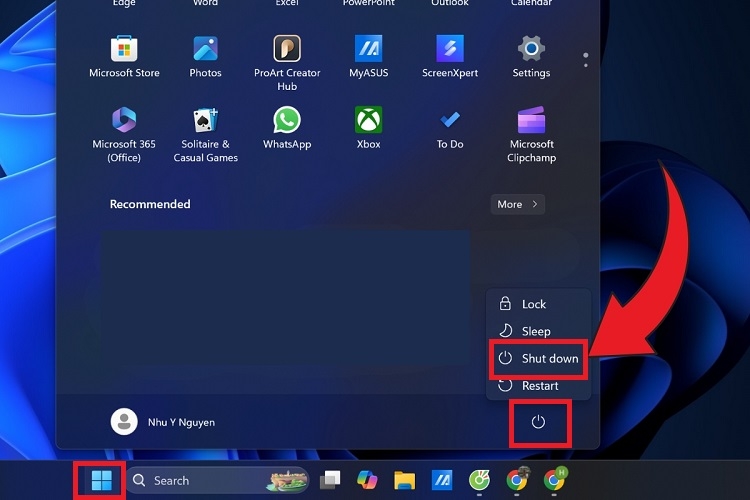
Đây là cách được hệ điều hành Windows khuyến nghị sử dụng vì đảm bảo toàn bộ quá trình tắt máy diễn ra theo đúng trình tự và an toàn. Đầu tiên, bạn hãy nhấn vào nút Start ở góc dưới bên trái màn hình hoặc dùng phím Windows trên bàn phím. Sau đó, bạn chọn biểu tượng nguồn (Power), nhấn Shut down.
Sử dụng tổ hợp phím Alt + F4
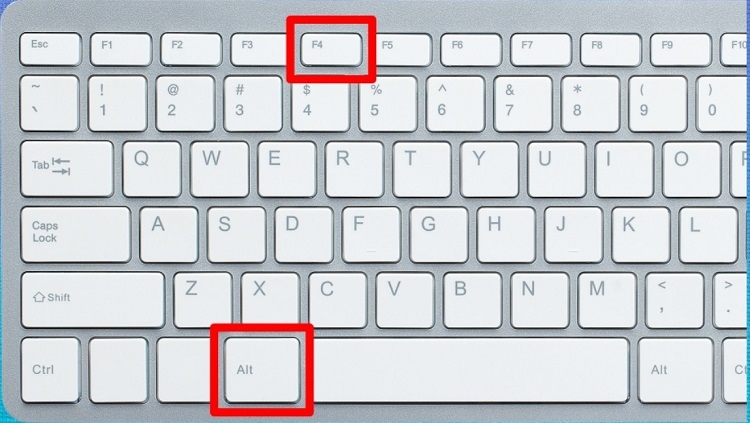
Nếu đang ở ngoài màn hình Desktop và muốn thao tác nhanh mà không cần dùng chuột, bạn có thể sử dụng tổ hợp phím Alt + F4. Một cửa sổ tùy chọn sẽ xuất hiện, bạn hãy chọn Shut down rồi nhấn Enter để tắt máy.
Dùng nút nguồn vật lý
Laptop nào cũng có nút nguồn và bạn hoàn toàn có thể sử dụng nó để tắt máy. Tuy nhiên, trước khi thực hiện, bạn hãy mở Control Panel → chọn Power Options → nhấn Choose what the power button does → chọn Shut down tại mục When I press the power button. Sau thiết lập này, bạn chỉ cần nhấn nút nguồn một lần là laptop sẽ tắt đúng cách.
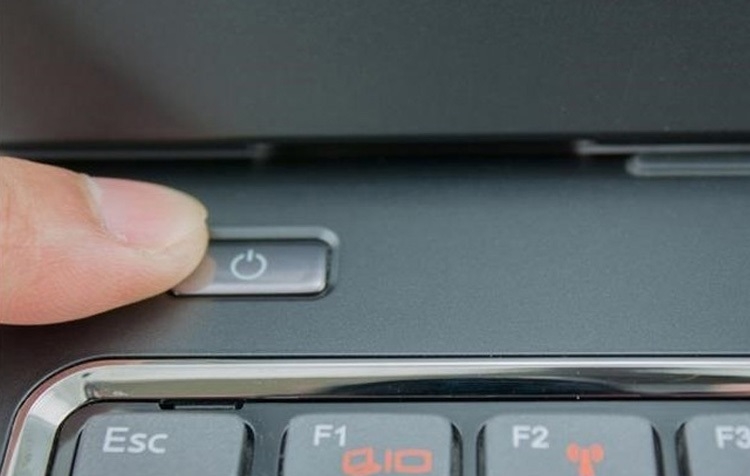
Lưu ý, bạn không nên giữ nút nguồn quá lâu vì đây là cách tắt cưỡng chế. Điều này có thể khiến ổ cứng dễ bị hư, hệ điều hành gặp sự cố trong lần khởi động tiếp theo. Bạn chỉ nên áp dụng trong những tình huống khẩn cấp như treo máy, không thao tác được bằng chuột và bàn phím.
Tắt máy qua hộp thoại Run
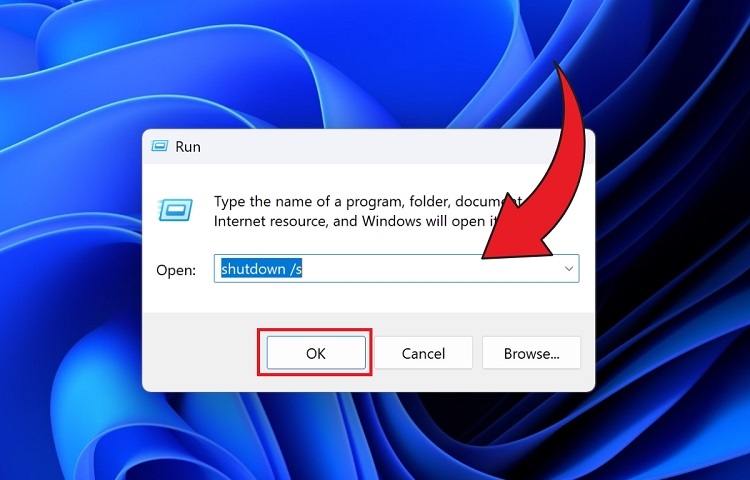
Nếu bạn đã quen với thao tác phím tắt và giao diện dòng lệnh thì phương pháp tắt máy qua hộp thoại Run bằng dòng lệnh Shutdown sẽ rất tiện lợi. Nhấn tổ hợp phím Windows + R để mở hộp thoại Run, sau đó, bạn gõ vào dòng lệnh shutdown /s và nhấn Enter để tắt máy.
Cách tắt laptop macOS chuẩn
Đối với các dòng laptop của Apple như MacBook Air, MacBook Pro chạy hệ điều hành macOS, thao tác tắt máy cũng khá đơn giản.
Tắt máy qua menu Apple
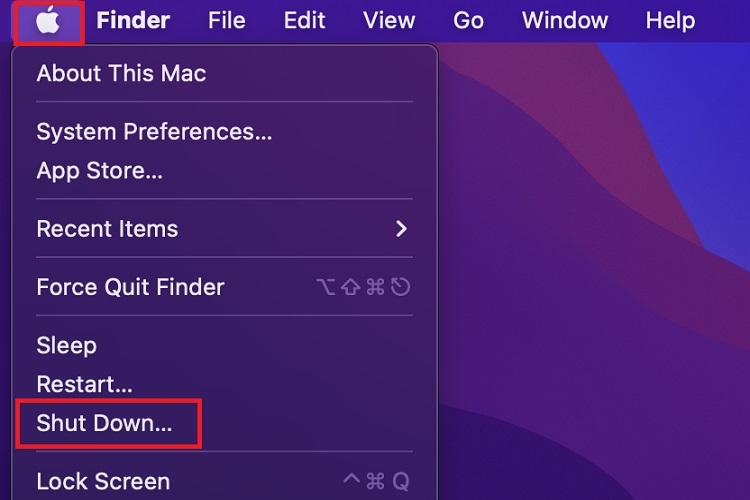
Đây là phương pháp tắt máy tiêu chuẩn và được Apple khuyến nghị. Người dùng hãy nhấn vào biểu tượng Apple (hình quả táo) ở góc trên bên trái màn hình. Sau đó, chọn Shut down… trong danh sách tùy chọn và nhấn tiếp Shut down để hệ thống tắt máy theo quy chuẩn.
Sử dụng tổ hợp phím
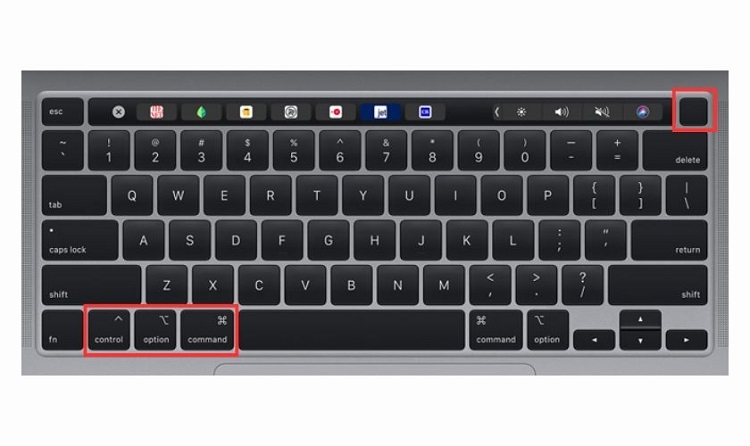
Với những ai sử dụng macOS thành thạo và muốn tiết kiệm thời gian, có thể dùng tổ hợp phím Control + Option + Command + Power. Sau khi nhấn tổ hợp phím này, laptop sẽ tự động tắt máy ngay lập tức mà không yêu cầu xác nhận.
Các chế độ tắt trên laptop và cách lựa chọn
Cách tắt laptop đúng cách không chỉ dừng ở việc thao tác mà còn phụ thuộc vào chế độ lựa chọn. Bởi ngoài tắt hoàn toàn, laptop còn có một số chế độ khác giúp bạn sử dụng thiết bị linh hoạt hơn tùy theo nhu cầu.
Shut down
Shut down là chế độ tắt hoàn toàn, toàn bộ hệ thống sẽ ngừng hoạt động và laptop không tiêu thụ điện năng. Chế độ này phù hợp khi bạn không sử dụng máy trong thời gian dài như sau khi kết thúc ngày làm việc. Hơn nữa, việc tắt hoàn toàn này cũng giúp giảm nhiệt cho hệ thống và kéo dài tuổi thọ linh kiện.
Sleep
Sleep là chế độ tạm dừng hoạt động của laptop nhưng vẫn giữ trạng thái làm việc trong bộ nhớ RAM. Ưu điểm lớn nhất của chế độ này là khả năng khôi phục rất nhanh. Mở lại laptop, bạn có thể tiếp tục công việc chỉ sau vài giây mà không cần chờ hệ thống khởi động lại. Vì vậy, nếu tạm nghỉ trong thời gian ngắn, khoảng vài chục phút, bạn nên chọn Sleep.

Hibernate
Hibernate giúp máy lưu lại toàn bộ trạng thái hoạt động của hệ thống vào ổ cứng rồi mới tắt nguồn hoàn toàn. Khi bật lại máy, hệ thống sẽ khôi phục toàn bộ các ứng dụng và cửa sổ đang mở trước đó.
Tuy nhiên, khác với Sleep, Hibernate không tiêu thụ pin vì thiết bị đã tắt hoàn toàn và quá trình khôi phục trạng thái cũng chậm hơn. Do đó, chế độ này đặc biệt hữu ích khi không dùng laptop trong vài giờ hoặc cần di chuyển xa nhưng vẫn muốn giữ nguyên trạng thái làm việc.
Lưu ý quan trọng khi tắt máy để laptop hoạt động bền bỉ
Bên cạnh việc áp dụng cách tắt laptop đúng cách, bạn cũng nên chú ý một số điều sau để thiết bị luôn hoạt động ổn định:
- Lưu tất cả dữ liệu đang làm việc trước khi tắt máy để tránh mất dữ liệu quan trọng.
- Không tắt máy bằng cách rút sạc hoặc tắt nguồn đột ngột vì sẽ khiến hệ điều hành gặp lỗi, hỏng dữ liệu trong ổ cứng.
- Nếu không sử dụng trong nhiều giờ, bạn nên tắt máy hoàn toàn. Nếu chỉ gập màn hình, thiết bị sẽ chuyển sang chế độ Sleep, vẫn tiêu thụ pin.
- Không tắt laptop khi cập nhật hệ điều hành để tránh lỗi nghiêm trọng khi bật lại.

Kết luận
Tắt máy không đơn thuần là thao tác kết thúc một phiên làm việc mà còn tác động đến hiệu suất, tuổi thọ của thiết bị. Hy vọng qua phần hướng dẫn ở trên, bạn đã biết cách tắt laptop đúng cách, giúp máy hoạt động ổn định và bền bỉ hơn theo thời gian.
Nếu có nhu cầu mua laptop mới với cấu hình mạnh mẽ và nhiều tính năng hiện đại, bạn có thể tham khảo qua các mẫu máy ở FPT Shop. Toàn bộ máy tính xách tay tại đây đều là hàng chính hãng, đến từ các thương hiệu uy tín như Dell, HP, Apple và có chế độ đổi trả, bảo hành chu đáo nên bạn có thể an tâm lựa chọn.
>>> Xem thêm:
:quality(75)/xem_doi_may_laptop_dell_4080d6f353.jpg)
:quality(75)/chup_photobooth_tren_laptop_thumb_4225642aa1.jpg)
:quality(75)/co_the_sac_dien_thoai_bang_laptop_khong_8_be891e42c9.jpg)
:quality(75)/Hu_o_cung_laptop_sua_bao_nhieu_tien_cover_e160847a37.png)
:quality(75)/co_nen_dan_skin_laptop_khong_8_5354cdc702.jpg)
:quality(75)/Cover_a3c59d1733.jpg)


