:quality(75)/estore-v2/img/fptshop-logo.png)
:quality(75)/cach_ket_noi_wi_fi_tren_macbook_air_m4_1_815dbda71a.jpg)
:quality(75)/2023_10_11_638326602280295567_a4a00ee65f5f8e01d74e-1.jpg)
Hướng dẫn cách kết nối Wi-Fi trên MacBook Air M4 đơn giản và nhanh chóng nhất
MacBook Air M4 hỗ trợ Wi-Fi 6E, mang đến khả năng kết nối mạng không dây nhanh và ổn định khi sử dụng với bộ định tuyến tương thích. Để truy cập Internet, người dùng chỉ cần bật Wi-Fi, chọn đúng mạng và nhập mật khẩu. Trong bài viết này, FPT Shop sẽ hướng dẫn chi tiết cách kết nối Wi-Fi trên MacBook Air M4, cách kết nối mạng ẩn cũng như xử lý một số lỗi thường gặp để bạn có thể tự thực hiện dễ dàng.
MacBook Air M4 hỗ trợ Wi-Fi phiên bản nào?
MacBook Air M4 hỗ trợ Wi-Fi 6E (802.11ax) trên cả phiên bản 13 inch và 15 inch. Máy đồng thời được trang bị Bluetooth 5.3 để kết nối các phụ kiện không dây. Wi-Fi 6E mở rộng khả năng kết nối sang băng tần 6 GHz khi sử dụng với bộ định tuyến tương thích. Apple cho biết băng tần này có thể mang lại kết nối nhanh và ổn định hơn trong những điều kiện phù hợp.
Cách kết nối Wi-Fi trên MacBook Air M4 từ thanh menu
Đây là cách kết nối Wi-Fi trên MacBook Air M4 nhanh nhất và được dùng phổ biến nhất, chỉ mất vài giây thao tác. Cách thực hiện chi tiết như sau:
Bước 1: Nhìn lên góc phải thanh menu, nhấn vào biểu tượng Wi-Fi (hình sóng quạt). Nếu chưa thấy biểu tượng này, nhấn vào Trung tâm điều khiển (biểu tượng hai công tắc), sau đó chọn mục Wi-Fi.
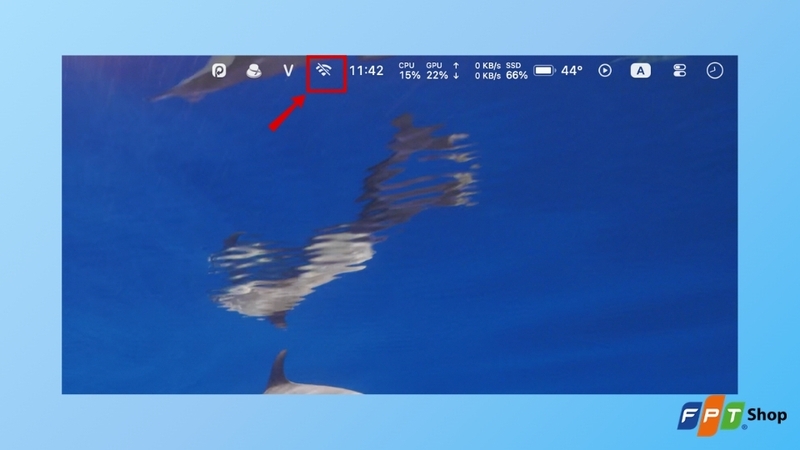
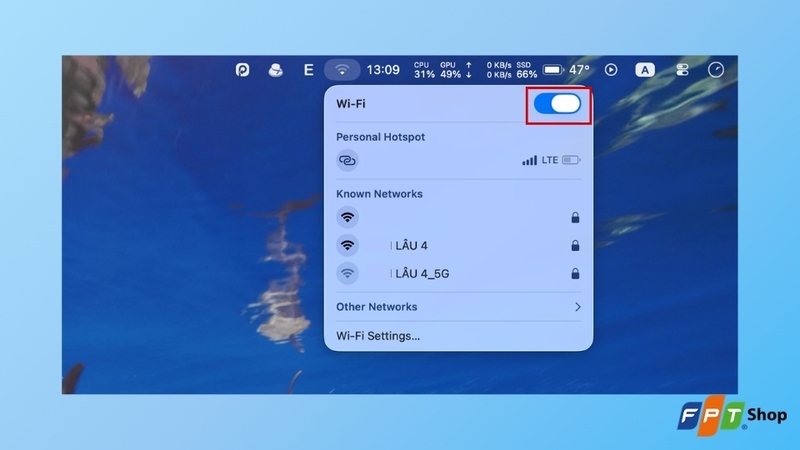
Bước 2: Gạt công tắc Wi-Fi sang trạng thái bật nếu đang tắt. Máy sẽ tự quét và hiển thị danh sách các mạng xung quanh.
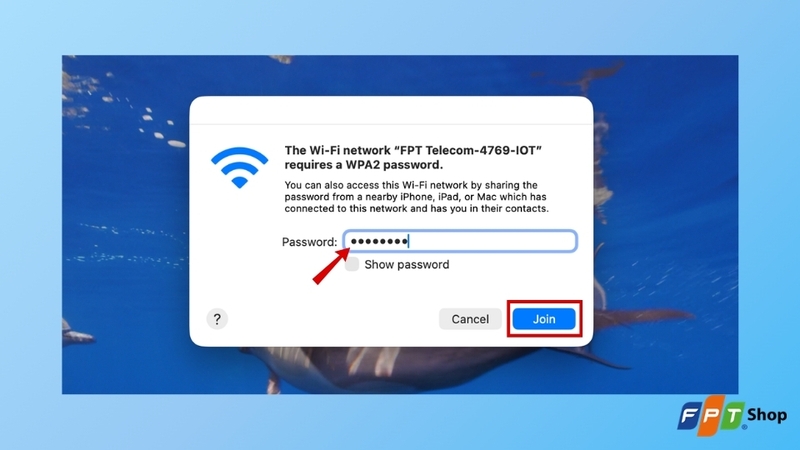
Bước 3: Nhấn vào tên mạng bạn muốn dùng. Với mạng có khóa, cửa sổ nhập mật khẩu sẽ xuất hiện. Nhập đúng mật khẩu và nhấn Tham gia (Join).
Cách kết nối Wi-Fi trên MacBook Air M4 trong Cài đặt hệ thống
Ngoài thao tác trên thanh menu, bạn có thể thực hiện cách kết nối Wi-Fi trên MacBook Air M4 thông qua Cài đặt hệ thống. Phương pháp này phù hợp với người mới dùng macOS hoặc khi cần xem đầy đủ các tùy chọn mạng.
Bước 1: Di chuyển con trỏ đến góc trên bên trái của màn hình máy tính rồi nhấn vào biểu tượng Apple. Trong menu xuất hiện, chọn Cài đặt hệ thống (System Settings).
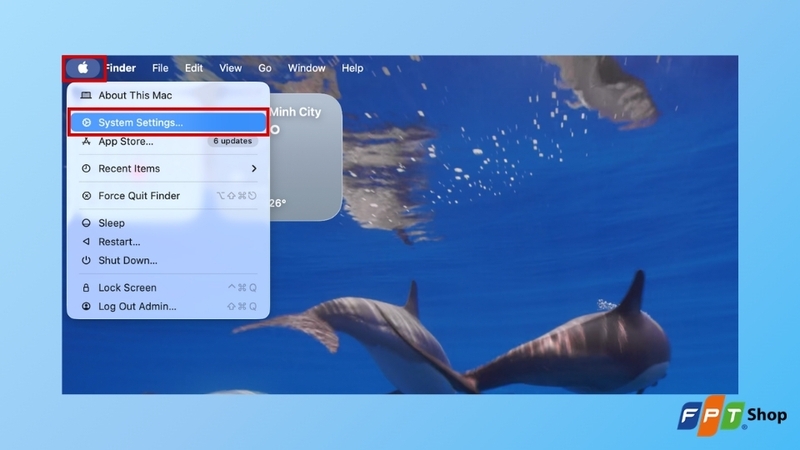
Bước 2: Nhìn vào thanh danh mục bên trái của cửa sổ Cài đặt hệ thống và chọn vào mục Wi-Fi.
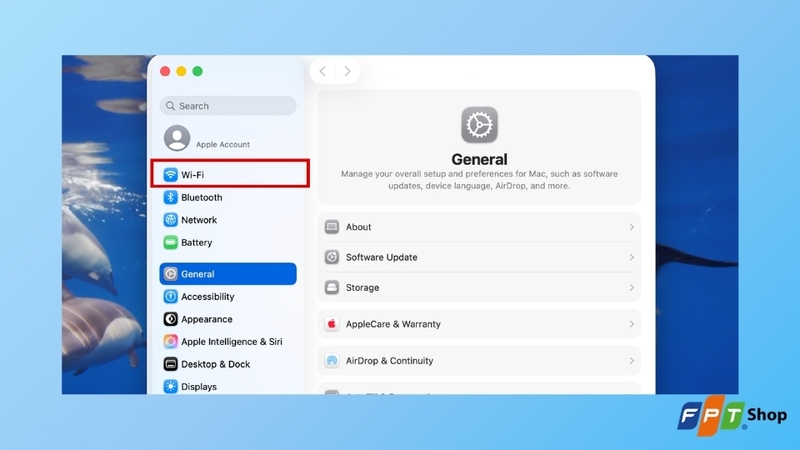
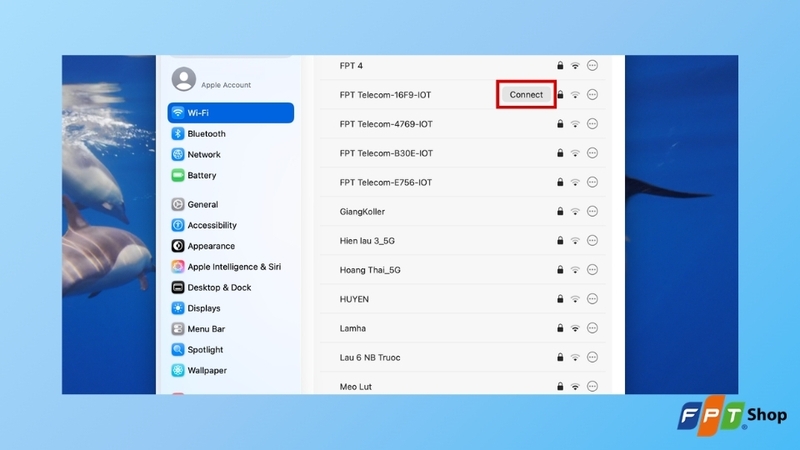
Bước 3: Nếu Wi-Fi đang tắt, nhấn vào công tắc để chuyển sang trạng thái bật. Sau khi Wi-Fi được bật, MacBook sẽ hiển thị các mạng không dây đang ở gần. Di chuyển con trỏ đến tên mạng bạn muốn sử dụng. Nhấn Kết nối (Connect) bên cạnh tên mạng.
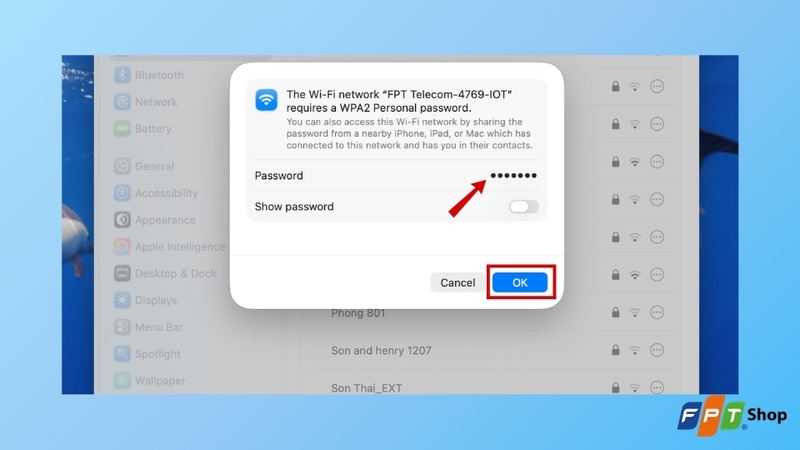
Bước 4: Sau đó, nhập mật khẩu Wi-Fi và nhấn OK. Chờ đến khi tên mạng hiển thị trạng thái đã kết nối. Bạn có thể mở Safari và truy cập một trang web để kiểm tra Internet.
Cách kết nối Wi-Fi ẩn trên MacBook Air M4
Một số mạng Wi-Fi được cấu hình ẩn tên mạng (SSID), vì vậy sẽ không xuất hiện trực tiếp trong danh sách mạng khả dụng. Trong trường hợp này, bạn cần nhập thông tin mạng theo cách thủ công như sau:
Bước 1: Mở Cài đặt hệ thống > Chọn Wi-Fi > Chọn mục Khác… (Other…). Bạn cũng có thể làm tương tự từ biểu tượng Wi-Fi trên thanh menu.
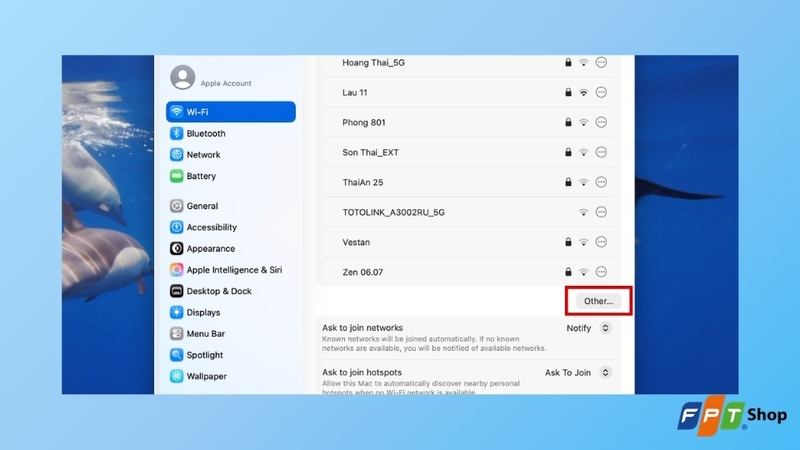
Bước 2: Nhập chính xác tên mạng (SSID), chọn đúng loại bảo mật mà mạng đang sử dụng, sau đó nhập mật khẩu và nhấn Tham gia.
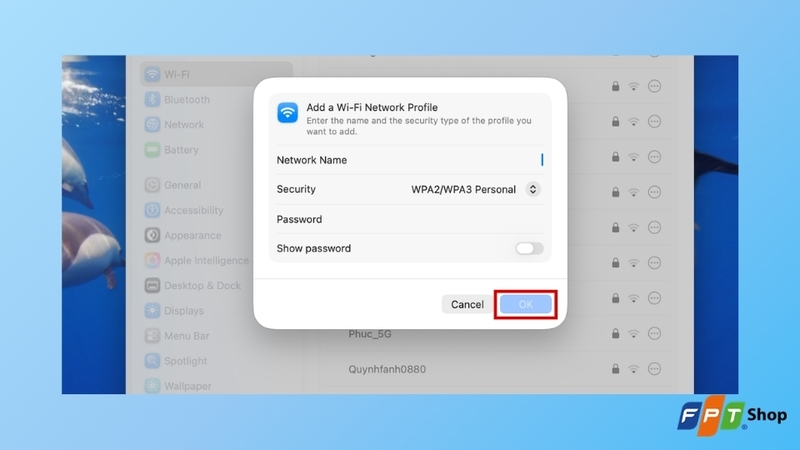
Lưu ý: Tên mạng ẩn phân biệt chữ hoa và chữ thường. Nếu nhập sai chỉ một ký tự, MacBook sẽ báo không tìm thấy mạng dù mật khẩu đúng.
Khắc phục lỗi Wi-Fi trên MacBook Air M4
Một trường hợp khá phổ biến là MacBook Air M4 đã kết nối với Wi-Fi nhưng không thể truy cập website, sử dụng ứng dụng trực tuyến hoặc các dịch vụ Internet. Khi gặp tình trạng này, bạn có thể tham khảo một số cách khắc phục dưới đây.
Quên mạng Wi-Fi rồi kết nối lại
Nếu MacBook đã lưu thông tin mạng cũ hoặc router vừa thay đổi mật khẩu, cấu hình, việc quên mạng rồi kết nối lại có thể giúp khắc phục lỗi. Sau khi xóa mạng đã lưu, hãy chọn lại Wi-Fi cần sử dụng và nhập mật khẩu để thiết lập kết nối mới. Apple cũng khuyến nghị cách này sau khi thay đổi các cài đặt trên router.
Kiểm tra lại kết nối Wi-Fi
Hãy kiểm tra biểu tượng Wi-Fi và đảm bảo MacBook vẫn kết nối đúng mạng. Nếu tín hiệu yếu, bạn có thể di chuyển máy đến gần router hơn rồi kiểm tra lại kết nối. Ngoài ra, hãy thử truy cập Internet bằng điện thoại hoặc thiết bị khác trên cùng mạng. Nếu tất cả thiết bị đều không vào được mạng, nguyên nhân nhiều khả năng nằm ở router hoặc đường truyền Internet.
Khởi động lại MacBook Air M4
Khởi động lại máy là một trong những cách đơn giản để xử lý các lỗi kết nối tạm thời. Apple cho biết thao tác này có thể giúp MacBook tự động gia hạn địa chỉ Internet được cấp khi tham gia mạng Wi-Fi.
Kiểm tra VPN hoặc phần mềm bảo mật
VPN và một số phần mềm bảo mật có thể tác động đến kết nối mạng. Nếu MacBook Air M4 bắt đầu gặp lỗi sau khi cài đặt hoặc kích hoạt phần mềm liên quan đến mạng, bạn nên kiểm tra lại cấu hình hoặc tạm thời vô hiệu hóa ứng dụng để xác định nguyên nhân.
Cập nhật macOS
Một phiên bản macOS cũ hoặc gặp lỗi phần mềm cũng có thể ảnh hưởng đến kết nối mạng. Nếu MacBook có thể truy cập Internet thông qua một mạng Wi-Fi khác, bạn nên kiểm tra và cập nhật macOS lên phiên bản tương thích mới nhất.
Tạm kết
Hy vọng qua bài viết, bạn đã nắm rõ cách kết nối Wi-Fi trên MacBook Air M4 cũng như cách xử lý một số tình huống thường gặp khi máy không tìm thấy mạng hoặc đã kết nối nhưng chưa truy cập được Internet. Chỉ với vài thao tác trong thanh menu hoặc Cài đặt hệ thống, người dùng có thể nhanh chóng thiết lập kết nối và tiếp tục học tập, làm việc hay giải trí.
Nếu bạn đang tìm một chiếc laptop mỏng nhẹ, pin lâu và hỗ trợ kết nối Wi-Fi 6E ổn định cho công việc, MacBook Air chính hãng tại FPT Shop là lựa chọn đáng tham khảo. FPT Shop hiện cung cấp nhiều phiên bản cấu hình cùng các chương trình ưu đãi, hỗ trợ trả góp và bảo hành chính hãng Apple. Truy cập ngay FPT Shop để lựa chọn phiên bản phù hợp nhất!
Xem thêm:
:quality(75)/bao_thuc_tren_laptop_d276a86f8f.jpg)
:quality(75)/sua_laptop_bi_hong_mainboard_fb094f2b96.jpg)
:quality(75)/bat_tu_dong_dich_trang_web_google_tren_dien_thoai_a0398d7fcc.jpg)
:quality(75)/huong_dan_cach_tat_1_ben_loa_laptop_windows_va_macbook_thumb_c427203043.jpg)
:quality(75)/cach_sua_loi_cookie_trinh_duyet_thumb_a7d92ff832.png)
:quality(75)/cach_bat_bluetooth_tren_macbook_air_m4_1_2d2b195851.jpg)


