:quality(75)/estore-v2/img/fptshop-logo.png)
:quality(75)/bao_thuc_tren_laptop_d276a86f8f.jpg)
:quality(75)/452183186_1517625759192533_3482218609756740726_n_1129155224.png)
Cách cài đặt báo thức trên laptop Windows và MacBook đơn giản cho mọi người dùng
Thay vì phụ thuộc hoàn toàn vào điện thoại, bạn có thể thiết lập báo thức trên laptop để nhắc các công việc quan trọng, giờ học hoặc thời gian nghỉ ngơi hợp lý trong ngày. Nếu chưa biết cách thiết lập, bạn hãy tham khảo hướng dẫn chi tiết trong bài viết dưới đây để thực hiện nhanh chóng và dễ dàng.
Lợi ích khi cài báo thức trên laptop
Báo thức trên laptop là tính năng cho phép người dùng thiết lập thời gian nhắc nhở trên máy tính. Khi đến đúng thời điểm đã cài đặt, máy sẽ phát ra âm thanh, hiển thị thông báo hoặc cả hai để nhắc bạn thực hiện một công việc nào đó như nhắc lịch học trực tuyến hay báo giờ nghỉ ngơi.
Việc sử dụng tính năng này trên laptop mang lại nhiều lợi ích thiết thực, đặc biệt với những người thường xuyên làm việc, học tập bằng máy tính.
- Tiện lợi: Laptop thường ở gần bạn khi làm việc nên bạn không cần phải lo lắng về việc mang theo đồng hồ báo thức riêng biệt hoặc tìm kiếm điện thoại trong lúc vội vàng.
- Âm thanh đa dạng: Máy cung cấp nhiều lựa chọn âm thanh báo thức phong phú, từ âm thanh tự nhiên nhẹ nhàng cho đến các bản nhạc sôi động.
- Đồng bộ với các thiết bị khác: Báo thức thiết lập trên laptop có thể được đồng bộ với điện thoại, máy tính bảng và các thiết bị khác, giúp bạn theo dõi, quản lý thời gian nhất quán trên nhiều nền tảng.
- Quản lý thời gian hiệu quả: Ngoài chức năng báo thức cơ bản, nhiều ứng dụng còn cung cấp các tính năng nâng cao như lập lịch, ghi chú, nhắc nhở, giúp bạn sắp xếp công việc, kiểm soát thời gian hiệu quả hơn.
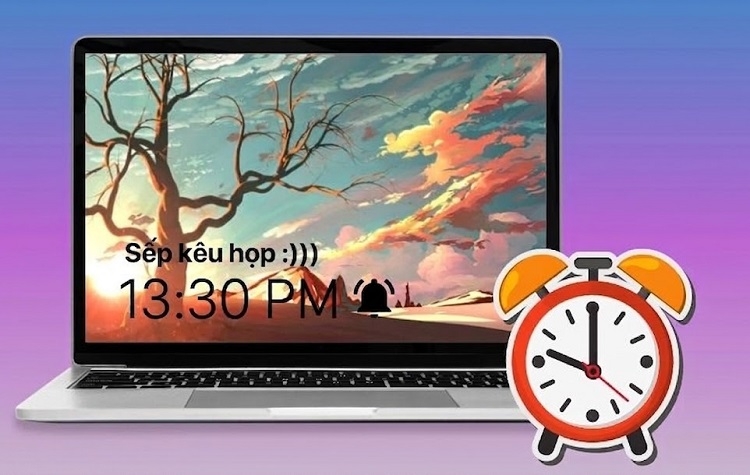
Hướng dẫn cách cài đặt báo thức trên laptop Windows và macOS
Hiện nay, các hệ điều hành máy tính đều hỗ trợ nhiều cách đặt báo thức khác nhau, từ ứng dụng có sẵn đến phần mềm hỗ trợ. Dưới đây là hướng dẫn chi tiết cách đặt báo thức trên laptop Windows và macOS đơn giản, dễ áp dụng.
Cách cài báo thức trên laptop Windows
Sử dụng tính năng Alarms & Clock
Ứng dụng Alarms & Clock (hoặc Clock trên các phiên bản Windows mới) là công cụ có sẵn giúp bạn tạo báo thức nhanh chóng.
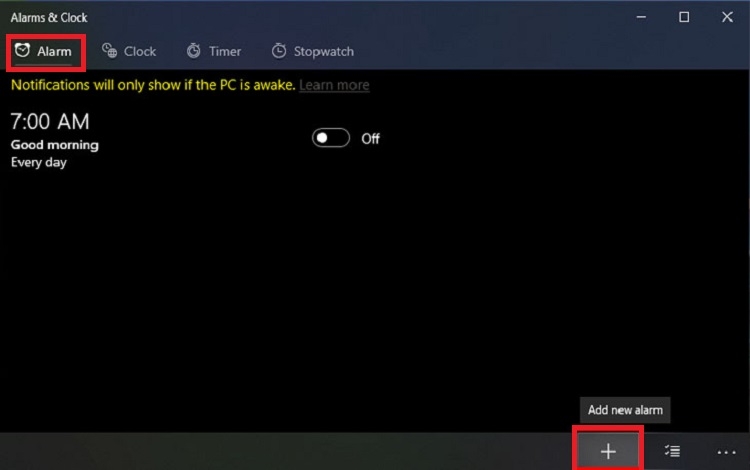
- Bước 1: Nhấn vào biểu tượng Search trên thanh Taskbar → nhập từ khóa Alarms & Clock hoặc Clock → click mở ứng dụng trong danh sách kết quả.
- Bước 2: Tại mục Alarm của ứng dụng, bạn nhấn vào biểu tượng dấu cộng để tạo báo thức mới.
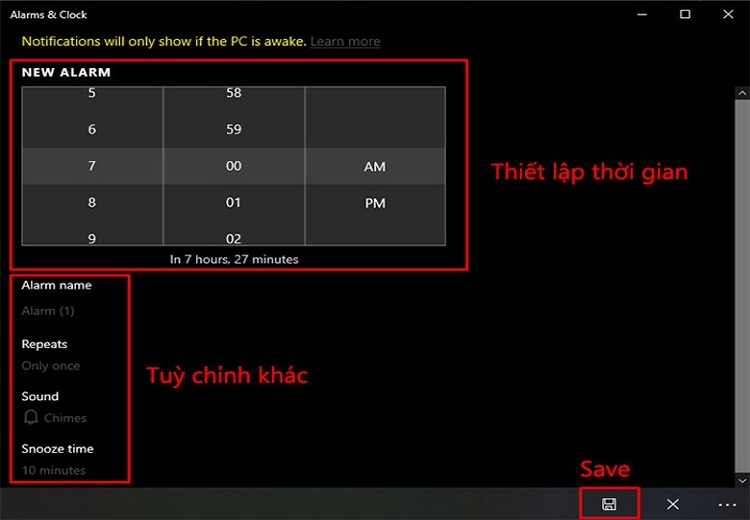
- Bước 3: Thiết lập thời gian báo thức (giờ, phút, định dạng giờ AM/PM), âm thanh báo thức, chế độ lặp lại (1 lần, hàng ngày, hàng tuần,...).
- Bước 4: Cuối cùng, bạn chọn Save để hệ thống lưu lại cài đặt và kích hoạt báo thức.
Dùng phần mềm Free Alarm Clock
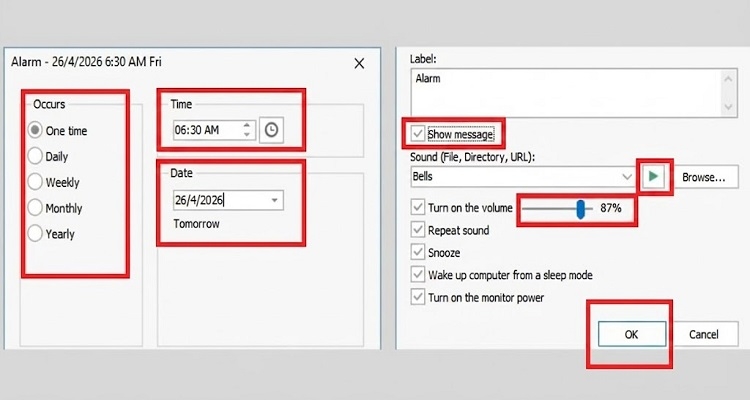
Bên cạnh công cụ mặc định của Windows, bạn cũng có thể sử dụng phần mềm Free Alarm Clock để đặt báo thức trên laptop. Phần mềm này khá phổ biến vì giao diện đơn giản và hỗ trợ nhiều tùy chỉnh.
- Bước 1: Truy cập vào website chính thức của Free Alarm Clock tại đây → nhấn Download để tải phần mềm và tiến hành cài đặt vào máy.
- Bước 2: Mở phần mềm → nhấn Add để tạo báo thức mới → chọn thời gian muốn đặt.
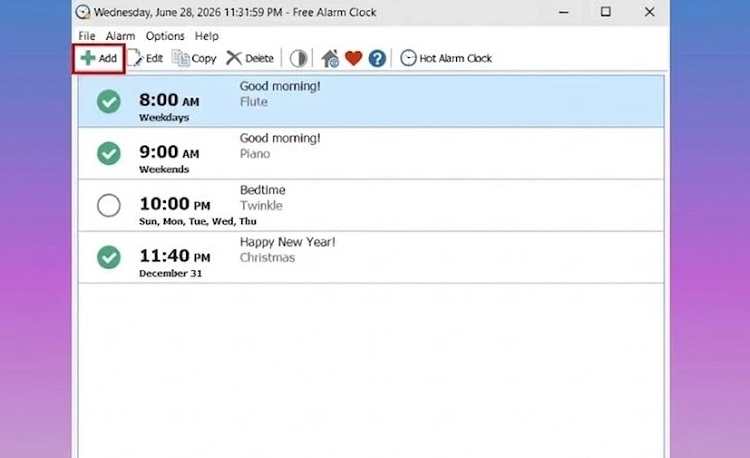
- Bước 3: Tùy chỉnh báo thức như tên, âm thanh chuông báo, chế độ lặp lại,... và nhấn OK để lưu lại.
Cách đặt báo thức trên laptop macOS
Nếu bạn sử dụng laptop của Apple chạy hệ điều hành macOS, bạn có thể đặt báo thức bằng ứng dụng Đồng hồ, trợ lý ảo Siri hoặc Reminders.
Dùng ứng dụng Đồng hồ
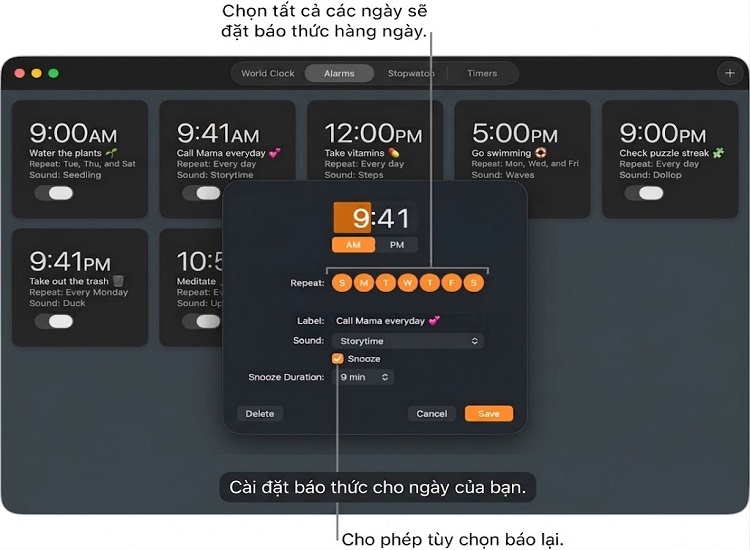
Đồng hồ (Clock) là ứng dụng được tích hợp sẵn trên các phiên bản macOS mới. Với ứng dụng này, bạn có thể cài báo thức trực tiếp trên máy mà không cần cài thêm bất cứ phần mềm thứ ba nào.
- Bước 1: Mở Launchpad → tìm và mở ứng dụng Clock trên MacBook.
- Bước 2: Trong giao diện ứng dụng, chọn tab Alarm → nhấn biểu tượng dấu cộng để tạo một báo thức mới.
- Bước 3: Tiến hành thiết lập báo thức theo nhu cầu rồi nhấn Save để hoàn tất.
Cài báo thức bằng trợ lý ảo Siri
Siri là trợ lý ảo thông minh trên MacBook cho phép người dùng đặt báo thức thông qua giọng nói một cách nhanh chóng, tiện lợi.
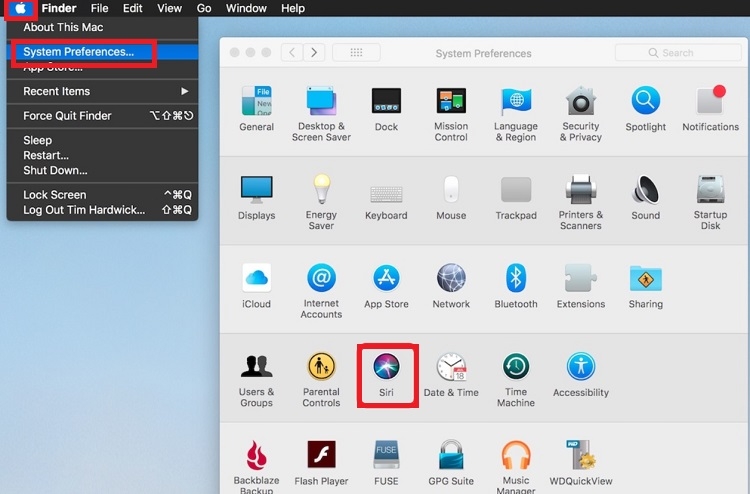
Bước 1: Click chuột vào logo Apple ở góc trái phía trên màn hình → nhấn Tùy chọn hệ thống → chọn công cụ Siri.
Bước 2: Tick chọn ô Bật hỏi Siri → chọn Bật để xác nhận.
Bước 3: Sử dụng giọng nói để đặt báo thức như “Hey Siri, set an alarm for 9 AM”.
Đặt báo thức trên ứng dụng Nhắc nhở
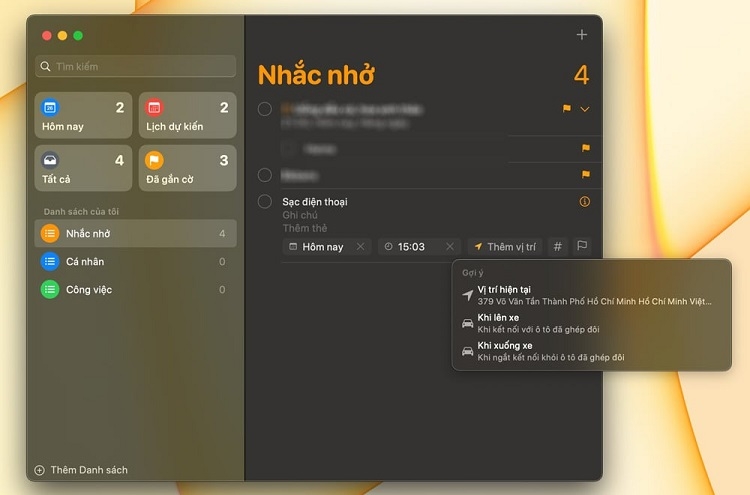
Ngoài ứng dụng Clock, trợ lý ảo, bạn cũng có thể cài báo thức trên laptop macOS bằng Reminders (Nhắc nhở). Đây là công cụ có sẵn trên hệ điều hành macOS, giúp bạn tạo lời nhắc theo thời gian cụ thể, tránh bỏ lỡ các công việc quan trọng.
- Bước 1: Nhấn Launchpad trên thanh Dock → tìm và mở ứng dụng Reminders (Nhắc nhở).
- Bước 2: Click vào biểu tượng dấu cộng → nhập nội dung công việc cần nhắc → thiết lập ngày, giờ, vị trí muốn nhận được thông báo.
- Bước 3: Tích chọn vào lời nhắn vừa tạo xong để khi đến thời điểm đó MacBook sẽ hiển thị thông báo nhắc bạn thực hiện.
Một vài lưu ý khi cài báo thức trên laptop
Để tính năng báo thức hoạt động chính xác, bạn nên chú ý một số điểm sau:
- Không tắt hoàn toàn laptop: Nếu máy đang ở trạng thái Shutdown thì báo thức sẽ không hoạt động. Hãy để máy ở trạng thái đang bật hoặc chế độ Sleep.
- Kiểm tra âm lượng loa: Đảm bảo loa hoạt động bình thường, âm thanh không bị tắt hoặc quá nhỏ khiến bạn không nghe thấy chuông báo.
- Kiểm tra chế độ thông báo: Một số chế độ như Focus Assist trên Windows có thể chặn thông báo báo thức. Vì vậy, hãy tắt chế độ này nếu báo thức không hiển thị.
- Không đóng ứng dụng báo thức: Trong một số trường hợp, việc tắt ứng dụng có thể khiến báo thức không hoạt động.
- Giữ laptop đủ pin: Nếu pin yếu, máy có thể tự tắt trước khi đến giờ báo thức. Do đó, hãy cắm sạc khi cần dùng báo thức trong thời gian dài.
Kết luận
Báo thức trên laptop là một cách đơn giản nhưng rất hữu ích để quản lý thời gian học tập, làm việc, nghỉ ngơi hằng ngày. Hy vọng những hướng dẫn trong bài viết trên sẽ giúp bạn dễ dàng cài đặt báo thức và sử dụng tính năng này hiệu quả hơn.
Nếu bạn đang có nhu cầu nâng cấp laptop để phục vụ tốt hơn cho quá trình học tập, làm việc hoặc giải trí của mình thì đừng quên ghé qua FPT Shop. Tại hệ thống của chúng tôi luôn cung cấp các mẫu laptop chính hãng với cấu hình đa dạng, mức giá hợp lý cùng nhiều ưu đãi hấp dẫn, giúp bạn dễ dàng lựa chọn sản phẩm phù hợp.
>>> Xem thêm:
:quality(75)/macbook_khong_nhan_ban_phim_va_trackpad_7ca5580501.jpg)
:quality(75)/download_nvidia_control_panel_ce2f84c0f1.jpg)
:quality(75)/trackpoint_la_gi_07f7de7a56.jpg)
:quality(75)/phim_F_tren_laptop_khong_su_dung_duoc_0_4280d8fa1e.jpg)
:quality(75)/laptop_ai_0_9eae29cfdd.jpg)
:quality(75)/ban_phim_tieng_han_tren_laptop_0_8d1d75a968.jpg)


