:quality(75)/estore-v2/img/fptshop-logo.png)
:quality(75)/download_nvidia_control_panel_ce2f84c0f1.jpg)
:quality(75)/2024_1_1_638397494608670897_409307496_924411505719855_5538812596272384266_n.jpg)
Cách download NVIDIA Control Panel - Hướng dẫn các thao tác thực hiện trên laptop đơn giản
NVIDIA Control Panel là phần mềm quản lý trình điều khiển và thiết lập đồ họa dành riêng cho các card đồ họa NVIDIA nổi tiếng. Nếu bạn chưa có hoặc đã bị mất ứng dụng này trên máy tính, việc download NVIDIA Control Panel là điều cần thiết. Đọc ngay bài viết để khám phá từng bước tải phần mềm từ nguồn chính thống nhé!
Hiểu đúng về NVIDIA Control Panel
NVIDIA Control Panel là gì?
NVIDIA Control Panel là một phần mềm chuyên dụng được phát triển bởi hãng NVIDIA, dùng để quản lý và điều khiển các thiết lập liên quan đến card đồ họa NVIDIA trên máy tính hoặc laptop. Đây là công cụ đi kèm driver card đồ họa, cung cấp giao diện trực quan để người dùng có thể dễ dàng tinh chỉnh thông số kỹ thuật cơ bản và nâng cao của GPU, bao gồm các thiết lập về hiển thị, chất lượng hình ảnh và hiệu suất xử lý đồ họa.
Ứng dụng này được thiết kế để tương thích với những phiên bản Windows từ Windows 10 trở lên, có vai trò như cầu nối giữa người dùng và phần cứng NVIDIA. Qua đó cho phép các thao tác tùy chỉnh mà không cần phải thao tác phức tạp qua các dòng lệnh hay các phần mềm khác.

Vì sao nên sử dụng NVIDIA Control Panel?
Download NVIDIA Control Panel cho thiết bị sẽ giúp bạn tận dụng tối đa sức mạnh của card đồ họa NVIDIA bằng cách tự do tùy chỉnh các thiết lập phù hợp với mục đích sử dụng của mình. Việc này có nhiều lợi ích nổi bật như:
- Cho phép điều chỉnh các thông số đồ họa như độ phân giải, tần số quét, màu sắc và độ tương phản để có trải nghiệm hình ảnh tốt nhất.
- Tùy chỉnh hiệu suất GPU để cân bằng giữa chất lượng hình ảnh và tốc độ xử lý phù hợp với từng ứng dụng hoặc game.
- Hỗ trợ cấu hình nhiều màn hình (multi-monitor) đơn giản và tiện lợi.
- Kiểm soát bộ lọc hình ảnh và các hiệu ứng nâng cao như Antialiasing, Anisotropic Filtering, giúp hình ảnh mượt mà, chi tiết hơn.
- Cung cấp các tùy chọn tối ưu hóa cho game và ứng dụng đồ họa nặng, tăng hiệu suất làm việc hoặc chơi game.
- Giúp người dùng dễ dàng cập nhật driver và phần mềm liên quan, đảm bảo card đồ họa hoạt động ổn định và an toàn.
Nhờ những lợi ích này, NVIDIA Control Panel là công cụ không thể thiếu dành cho người dùng card đồ họa NVIDIA muốn có trải nghiệm tối ưu nhất khi sử dụng máy tính.
Các bước download NVIDIA Control Panel nhanh chóng
Bước 1: Trước tiên, bạn mở ứng dụng Microsoft Store trên máy tính Windows của mình bằng cách gõ “Microsoft Store” trong phần tìm kiếm của menu Start. Ngoài ra, người dùng cũng có thể truy cập trực tiếp trang web chính thức của Microsoft Store tại địa chỉ https://apps.microsoft.com/home.
Bước 2: Bạn dùng thanh tìm kiếm nằm ở góc trên bên phải, nhập chính xác từ khóa “NVIDIA Control Panel” và nhấn Enter hoặc biểu tượng kính lúp để bắt đầu tìm kiếm.

Bước 3: Trong các kết quả, hãy chọn đúng ứng dụng chính thức do NVIDIA phát triển. Nhấn vào nút “Tải xuống” hoặc “Get” để bắt đầu quá trình download NVIDIA Control Panel. Quá trình này tự động diễn ra mà không cần thực hiện thêm thao tác phức tạp nào, chỉ cần chờ cho đến khi ứng dụng được cài đặt xong trên máy là được.

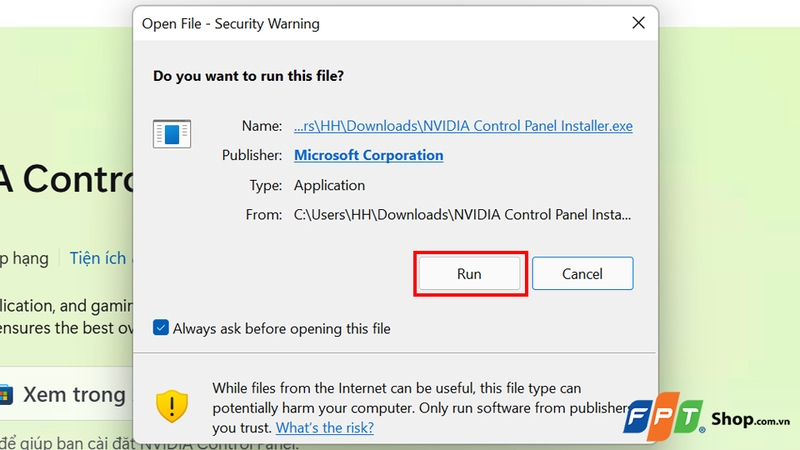
Bước 4: Sau khi download NVIDIA Control Panel thành công, mở file vừa tải xuống và nhấn “Run” trong hộp thoại để khởi chạy ứng dụng.
Bước 5: Mở ứng dụng, giao diện gồm nhiều tùy chọn ở bên trái màn hình sẽ hiện lên. Tại đây chúng ta có thể thoải mái điều chỉnh các thiết lập sao cho phù hợp với nhu cầu cá nhân như thay đổi độ phân giải, thiết lập màu sắc, quản lý các chế độ chơi game,... Sau khi hoàn tất các chỉnh sửa, nhớ nhấn nút “Apply” để lưu lại các thay đổi.

Những lưu ý quan trọng khi download NVIDIA Control Panel
Cập nhật driver mới nhất trước khi tải
Trước khi tải NVIDIA Control Panel, bạn nên đảm bảo hệ thống của mình đã cài đặt hoặc cập nhật driver card đồ họa NVIDIA lên phiên bản mới nhất. Phiên bản driver mới không chỉ cung cấp tính năng mới mà còn mang lại sự ổn định và tương thích tối ưu với phần mềm Control Panel. Việc này giúp tránh xảy ra lỗi trong quá trình sử dụng, đồng thời tận dụng được những cải tiến về hiệu suất và bảo mật từ nhà sản xuất.
Tải ứng dụng chính thống
Nên tải NVIDIA Control Panel trực tiếp từ Microsoft Store hoặc trang chủ chính thức của NVIDIA để đảm bảo an toàn cho máy tính. Tải từ các nguồn không chính thống có thể đem theo nguy cơ phần mềm độc hại hoặc phiên bản bị chỉnh sửa gây hại đến hệ thống. Ngoài ra, việc tải chính thức sẽ giúp bạn nhận bản cập nhật tự động qua Microsoft Store, giảm thiểu các rủi ro bảo mật và lỗi phần mềm.

Đảm bảo hệ điều hành tương thích
NVIDIA Control Panel yêu cầu máy tính chạy hệ điều hành Windows 10 hoặc Windows 11 trở lên mới có thể cài đặt và vận hành ổn định. Nếu bạn đang dùng các phiên bản Windows cũ hơn, phần mềm thường không hoạt động hoặc gây ra lỗi. Kiểm tra kỹ phiên bản hệ điều hành trước khi tải là điều cần làm để tránh mất thời gian và nguồn lực khi gặp các vấn đề tương thích.
Kiểm tra cấu hình máy tính trước khi tùy chỉnh
Sau khi download NVIDIA Control Panel, bạn có thể tùy chỉnh nhiều thiết lập đồ họa để tối ưu hiệu suất. Tuy nhiên, cần lưu ý rằng việc điều chỉnh thông số quá cao có thể gây áp lực lớn lên card đồ họa, làm máy bị giật lag hoặc quá nhiệt. Bạn nên cân nhắc cấu hình phần cứng cũng như mục đích sử dụng trước khi áp dụng các thiết lập nâng cao để đảm bảo hiệu suất ổn định và bền bỉ cho hệ thống.
Khắc phục lỗi không tìm thấy ứng dụng sau khi tải
Có nhiều trường hợp sau khi tải và cài đặt NVIDIA Control Panel, ứng dụng không hiển thị trong menu hoặc không mở được. Lúc này người dùng nên thử khởi động lại máy tính hoặc kiểm tra lại driver có được cài đặt đầy đủ chưa. Nếu cần thiết, hãy gỡ và cài đặt lại driver cùng với Control Panel.

Tạm kết
NVIDIA Control Panel là công cụ không thể thiếu để tận dụng tối đa sức mạnh card đồ họa NVIDIA trên máy tính của chúng ta. Việc download NVIDIA Control Panel tuy đơn giản nhưng có thể góp phần điều chỉnh các thiết lập hiển thị và đồ họa một cách dễ dàng, an toàn và nhanh chóng. Hy vọng với hướng dẫn chi tiết trên đây, bạn sẽ thành công tải và sử dụng ứng dụng này hiệu quả nhất.
Nếu bạn đang tìm kiếm một chiếc laptop mạnh mẽ, có hiệu năng cao để chơi game, làm việc đồ họa hay xử lý các tác vụ nặng, đừng bỏ lỡ cơ hội sở hữu ngay laptop MSI! Đến FPT Shop gần nhất hoặc truy cập ngay dưới đây để khám phá những mẫu máy mới sở hữu sức mạnh vượt trội cùng mức giá hấp dẫn.
Xem thêm:
:quality(75)/cuda_core_la_gi_5_62972cd64b.jpg)
:quality(75)/openai_hop_tac_broadcom_phat_trien_chip_ai_rieng_thach_thuc_vi_the_cua_nvidia_d2ab044f83.jpg)
:quality(75)/nvidia_mo_cua_cong_nghe_ai_hoat_hinh_giong_noi_cho_tat_ca_nguoi_dung_trai_nghiem_274016cfe9.jpg)
:quality(75)/nvidia_nang_cap_g_assist_thanh_tro_ly_ai_da_nang_cho_game_thu_hien_dai_1af5626443.jpg)
:quality(75)/huawei_cong_bo_chip_ai_ascend_920_doi_thu_thay_the_nvidia_tai_trung_quoc_d542eba6e2.jpg)
:quality(75)/mx550_0_c36905f35f.png)


