:quality(75)/estore-v2/img/fptshop-logo.png)
:quality(75)/trackpoint_la_gi_07f7de7a56.jpg)
Trackpoint là gì? Hướng dẫn cách sử dụng Trackpoint hiệu quả trên laptop ThinkPad
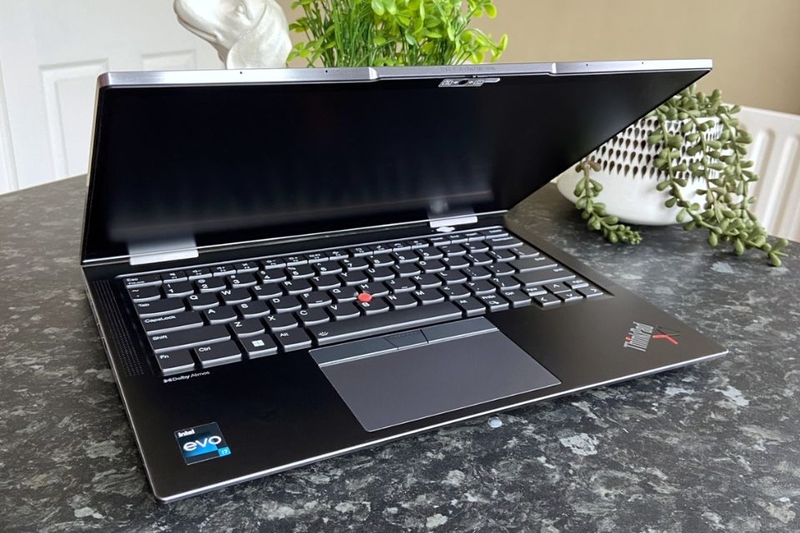
Trên các mẫu laptop ThinkPad, người dùng dễ dàng nhận ra một chi tiết nhỏ nằm giữa các phím chữ, đó chính là Trackpoint. Dù đã xuất hiện từ lâu, nhưng không phải ai cũng hiểu rõ Trackpoint là gì và cách sử dụng nó sao cho hiệu quả. Bài viết dưới đây sẽ giúp bạn hiểu biết toàn diện về công cụ độc đáo này.
Tìm hiểu Trackpoint là gì?
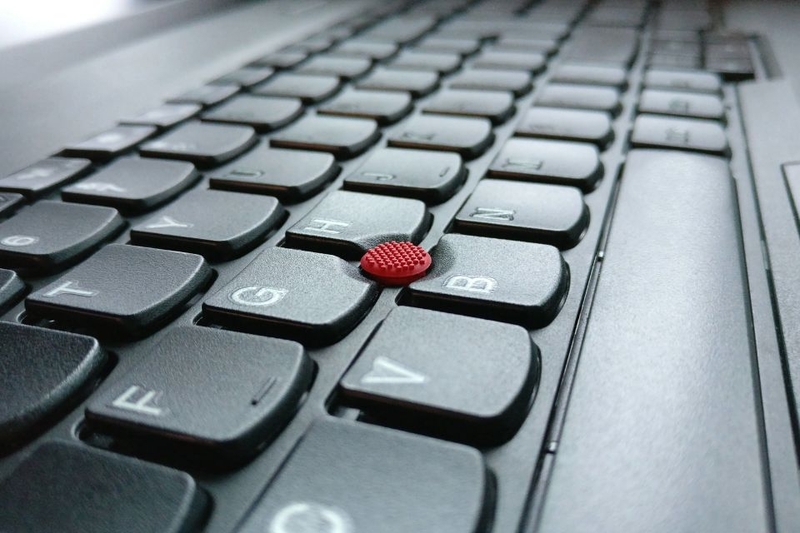
Trackpoint là gì mà khiến nhiều người dùng ThinkPad yêu thích đến vậy? Đây là một thiết bị điều khiển con trỏ chuột được tích hợp trực tiếp ngay trên bàn phím laptop, dễ nhận biết qua nút tròn nhỏ nằm giữa các phím G, H và B. Trackpoint hoạt động dựa trên cơ chế cảm biến lực (force sensing), cho phép người dùng di chuyển con trỏ mà không cần rời tay khỏi bàn phím - một lợi thế lớn trong môi trường làm việc năng suất cao.
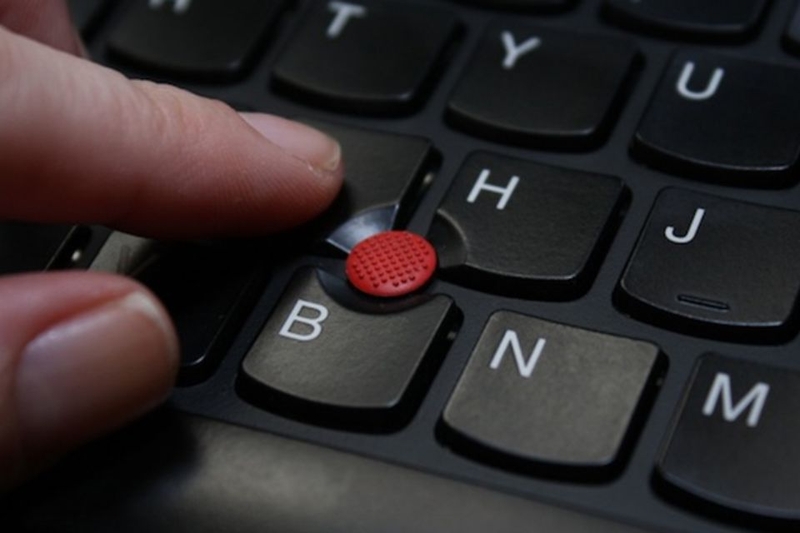
Về mặt thiết kế, Trackpoint có đường kính chỉ khoảng 5-7 mm, được làm từ vật liệu cao su hoặc silicon có độ nhám và độ bám cao, giúp tối ưu khả năng điều hướng. Hiện nay, Trackpoint có nhiều biến thể như Soft Dome, Soft Rim, Classic Dome hay Eraser Head, mỗi loại mang lại cảm giác sử dụng khác nhau về độ đàn hồi, độ chính xác và phản hồi lực nhấn.
Lịch sử ra đời và phát triển của Trackpoint
Khi tìm hiểu Trackpoint là gì, chúng ta không thể bỏ qua hành trình ra đời và phát triển đầy thú vị của thiết bị này. Vào cuối những năm 1980, kỹ sư George Gerpheide, khi đó đang làm việc tại IBM, đã nảy ra ý tưởng tạo ra một thiết bị điều khiển con trỏ mà người dùng có thể thao tác ngay tại bàn phím, không cần nhấc tay để dùng chuột rời hay touchpad. Ý tưởng đó được ông hiện thực hóa bằng sáng chế nộp vào năm 1987.

Đến năm 1992, IBM chính thức trình làng chiếc laptop ThinkPad 700 - sản phẩm đầu tiên được tích hợp Trackpoint. Từ thời điểm này, Trackpoint nhanh chóng tạo dấu ấn và trở thành một đặc điểm nhận diện độc đáo trên dòng ThinkPad. Khi Lenovo mua lại bộ phận máy tính cá nhân của IBM vào năm 2005, hãng đã tiếp tục duy trì và nâng cấp công nghệ Trackpoint, biến nó thành biểu tượng gắn liền với trải nghiệm sử dụng đặc trưng của dòng laptop này.
Cơ chế vận hành và tính năng của Trackpoint
Nguyên lý hoạt động kỹ thuật
Trackpoint hoạt động dựa trên hệ thống gồm bốn điện trở cảm biến lực đặt bên dưới phần nút cao su nhỏ nằm giữa các phím. Khi người dùng tác động lực nhẹ theo một hướng cụ thể, hệ thống cảm biến này sẽ ghi nhận sự thay đổi áp lực và chuyển đổi thành tín hiệu điều khiển con trỏ chuột trên màn hình.
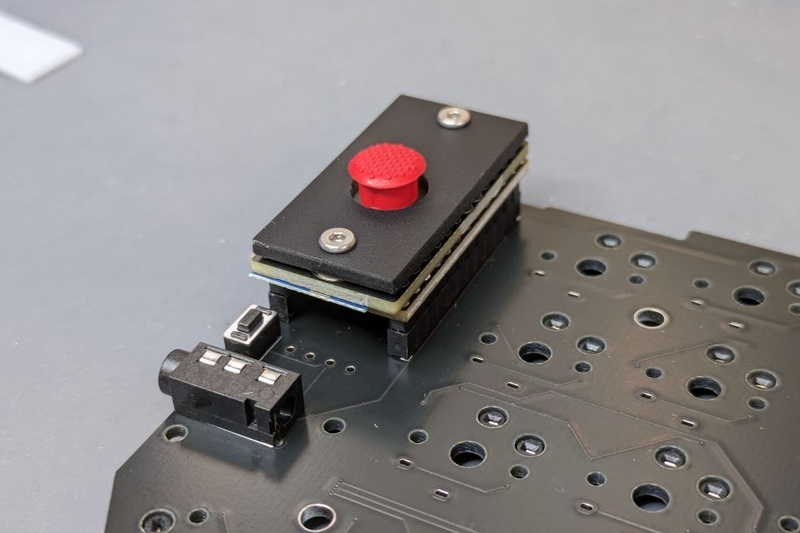
Độ nhạy của Trackpoint được điều chỉnh linh hoạt thông qua lực nhấn và góc nghiêng: lực càng nhẹ thì con trỏ di chuyển càng chậm, lực mạnh hơn sẽ khiến con trỏ di chuyển nhanh và xa hơn. Nhờ cơ chế này, người dùng có thể điều hướng chuột một cách chính xác mà không cần rời tay khỏi vị trí gõ phím, điều đặc biệt hữu ích trong các tác vụ văn phòng tốc độ cao.
Tích hợp các nút điều khiển tiện lợi
Không chỉ đóng vai trò điều hướng, Trackpoint còn đi kèm ba nút chức năng nằm ngay dưới phím Spacebar, cho phép thực hiện các thao tác như chuột trái, chuột phải và cuộn trang. Vị trí đặt các nút này được tính toán kỹ lưỡng để người dùng có thể thao tác nhanh chóng mà không làm gián đoạn quá trình gõ văn bản.
Ưu điểm và nhược điểm của Trackpoint
Ưu điểm nổi bật của Trackpoint
Trackpoint mang đến nhiều giá trị thiết thực cho người dùng laptop, đặc biệt trong môi trường làm việc cần tốc độ và sự linh hoạt:
- Điều khiển nhanh chóng và chính xác: Người dùng có thể di chuyển con trỏ ngay trên bàn phím, giúp tiết kiệm thời gian thao tác và duy trì nhịp công việc liền mạch.
- Tiết kiệm không gian: Trên những mẫu laptop có touchpad nhỏ hoặc hạn chế về diện tích, Trackpoint trở thành giải pháp lý tưởng để điều khiển chuột mà không cần thêm không gian làm việc.
- Hiệu quả trong không gian chật hẹp: Dù bạn đang sử dụng laptop trên máy bay, trong xe hơi hay ở bất kỳ không gian chật hẹp nào, Trackpoint vẫn đảm bảo khả năng điều hướng mượt mà, không cần bề mặt rộng như chuột rời.
- Hoạt động tốt khi tay ướt: Khác với touchpad dễ bị ảnh hưởng bởi độ ẩm, Trackpoint vẫn giữ được độ nhạy và độ chính xác ngay cả khi tay người dùng chưa hoàn toàn khô.
Nhược điểm cần lưu ý
Dù sở hữu nhiều lợi thế, Trackpoint cũng tồn tại một số hạn chế nhất định:
- Độ nhạy chưa cao: Trong một số tình huống cần độ chính xác tuyệt đối, Trackpoint có thể phản hồi chậm hoặc khó kiểm soát hơn so với touchpad hiện đại.
- Khó thực hiện các thao tác đa điểm: Những cử chỉ phức tạp như zoom hai ngón, cuộn trang nhanh hoặc thao tác đa điểm thường không thuận tiện trên Trackpoint.
- Gây mỏi tay khi sử dụng lâu: Việc liên tục tác động lực lên nút Trackpoint trong thời gian dài có thể gây cảm giác mỏi tay hoặc đau nhẹ ở ngón tay, đặc biệt với những người sử dụng cường độ cao.
Hướng dẫn sử dụng Trackpoint hiệu quả
Kỹ thuật điều khiển cơ bản
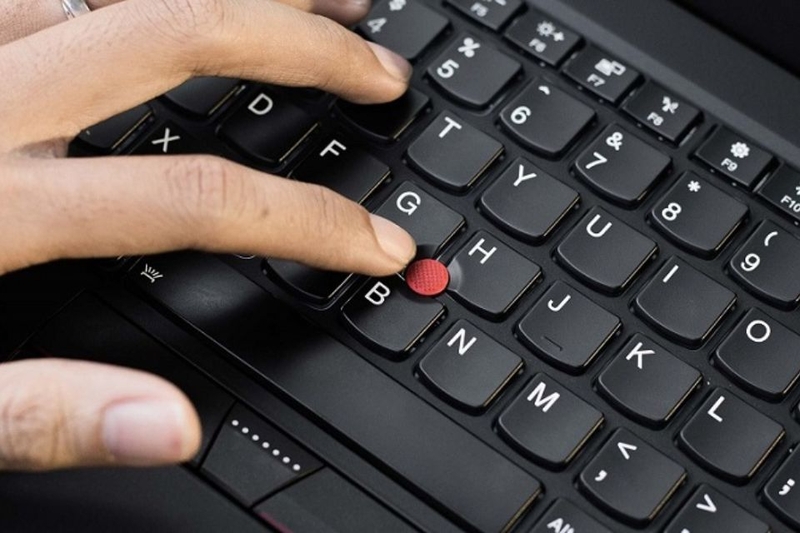
Để thao tác hiệu quả với Trackpoint, bạn chỉ cần đặt nhẹ ngón trỏ lên nút cao su nhỏ giữa các phím G, H và B, sau đó tác động một lực phù hợp theo hướng muốn di chuyển. Một áp lực nhẹ sẽ giúp con trỏ di chuyển chậm và chính xác, còn lực mạnh hơn sẽ tăng tốc độ điều hướng. Việc kiểm soát lực nhấn là yếu tố then chốt để bạn làm chủ thiết bị này.
Ngay bên dưới Trackpoint là ba nút bấm chuột quen thuộc: trái, phải và nút giữa (hoặc nút cuộn trang tuỳ dòng máy). Bạn có thể nhấn nhanh để chọn, giữ để kéo tương tự như cách sử dụng chuột truyền thống.
Tùy chỉnh độ nhạy theo nhu cầu
Để tối ưu trải nghiệm sử dụng, bạn có thể điều chỉnh độ nhạy của Trackpoint thông qua phần cài đặt chuột trong hệ điều hành. Trong Windows, truy cập mục Mouse Settings hoặc Trackpoint Settings (thường có trong phần mềm của Lenovo như ThinkPad Settings hoặc Lenovo Vantage) sẽ cho phép bạn điều chỉnh tốc độ di chuyển và độ nhạy lực nhấn.
Các dòng laptop phổ biến sử dụng Trackpoint
Lenovo ThinkPad
Khi nhắc đến Trackpoint, không thể bỏ qua ThinkPad - dòng laptop đã gắn bó mật thiết với công nghệ này từ những ngày đầu. Hầu hết các mẫu máy trong các series như T series, X series, P series hay L series đều được tích hợp Trackpoint như một phần không thể thiếu.
HP EliteBook và ZBook
Ngoài Lenovo, HP cũng trang bị Trackpoint cho một số dòng laptop doanh nhân cao cấp, đặc biệt là EliteBook và ZBook. Những mẫu máy này hướng đến người dùng chuyên nghiệp, đòi hỏi sự tiện lợi trong môi trường làm việc cường độ cao.
Dell Latitude
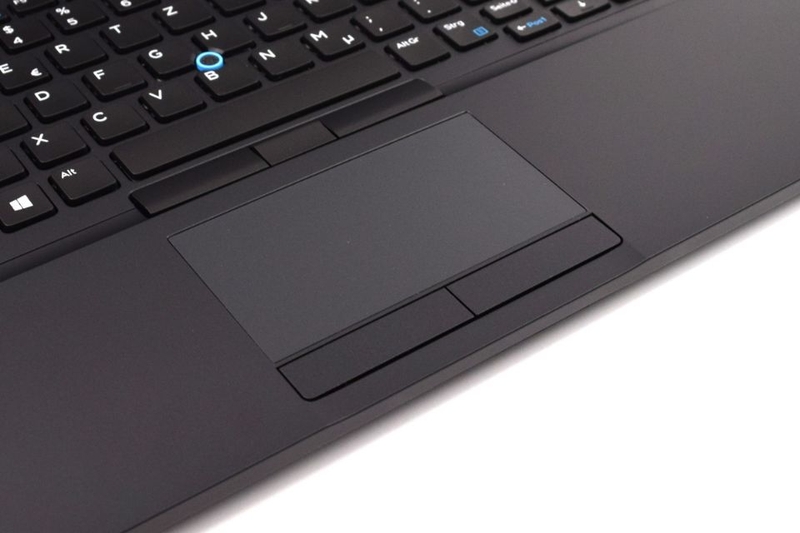
Không đứng ngoài cuộc, Dell cũng tích hợp Trackpoint trên một số model thuộc dòng Latitude, phục vụ nhóm khách hàng doanh nghiệp.
Tạm kết
Qua những thông tin trên, hy vọng bạn đã hiểu rõ hơn Trackpoint là gì cũng như cách sử dụng Trackpoint hiệu quả trên laptop ThinkPad. Với thiết kế nhỏ gọn, độ chính xác cao và khả năng tối ưu thao tác làm việc, Trackpoint thực sự là một công cụ hỗ trợ đắc lực cho những ai thường xuyên sử dụng laptop trong môi trường chuyên nghiệp.
Khám phá các mẫu laptop Lenovo chính hãng tại FPT Shop với thiết kế bền bỉ, hiệu suất mạnh mẽ và nhiều ưu đãi hấp dẫn. Tìm hiểu thêm thông tin sản phẩm tại đây!
Xem thêm:
:quality(75)/deepseek_v3_thumb_99784984e0.jpg)
:quality(75)/background_remove_bia_1af9c84d00.jpg)
:quality(75)/hdmi_21_la_gi_1eacbf7780.jpg)
:quality(75)/cuong_do_dong_dien_01_e959ef8685.jpg)
:quality(75)/Cover_e41fef104c.jpg)
:quality(75)/Jasper_AI_2_adb0ef11cf.jpg)


