:quality(75)/estore-v2/img/fptshop-logo.png)
:quality(75)/cach_sua_loi_cookie_trinh_duyet_thumb_a7d92ff832.png)
:quality(75)/48d562d6_9283_4f39_8139_04cfae6d1b9e_ddc81c5fa8.jpg)
Cách sửa lỗi cookie trình duyệt Chrome, Edge và Safari nhanh chóng, hiệu quả trên mọi thiết bị
Cách sửa lỗi cookie trình duyệt giúp xử lý tình trạng website không thể đăng nhập, liên tục tải lại hoặc yêu cầu bật cookie. Nguyên nhân thường đến từ cookie cũ bị lỗi, trình duyệt chặn cookie bên thứ ba, tiện ích mở rộng gây xung đột hoặc dữ liệu website không còn đồng bộ. Bạn nên kiểm tra từng nguyên nhân trước khi xóa toàn bộ lịch sử duyệt web để tránh mất trạng thái đăng nhập và các thiết lập đã lưu.
Cookie là gì và vì sao cookie bị lỗi?
Cookie là những tệp dữ liệu nhỏ mà website lưu trên thiết bị để ghi nhớ phiên đăng nhập, tùy chọn cá nhân và một số thông tin cần thiết trong quá trình truy cập. Nhờ cookie, website có thể duy trì tài khoản, lưu sản phẩm trong giỏ hàng hoặc ghi nhớ ngôn ngữ mà người dùng đã chọn.
Khi cookie bị hỏng, hết hạn hoặc bị trình duyệt chặn, website có thể xuất hiện những dấu hiệu sau:
- Website yêu cầu bạn đăng nhập lại ngay sau khi vừa đăng nhập thành công.
- Giỏ hàng không lưu sản phẩm mà bạn đã chọn.
- Trang web liên tục chuyển hướng hoặc tự động tải lại.
- Website tự đặt lại các tùy chọn cá nhân.
- Một số nội dung hoặc tính năng không thể tải hoàn chỉnh.
- Website thông báo rằng người dùng phải bật cookie mới có thể tiếp tục.
Nếu chỉ một website gặp lỗi trong khi các trang khác vẫn hoạt động bình thường, nguyên nhân thường nằm ở dữ liệu riêng của website đó. Nếu nhiều website cùng gặp vấn đề, bạn nên kiểm tra cài đặt cookie chung, tiện ích mở rộng và phiên bản trình duyệt.
Cách xóa cookie của một website trên Google Chrome
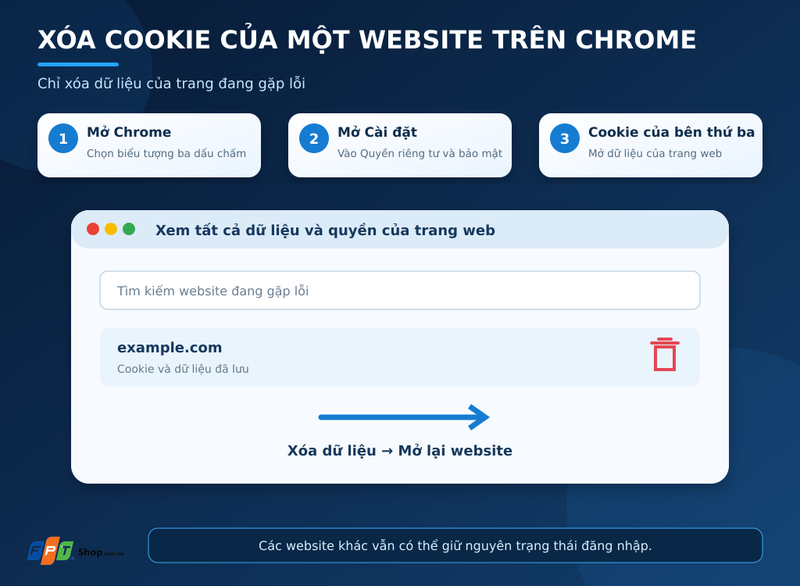
Một trong những cách sửa lỗi cookie trình duyệt nên được ưu tiên là xóa dữ liệu của riêng website đang gặp sự cố. Phương án này ít ảnh hưởng hơn việc xóa toàn bộ cookie vì Chrome vẫn có thể giữ nguyên trạng thái đăng nhập trên những website khác.
Bạn có thể xóa cookie của một website theo các bước sau:
- Bước 1: Bạn mở Google Chrome và nhấn vào biểu tượng ba dấu chấm ở góc trên bên phải.
- Bước 2: Bạn chọn mục Cài đặt.
- Bước 3: Bạn mở phần Quyền riêng tư và bảo mật.
- Bước 4: Bạn chọn mục Cookie của bên thứ ba.
- Bước 5: Bạn mở phần Xem tất cả dữ liệu và quyền của trang web.
- Bước 6: Bạn nhập tên website đang gặp lỗi vào ô tìm kiếm.
- Bước 7: Bạn xóa dữ liệu tương ứng rồi mở lại website để đăng nhập.
Tên và vị trí của một số tùy chọn có thể thay đổi tùy theo phiên bản Chrome. Nếu không tìm thấy mục cần thiết, bạn có thể sử dụng ô tìm kiếm trong phần Cài đặt và nhập từ khóa “cookie”.
Cách kiểm tra quyền sử dụng cookie trên Chrome
Nếu website báo cần bật cookie hoặc một chức năng nhúng không hoạt động, bạn nên kiểm tra Chrome có đang chặn cookie bên thứ ba hay không. Một số cổng thanh toán, biểu mẫu đăng nhập và nội dung được nhúng từ dịch vụ khác có thể cần loại cookie này để hoạt động. Bạn không nhất thiết phải cho phép cookie bên thứ ba trên toàn bộ trình duyệt. Thay vào đó, bạn có thể thêm ngoại lệ cho riêng website cần sử dụng. Cách thiết lập ngoại lệ giúp website hoạt động đúng mà không làm thay đổi quyền riêng tư của tất cả các trang khác.
Trước khi thêm ngoại lệ, bạn nên xác minh rằng website đang truy cập là trang chính thức và có kết nối an toàn. Bạn không nên cấp quyền cookie cho một địa chỉ lạ chỉ vì trang đó hiển thị yêu cầu bật cookie.
Cách xóa toàn bộ cookie trên Chrome
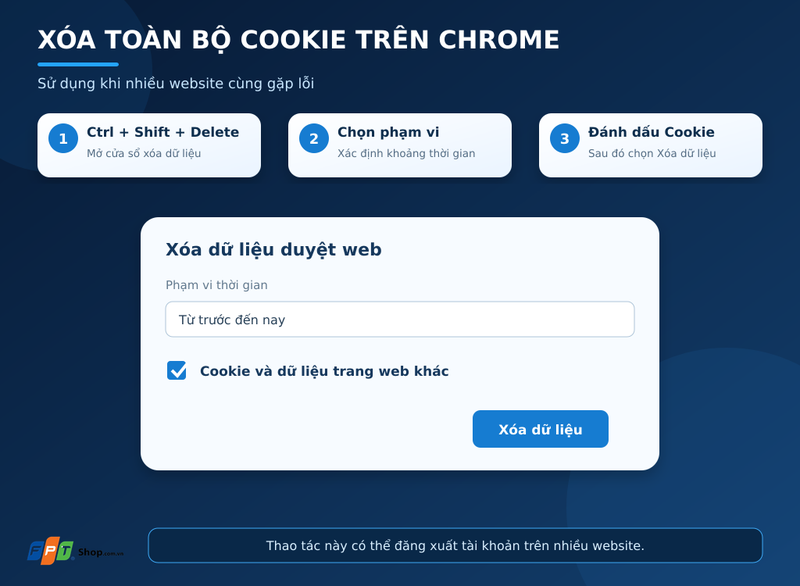
Nếu nhiều website cùng gặp lỗi, bạn có thể xóa cookie trên phạm vi rộng hơn. Tuy nhiên, thao tác này có thể đăng xuất tài khoản và đặt lại một số tùy chọn đã lưu trên nhiều website.
Bạn có thể thực hiện theo trình tự sau:
- Bước 1: Bạn nhấn tổ hợp Ctrl + Shift + Delete.
- Bước 2: Bạn chọn phạm vi thời gian phù hợp.
- Bước 3: Bạn đánh dấu mục Cookie và dữ liệu trang web khác.
- Bước 4: Bạn kiểm tra lại những loại dữ liệu đã chọn.
- Bước 5: Bạn nhấn Xóa dữ liệu và chờ Chrome hoàn tất quá trình xử lý.
- Bước 6: Bạn khởi động lại trình duyệt rồi truy cập website cần kiểm tra.
Nếu bạn vẫn cần lịch sử truy cập, mật khẩu hoặc dữ liệu tự động điền, bạn không nên đánh dấu thêm những mục này khi xóa cookie.
Cách sửa lỗi cookie trên Microsoft Edge
Microsoft Edge cũng cho phép người dùng áp dụng cách sửa lỗi cookie trình duyệt của từng website hoặc xóa toàn bộ dữ liệu cookie. Bạn nên bắt đầu với phạm vi nhỏ nhất để hạn chế ảnh hưởng đến những tài khoản khác.
Xóa cookie của một website trên Edge
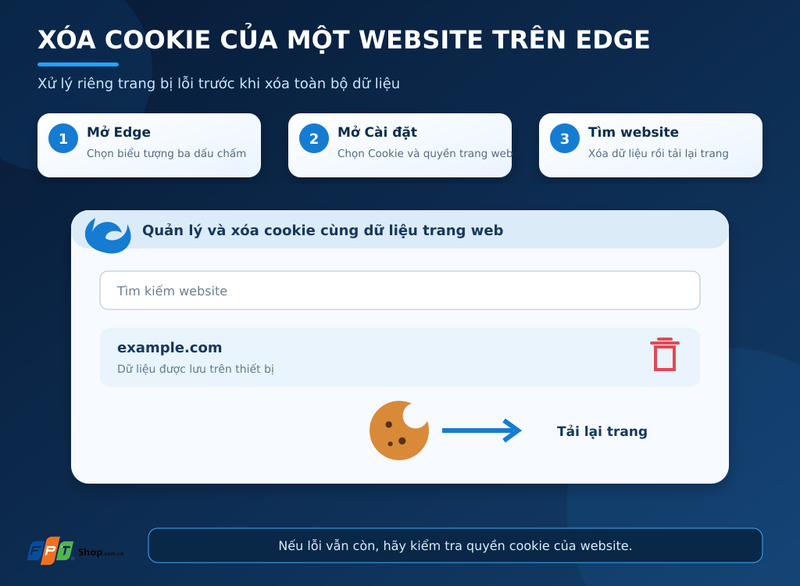
Bạn có thể xóa dữ liệu của riêng website gặp lỗi theo các bước sau:
- Bước 1: Bạn mở Edge và nhấn vào biểu tượng ba dấu chấm.
- Bước 2: Bạn chọn mục Cài đặt.
- Bước 3: Bạn mở phần Cookie và quyền trang web.
- Bước 4: Bạn truy cập khu vực quản lý cookie và dữ liệu website.
- Bước 5: Bạn tìm tên website đang gặp lỗi.
- Bước 6: Bạn xóa dữ liệu của website rồi tải lại trang.
- Nếu website vẫn không hoạt động, bạn nên kiểm tra thêm quyền sử dụng cookie và thiết lập chặn cookie bên thứ ba.
Xóa toàn bộ cookie trên Edge
Nếu nhiều website cùng gặp vấn đề, bạn có thể truy cập:
- Cài đặt > Quyền riêng tư, tìm kiếm và dịch vụ > Xóa dữ liệu duyệt web
Sau đó, bạn thực hiện theo các bước sau:
- Bước 1: Bạn chọn phạm vi thời gian cần xử lý.
- Bước 2: Bạn đánh dấu mục Cookie và dữ liệu trang web khác.
- Bước 3: Bạn kiểm tra những mục đã chọn để tránh xóa nhầm dữ liệu cần giữ.
- Bước 4: Bạn nhấn Xóa ngay.
- Bước 5: Bạn khởi động lại Edge rồi thử đăng nhập lại website.
Thao tác này có thể đăng xuất nhiều tài khoản đang được lưu trên Edge. Vì vậy, bạn nên bảo đảm rằng mình vẫn nhớ mật khẩu hoặc có phương thức khôi phục tài khoản trước khi thực hiện.
Cách kiểm tra tiện ích mở rộng
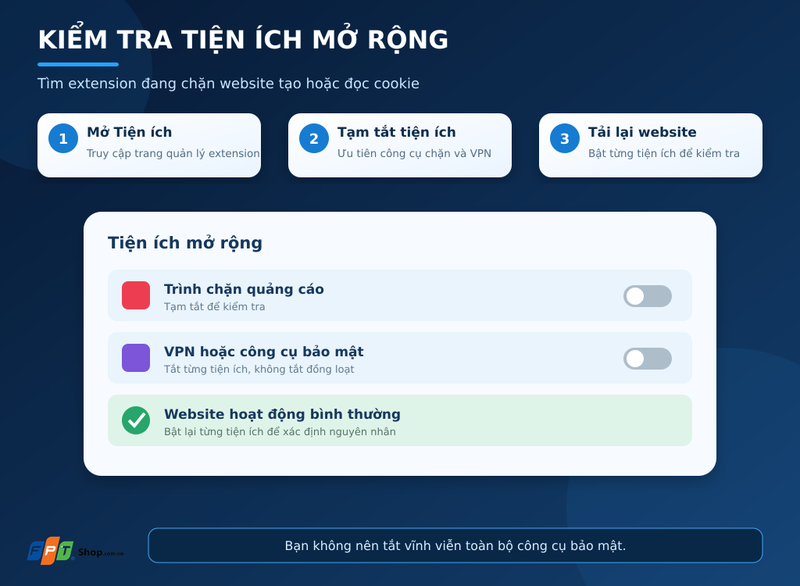
Một cách sửa lỗi cookie trình duyệt khác là kiểm tra các tiện ích mở rộng đang hoạt động. Tiện ích chặn quảng cáo, chống theo dõi, VPN hoặc công cụ bảo mật có thể ngăn website tạo và đọc cookie.
Bạn có thể xác định tiện ích gây xung đột theo trình tự sau:
- Bước 1: Bạn mở trang quản lý tiện ích mở rộng của trình duyệt.
- Bước 2: Bạn tạm tắt những tiện ích vừa cài đặt hoặc có liên quan đến quyền riêng tư.
- Bước 3: Bạn tải lại website và kiểm tra khả năng đăng nhập.
- Bước 4: Bạn bật lại từng tiện ích nếu website đã hoạt động bình thường.
- Bước 5: Bạn xác định tiện ích khiến lỗi xuất hiện trở lại rồi điều chỉnh cài đặt hoặc gỡ tiện ích đó.
Bạn không nên tắt vĩnh viễn toàn bộ công cụ bảo mật khi chưa xác định được nguyên nhân. Việc kiểm tra từng tiện ích sẽ giúp bạn tìm đúng thành phần gây xung đột.
Cách xóa cookie trên Safari dành cho máy Mac
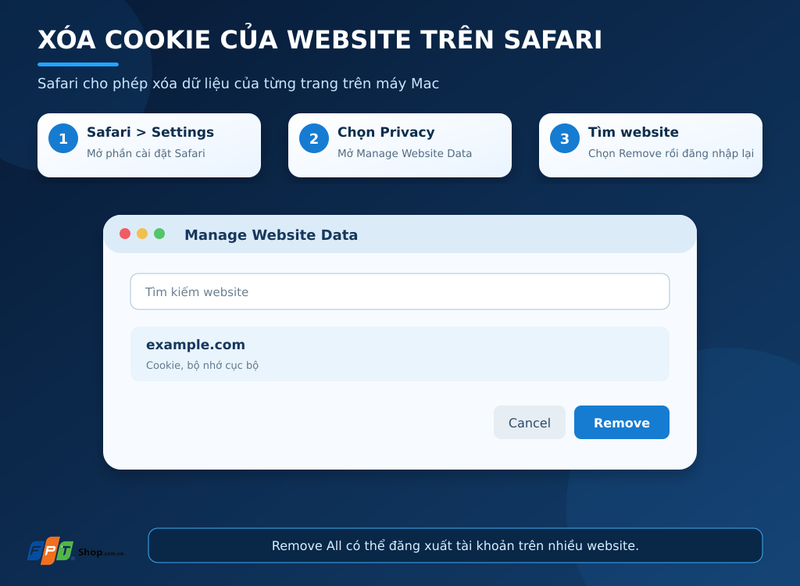
Safari trên macOS cho phép người dùng xóa dữ liệu của từng website. Phương án này phù hợp khi chỉ một trang không thể đăng nhập hoặc liên tục tải lại. Bạn có thể thực hiện theo các bước sau:
- Bước 1: Bạn mở Safari trên máy Mac.
- Bước 2: Bạn chọn Safari > Settings.
- Bước 3: Bạn mở tab Privacy.
- Bước 4: Bạn chọn Manage Website Data.
- Bước 5: Bạn tìm website đang gặp lỗi.
- Bước 6: Bạn chọn Remove để xóa dữ liệu của trang đó.
- Bước 7: Bạn mở lại website và đăng nhập lại.
Safari cũng cung cấp tùy chọn Remove All để xóa toàn bộ dữ liệu website. Tuy nhiên, thao tác này có thể đăng xuất nhiều tài khoản và xóa các tùy chọn đã lưu, vì vậy bạn chỉ nên sử dụng khi nhiều trang cùng gặp lỗi.
Tạm kết
Khi áp dụng cách sửa lỗi cookie trình duyệt, bạn nên bắt đầu bằng những thao tác ít ảnh hưởng như tải lại trang, kiểm tra trong cửa sổ ẩn danh và xóa cookie của riêng website. Nếu sự cố vẫn xuất hiện, bạn có thể tiếp tục kiểm tra quyền cookie, tiện ích mở rộng, ngày giờ hệ thống và phiên bản trình duyệt. Trình tự này giúp hạn chế việc mất hàng loạt phiên đăng nhập mà vẫn xác định được nguyên nhân gây lỗi.
Nếu laptop thường xuyên phản hồi chậm khi bạn mở nhiều tab, họp trực tuyến hoặc làm việc trên các nền tảng web, bạn có thể truy cập website FPT Shop để tham khảo những mẫu máy có dung lượng RAM và bộ xử lý phù hợp hơn. FPT Shop cung cấp sản phẩm chính hãng, dịch vụ tư vấn mua hàng, giao hàng tận nơi và chính sách đổi trả theo từng nhóm sản phẩm, giúp người mua thuận tiện so sánh và lựa chọn thiết bị phù hợp với nhu cầu.
Xem thêm:
:quality(75)/excel_khong_go_duoc_chu_co_dau_d80f412e08.png)
:quality(75)/tiktok_khong_xem_duoc_video_0_1183f06af2.png)
:quality(75)/Cover_71a386ef71.png)
:quality(75)/cach_sua_loi_teams_khong_vao_duoc_1_f9c2d68c8e.png)
:quality(75)/chrome_tu_them_extension_la_2dc7f6e42b.png)
:quality(75)/Cover_be246a25f2.png)


