:quality(75)/estore-v2/img/fptshop-logo.png)
:quality(75)/cach_sua_loi_teams_khong_vao_duoc_1_f9c2d68c8e.png)
:quality(75)/482849525_638704888864590_7961940642512230526_n_be708d2e9d.jpg)
Hướng dẫn cách sửa lỗi Teams không vào được đơn giản, nhanh chóng chỉ trong vài thao tác
Microsoft Teams là công cụ quen thuộc để học tập, làm việc và trao đổi trực tuyến. Tuy nhiên, đôi khi bạn có thể gặp tình trạng Teams không vào được, ứng dụng không mở, không thể đăng nhập hoặc liên tục báo lỗi khiến công việc bị gián đoạn. Trong bài viết này, hãy cùng FPT Shop tìm hiểu nguyên nhân và bỏ túi những cách sửa lỗi Teams không vào được đơn giản, nhanh chóng để đưa ứng dụng trở lại hoạt động bình thường.
Teams là phần mềm gì?
Microsoft Teams là nền tảng giao tiếp và cộng tác trực tuyến do Microsoft phát triển, ra mắt lần đầu vào năm 2017. Công cụ này được thiết kế nhằm hỗ trợ người dùng trao đổi, làm việc nhóm và tổ chức các cuộc họp trực tuyến trên cùng một nền tảng, đặc biệt phù hợp với môi trường làm việc từ xa.
Teams cung cấp nhiều tính năng như nhắn tin, gọi video, họp trực tuyến, chia sẻ màn hình, gửi tệp và cộng tác trên tài liệu. Bên cạnh đó, ứng dụng tích hợp với các dịch vụ trong hệ sinh thái Microsoft 365..., tạo sự thuận tiện khi làm việc nhóm.

Vì sao Teams không vào được?
Tình trạng Teams không vào được xuất phát từ nhiều nguyên nhân khác nhau, từ lỗi kết nối đến vấn đề liên quan đến tài khoản hoặc hệ thống.
- Kết nối mạng không ổn định: Internet chập chờn hoặc mất kết nối khiến Teams không thể kết nối với máy chủ.
- Máy chủ Teams gặp sự cố: Dịch vụ Microsoft Teams cũng có trường hợp tạm thời bị gián đoạn hoặc quá tải.
- Thông tin đăng nhập không chính xác: Tài khoản, mật khẩu hoặc thông tin xác thực không đúng khiến quá trình đăng nhập thất bại.
- Tài khoản chưa được cấp quyền: Một số tài khoản cần được quản trị viên hoặc tổ chức cấp quyền truy cập Teams.
- Thời gian và múi giờ trên thiết bị không chính xác: Sai ngày, giờ có thể ảnh hưởng đến quá trình xác thực tài khoản.
- Tường lửa hoặc phần mềm bảo mật chặn Teams: Các thiết lập bảo mật trên máy tính cũng là nguyên nhân khiến ứng dụng không thể kết nối với máy chủ.
- Phiên bản Teams đã lỗi thời: Ứng dụng chưa được cập nhật có thể phát sinh lỗi khi đăng nhập hoặc sử dụng.
- Tài khoản Windows và Microsoft 365 không đồng bộ: Việc sử dụng tài khoản Windows khác với tài khoản Microsoft 365 cũng có khả năng khiến Teams gặp lỗi xác thực.
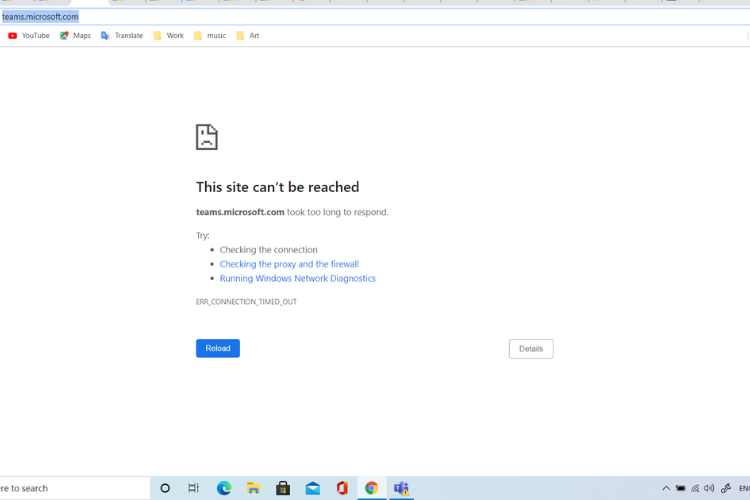
Bỏ túi cách sửa lỗi Teams không vào được hiệu quả
Nếu không vào được ứng dụng Teams, bạn hãy lần lượt thử các cách sửa lỗi Teams không vào được đơn giản, nhanh chóng dưới đây.
Kiểm tra kết nối mạng
Trước tiên, bạn hãy kiểm tra kết nối Internet trên máy tính bằng cách nhấn vào biểu tượng Wi-Fi ở góc phải thanh Taskbar và đảm bảo thiết bị đang kết nối với mạng ổn định. Nếu máy tính hiển thị “No Internet, secured”, bạn hãy thử chuyển sang một mạng Wi-Fi khác. Sau đó, mở trình duyệt và truy cập một vài trang web để kiểm tra Internet. Khi kết nối đã ổn định, hãy mở lại Microsoft Teams và thử đăng nhập lại.
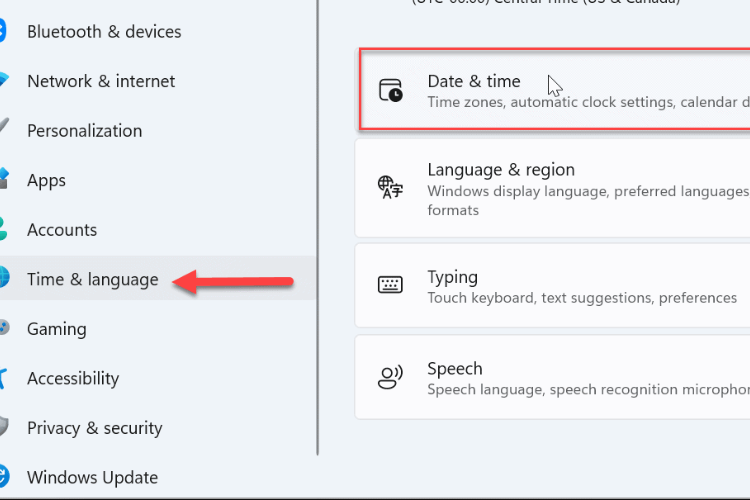
Cài đặt chính xác thời gian ngày giờ
Ngày, giờ hoặc múi giờ trên máy tính không chính xác cũng gây ảnh hưởng đến quá trình xác thực tài khoản Microsoft Teams. Để kiểm tra và điều chỉnh, bạn hãy mở Settings > Time & Language > Date & time. Sau đó, bạn bật Set time automatically để Windows tự động cập nhật thời gian. Sau khi chọn múi giờ phù hợp, bạn mở lại Teams và thử đăng nhập.
Đăng nhập Teams trên cả máy tính và điện thoại
Bạn nên thử đăng nhập Microsoft Teams trên trình duyệt web hoặc ứng dụng Teams trên điện thoại để xác định nguyên nhân. Nếu tài khoản vẫn đăng nhập bình thường trên điện thoại nhưng không thể truy cập trên máy tính, khả năng cao vấn đề nằm ở ứng dụng hoặc thông tin đăng nhập được lưu trên máy tính. Lúc này, bạn hãy thử một trong hai cách đơn giản sau:
Cách 1: Bạn tải lại hoặc cài đặt lại ứng dụng Microsoft Teams trên máy tính, sau đó thử đăng nhập lại.
Cách 2: Bạn kiểm tra và xóa thông tin đăng nhập Microsoft Office được lưu trên Windows theo các bước:
- Bước 1: Nhấn phím biểu tượng Windows > Tìm kiếm và mở Control Panel > Chọn Credential Manager.
- Bước 2: Chọn Windows Credentials sau đó tìm các thông tin đăng nhập liên quan đến Microsoft Office/Teams và xóa những thông tin cần thiết. Cuối cùng, bạn khởi động lại máy tính, mở Microsoft Teams và đăng nhập chính xác tài khoản để kiểm tra.
Tắt tường lửa
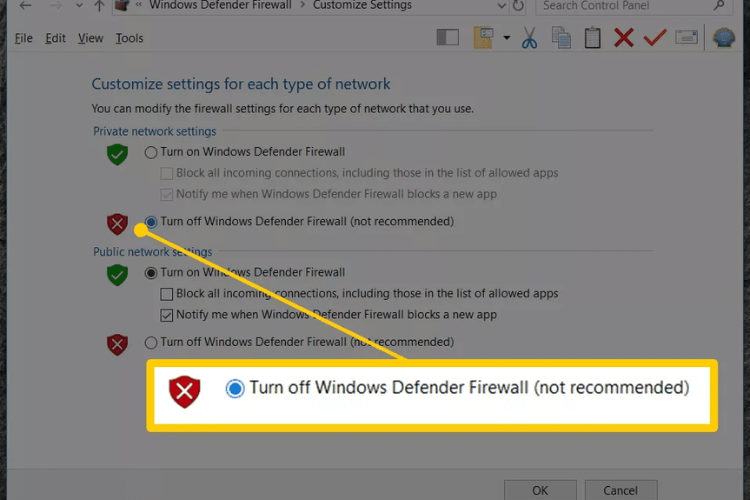
Tường lửa Windows đôi khi ngăn Microsoft Teams kết nối với máy chủ. Vì vậy, bạn nên tạm thời tắt tường lửa để kiểm tra xem đây có phải nguyên nhân gây lỗi hay không.
- Bước 1: Mở Control Panel > Chọn Windows Defender Firewall.
- Bước 2: Chọn Turn Windows Defender Firewall on or off > Tạm thời nhấn Turn off Windows Defender Firewall đối với mạng đang sử dụng rồi OK.
Lưu ý: Tường lửa có vai trò bảo vệ máy tính trước các kết nối không an toàn. Vì vậy, bạn chỉ nên tắt tạm thời để kiểm tra lỗi và bật lại ngay sau khi hoàn tất.
Đăng nhập tài khoản Windows khớp với Office 365
Trong một số trường hợp, Teams không vào được do tài khoản đang đăng nhập trên Windows khác với tài khoản Microsoft 365 được sử dụng cho Teams. Nếu đang sử dụng hai tài khoản khác nhau, bạn hãy đăng nhập bằng đúng tài khoản được tổ chức cấp quyền sử dụng Teams.
Cập nhật Microsoft Teams
Phiên bản Teams đã quá cũ thường phát sinh lỗi trong quá trình đăng nhập hoặc kết nối. Vì vậy, bạn nên kiểm tra và cập nhật ứng dụng lên phiên bản mới nhất để sử dụng.
Liên hệ bộ phận IT
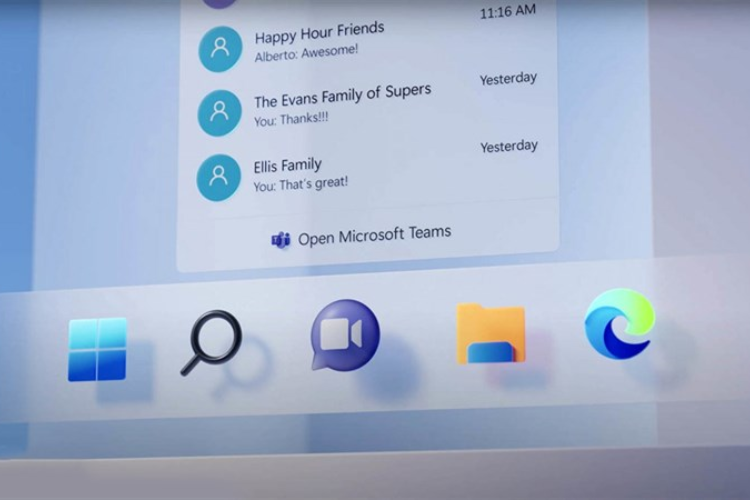
Nếu đã thử các cách trên nhưng Teams vẫn không vào được, bạn nên liên hệ với bộ phận IT hoặc quản trị viên Microsoft 365 tại nơi làm việc. Đây là cách sửa lỗi Teams không vào được phù hợp nhất khi lỗi liên quan đến quyền truy cập, tài khoản doanh nghiệp hoặc hệ thống máy chủ mà người dùng không thể tự điều chỉnh.
Tạm kết
Với những cách sửa lỗi Teams không vào được trên, bạn sẽ dễ dàng tự kiểm tra và khắc phục các sự cố thường gặp liên quan đến mạng, tài khoản, cài đặt máy tính, ứng dụng. Nếu đã thử các phương pháp nhưng Teams vẫn không thể đăng nhập, hãy liên hệ bộ phận IT để được kiểm tra chuyên sâu và xử lý nhanh chóng.
Nếu laptop đã cũ và cần nâng cấp để đáp ứng tốt hơn nhu cầu học tập, làm việc, bạn hãy tham khảo các mẫu laptop tại FPT Shop với đa dạng lựa chọn về cấu hình, thiết kế hay mức giá.
Xem thêm:
:quality(75)/microsoft_cam_ket_cung_cap_phien_ban_office_khong_co_teams_de_tranh_bi_phat_ec0df8387f.jpg)
:quality(75)/cach_doi_ten_tren_microsoft_teams_1_77c29deb50.jpg)
:quality(75)/ms_teams_online_2_1c1435adac.jpg)
:quality(75)/len_lich_hop_vao_1_gio_chieu_nay_7516a81c0a.png)
:quality(75)/bia_bc80bc8b39.jpg)
:quality(75)/Cach_ghi_lai_cuoc_hop_Microsoft_Teams_8fb39ef5bd.png)


