:quality(75)/estore-v2/img/fptshop-logo.png)
:quality(75)/Cach_ghi_lai_cuoc_hop_Microsoft_Teams_8fb39ef5bd.png)
:quality(75)/f32103d8_20db_45e7_834d_5268cf18d45e_9b2a705f13.jpg)
Hướng dẫn cách ghi lại cuộc họp Microsoft Teams chi tiết dành cho người mới
Trong môi trường làm việc từ xa, việc ghi lại các cuộc họp Microsoft Teams ngày càng trở nên quan trọng. Tính năng này giúp người dùng lưu giữ chính xác toàn bộ trao đổi và quyết định quan trọng, từ đó hỗ trợ công việc hiệu quả hơn.
Tuy nhiên, cách ghi lại cuộc họp Microsoft Teams sẽ khác nhau tùy theo quyền truy cập của người dùng hoặc gói đăng ký Teams mà tổ chức đang sử dụng.
Trong bài viết này, FPT Shop sẽ chia sẻ những cách đơn giản và hiệu quả nhất để thực hiện cách ghi lại cuộc họp Microsoft Teams, giúp bạn dễ dàng lưu trữ, chia sẻ và xem lại nội dung họp bất cứ khi nào cần thiết.
Phương pháp 1: Cách ghi lại cuộc họp Microsoft Teams với vai trò người tổ chức hoặc người thuyết trình
Nếu bạn là người tổ chức cuộc họp hoặc được cấp quyền thuyết trình, đồng thời đang sử dụng gói đăng ký Microsoft Teams phù hợp, bạn hoàn toàn có thể áp dụng cách ghi lại cuộc họp Microsoft Teams bằng tính năng Record Meeting tích hợp sẵn. Tính năng này cho phép ghi lại toàn bộ nội dung cuộc họp, bao gồm video, âm thanh và chia sẻ màn hình, giúp người tham gia dễ dàng xem lại thông tin quan trọng hoặc chia sẻ với những người không thể tham dự trực tiếp.
Các bước thực hiện như sau:
Bước 1: Tham gia cuộc họp Microsoft Teams như bình thường thông qua ứng dụng trên máy tính hoặc trình duyệt web.
Bước 2: Khi cuộc họp bắt đầu, nhấp vào nút More (biểu tượng ba chấm) trên thanh công cụ phía trên.
Bước 3: Chọn Start recording từ menu thả xuống để bắt đầu ghi hình.
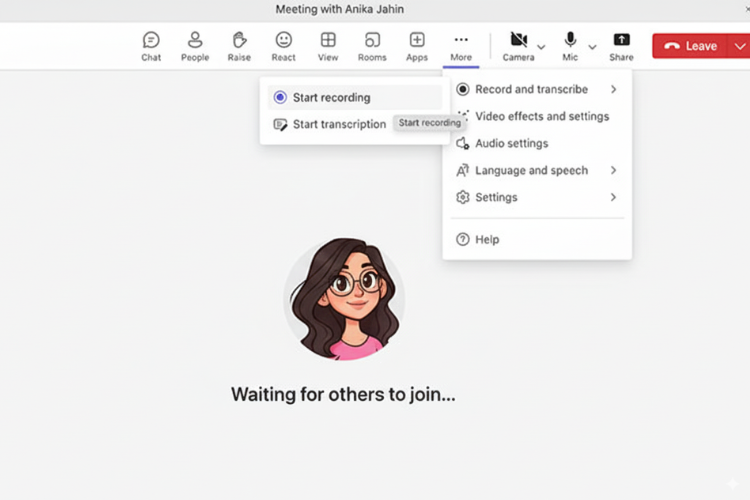
Bước 4: Ngay khi kích hoạt, tất cả thành viên trong cuộc họp sẽ nhận thông báo rằng quá trình ghi lại đang diễn ra. Đồng thời, biểu tượng ghi hình sẽ hiển thị ở góc trên bên trái cửa sổ cuộc họp.
Bước 5: Khi muốn dừng, hãy nhấp vào More một lần nữa và chọn Stop recording.
Lưu trữ và chia sẻ bản ghi:
Sau khi kết thúc, bản ghi sẽ được lưu tự động vào OneDrive (theo thiết lập mới) hoặc Microsoft Stream (đối với một số thiết bị có cấu hình cũ).
- Liên kết bản ghi sẽ được chia sẻ trực tiếp trong khung chat của cuộc họp.
- Người tham gia cũng sẽ nhận email kèm liên kết truy cập.
- Ngoài ra, bạn có thể thiết lập thời gian hết hạn cho liên kết khi mở bản ghi trong Microsoft Stream để kiểm soát quyền truy cập.
Phương pháp 2: Cách ghi lại cuộc họp Microsoft Teams với tư cách người tham gia
Không phải lúc nào quyền ghi hình cũng chỉ dành cho người tổ chức. Ở một số công ty, quản trị viên có thể bật thêm tính năng này để người tham gia thông thường cũng được phép ghi lại cuộc họp. Để sử dụng, các bạn thực hiện thao tác như sau:
Bước 1: Vào cuộc họp như bình thường, sau đó nhấp vào mục More actions (biểu tượng ba chấm) để kiểm tra.
Bước 2: Nếu trong menu có hiển thị tùy chọn Record Meeting, bạn chỉ cần bấm chọn và thao tác giống như hướng dẫn ở cách 1.
Bước 3: Trường hợp tùy chọn này bị mờ đi hoặc hoàn toàn không thấy, nghĩa là bạn chưa có quyền ghi hình. Khi đó, có hai cách xử lý:
- Nhờ người tổ chức bật tính năng ghi lại giúp: Hoặc đề nghị họ tạm thời chuyển quyền của bạn sang Presenter (Người thuyết trình) để bạn có thể chủ động ghi lại.
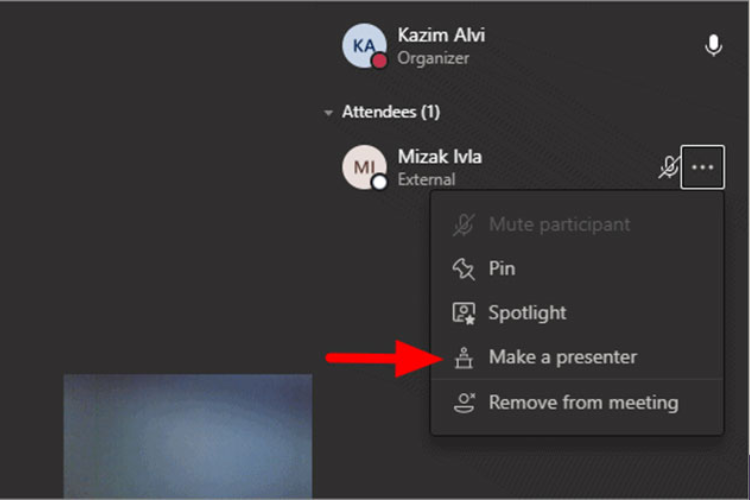
- Để người tổ chức cấp quyền Presenter: Người tổ chức chỉ cần di chuột đến tên bạn trong danh sách tham dự, nhấn vào dấu ba chấm cạnh tên và chọn Make a presenter. Ngay sau khi quyền được nâng cấp, bạn sẽ thấy nút Record Meeting xuất hiện và có thể tự mình bắt đầu ghi hình.
Phương pháp 3 – Ghi lại cuộc họp Teams bằng phần mềm của bên thứ ba
Trong trường hợp bạn không có gói Office 365 hoặc Microsoft 365 hỗ trợ tính năng ghi hình trực tiếp trên Teams, thì giải pháp đơn giản nhất chính là dùng các phần mềm ghi màn hình. Cách này không phụ thuộc vào quyền trong cuộc họp, nên bất kỳ ai cũng có thể lưu lại nội dung cần thiết.
Một số công cụ gợi ý:
- OBS Studio: Đây là phần mềm miễn phí, mạnh mẽ, có nhiều tùy chỉnh chuyên sâu, thường được streamer và game thủ sử dụng. Nếu bạn muốn kiểm soát toàn diện chất lượng video và âm thanh thì đây là lựa chọn số 1.
- EaseUS RecExperts: Dễ dùng, giao diện trực quan, phù hợp cho người mới. Tuy nhiên, bản miễn phí sẽ có giới hạn về tính năng.
- Windows Game Bar: Được tích hợp sẵn trong Windows 10/11, tiện lợi và không cần cài thêm phần mềm. Chỉ cần nhấn tổ hợp Win + G là có thể bắt đầu ghi.
- QuickTime Player (dành cho macOS): Không chỉ để xem video, QuickTime còn hỗ trợ quay màn hình kèm âm thanh, rất hữu ích cho người dùng MacBook.
Lưu ý khi dùng phần mềm bên ngoài:
- Hãy kiểm tra trước dung lượng lưu trữ để tránh bị gián đoạn.
- Đảm bảo bạn đã xin phép hoặc thông báo cho những người tham dự, vì việc ghi âm/ghi hình có thể liên quan đến quyền riêng tư.
- Sau khi ghi xong, bạn có thể chỉnh sửa hoặc cắt gọn video trước khi chia sẻ để nội dung gọn gàng và dễ theo dõi hơn.
Tùy chọn 1 – Ghi cuộc họp Teams bằng OBS Studio
OBS Studio là công cụ miễn phí, mạnh mẽ và được rất nhiều người tin dùng. Không chỉ hỗ trợ quay màn hình chất lượng cao, OBS còn cho phép tùy chỉnh linh hoạt cả hình ảnh lẫn âm thanh. Dưới đây là các bước cơ bản để ghi lại cuộc họp Microsoft Teams bằng OBS:
Bước 1: Truy cập trang chủ OBS, tải và cài đặt phần mềm. Khi mở lần đầu, chọn “I will be recording” để OBS tự động thiết lập cấu hình quay màn hình.
Bước 2: Ở mục Sources, nhấp dấu (+) rồi chọn Display Capture để ghi toàn bộ màn hình.
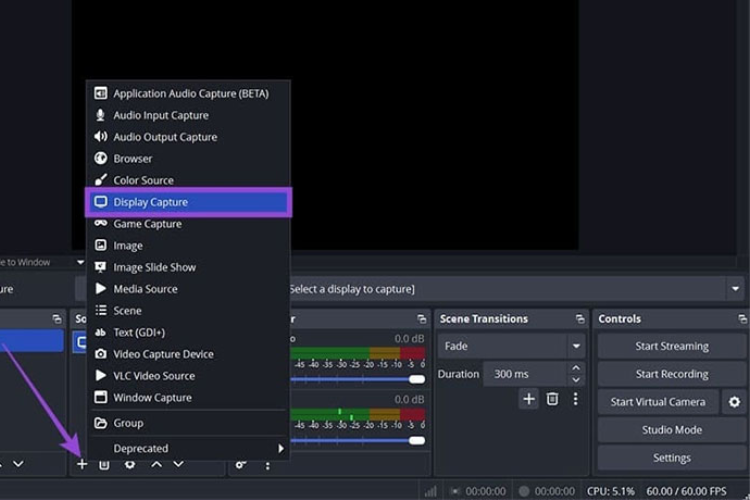
Bước 3: Chọn màn hình muốn quay (nếu bạn dùng nhiều màn hình) và nhấn OK.
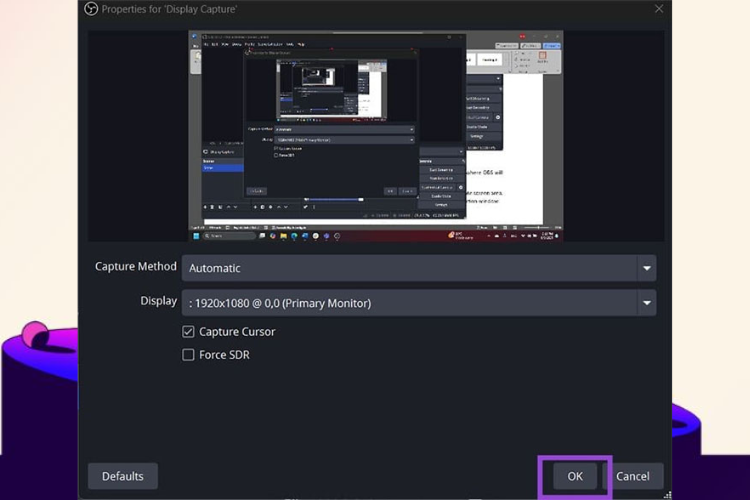
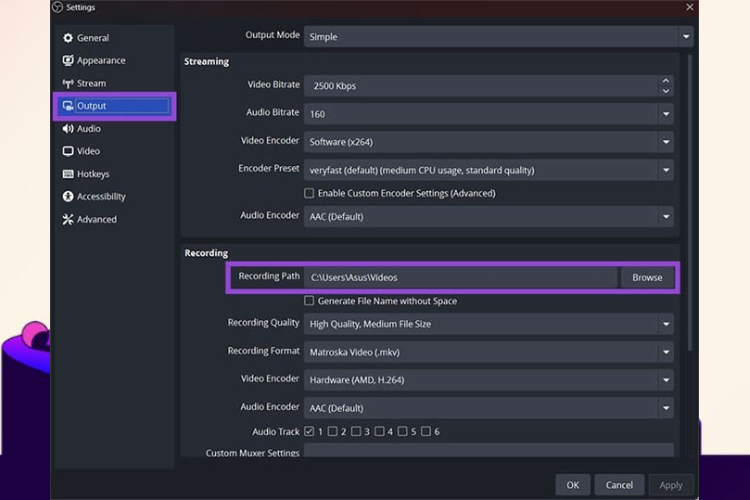
Bước 4: Vào Settings > chọn tab Output, tại mục Recording Path chọn thư mục lưu file. Sau đó nhấn Apply rồi OK để xác nhận.
Bước 5: Nhấn Start Recording để bắt đầu. Trong quá trình ghi, bạn có thể bấm Pause để tạm dừng hoặc Stop Recording khi muốn kết thúc.
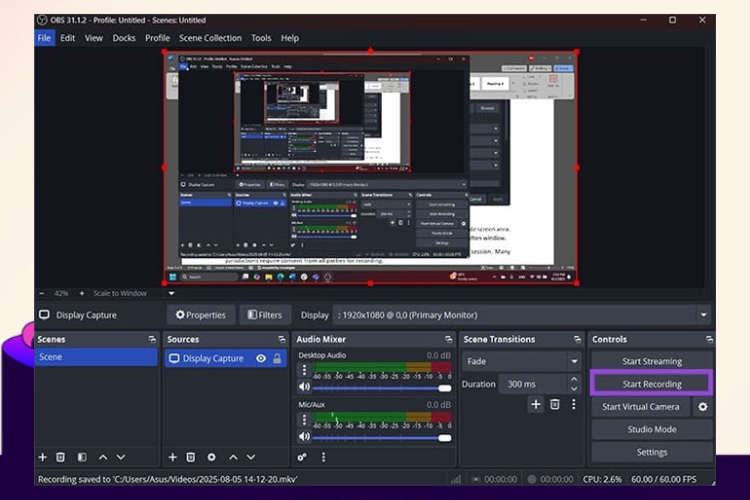
Ngoài ra, bạn có thể điều chỉnh trong phần Audio để bản ghi thu được đồng thời cả giọng nói từ micro và âm thanh hệ thống (giọng nói của những người khác trong cuộc họp).
Tùy chọn 2 – Ghi cuộc họp Teams bằng EaseUS RecExperts
EaseUS RecExperts là phần mềm quay màn hình thân thiện, dễ dùng và phù hợp với những ai không rành công nghệ. So với OBS, ứng dụng này đơn giản hơn, chỉ vài thao tác là có thể bắt đầu ghi.
Bước 1: Tải và cài đặt EaseUS RecExperts. Sau khi hoàn tất, phần mềm sẽ tự động mở lên.
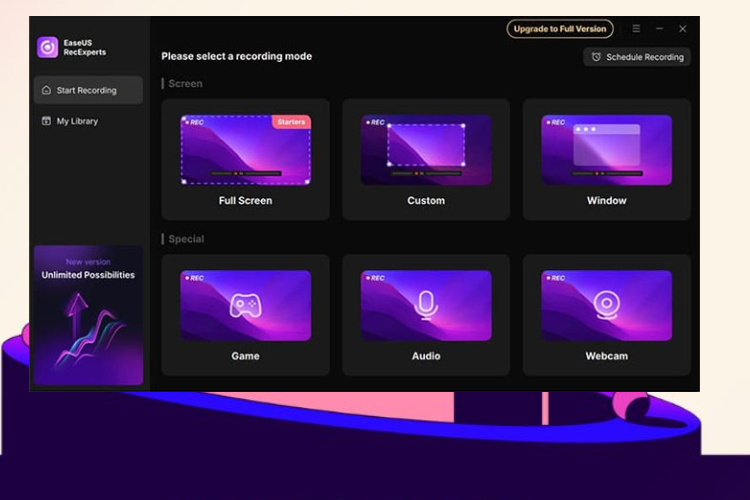
Bước 2: Chọn khu vực màn hình hoặc cửa sổ ứng dụng muốn ghi. Ở chế độ mặc định, tùy chọn Screen sẽ ghi toàn bộ màn hình.

Bước 3: Ở thanh công cụ phía dưới, bật System Sound (âm thanh hệ thống) và Microphone nếu muốn thu cả giọng nói của bạn lẫn âm thanh trong cuộc họp. Có thể chọn thiết bị đầu vào nếu cần. Sau đó nhấn Record để bắt đầu.
Lưu ý: Phiên bản miễn phí của EaseUS RecExperts cho phép quay không giới hạn thời lượng, nhưng khi lưu chỉ xuất được video tối đa 1 phút. Để xuất trọn vẹn nội dung, bạn cần nâng cấp lên bản Pro.
Lời kết
Việc biết cách ghi lại cuộc họp Microsoft Teams giúp bạn quản lý thông tin hiệu quả, hỗ trợ công việc nhóm và lưu trữ dữ liệu quan trọng. Với hướng dẫn chi tiết ở trên, bạn hoàn toàn có thể thực hiện dễ dàng cả trên máy tính và điện thoại. Hãy áp dụng ngay để mỗi cuộc họp đều trở nên hữu ích và chuyên nghiệp hơn.
Để cài đặt Microsoft Teams hoặc các ứng dụng làm việc khác của Microsoft 365 một cách dễ dàng, vận hành mượt mà và vẫn đảm bảo tính thẩm mỹ cùng độ mỏng nhẹ, bạn có thể tham khảo các dòng laptop Asus Vivobook. Những sản phẩm này được nhiều người tin tưởng lựa chọn nhờ hiệu năng ổn định, khả năng đa nhiệm tốt và thiết kế thanh lịch, phù hợp cả cho công việc văn phòng lẫn học tập.
Xem thêm
:quality(75)/2024_6_4_638531268735233307_trinh-chieu-powerpoint-tren-microsoft-teams_.jpg)
:quality(75)/H1_5536fa6cee.jpg)
:quality(75)/H1_eb44a3f3c8.jpg)
:quality(75)/openai_chuan_bi_thach_thuc_microsoft_teams_voi_tinh_nang_ghi_am_moi_tren_chatgpt_8ef0040f25.jpg)
:quality(75)/H1_afdfa82cec.jpg)
:quality(75)/2024_3_12_638458825170674246_microsoft-team-1.png)


