:quality(75)/estore-v2/img/fptshop-logo.png)
:quality(75)/len_lich_hop_vao_1_gio_chieu_nay_7516a81c0a.png)
:quality(75)/quoc_tuan_7881fe8c47.JPG)
Cách lên lịch họp vào 1 giờ chiều nay trên các nền tảng Zoom, Microsoft Teams
Trong môi trường làm việc hiện nay, việc lên lịch họp vào 1 giờ chiều nay trên các nền tảng như Microsoft Teams, Zoom đã trở thành thao tác quen thuộc của nhân viên văn phòng, giáo viên và sinh viên. Chỉ với vài bước đơn giản, bạn có thể tạo lịch, mời người tham dự và chia sẻ liên kết họp nhanh chóng. Bài viết dưới đây sẽ hướng dẫn chi tiết cách thiết lập cuộc họp đúng giờ, chuyên nghiệp và thuận tiện nhất.
Cách lên lịch họp vào 1 giờ chiều nay trên Microsoft Teams
Việc tổ chức cuộc họp trên Microsoft Teams rất đơn giản, tuy nhiên bạn cần có tài khoản Teams trước khi bắt đầu. Sau khi đăng ký và đăng nhập, hãy làm theo các bước sau:
Bước 1: Tạo cuộc họp mới
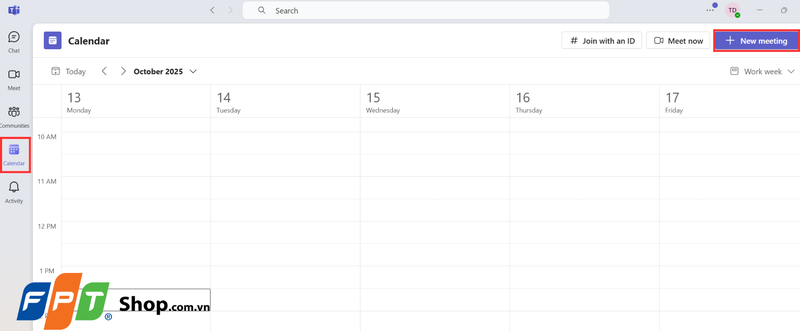
Mở Microsoft Teams, chọn mục Lịch (Calendar) ở thanh công cụ bên trái, sau đó nhấn New meeting.
Bước 2: Thiết lập thông tin cuộc họp
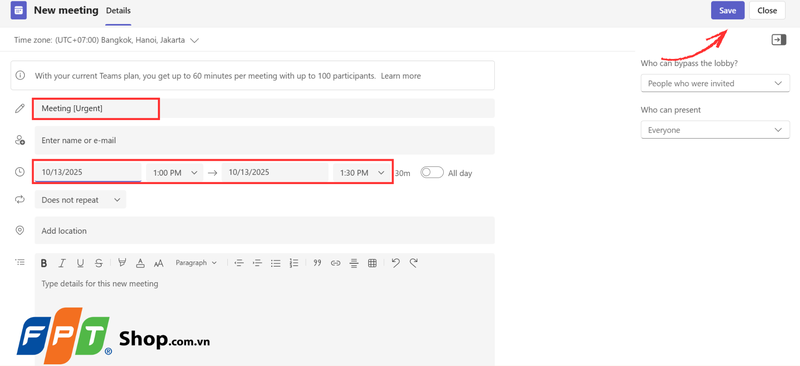
Tại giao diện mới, hãy nhập các thông tin cần thiết:
- Múi giờ (Time zone): Chọn (UTC+07:00) Bangkok, Hanoi, Jakarta.
- Tiêu đề (Add title): Nhập tên cuộc họp.
- Ngày và giờ (Date and time): Chọn ngày, đặt giờ bắt đầu là 1:00 PM, chọn thời gian kết thúc theo tính chất cuộc họp.
Ngoài ra, bạn cũng có thể cài đặt tần suất lặp lại, chọn kênh, nhóm hoặc thêm mô tả nội dung cuộc họp.
Sau khi hoàn tất, nhấn Save để xác nhận.
Cách mời người tham gia cuộc họp trên Microsoft Teams
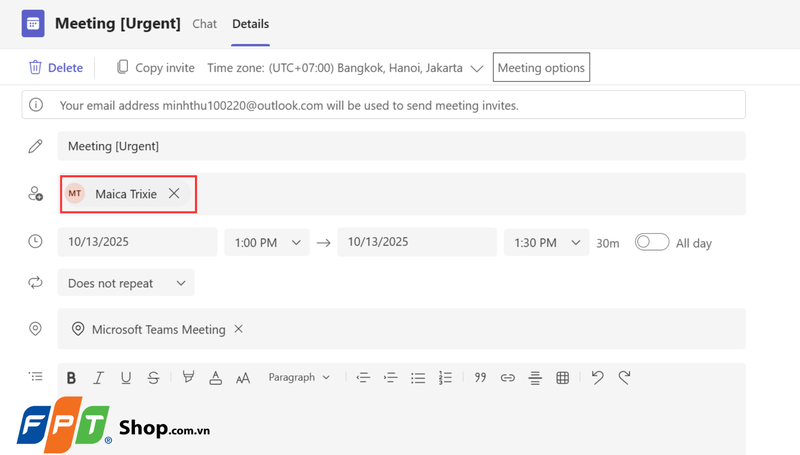
- Bạn có thể mời đồng nghiệp, thầy cô hoặc đối tác ngay trong phần thiết lập lịch họp.
- Trong mục Add required attendees, chọn Optional và nhập địa chỉ email của những người muốn mời.
- Sau khi hoàn tất, nhấn Send để gửi lời mời tự động đến họ.
- Nếu muốn kiểm soát thời gian tham dự của từng người, hãy chọn Scheduling Assistant, sau đó điều chỉnh khung thời gian bằng thao tác kéo thả.
Cách lấy liên kết cuộc họp trên Microsoft Teams
Ngoài việc mời qua email, bạn cũng có thể chia sẻ liên kết họp nhanh chóng:
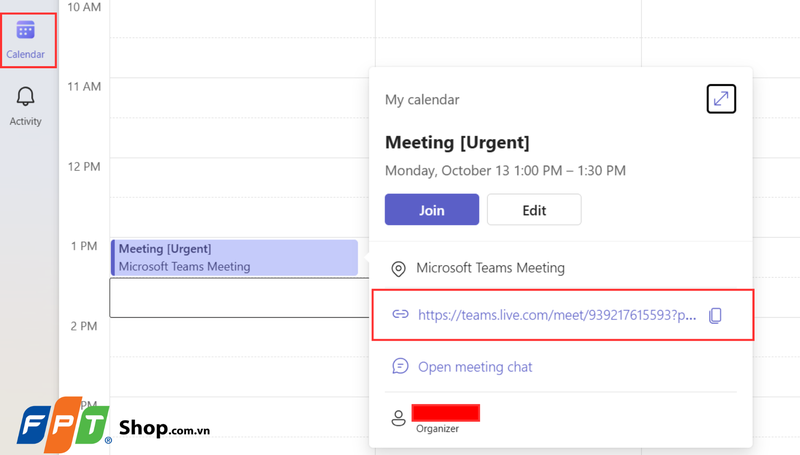
Bước 1: Truy cập ứng dụng Microsoft Teams, chọn mục Calendar.
Bước 2: Tìm cuộc họp đã lên lịch, nhấn vào dòng chữ Microsoft Teams Meeting.
Bước 3: Sao chép liên kết hiển thị và gửi cho người khác qua email, chat hoặc tin nhắn.
Nếu đang dùng trình duyệt web, bạn có thể sao chép đường link họp trực tiếp từ thanh địa chỉ (URL).
Cách lên lịch họp vào 1 giờ chiều nay trên Zoom
Ngoài Microsoft Teams, Zoom cũng là một ứng dụng thường được nhiều người sử dụng cho các buổi họp trực tuyến. Để lên lịch họp vào 1 giờ chiều, hãy thao tác theo các bước sau:
Bước 1: Mở Zoom và chọn Schedule
Truy cập ứng dụng Zoom Meeting, chọn mục Schedule ở giao diện chính để lên lịch cuộc họp mới.
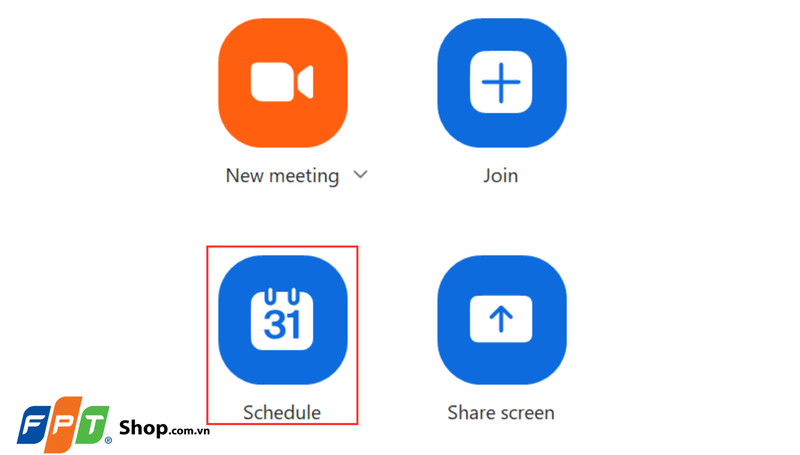
Bước 2: Thiết lập thông tin cuộc họp
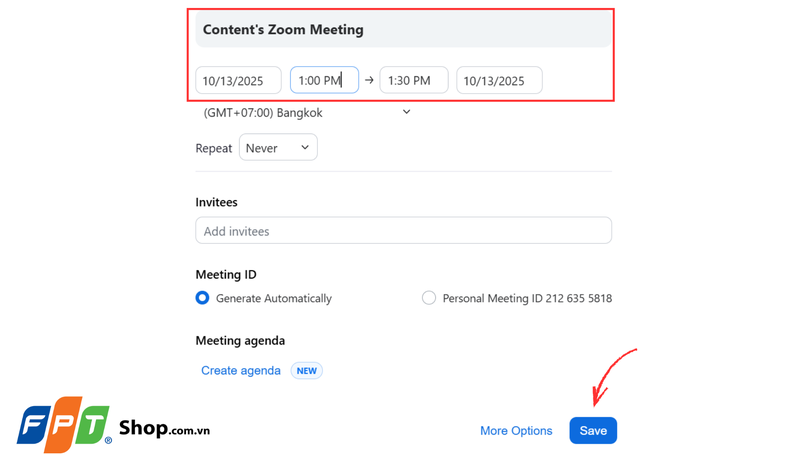
Trong cửa sổ cài đặt, nhập các thông tin sau:
- Tên cuộc họp: Nhập tiêu đề bạn muốn.
- Thời gian: Chọn ngày và đặt giờ bắt đầu là 1:00 PM cùng với thời gian kết thúc.
- Múi giờ: Chọn múi giờ Việt Nam (UTC+07:00).
- Tùy chọn nâng cao: Cài đặt lặp lại, thêm người tham gia, tạo ID họp, đặt mật khẩu, bật/tắt video - âm thanh và đính kèm tài liệu nếu cần.
Sau khi hoàn tất, nhấn Save để xác nhận cuộc họp.
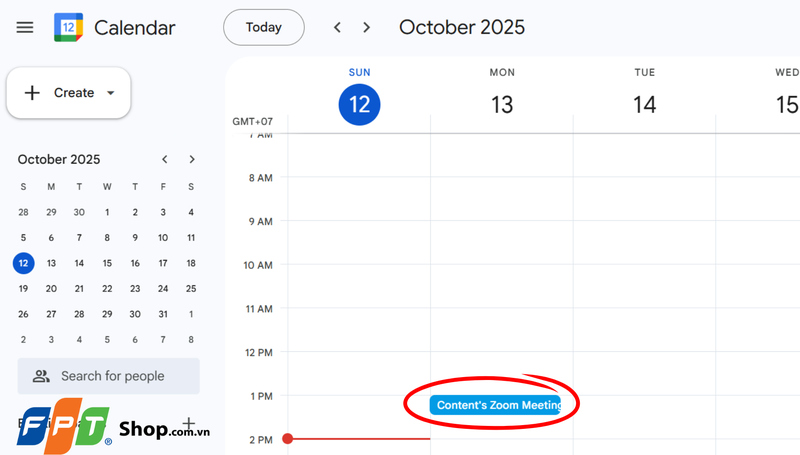
Sau khi lưu, Zoom sẽ tự động tạo và liên kết một phòng họp trực tuyến trên Google Calendar. Liên kết này sẽ xuất hiện ngay trong phần thông tin sự kiện, giúp bạn và người được mời dễ dàng truy cập chỉ với một cú nhấp chuột. Nhờ tính năng đồng bộ thông minh này, việc quản lý và tham gia họp trở nên nhanh gọn, tiện lợi hơn bao giờ hết.
Tạm kết
Hy vọng qua bài viết này, bạn đã nắm được cách lên lịch họp vào 1 giờ chiều nay trên các nền tảng một cách nhanh chóng và thuận tiện nhất. Việc sử dụng đúng công cụ và thao tác hợp lý sẽ giúp bạn tiết kiệm thời gian, đồng thời đảm bảo mọi thành viên đều tham gia đầy đủ và đúng giờ. Hãy áp dụng ngay để buổi họp của bạn diễn ra suôn sẻ và chuyên nghiệp hơn.
Nếu bạn thường xuyên họp trực tuyến hoặc làm việc di động, iPad sẽ là người bạn đồng hành hoàn hảo. Với màn hình lớn và khả năng kết nối mượt mà, iPad giúp bạn dễ dàng theo dõi nội dung và ghi chú trong mỗi cuộc họp. Ghé ngay FPT Shop để trải nghiệm và chọn cho mình chiếc iPad phù hợp nhất!
Xem thêm:
:quality(75)/2024_6_4_638531268735233307_trinh-chieu-powerpoint-tren-microsoft-teams_.jpg)
:quality(75)/5_c25a1c7437.jpg)
:quality(75)/small/zoom_web_1_51d55b6001.jpg)
:quality(75)/2024_3_12_638458825170674246_microsoft-team-1.png)
:quality(75)/2024_2_29_638448220114532922_cach-tao-lich-nhac-hen-zalo.jpg)
:quality(75)/huong_dan_tao_lich_tren_excel_4dd433ce92.jpg)


