:quality(75)/estore-v2/img/fptshop-logo.png)
:quality(75)/2023_10_20_638333956641815440_cach-dat-lich-hop-hang-tuan-tren-outlook-0.jpg)
:quality(75)/2023_10_13_638328073405548695_khunganhonline-com_15ee73d1c22c7.jpg)
Chi tiết cách đặt lịch họp hàng tuần trên Outlook nhanh chóng, tiện dụng và đơn giản nhất
Bài viết hướng dẫn chi tiết cách đặt lịch họp hàng tuần trên Outlook này được thực hiện trên máy tính xách tay Lenovo sử dụng hệ điều hành Windows. Các bạn có thể dùng đặt lịch họp trên tất cả các mẫu laptop khác sử dụng hệ điều hành Windows. Giờ thì cùng tìm hiểu chi tiết cách làm qua bài viết bên dưới nhé.
Đôi nét về Outlook
Outlook là một phần mềm quản lý thông tin cá nhân với nhiều công cụ hữu ích như: lịch, email, quản lý liên lạc, quản lý công việc, ghi chú, tạp chí và duyệt web. Phần mềm này được phát triển và cung cấp bởi Microsoft.

Ứng dụng cho phép gửi và nhận mail nhanh chóng, không giới hạn lưu trữ, cho phép đính kèm tập tin có dung lượng lớn và nhiều tiện ích khác như sắp xếp mail theo dung lượng, theo thời gian nhận và thời gian gửi… Microsoft Outlook có các phiên bản dùng cho máy tính hệ điều hành Windows, điện thoại Android (từ 5.0 trở lên), iOS (từ 12.0 trở lên).
Lợi ích khi dùng Outlook
Người dùng hiện nay thường sử dụng email trên Outlook vì công cụ này cho thời gian truy cập nhanh, không giới hạn không gian lưu trữ… và dễ dàng kiểm tra tìm kiếm lại thông tin trong mail.
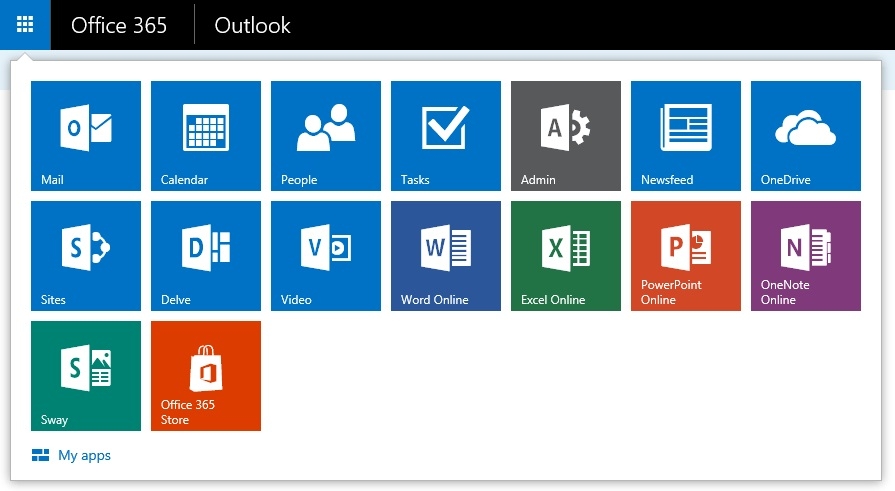
Đồng thời, Outlook có tính bảo mật cao, khả năng chống spam tốt, đa dạng về kết nối với những mạng xã hội như Facebook, Twitter, Linkedln… Tích hợp Skype để trò chuyện, giúp người dùng có thể vừa check mail, vừa xem các kênh xã hội để giải trí.
Không những vậy, trên Outlook còn cho phép người dùng sử dụng HTML, CSS để sáng tạo những bức thư thêm phần sinh động và hấp dẫn.
Hướng cách đặt lịch họp hàng tuần trên Outlook
Hướng dẫn nhanh
Cách đặt lịch họp hàng tuần trên Outlook một cách nhanh nhất bạn có thể làm như sau:
Đăng nhập vào Outlook > Tìm và click nút 3 chấm > Sau đó Click chọn vào “Create an Appointment” > Tiếp theo hãy thiết lập đặt tên cuộc họp và tag những người tham gia > Chọn "Repeat Weekly" là hoàn thành.
Hướng dẫn chi tiết
Bước 1: Bạn tải phần mềm Outlook về thiết bị, sau đó đăng nhập vào tài khoản Microsoft của mình vào để sử dụng.
Bước 2: Trong giao diện màn hình chính của ứng dụng Outlook, hãy tìm và click vào nút 3 chấm. Tìm chọn mục Create an Appointment. Nếu không tìm thấy mục này, bạn hãy tìm chọn mục Customize Toolbar sau đó thêm mục Create an Appointment vào là được.
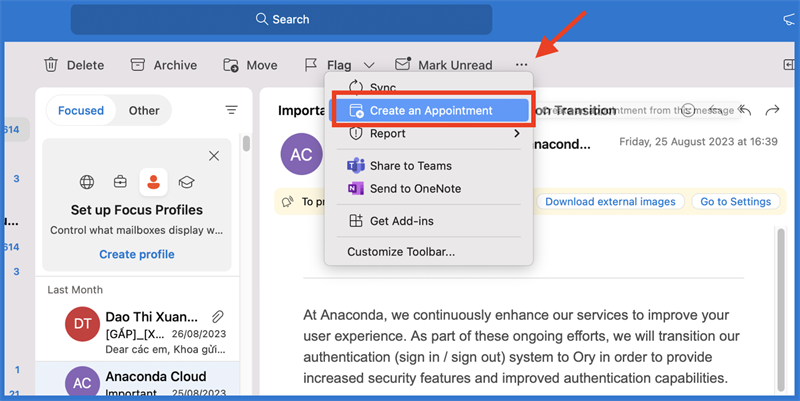
Bước 3: Khi chọn xong, hộp thoại Create a Appointment sẽ được mở ra, lúc này bạn tiến hành các bước thiết lập lịch họp theo ý mình bao gồm:
Điền tên cuộc họp là gì, nói về vấn đề gì, chọn những người tham gia vào cuộc gọi. Sau đó hãy chọn Repeat Weekly để thiết lập thời gian thông báo cho cuộc họp với mọi người và nhấn Send để gửi lịch họp đi là hoàn thành.
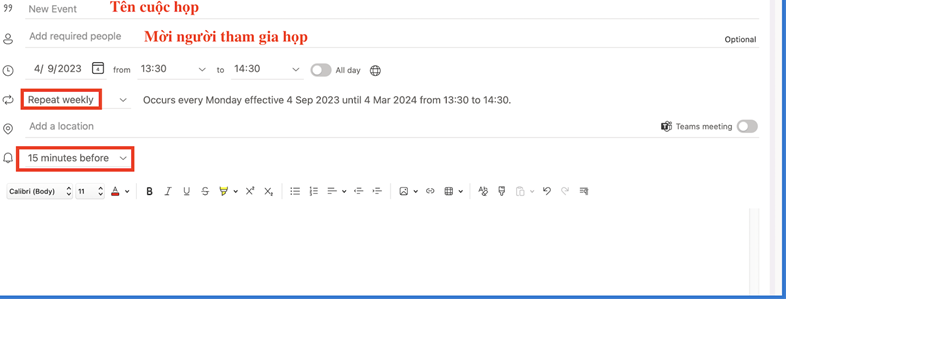
Chú ý cách đặt lịch họp hàng tuần trên Outlook: Tại phần thời gian thông báo lịch họp, bạn có thể tùy biến thời gian thông báo cho những người sẽ tham gia cuộc họp vào thời điểm nào trước khi cuộc họp diễn ra. Có thể báo trước 5 tiếng, 2 tiếng hoặc 10 phút để nhắc nhớ họ. Trong bài hướng dẫn này là thiết lập thông báo diễn ra cuộc họp trước 15 phút với mọi người.
Tạm kết
Vậy là bài viết trên đã hướng dẫn chi tiết cho các bạn cách đặt lịch họp hàng tuần trên Outlook vừa nhanh, vừa đơn giản với nhiều tùy biến để lựa chọn. Chắc chắn việc tạo lịch họp hàng tuần bằng Outlook sẽ giúp bạn có thêm nhiều thời gian dành cho những công việc khác. Hy vọng rằng những thông tin mà FPT Shop mang lại sẽ giúp ích cho bạn trong công việc. Chúc các bạn thành công! Nếu bạn thấy bài viết hữu ích, đừng quên chia sẻ cho nhiều người cùng biết nhé.
Xem thêm:
- Hướng dẫn xóa tài khoản email khỏi Outlook
- Cách tạo chữ ký trong Outlook nhanh và đơn giản nhất
- Cách lên lịch họp vào 1 giờ chiều nay trên các nền tảng
Để tạo cuộc họp trên Outlook nhanh chóng chắc chắn không thể thiếu thiết bị hỗ trợ. Gợi ý cho bạn những mẫu laptop tốt nhất thị trường hiện nay mà FPT Shop đang bán, bạn có thể đến các cửa hàng của chúng tôi để mua hoặc mua online một cách dễ dàng.
Xem các laptop tốt nhất đang bán ở FPT Shop tại đây: Laptop.


