:quality(75)/estore-v2/img/fptshop-logo.png)
:quality(75)/2020_11_30_637423596719572927_del-outlook-cover.JPG)
:quality(75)/2022_10_25_638022865863513250_ava_6_48cd4cb5c7.jpg)
Lê Ngọc Hồng Quân
5 năm trướcHướng dẫn xóa tài khoản email khỏi Outlook
Nếu không dùng hoặc muốn đăng xuất một tài khoản email ra khỏi Outlook, bạn có thể xóa tài khoản. Sau khi xóa tài khoản khỏi Outlook, bạn sẽ không thể gửi và nhận thư từ tải khoản đó trong Outlook.
Chia sẻ:
Cỡ chữ nhỏ
Cỡ chữ nhỏ
Cỡ chữ lớn
Nội dung bài viết
Cách xóa, gỡ bỏ tài khoản email ra khỏi Outlook
Cách xóa, gỡ bỏ tài khoản email ra khỏi Outlook
Cách sau đây có thể sử dụng cho cả Outlook 2016, 2014 và 2010. Để xóa tài khoản email khỏi Outlook, bạn làm như sau:
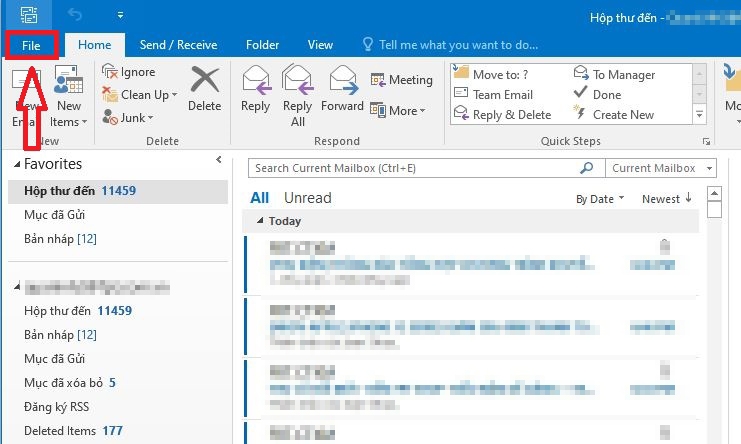
Bước 1: Từ của sổ chính của Outlook, chọn File
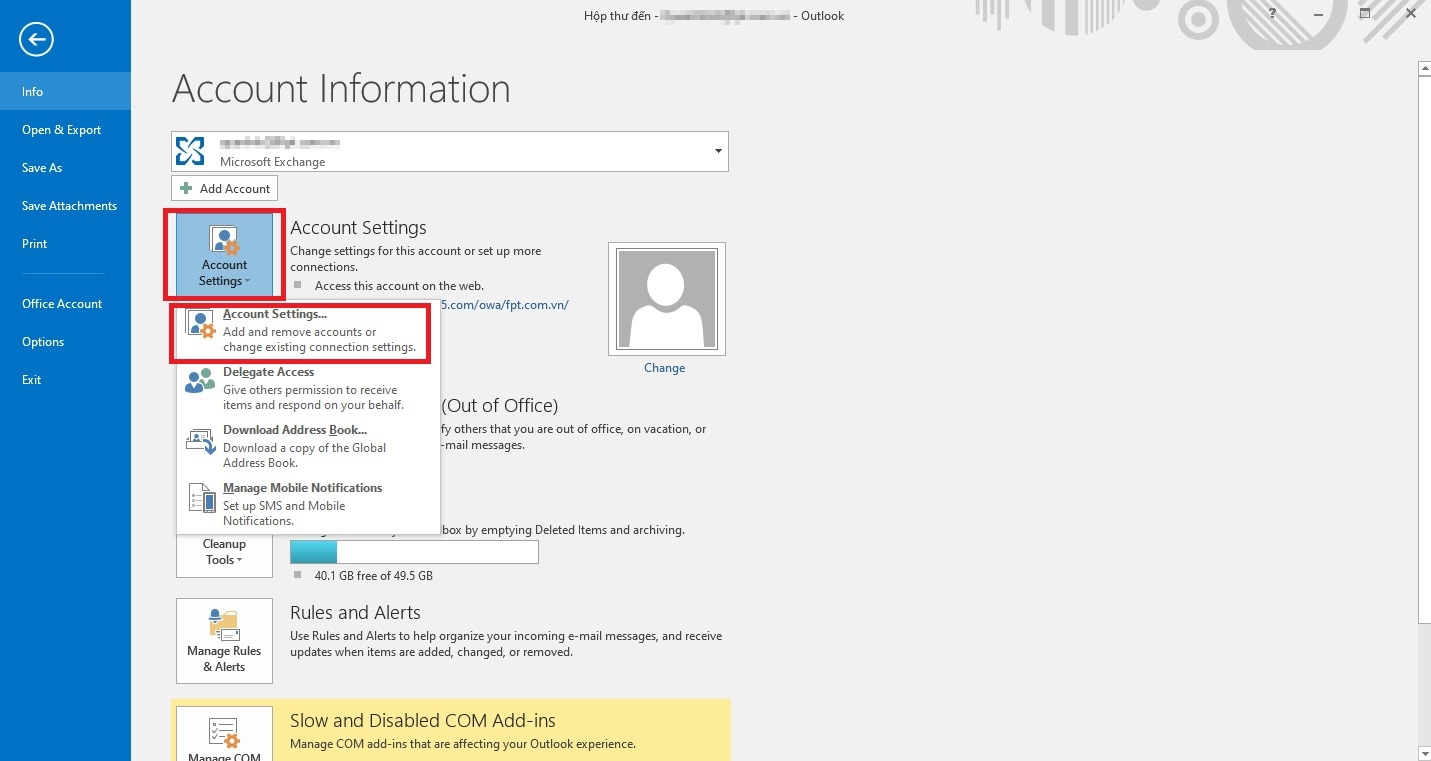
Bước 2: Account Settings > Account Settings
Bước 3: Chọn tài khoản muốn xóa, rồi chọn Remove
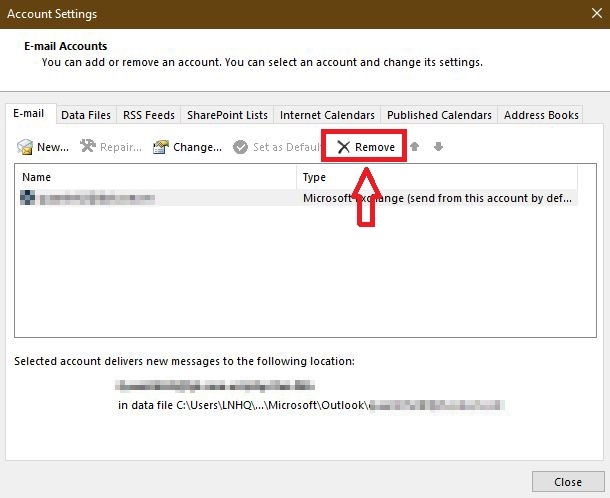
Bước 4: Bạn sẽ thấy một cảnh báo có nội dung rằng mọi nội dung đã lưu vào bộ nhớ đệm ẩn ngoại tuyến của tài khoản này sẽ bị xóa. Điều này chỉ ảnh hưởng đến nội dung lưu trữ trên máy tính của bạn. Nếu xác nhận xóa, bạn chọn OK.
Như vậy là bạn đã xóa tài khoản email khỏi Outlook thành công.
Sản phẩm liên quan


