:quality(75)/estore-v2/img/fptshop-logo.png)
:quality(75)/Cover_be246a25f2.png)
:quality(75)/thuy_an_85c38e07fa.jpg)
Cách sửa lỗi IP Conflict không vào được mạng - Bỏ túi ngay quy trình xử lý nhanh cho người không sành tin học
Khi máy tính bất ngờ mất kết nối mạng và xuất hiện thông báo IP Conflict, bạn có thể xử lý tình trạng này ngay tại nhà với một vài thao tác đơn giản. Nếu chưa biết bắt đầu từ đâu, hãy cùng FPT Shop tìm hiểu cách sửa lỗi IP Conflict qua những phương pháp trong bài viết sau để nhanh chóng khôi phục kết nối Internet!
Lỗi IP Conflict là gì?
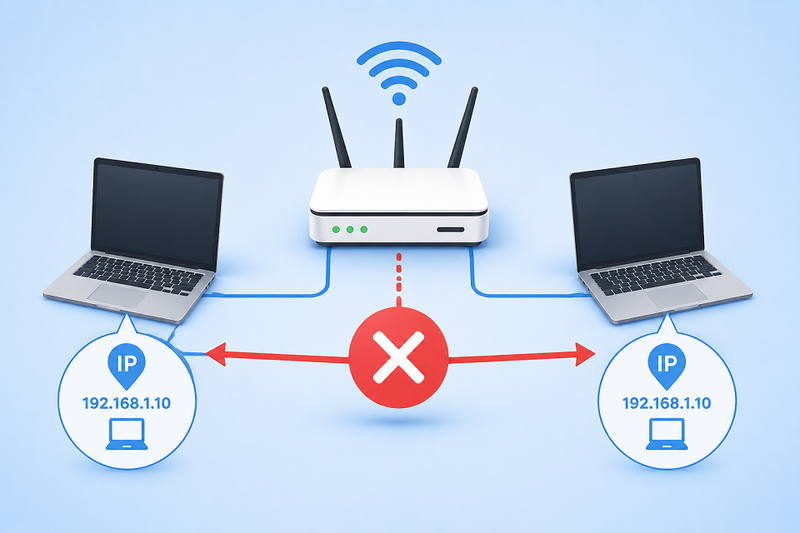
Lỗi IP Conflict hay xung đột địa chỉ IP xảy ra khi có từ hai thiết bị trở lên trong cùng một mạng được gán cùng một địa chỉ IP. Mỗi thiết bị kết nối vào mạng nội bộ cần có một địa chỉ IP riêng để router và hệ thống có thể nhận diện, truyền dữ liệu chính xác.
Khi xảy ra xung đột, máy tính có thể hiện thông báo như “Windows has detected an IP address conflict” hoặc biểu tượng mạng xuất hiện dấu chấm than. Lúc này, thiết bị có thể không truy cập được Internet, mất kết nối với các máy khác trong mạng hoặc kết nối chập chờn. Đây là lỗi tương đối phổ biến, đặc biệt khi mạng có nhiều thiết bị cùng kết nối hoặc người dùng từng thiết lập địa chỉ IP thủ công.
Nguyên nhân gây lỗi IP Conflict
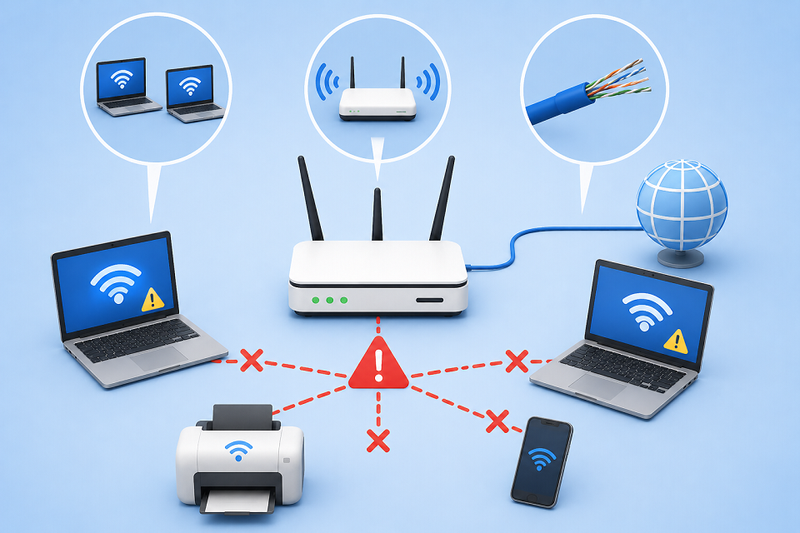
Trước khi thực hiện cách sửa lỗi IP Conflict, bạn nên xác định một số nguyên nhân thường gặp để lựa chọn phương pháp phù hợp.
- Trùng địa chỉ IP: Hai thiết bị được thiết lập cùng một IP trong cùng mạng LAN.
- Xung đột giữa IP tĩnh và DHCP: Một thiết bị được đặt IP thủ công trùng với địa chỉ mà DHCP đã cấp cho thiết bị khác. Ngoài ra, cấu hình DHCP không phù hợp hoặc có nhiều DHCP server trong cùng mạng cũng có thể gây xung đột.
- Đặt IP thủ công: Người dùng tự nhập địa chỉ IP cho máy tính nhưng vô tình chọn địa chỉ đang được thiết bị khác sử dụng.
- Thay đổi thiết bị mạng: Việc kết nối thêm router, bộ phát Wi-Fi hoặc thiết bị mạng mới đôi khi gây xung đột cấu hình.
Cách sửa lỗi IP Conflict nhanh chóng
Lỗi IP Conflict có thể khiến máy tính mất kết nối Internet hoặc không thể truy cập các thiết bị khác trong cùng mạng. Bạn có thể thử lần lượt những cách dưới đây để xác định nguyên nhân và nhanh chóng đưa kết nối trở lại bình thường.
Khởi động lại router
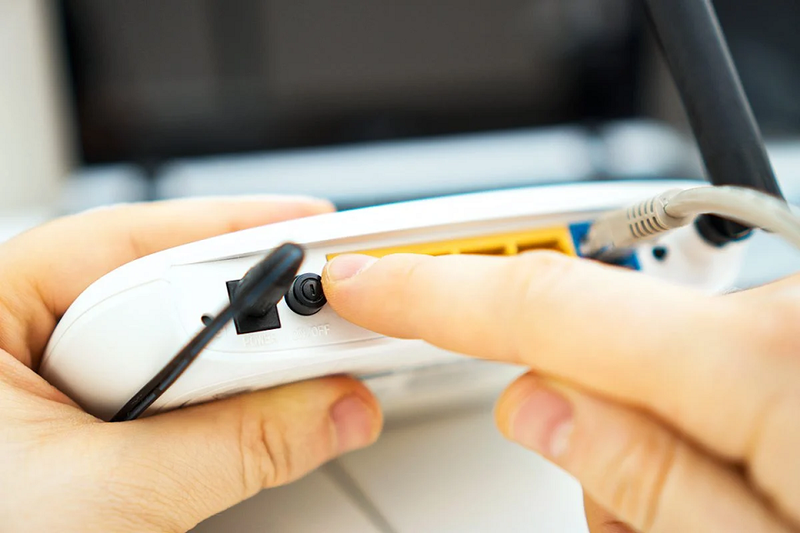
Đây là phương pháp đơn giản nhất bạn nên thử trước khi thay đổi các thiết lập hệ thống. Hãy tắt router/modem, chờ khoảng 30 giây rồi bật lại. Sau đó, khởi động lại máy tính và kết nối Wi-Fi hoặc mạng dây một lần nữa. Khi router hoạt động trở lại, DHCP có thể làm mới quá trình cấp phát địa chỉ IP và xử lý một số xung đột tạm thời.
Nếu lỗi chỉ xuất hiện tạm thời do router cấp phát IP không chính xác, phương pháp này có thể giải quyết ngay mà không cần thực hiện thêm thao tác.
Đặt địa chỉ IP tự động trên Windows
Nếu máy tính đang sử dụng IP cố định, hãy chuyển sang chế độ tự động để router tự cấp địa chỉ phù hợp.
Bạn thực hiện như sau:
Bước 1: Nhấn tổ hợp Windows + I để mở Settings. Chọn Network & Internet, sau đó chọn Wi-Fi hoặc Ethernet tùy cách máy tính đang kết nối mạng.
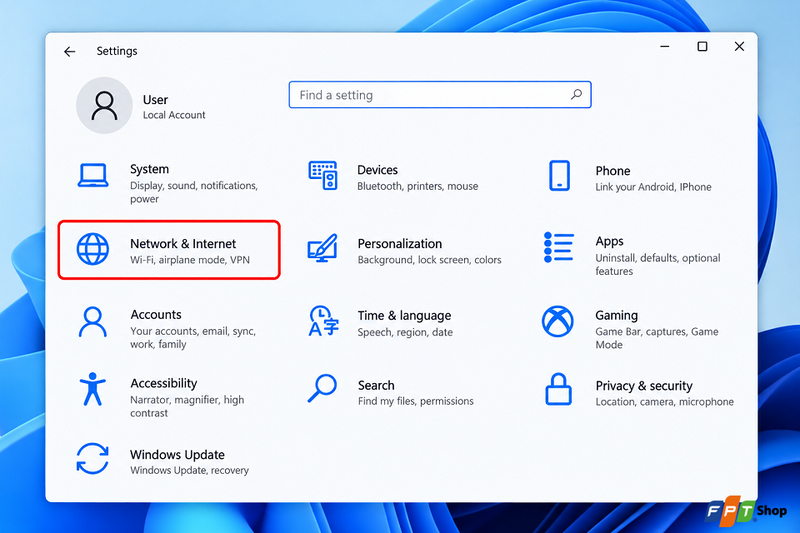
Bước 2: Chọn mạng đang sử dụng và tìm phần IP assignment.
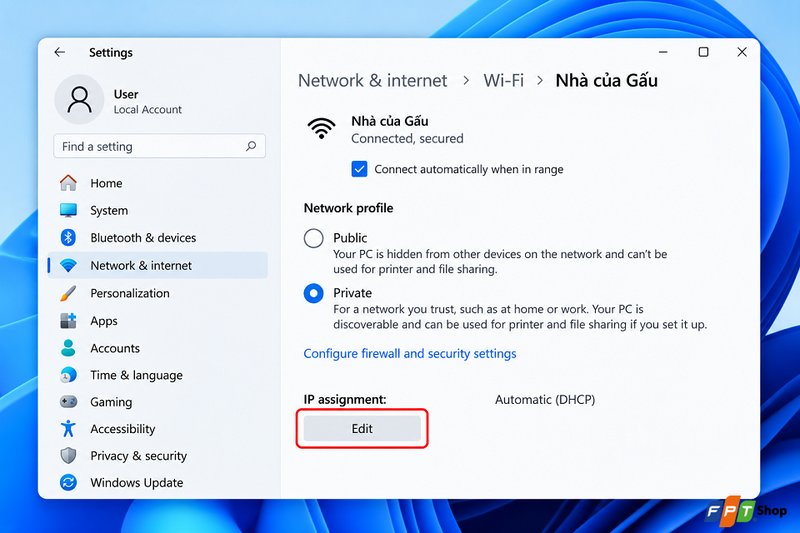
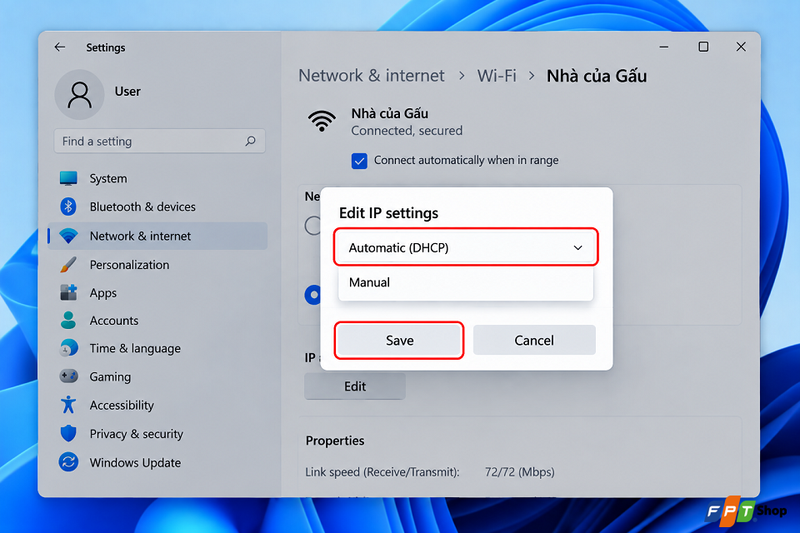
Bước 3: Nhấn Edit, chọn Automatic (DHCP) rồi nhấn Save. Sau khi hoàn tất, hãy ngắt kết nối và kết nối lại mạng để kiểm tra.
Làm mới địa chỉ IP bằng Command Prompt
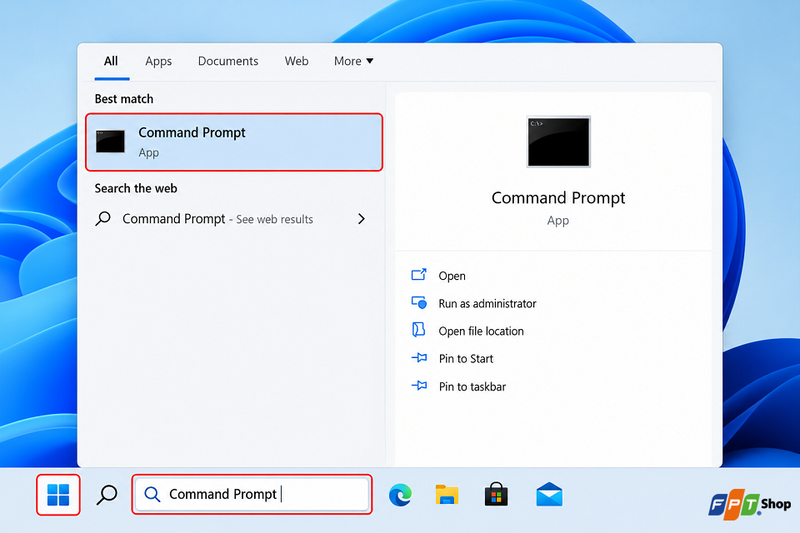
Bước 1: Nhấn phím Windows, nhập Command Prompt vào ô tìm kiếm, sau đó chọn ứng dụng Command Prompt trong kết quả hiển thị.
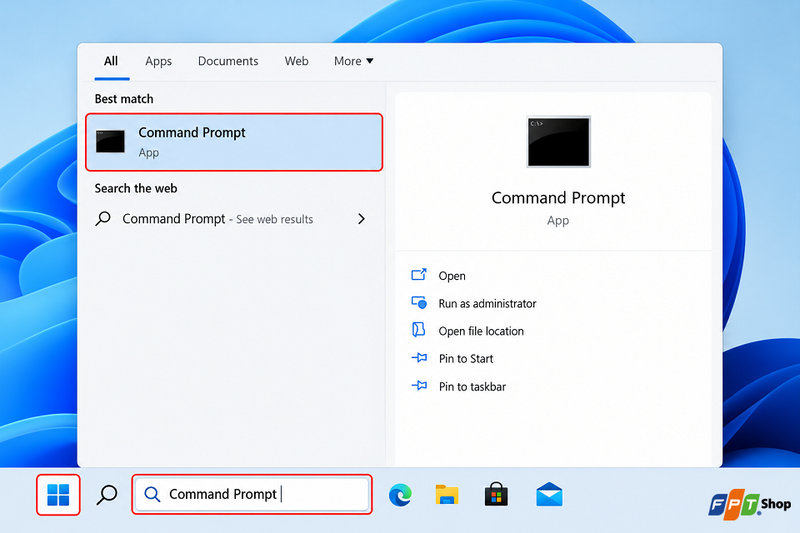
Bước 2: Chọn Run as administrator để mở Command Prompt với quyền quản trị viên. Tiếp theo, lần lượt nhập lệnh ipconfig /release và ipconfig /renew, nhấn Enter sau mỗi lệnh.
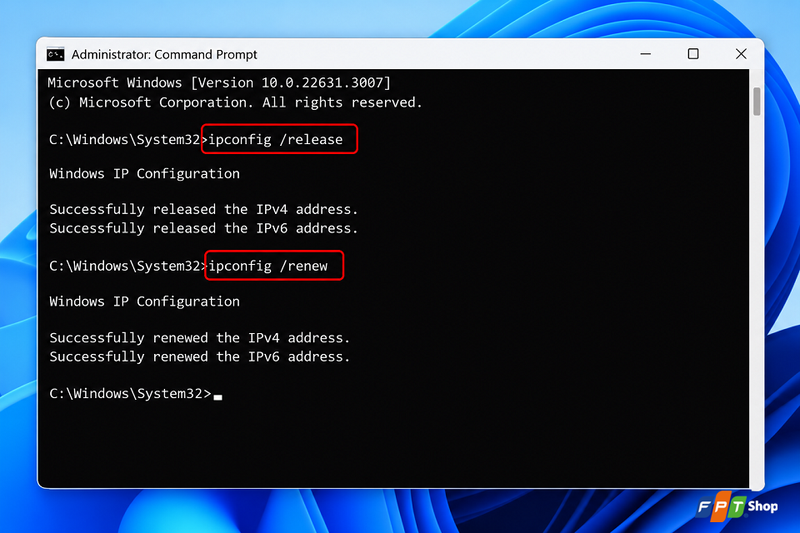
Sau khi các lệnh chạy hoàn tất, hãy mở trình duyệt và truy cập một trang web bất kỳ để kiểm tra kết nối mạng đã hoạt động bình thường hay chưa.
Reset Winsock và TCP/IP
Bước 1: Nhấn phím Windows, tìm Command Prompt và chọn Run as administrator để mở công cụ với quyền quản trị viên.
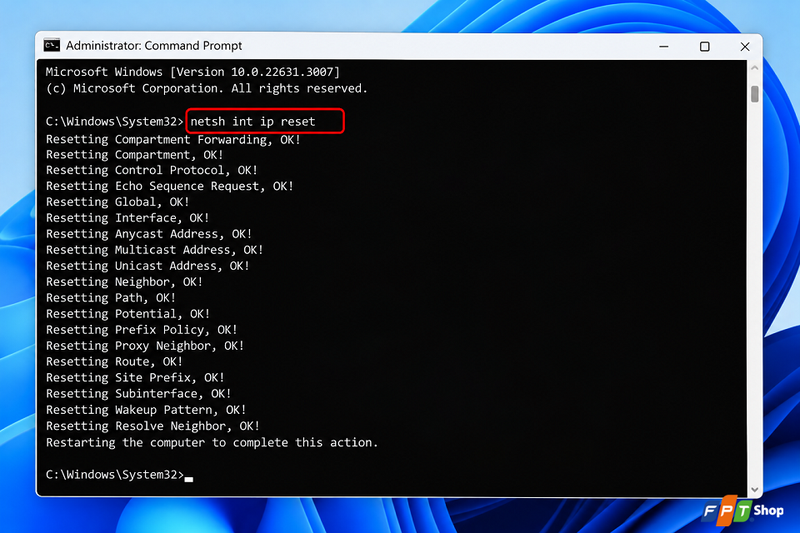
Bước 2: Nhập lệnh netsh winsock reset rồi nhấn Enter.
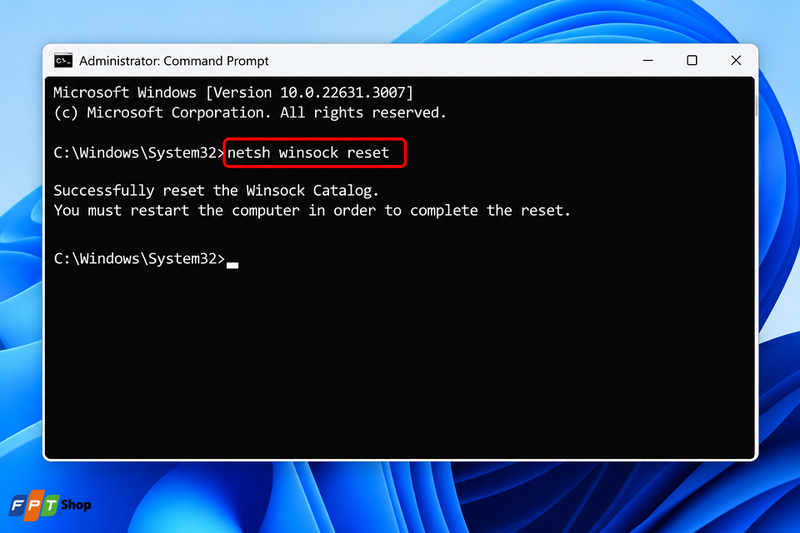
Sau đó, tiếp tục nhập netsh int ip reset và nhấn Enter để đặt lại cấu hình TCP/IP.
Bước 3: Sau khi các lệnh chạy hoàn tất, hãy khởi động lại máy tính để áp dụng thay đổi, sau đó kiểm tra lại kết nối mạng.
Cập nhật hoặc cài lại driver card mạng
Bước 1: Nhấn chuột phải vào Start, sau đó chọn Device Manager.
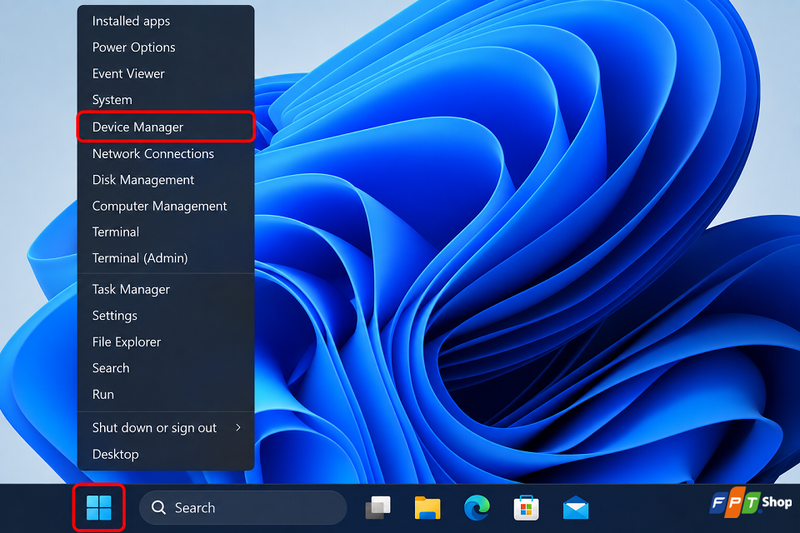
Bước 2: Trong cửa sổ vừa mở, tìm và mở rộng mục Network adapters để xem danh sách card mạng trên máy tính.
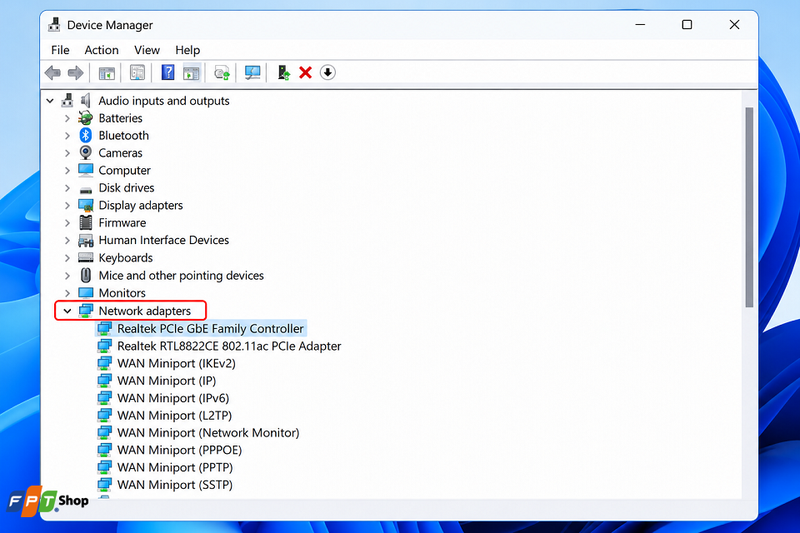
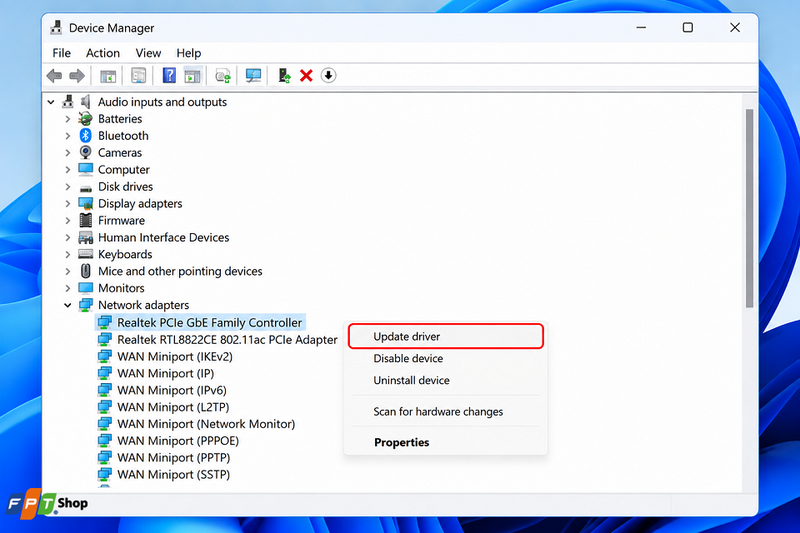
Bước 3: Nhấn chuột phải vào card mạng đang sử dụng, chọn Update driver và thực hiện theo hướng dẫn để Windows kiểm tra, cập nhật trình điều khiển phù hợp.
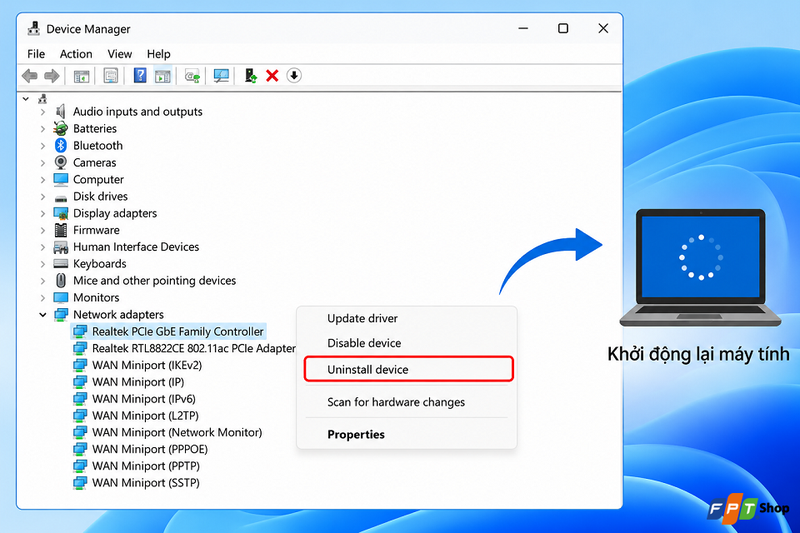
Bước 4: Nếu lỗi vẫn còn, nhấn chuột phải vào card mạng một lần nữa và chọn Uninstall device. Sau khi gỡ, hãy khởi động lại máy tính để Windows tự động nhận diện và cài đặt lại driver.
Làm gì để hạn chế lỗi IP Conflict tái diễn?
Sau khi đã khắc phục thành công, bạn có thể áp dụng một số cách sau để giảm khả năng gặp lại lỗi:
- Ưu tiên sử dụng DHCP: Cho router tự động cấp IP cho các thiết bị trong mạng.
- Không đặt IP thủ công tùy tiện: Nếu cần IP cố định, hãy đảm bảo địa chỉ đó nằm ngoài phạm vi DHCP hoặc được cấu hình hợp lý trên router.
- Kiểm tra thiết bị mạng mới: Khi thêm router, bộ kích sóng hoặc access point, cần cấu hình đúng chế độ để tránh xung đột.
- Khởi động lại router khi mạng bất thường: Đây là cách đơn giản để làm mới kết nối và bảng cấp phát IP.
- Cập nhật driver mạng: Driver Wi-Fi hoặc Ethernet được cập nhật có thể giúp hệ thống hoạt động ổn định hơn.
Tạm kết
Hy vọng những cách sửa lỗi IP Conflict trên sẽ giúp bạn nhanh chóng khắc phục tình trạng xung đột địa chỉ IP và đưa kết nối Internet trở lại ổn định. Với các thao tác đơn giản như khởi động lại router, làm mới IP hoặc kiểm tra cài đặt mạng, bạn hoàn toàn có thể tự xử lý lỗi này mà không cần nhiều kiến thức kỹ thuật.
Nếu bạn đang tìm kiếm một thiết bị mạng ổn định để hạn chế tình trạng gián đoạn kết nối hay các vấn đề như IP Conflict, hãy truy cập FPT Shop để tham khảo các mẫu router chính hãng với nhiều lựa chọn phù hợp cho gia đình và văn phòng. Một chiếc router phù hợp sẽ giúp quản lý kết nối hiệu quả, duy trì đường truyền ổn định và đáp ứng tốt nhu cầu sử dụng Internet trên nhiều thiết bị cùng lúc.
Xem thêm:
:quality(75)/host_la_gi_01_e2d4ea7f13.jpg)
:quality(75)/thay_card_wifi_laptop_0_a574dcd501.jpg)
:quality(75)/cach_chan_thiet_bi_la_dung_wifi_001_514c8232d5.jpeg)
:quality(75)/cach_kiem_tra_card_mang_wifi_cua_laptop_630f5bda74.png)
:quality(75)/cach_chan_web_den_tren_wifi_nha_cover_efcb99953b.png)
:quality(75)/Cover_2b5edde33b.png)


