:quality(75)/estore-v2/img/fptshop-logo.png)
:quality(75)/chrome_tu_them_extension_la_2dc7f6e42b.png)
:quality(75)/2024_1_1_638397494608670897_409307496_924411505719855_5538812596272384266_n.jpg)
Cách sửa lỗi Chrome tự thêm extension lạ đơn giản: Chỉ vài thao tác giúp bạn tối ưu trải nghiệm sử dụng
Trong quá trình làm việc và giải trí hằng ngày trên máy tính, trình duyệt Google Chrome luôn là sự lựa chọn ưu tiên của hàng triệu người dùng nhờ tốc độ mượt mà và kho tiện ích phong phú. Tuy nhiên, bạn đột nhiên phát hiện hàng loạt tiện ích mở rộng lạ xuất hiện trên thanh công cụ mà bản thân chưa từng chủ động cài đặt. Vậy vì sao Chrome tự thêm extension lạ và khắc phục như thế nào? Cùng tìm hiểu ngay các bước xử lý kịp thời dưới đây!
Tình trạng Chrome tự thêm extension lạ nguy hiểm như thế nào?
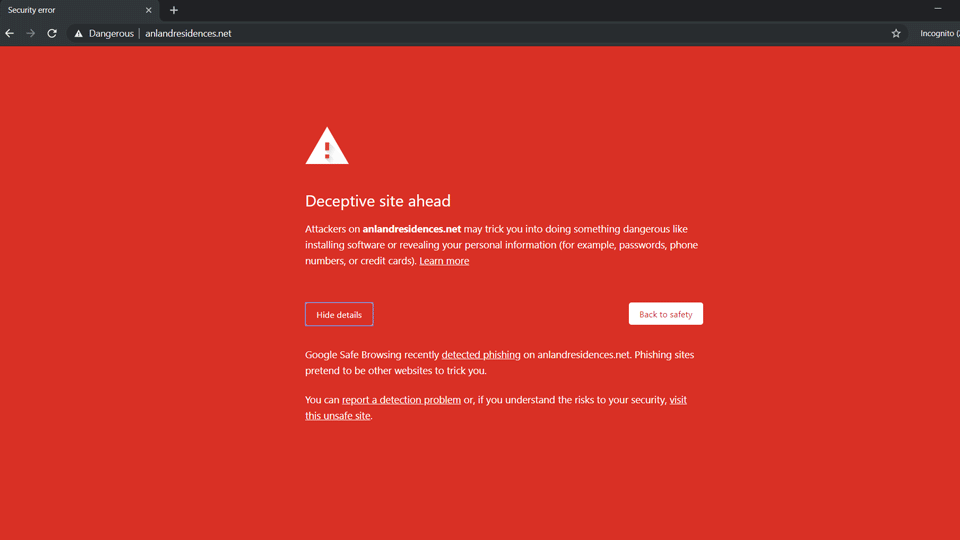
Hiện tượng các tiện ích mở rộng (extension) không rõ nguồn gốc tự động xuất hiện trên Google Chrome thường kèm theo nhiều dấu hiệu bất thường của trình duyệt. Bạn có thể nhận thấy trang chủ bị thay đổi đột ngột sang một máy chủ lạ, các quảng cáo pop-up xuất hiện liên tục ở mọi ngóc ngách trên màn hình, hoặc đường truyền mạng trở nên vô cùng chậm. Các tiện ích độc hại này thường hoạt động ngầm, âm thầm theo dõi lịch sử truy cập và thao tác của người dùng.
Mức độ nguy hiểm sẽ gia tăng nếu các tiện ích này chứa mã độc ghi lại bàn phím (keylogger) hoặc đánh cắp cookie đăng nhập. Mọi thông tin nhạy cảm như mật khẩu mạng xã hội, thông tin thẻ tín dụng hay tài khoản ngân hàng trực tuyến của bạn đều có thể bị gửi về máy chủ của kẻ tấn công. Do đó, việc chủ động tìm hiểu nguyên nhân và xử lý triệt để tình trạng này là nhiệm vụ cấp thiết để bảo vệ an toàn thông tin số.
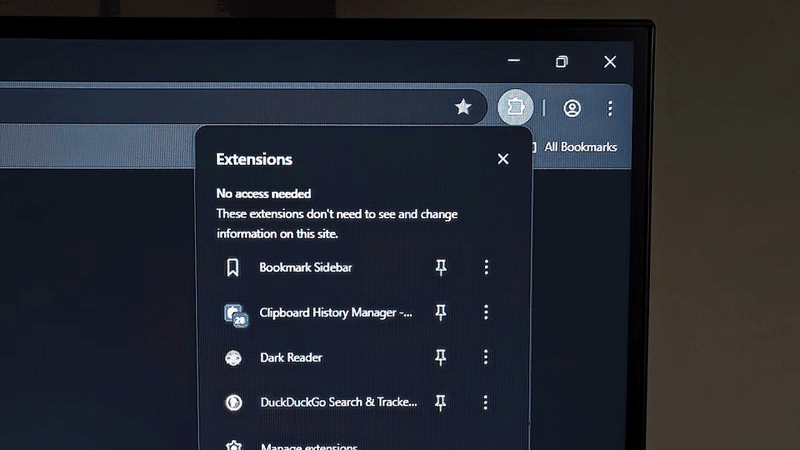
Các nguyên nhân khiến Chrome tự thêm extension lạ?
Cài đặt gói phần mềm miễn phí kèm ứng dụng ẩn
Khi người dùng tải xuống và cài đặt các phần mềm miễn phí, phần mềm bẻ khóa (crack) hoặc tài liệu từ những trang web không rõ nguồn gốc, nhà phát triển thường gộp chung các phần mềm phụ vào bộ cài đặt chính. Nếu trong quá trình nhấn "Next" hoặc "Install" bạn không chú ý đọc kỹ các điều khoản và bỏ tích những tùy chọn phụ, các phần mềm rác này sẽ tự động ghi đè cài đặt và đẩy tiện ích mở rộng độc hại vào Google Chrome mà bạn không hề hay biết.
Nhiễm phần mềm độc hại hoặc mã độc quảng cáo
Mã độc quảng cáo hoặc phần mềm độc hại khi đã xâm nhập thành công vào hệ điều hành Windows sẽ tự tạo ra các tiến trình chạy ngầm có quyền can thiệp sâu vào tệp tin hệ thống của trình duyệt. Chúng có thể can thiệp trực tiếp vào thư mục cài đặt của Chrome để tự động tải xuống, kích hoạt và duy trì sự tồn tại của các extension lạ. Dù bạn có cố gắng xóa tiện ích đó đi nhiều lần, mã độc gốc trên máy tính vẫn sẽ tiếp tục cài lại ngay sau khi khởi động lại trình duyệt.

Tính năng đồng bộ hóa tài khoản Google trên nhiều thiết bị
Tính năng đồng bộ của Google Chrome rất tiện lợi nhưng cũng chứa đựng rủi ro nếu đăng nhập tài khoản Google trên một máy tính công cộng hoặc thiết bị của người khác đang bị nhiễm mã độc. Khi thiết bị kia bị cài lén extension, hệ thống máy chủ của Google sẽ tự động ghi nhận tiện ích đó vào tài khoản của bạn và đồng bộ hóa sang tất cả các máy tính khác mà bạn đang đăng nhập. Đây là lý do phổ biến khiến nhiều người cảm thấy bất ngờ vì Chrome tự thêm extension lạ dù họ không thao tác gì trên máy tính cá nhân.
Bị can thiệp bởi chính sách quản trị hệ thống giả mạo
Một số dòng mã độc tinh vi hiện nay có khả năng can thiệp vào Registry và Local Group Policy của hệ điều hành Windows để tạo ra các chính sách quản trị giả mạo (thường hiển thị thông báo "Managed by your organization" trong cài đặt Chrome). Bằng cách giả lập máy tính thuộc quyền quản lý của một doanh nghiệp, mã độc sẽ cấp quyền ưu tiên cao nhất cho extension lạ khiến người dùng không thể tắt hoặc xóa bỏ tiện ích đó theo cách thông thường.
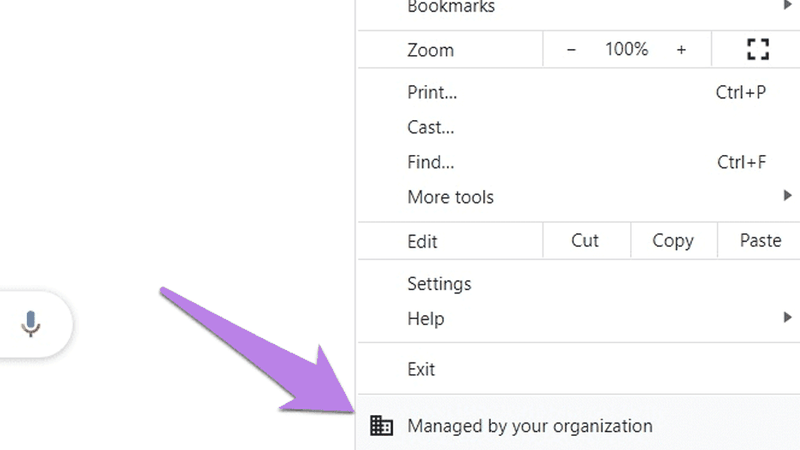
Cách khắc phục hiện tượng Chrome tự thêm extension lạ
Gỡ bỏ tiện ích trực tiếp và khôi phục cài đặt gốc của Chrome
Đây là thao tác cơ bản đầu tiên giúp loại bỏ các extension thông thường và xóa sạch những tệp lạ trên trình duyệt.
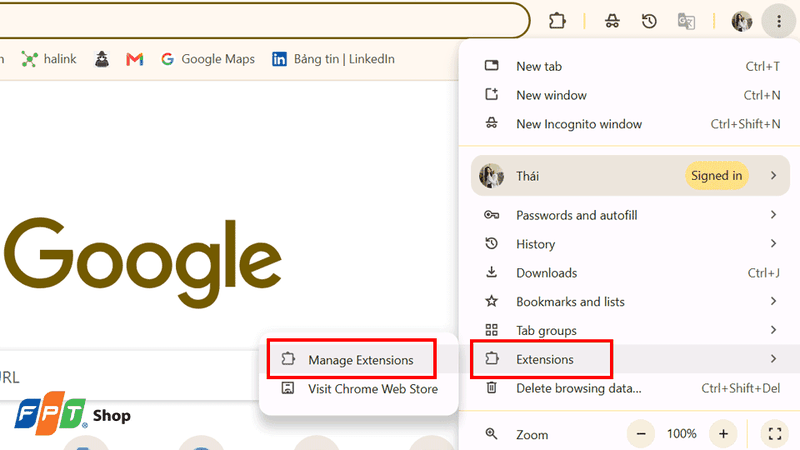
Bước 1: Nhấp vào biểu tượng ba chấm (góc trên bên phải) > Tìm và chọn mục Extensions (Tiện ích mở rộng) > Chọn Manage Extensions (Quản lý tiện ích).
Hoặc có thể truy cập nhanh bằng đường dẫn chrome://extensions/.
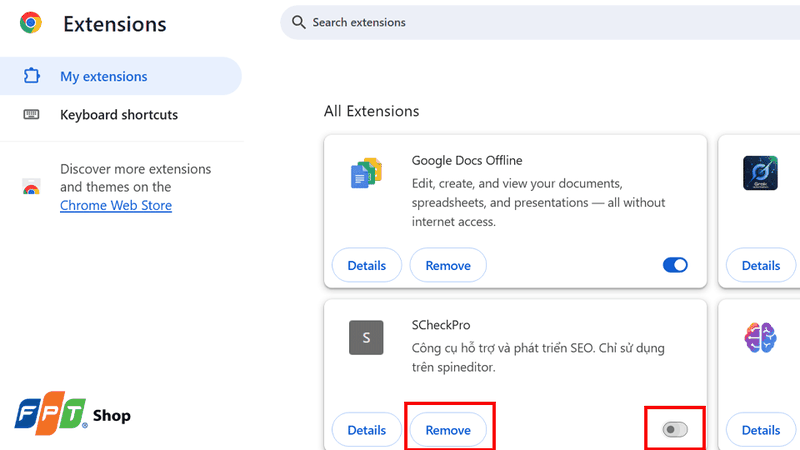
Bước 2: Tìm đến các tiện ích mở rộng bạn thấy nghi ngờ > Gạt công tắc sang trạng thái Tắt. Hoặc nhấn vào nút Xóa (Remove) để gỡ bỏ hoàn toàn.
Bước 3: Nhấp lại vào biểu tượng ba chấm > Chọn Cài đặt (Settings).
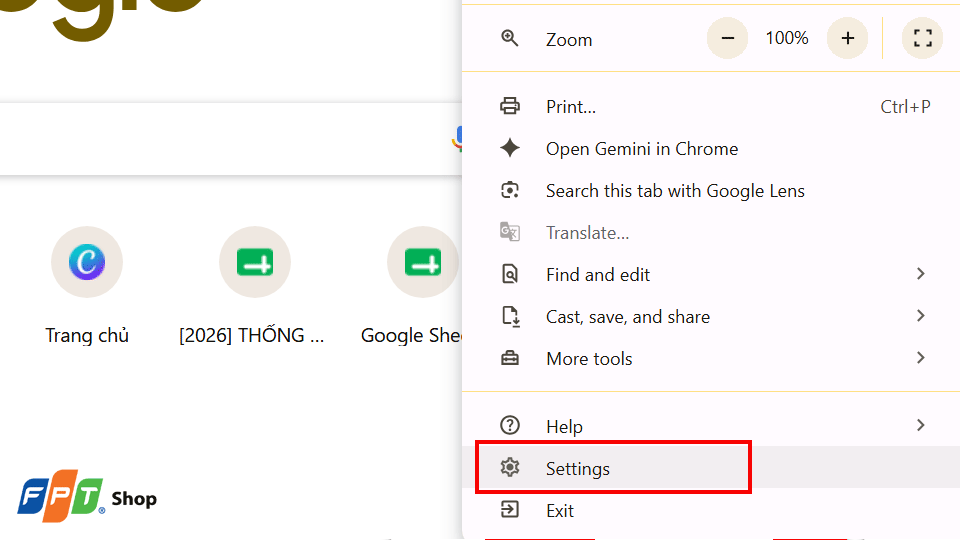
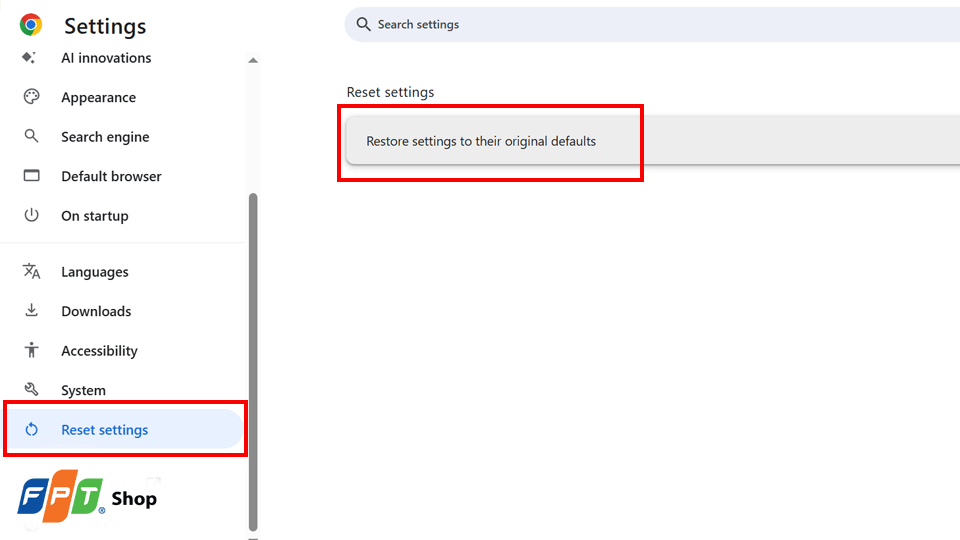
Bước 4: Tìm mục Đặt lại cài đặt (Reset settings) ở menu bên trái. Nhấn vào dòng Khôi phục cài đặt về trạng thái ban đầu mặc định (Restore settings to their original defaults).
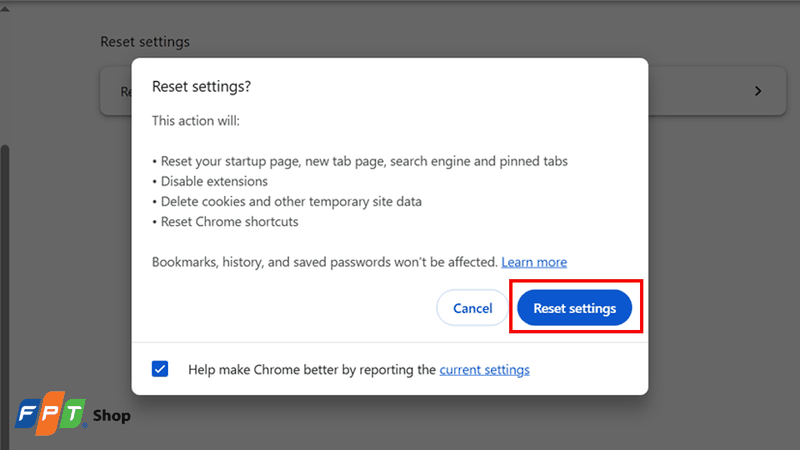
Bước 5: Xác nhận Đặt lại cài đặt (Reset settings) để xóa bỏ mọi dữ liệu tạm và đưa trình duyệt về trạng thái sạch ban đầu.
Quét và diệt sạch mã độc trên máy tính bằng công cụ chuyên dụng
Nếu sau khi đặt lại trình duyệt mà tiện ích lạ vẫn quay trở lại, điều đó chứng tỏ mã độc vẫn đang ở trong ổ cứng máy tính của bạn.
Bước 1: Tải xuống và cài đặt phần mềm diệt mã độc uy tín như Malwarebytes hoặc AdwCleaner (công cụ chuyên trị phần mềm quảng cáo và extension độc hại).
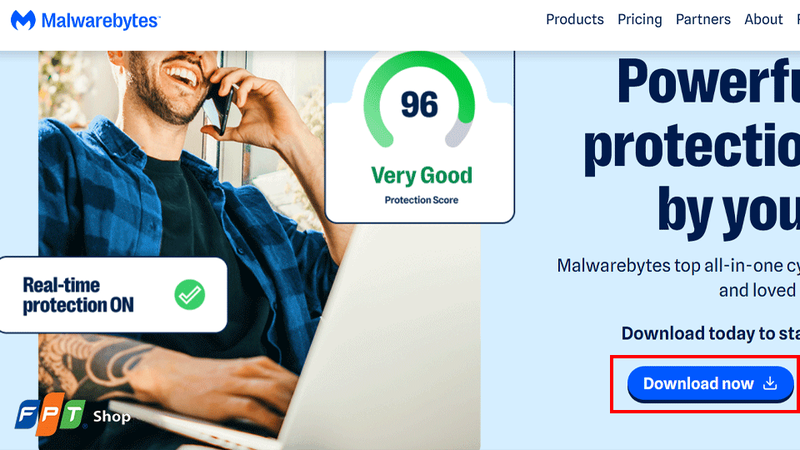
Bước 2: Mở ứng dụng, tiến hành cập nhật cơ sở dữ liệu nhận diện virus mới nhất > Chọn chế độ Scan (Quét toàn bộ hệ thống).
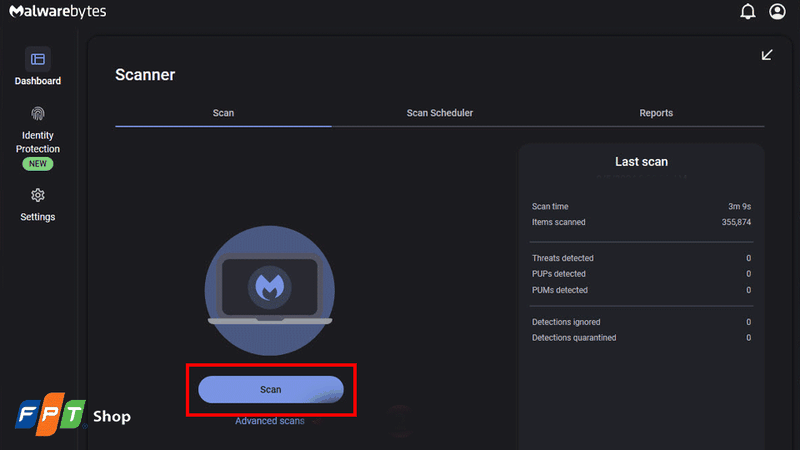
Bước 3: Khởi động lại máy tính để hệ thống làm sạch hoàn toàn các tiến trình chạy ngầm độc hại.
Xóa bỏ chính sách nhóm bị can thiệp trái phép (Group Policy)
Trường hợp tiện ích lạ bị khóa nút xóa do dính thông báo "Được quản lý bởi tổ chức của bạn", bạn cần can thiệp vào Registry để loại bỏ quyền quản trị giả mạo này:
Bước 1: Nhấn tổ hợp phím Windows + R để mở hộp thoại Run > Nhập lệnh regedit rồi nhấn Enter để mở Registry Editor.
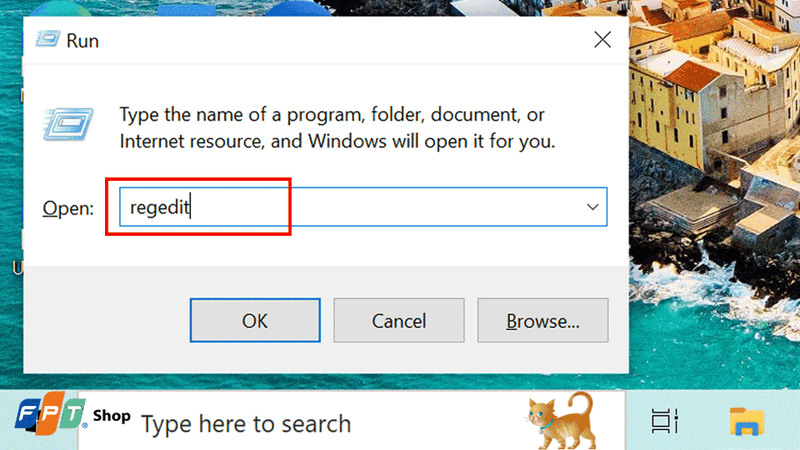
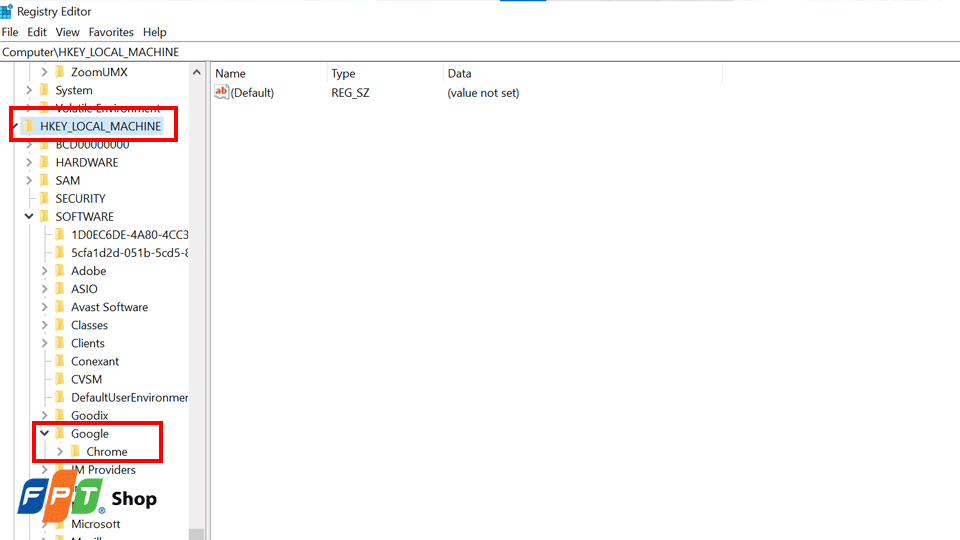
Bước 2: Tìm đến hai đường dẫn sau trong cây thư mục bên trái:
HKEY_LOCAL_MACHINE\SOFTWARE\Policies\Google\Chrome
HKEY_CURRENT_USER\SOFTWARE\Policies\Google\Chrome
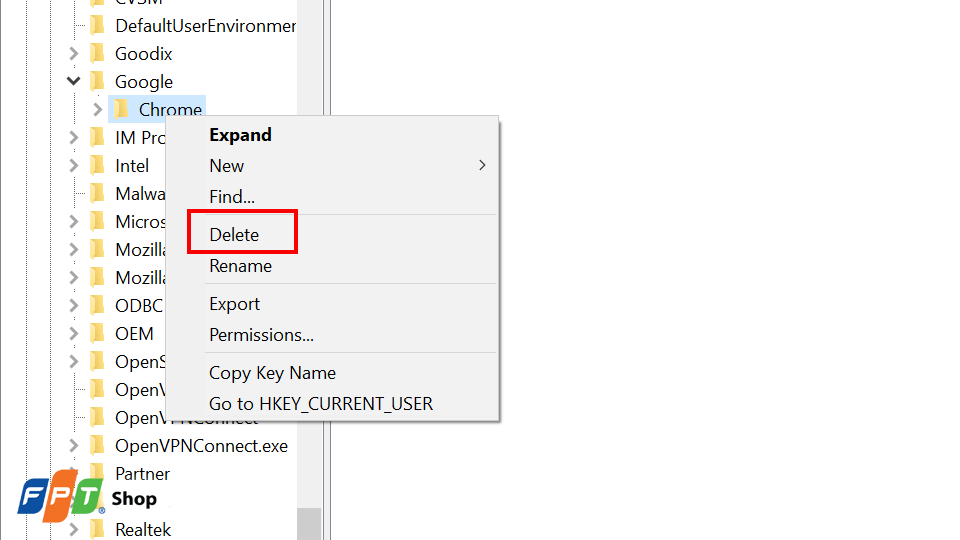
Bước 3: Nhấp chuột phải vào thư mục Chrome hoặc ExtensionInstallForcelist ở cả hai đường dẫn trên > Chọn Delete để xóa bỏ các chính sách ép buộc cài đặt tiện ích.
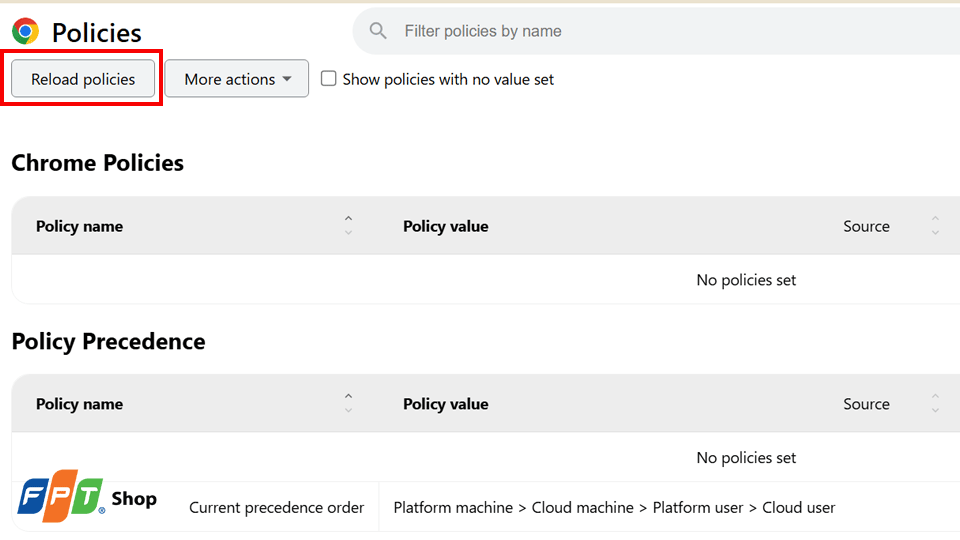
Bước 4: Mở lại Google Chrome, truy cập vào đường dẫn chrome://policy/ > Nhấn Reload Policies (Tải lại chính sách) để kiểm tra xem các dòng chính sách độc hại đã biến mất hoàn toàn hay chưa.
Dấu hiệu nhận biết trình duyệt Chrome bị nhiễm mã độc
Bên cạnh việc xuất hiện extension lạ, người dùng nên lưu ý một số dấu hiệu cảnh báo dưới đây để kịp thời phát hiện nguy cơ bảo mật trên thiết bị:
- Trình duyệt tự động mở các trang web quảng cáo, cờ bạc hoặc trang cảnh báo trúng thưởng giả mạo mỗi khi bạn nhấp chuột vào bất kỳ vị trí nào trên màn hình vi tính.
- Công cụ tìm kiếm mặc định bị thay đổi từ Google sang các trang lạ như Yahoo, Bing hoặc các trang tìm kiếm chứa nhiều quảng cáo rác mà bạn không thể đổi lại được.
- Màn hình máy tính thường xuyên xuất hiện các thông báo dạng pop-up yêu cầu cập nhật phần mềm Flash Player giả mạo hoặc thông báo máy tính bị nhiễm virus nguy hiểm.
- Tốc độ phản hồi của trình duyệt giảm sút rõ rệt, quạt tản nhiệt máy tính quay mạnh và tiêu tốn nhiều dung lượng RAM/CPU ngay cả khi chỉ mở một tab duyệt web đơn giản.
Tạm kết
Hiện tượng Chrome tự thêm extension lạ hoàn toàn có thể giải quyết dứt điểm nếu bạn nắm vững nguyên nhân và thực hiện đúng các bước kiểm tra, làm sạch trình duyệt theo hướng dẫn. Việc chủ động gỡ bỏ tiện ích độc hại, xóa chính sách rác và duy trì thói quen duyệt web an toàn sẽ giúp bảo vệ dữ liệu cá nhân luôn được an toàn.
Nếu chiếc laptop hiện tại của bạn đã quá cũ, hãy cân nhắc nâng cấp một thiết bị mới hiện đại hơn để tối ưu trải nghiệm sử dụng. Laptop Lenovo với cấu hình phần cứng mạnh mẽ và độ bền vượt trội chắc chắn là lựa chọn rất đáng cân nhắc. Nhanh tay truy cập website FPT Shop để tìm kiếm cho mình mẫu laptop giá tốt nào!
Xem thêm:
:quality(75)/chrome_remote_desktop_0_8f0d9514e8.png)
:quality(75)/co_nen_mua_chromebook_cu_khong_thumb_53a24704bc.png)
:quality(75)/co_nen_vo_hieu_hoa_cap_nhat_tu_dong_trong_chrome_thumb_f13d7b4cbf.png)
:quality(75)/tien_ich_chrome_gia_mao_perplexity_ai_am_tham_theo_doi_tim_kiem_209213_5_dce38fc361.jpg)
:quality(75)/Huong_dan_khac_phuc_tinh_trang_camera_khong_hoat_dong_trong_Google_Chrome_de_dang_690d3bca00.png)
:quality(75)/Cover_772987619e.png)


