:quality(75)/estore-v2/img/fptshop-logo.png)
:quality(75)/Cover_772987619e.png)
:quality(75)/thuy_an_85c38e07fa.jpg)
Khám phá Chrome //flags parallel downloading - Mẹo nhỏ biến trình duyệt Chrome thành công cụ tải file siêu tốc
Nếu thường xuyên tải các tệp có dung lượng lớn như video, phần mềm hay tài liệu, bạn sẽ biết cảm giác chờ đợi khá mất thời gian khi tốc độ tải chưa đạt như mong muốn. Thực tế, trình duyệt Chrome có nhiều tính năng thử nghiệm hữu ích mà không phải ai cũng biết đến, trong đó Chrome //flags parallel downloading là một tùy chọn đáng để trải nghiệm. Hãy cùng khám phá cách tính năng này hoạt động, khi nào nên sử dụng và những điều cần lưu ý để tối ưu trải nghiệm tải file trên Chrome!
Chrome //flags parallel downloading là gì? Tính năng này hoạt động như thế nào?
Trước khi tìm hiểu cách kích hoạt, bạn nên biết Chrome //flags parallel downloading là gì, cơ chế hoạt động ra sao và vì sao tính năng này có thể cải thiện tốc độ tải xuống trong một số trường hợp.
Chrome //flags parallel downloading là gì?
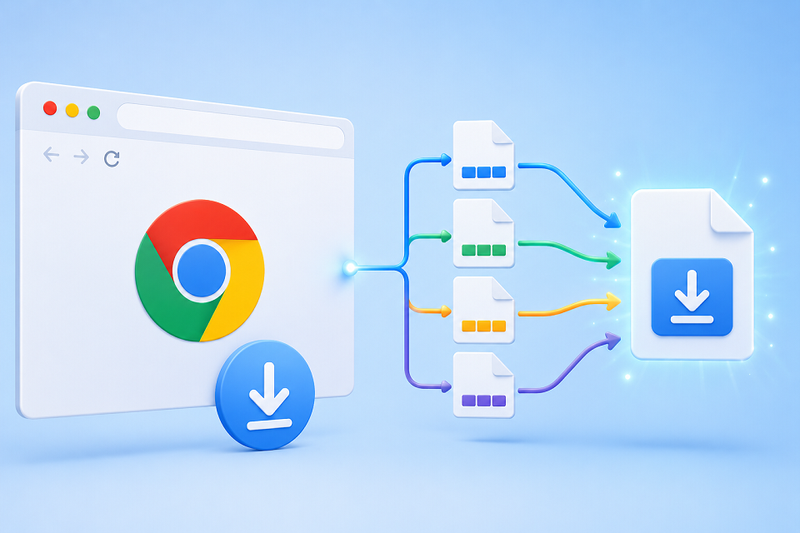
Chrome //flags parallel downloading là một tính năng thử nghiệm trong Chrome Flags, cho phép trình duyệt chia một tệp thành nhiều phần và tải đồng thời qua nhiều kết nối thay vì chỉ sử dụng một luồng tải duy nhất. Nhờ cơ chế này, tốc độ tải xuống có thể được cải thiện trong một số trường hợp, đặc biệt khi tải các tệp có dung lượng lớn và máy chủ hỗ trợ tải đa luồng. Tuy nhiên, hiệu quả thực tế còn phụ thuộc vào chất lượng đường truyền mạng cũng như máy chủ lưu trữ tệp.
Chrome //flags parallel downloading hoạt động như thế nào?
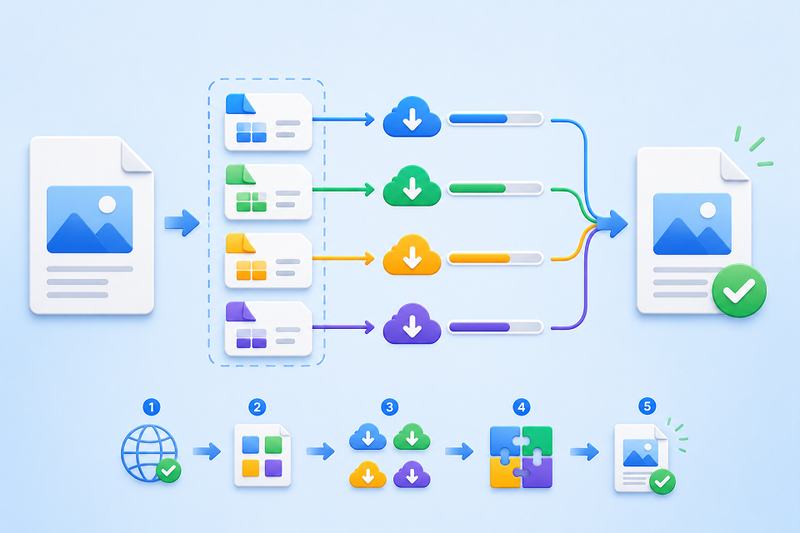
Để hiểu vì sao tính năng này có thể giúp tăng tốc tải xuống, bạn cần nắm được cơ chế hoạt động của Chrome //flags parallel downloading. Thay vì tải toàn bộ tệp theo một luồng duy nhất, Chrome sẽ áp dụng phương thức tải song song để tận dụng tốt hơn băng thông mạng trong những điều kiện phù hợp.
- Khi bạn bắt đầu tải một tệp, Chrome sẽ kiểm tra xem máy chủ có hỗ trợ tải nhiều kết nối cùng lúc hay không.
- Nếu được hỗ trợ, tính năng Parallel Downloading sẽ chia tệp thành nhiều phần nhỏ.
- Chrome sẽ tải các phần này đồng thời qua nhiều kết nối thay vì tải tuần tự từ đầu đến cuối.
- Sau khi tất cả các phần được tải xong, trình duyệt sẽ tự động ghép chúng lại thành một tệp hoàn chỉnh.
- Nhờ nhiều phần được tải song song, thời gian tải có thể được rút ngắn, đặc biệt với các tệp có dung lượng lớn và đường truyền Internet ổn định.
- Nếu máy chủ không hỗ trợ tải đa luồng hoặc mạng Internet bị giới hạn, tính năng này có thể không mang lại khác biệt đáng kể về tốc độ.
Hướng dẫn bật Chrome //flags parallel downloading
Việc bật Chrome //flags parallel downloading khá đơn giản và chỉ cần vài thao tác để thực hiện. Bạn làm theo các bước dưới đây để kích hoạt tính năng, sau đó khởi động lại Chrome và trải nghiệm khả năng tải tệp nhanh hơn trong những trường hợp được hỗ trợ.
Bước 1: Mở Google Chrome lên và nhập vào thanh địa chỉ đường dẫn: chrome://flags#chrome-parallel-download.
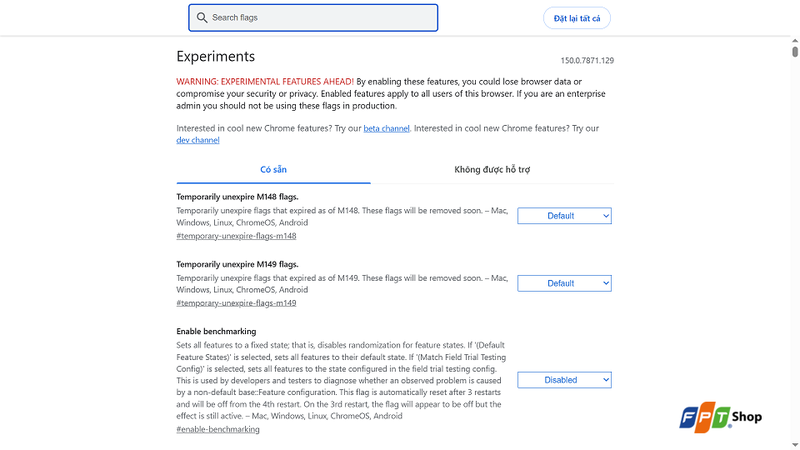
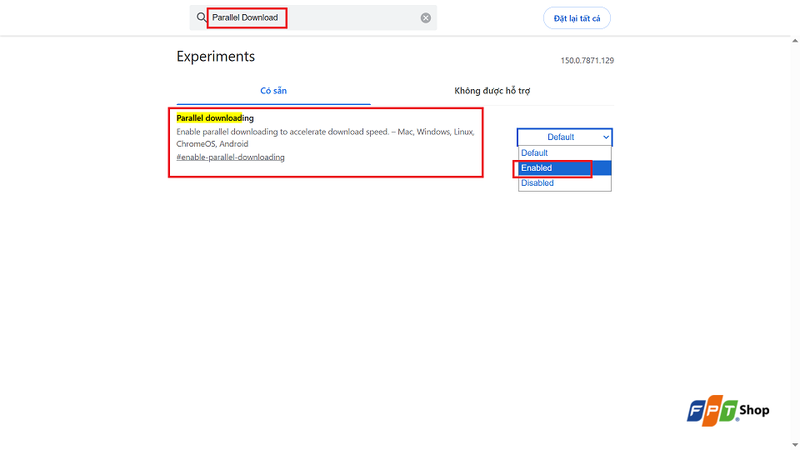
Bước 2: Nhập vào ô tìm kiếm ở phía trên cụm từ “Parallel Download”.
Bước 3: Ngay kết quả đầu tiên, đổi từ Default thành Enable. Sau đó bạn chỉ cần tắt và mở lại trình duyệt Google Chrome để thay đổi được áp dụng.
Chrome //flags parallel downloading có thực sự giúp tải nhanh hơn không?
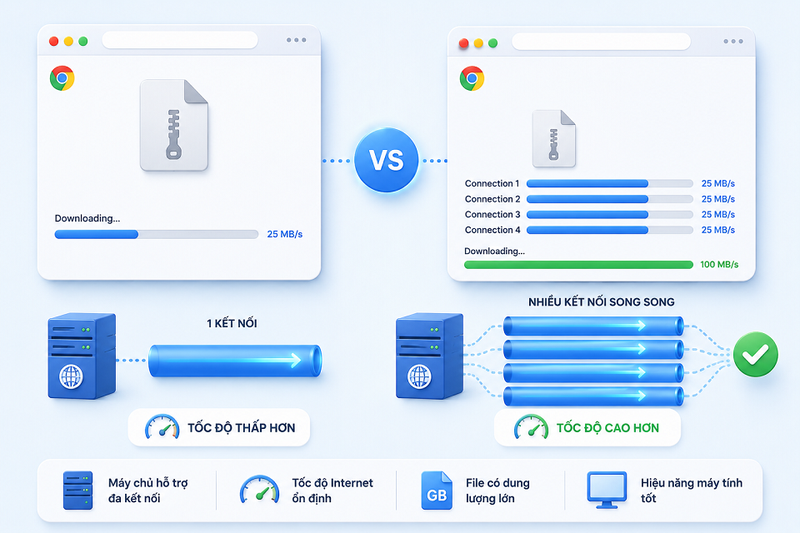
Hiệu quả của Chrome //flags parallel downloading không giống nhau trong mọi trường hợp. Tính năng này thường phát huy tác dụng khi bạn tải các tệp có dung lượng lớn từ những máy chủ hỗ trợ tải đa luồng, kết hợp với đường truyền Internet ổn định và tốc độ cao. Ngược lại, nếu tải các tệp nhỏ, máy chủ chỉ cho phép một kết nối hoặc băng thông mạng bị giới hạn, bạn có thể sẽ không nhận thấy sự khác biệt đáng kể về tốc độ.
So với các phần mềm quản lý tải chuyên dụng như IDM, Chrome //flags parallel downloading chỉ là một giải pháp tăng tốc tải xuống cơ bản được tích hợp sẵn trong trình duyệt. IDM vẫn có nhiều ưu điểm hơn như tự động chia tệp thành nhiều luồng tải, tiếp tục tải khi bị gián đoạn, quản lý danh sách tải và tối ưu tốc độ trên nhiều loại máy chủ. Vì vậy, nếu chỉ tải file thông thường, tính năng của Chrome là đủ để sử dụng. Còn với nhu cầu tải dữ liệu lớn thường xuyên, phần mềm chuyên dụng vẫn là lựa chọn hiệu quả hơn.
Những lưu ý khi sử dụng Chrome //flags parallel downloading
Bên cạnh những lợi ích về tốc độ tải xuống, Chrome //flags parallel downloading vẫn có một số điểm bạn nên lưu ý trước khi sử dụng. Hiểu rõ những hạn chế này sẽ giúp bạn có kỳ vọng phù hợp và biết cách xử lý nếu gặp sự cố trong quá trình trải nghiệm.
- Đây là tính năng thử nghiệm
Parallel Downloading nằm trong mục Chrome Flags, nơi Google cung cấp các tính năng đang được thử nghiệm trước khi phát hành chính thức. Vì vậy, tính năng có thể chưa hoạt động ổn định trên mọi phiên bản Chrome hoặc mọi thiết bị.
- Có thể bị Google thay đổi hoặc loại bỏ ở các bản cập nhật mới
Google thường xuyên cập nhật Chrome và điều chỉnh các tính năng trong Chrome Flags. Do đó, Parallel Downloading có thể được thay đổi, chuyển thành tính năng mặc định hoặc thậm chí bị loại bỏ ở các phiên bản Chrome trong tương lai.
- Không phải website nào cũng hỗ trợ tải đa luồng
Tính năng chỉ phát huy hiệu quả khi máy chủ lưu trữ tệp cho phép nhiều kết nối tải đồng thời. Nếu website không hỗ trợ cơ chế này, Chrome sẽ tải tệp theo cách thông thường và tốc độ gần như không thay đổi.
- Không nên kỳ vọng tốc độ tăng gấp nhiều lần trong mọi trường hợp
Parallel Downloading có thể giúp rút ngắn thời gian tải trong những điều kiện phù hợp nhưng mức cải thiện còn phụ thuộc vào tốc độ Internet, dung lượng tệp và máy chủ tải xuống. Vì vậy, kết quả thực tế sẽ khác nhau giữa từng trường hợp.
- Nếu gặp lỗi, bạn có thể chuyển lại Default hoặc Disabled
Nếu sau khi bật tính năng bạn gặp lỗi tải xuống hoặc Chrome hoạt động không ổn định, hãy quay lại trang chrome://flags và chuyển Parallel Downloading về Default hoặc Disabled, sau đó khởi động lại trình duyệt để các thay đổi được áp dụng.
Một số mẹo giúp tải file trên Chrome nhanh và ổn định hơn
Ngoài việc bật Chrome //flags parallel downloading, bạn cũng nên kết hợp thêm một số thói quen sử dụng dưới đây để tối ưu tốc độ tải file. Những mẹo đơn giản này có thể giúp quá trình tải xuống diễn ra ổn định hơn, đặc biệt khi làm việc với các tệp có dung lượng lớn.
- Sử dụng kết nối Wi-Fi hoặc mạng dây ổn định: Một đường truyền Internet ổn định sẽ giúp tốc độ tải được duy trì liên tục và hạn chế tình trạng gián đoạn. Nếu có thể, hãy ưu tiên mạng Wi-Fi mạnh hoặc kết nối Ethernet thay vì mạng di động yếu.
- Hạn chế tải nhiều file cùng lúc: Việc tải quá nhiều tệp đồng thời sẽ khiến các kết nối phải chia sẻ băng thông. Chỉ nên tải những tệp cần thiết để mỗi tệp có thể đạt tốc độ tải tốt hơn.
- Đóng các ứng dụng đang chiếm băng thông: Các ứng dụng như xem video trực tuyến, đồng bộ đám mây hoặc cập nhật phần mềm có thể làm giảm tốc độ tải. Hãy tạm dừng hoặc đóng chúng trước khi tải các tệp lớn.
- Xóa cache Chrome định kỳ: Bộ nhớ đệm tích tụ quá nhiều có thể ảnh hưởng đến hiệu suất của trình duyệt theo thời gian. Việc xóa cache định kỳ giúp Chrome hoạt động mượt mà và ổn định hơn.
- Cập nhật Chrome lên phiên bản mới: Các bản cập nhật thường mang đến những cải tiến về hiệu năng, tính ổn định và khả năng tương thích. Sử dụng phiên bản Chrome mới nhất cũng giúp hạn chế các lỗi liên quan đến quá trình tải xuống.
- Khởi động lại modem/router khi mạng chậm: Nếu tốc độ Internet giảm bất thường, hãy thử khởi động lại modem hoặc router. Thao tác này có thể giúp làm mới kết nối và cải thiện chất lượng đường truyền.
- Sử dụng DNS ổn định nếu cần: Trong một số trường hợp, việc chuyển sang DNS uy tín như Google DNS hoặc Cloudflare DNS có thể giúp quá trình kết nối đến máy chủ nhanh và ổn định hơn. Tuy nhiên, DNS chủ yếu cải thiện tốc độ phân giải tên miền chứ không làm tăng trực tiếp tốc độ tải file.
Tạm kết
Nhìn chung, Chrome //flags parallel downloading là một tính năng hữu ích nếu bạn muốn cải thiện tốc độ tải file trên Chrome mà không cần cài đặt thêm phần mềm. Dù hiệu quả còn phụ thuộc vào máy chủ, đường truyền Internet và dung lượng tệp, đây vẫn là một mẹo đơn giản đáng để thử. Hy vọng những hướng dẫn và lưu ý trong bài viết sẽ giúp bạn tận dụng tốt hơn khả năng tải xuống của Chrome, từ đó có trải nghiệm sử dụng nhanh chóng và ổn định hơn.
Nếu bạn đang tìm kiếm một chiếc laptop mỏng nhẹ để học tập, làm việc và lướt web, tải tài liệu nhanh chóng trên Chrome, hãy truy cập FPT Shop! Tại đây có đa dạng mẫu laptop từ nhiều thương hiệu uy tín với cấu hình ổn định, thiết kế gọn nhẹ cùng nhiều ưu đãi hấp dẫn, giúp đáp ứng tốt nhu cầu sử dụng hằng ngày.
Xem thêm:
:quality(75)/lam_the_nao_de_google_chrome_chay_nhanh_hon_2_98a9c03a14.png)
:quality(75)/err_unknown_url_scheme_0_dd4fd318c3.png)
:quality(75)/chromebook_la_gi_0_3e5f8bba01.jpg)
:quality(75)/co_nen_vo_hieu_hoa_cap_nhat_tu_dong_trong_chrome_thumb_f13d7b4cbf.png)
:quality(75)/tien_ich_chrome_gia_mao_perplexity_ai_am_tham_theo_doi_tim_kiem_209213_5_dce38fc361.jpg)
:quality(75)/file_crx_la_gi_5770e28c6b.jpg)


