:quality(75)/estore-v2/img/fptshop-logo.png)
:quality(75)/giam_do_sang_man_hinh_may_tinh_ban_084574815b.jpg)
:quality(75)/Thu_Phuong_c6ff1c9803.jpg)
Hướng dẫn giảm độ sáng màn hình máy tính bàn đơn giản, hiệu quả giúp bảo vệ mắt
Ánh sáng màn hình quá chói không chỉ gây mỏi mắt, khô mắt mà còn ảnh hưởng đến trải nghiệm làm việc, học tập nếu phải sử dụng máy tính trong thời gian dài. Tuy nhiên, không phải ai cũng biết cách giảm độ sáng màn hình máy tính bàn. Cùng FPT Shop tìm hiểu những cách giảm độ sáng màn hình đơn giản, hiệu quả trên Windows 10/11 và màn hình ngoài, giúp bảo vệ thị lực, tăng sự thoải mái khi sử dụng và tối ưu trải nghiệm hiển thị.
Vì sao nên giảm độ sáng màn hình máy tính bàn?
Việc giảm độ sáng màn hình máy tính bàn không chỉ giúp tăng sự thoải mái khi sử dụng mà còn mang lại nhiều lợi ích về sức khỏe, chất lượng hiển thị và mức tiêu thụ điện năng. Dưới đây là những lý do bạn nên điều chỉnh độ sáng màn hình ở mức phù hợp.
Giúp hạn chế mỏi mắt khi sử dụng lâu
Khi màn hình quá sáng, đặc biệt trong thời gian làm việc hoặc học tập kéo dài, mắt phải điều tiết liên tục để thích nghi với cường độ ánh sáng. Điều này có thể gây khô mắt, mỏi mắt, nhìn mờ tạm thời và làm tăng nguy cơ đau đầu, nhức mắt. Giảm độ sáng xuống mức phù hợp sẽ giúp mắt dễ chịu hơn và hạn chế tình trạng mệt mỏi khi sử dụng máy tính nhiều giờ.
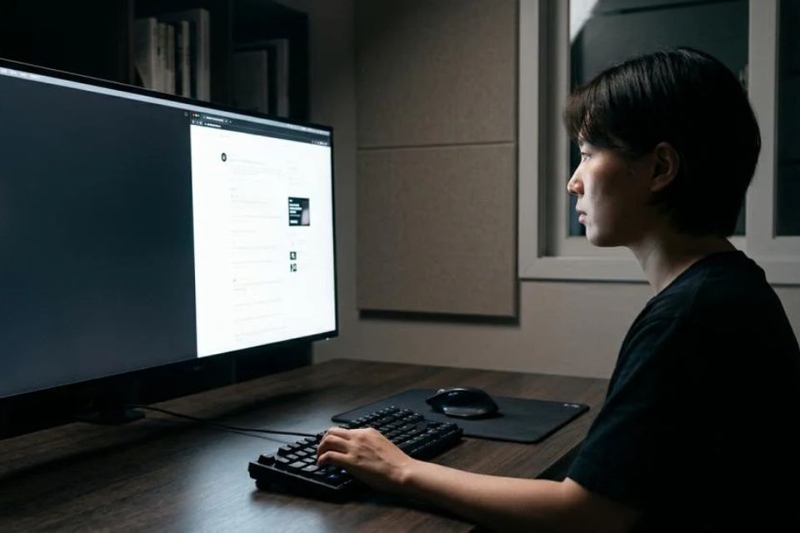
Tăng sự thoải mái khi làm việc ban đêm
Trong môi trường thiếu sáng, màn hình có độ sáng cao dễ gây chói và tạo cảm giác khó chịu khi nhìn. Điều chỉnh độ sáng thấp hơn sẽ giúp giảm hiện tượng lóa mắt, đồng thời giúp bạn quan sát nội dung trên màn hình dễ dàng hơn, nhất là khi đọc tài liệu hoặc làm việc vào buổi tối.
Tiết kiệm điện năng
Đối với các màn hình LCD hoặc LED, việc giảm độ sáng có thể góp phần giảm lượng điện năng tiêu thụ. Bên cạnh đó, sử dụng màn hình ở mức sáng hợp lý còn giúp giảm áp lực lên hệ thống đèn nền (backlight), từ đó hỗ trợ kéo dài tuổi thọ của màn hình.
Cải thiện trải nghiệm hiển thị
Độ sáng phù hợp giúp hình ảnh hiển thị cân bằng hơn, hạn chế hiện tượng quá sáng làm mất chi tiết ở vùng sáng. Đồng thời, màu sắc cũng trở nên dễ nhìn và tự nhiên hơn, mang lại trải nghiệm làm việc, giải trí hay chỉnh sửa hình ảnh hiệu quả hơn.
Kiểm tra máy tính bàn của bạn có hỗ trợ chỉnh độ sáng bằng Windows hay không
Trước khi áp dụng các cách giảm độ sáng màn hình máy tính bàn, bạn nên kiểm tra xem thiết bị có hỗ trợ điều chỉnh trực tiếp trên Windows hay không. Khác với laptop có màn hình tích hợp nên thường xuất hiện thanh Brightness trong phần Settings, đa số máy tính bàn sử dụng màn hình rời sẽ không có tùy chọn này vì Windows không thể điều khiển trực tiếp độ sáng của màn hình ngoài. Tuy nhiên, một số màn hình kết nối qua USB-C hoặc DisplayPort và hỗ trợ chuẩn DDC/CI vẫn cho phép thay đổi độ sáng thông qua phần mềm của nhà sản xuất hoặc các ứng dụng tương thích như Twinkle Tray hay Monitorian.
Cách giảm độ sáng màn hình máy tính bàn trực tiếp trên màn hình bằng nút bấm
Đây là cách giảm độ sáng màn hình cho máy tính bàn hiệu quả và được khuyến nghị vì áp dụng với hầu hết các màn hình rời hiện nay.
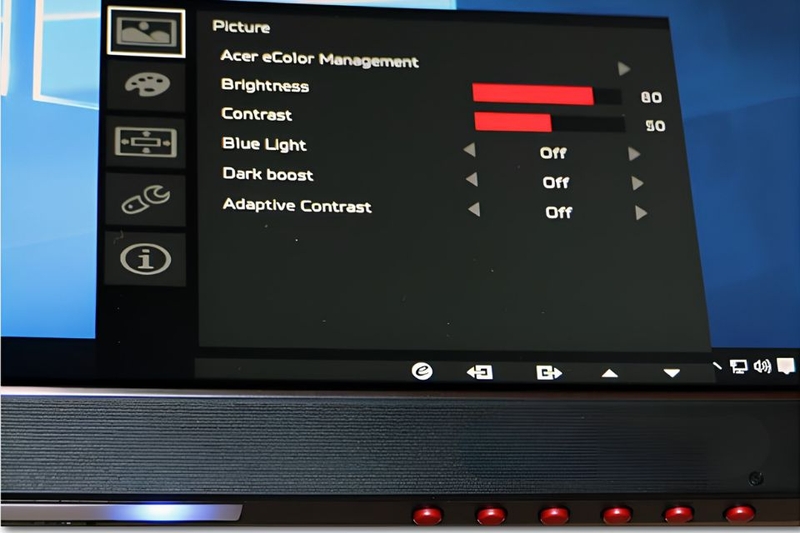
Bước 1: Nhấn nút Menu hoặc nút điều khiển dạng joystick ở mặt trước, cạnh dưới hoặc mặt sau màn hình để mở menu OSD (On-Screen Display).
Bước 2: Trong menu OSD, tìm đến các mục Brightness, Picture hoặc Display (tùy từng hãng màn hình), sau đó chọn phần điều chỉnh độ sáng.
Bước 3: Dùng các nút điều hướng để giảm Brightness về mức phù hợp, chẳng hạn khoảng 60-80 % vào ban ngày và 20-40 % khi làm việc vào buổi tối hoặc trong văn phòng có ánh sáng dịu.
Cách giảm độ sáng màn hình máy tính bàn bằng Settings trên Windows
Nếu máy tính bàn của bạn hỗ trợ điều chỉnh độ sáng thông qua Windows, bạn có thể thực hiện ngay trong ứng dụng Settings mà không cần cài đặt thêm phần mềm.
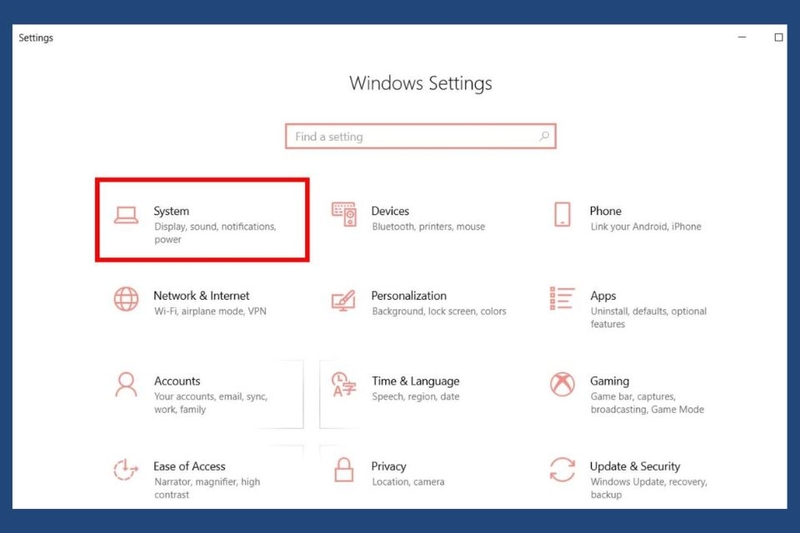
Bước 1: Nhấn tổ hợp Windows + I để mở Settings, sau đó chọn System.
Bước 2: Trong thanh menu bên trái, nhấp vào Display để mở các thiết lập hiển thị của màn hình.
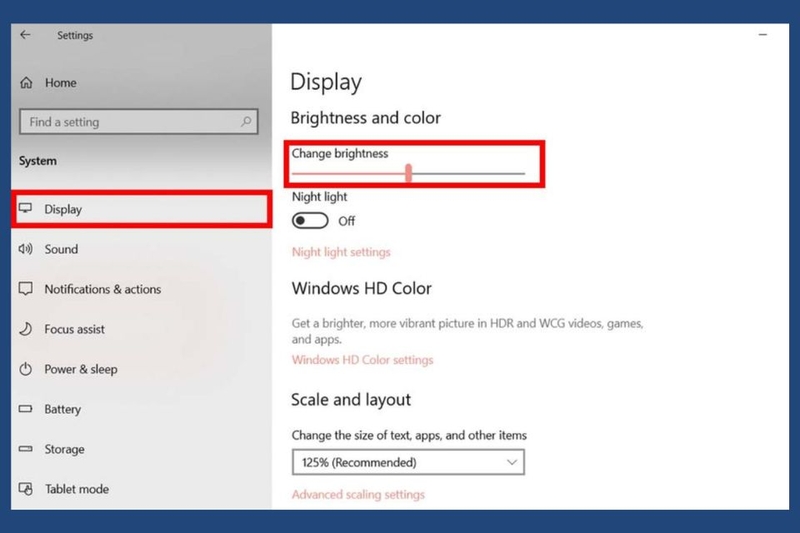
Bước 3: Tại mục Brightness & color, tìm thanh trượt Brightness (hoặc Change brightness trên một số phiên bản Windows). Kéo thanh trượt sang trái để giảm độ sáng hoặc sang phải nếu muốn tăng độ sáng. Mức thay đổi sẽ được áp dụng ngay để bạn dễ dàng điều chỉnh theo nhu cầu sử dụng.
Bật Night Light để màn hình dịu mắt hơn
Mặc dù Night Light không trực tiếp giảm độ sáng màn hình máy tính bàn, tính năng này vẫn giúp mắt dễ chịu hơn khi sử dụng vào buổi tối bằng cách giảm ánh sáng xanh và chuyển màn hình sang tông màu ấm.
Bước 1: Nhấn tổ hợp Windows + A để mở bảng Quick Settings (hoặc Action Center trên Windows 10).
Bước 2: Nhấp vào biểu tượng Night Light để bật tính năng. Nếu muốn tùy chỉnh cường độ màu hoặc lên lịch tự động, hãy vào Settings - System - Display - Night Light và điều chỉnh theo nhu cầu.
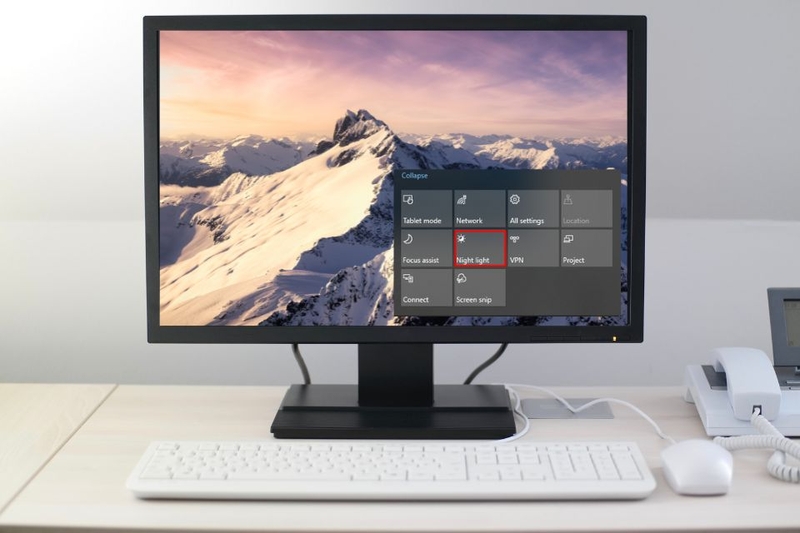
Lưu ý rằng Night Light chỉ thay đổi nhiệt độ màu của màn hình, không làm giảm độ sáng phần cứng.
Cách giảm độ sáng màn hình máy tính bàn bằng phần mềm bên thứ ba
Nếu màn hình không hỗ trợ điều chỉnh độ sáng qua Windows hoặc phần mềm của nhà sản xuất, bạn có thể sử dụng các ứng dụng bên thứ ba để cải thiện trải nghiệm hiển thị.
f.lux
f.lux là phần mềm nổi tiếng giúp bảo vệ mắt bằng cách tự động điều chỉnh nhiệt độ màu màn hình theo thời gian trong ngày. Vào buổi tối, ứng dụng sẽ giảm lượng ánh sáng xanh và chuyển màn hình sang tông màu ấm hơn, giúp mắt dễ chịu khi làm việc trong thời gian dài. Người dùng cũng có thể tùy chỉnh mức độ thay đổi hoặc thiết lập lịch hoạt động theo giờ mặt trời tại khu vực của mình.
Twinkle Tray
Twinkle Tray là phần mềm miễn phí dành cho Windows 10 và Windows 11, cho phép điều chỉnh độ sáng của một hoặc nhiều màn hình ngay trên thanh tác vụ. Ứng dụng hỗ trợ nhiều màn hình cùng lúc, giúp người dùng quản lý Brightness thuận tiện hơn mà không cần sử dụng các nút vật lý trên màn hình. Nếu màn hình hỗ trợ chuẩn DDC/CI, Twinkle Tray còn có thể thay đổi độ sáng phần cứng trực tiếp.
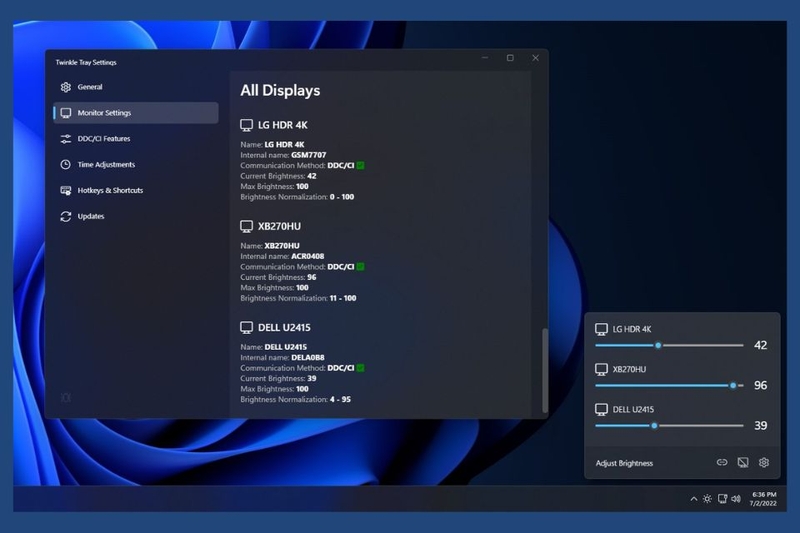
Lưu ý: Không phải phần mềm nào cũng có thể điều khiển độ sáng phần cứng của màn hình. Khả năng hoạt động còn phụ thuộc vào việc màn hình có hỗ trợ chuẩn DDC/CI hay không. Nếu không được hỗ trợ, một số ứng dụng chỉ có thể giảm độ sáng bằng lớp phủ hoặc thay đổi nhiệt độ màu màn hình.
Một số lưu ý khi giảm độ sáng màn hình máy tính bàn
Để việc giảm độ sáng màn hình máy tính bàn mang lại hiệu quả bảo vệ mắt mà vẫn đảm bảo trải nghiệm sử dụng, bạn nên lưu ý một số điểm sau:
- Không nên giảm quá tối: Màn hình quá tối có thể khiến mắt phải điều tiết nhiều hơn, gây mỏi mắt và khó quan sát nội dung.
- Điều chỉnh theo ánh sáng môi trường: Hãy tăng hoặc giảm độ sáng phù hợp với điều kiện ánh sáng nơi làm việc để hạn chế hiện tượng chói hoặc thiếu sáng.
- Kết hợp bật Night Light: Tính năng này giúp giảm ánh sáng xanh, mang lại cảm giác dễ chịu hơn khi sử dụng máy tính vào buổi tối.
- Khoảng cách ngồi 50-70 cm: Duy trì khoảng cách hợp lý giúp giảm áp lực lên mắt và tạo tư thế làm việc thoải mái.
- Vệ sinh màn hình định kỳ: Loại bỏ bụi bẩn và dấu vân tay giúp hình ảnh hiển thị rõ nét hơn, hạn chế tình trạng phải tăng độ sáng để quan sát.
Tạm kết
Việc giảm độ sáng màn hình máy tính bàn đúng cách không chỉ giúp hạn chế tình trạng mỏi mắt, khô mắt khi sử dụng trong thời gian dài mà còn mang lại trải nghiệm hiển thị dễ chịu hơn. Tùy vào loại màn hình và thiết bị đang sử dụng, bạn có thể lựa chọn điều chỉnh trực tiếp trên màn hình, thông qua Windows (nếu được hỗ trợ) hoặc sử dụng các phần mềm phù hợp để đạt hiệu quả tốt nhất.
Nếu đang có nhu cầu nâng cấp màn hình với chất lượng hiển thị tốt, bạn có thể tham khảo màn hình máy tính LG chính hãng tại FPT Shop. Sản phẩm có nhiều phân khúc giá, đáp ứng nhu cầu học tập, làm việc và giải trí.
Xem thêm:
:quality(75)/co_nen_mua_man_hinh_roi_cho_laptop_7fb0f004cf.jpg)
:quality(75)/man_hinh_amoled_co_hai_mat_khong_5868d4b802.png)
:quality(75)/danh_gia_man_hinh_msi_pro_mp272lkl_27_inch_0a7f0ef8b8.jpg)
:quality(75)/2023_11_19_638359927531685529_top-9-man-hinh-roi-cho-laptop-de-lam-viec-va-choi-game-2.png)
:quality(75)/man_hinh_roi_cho_sinh_vien_co_can_khong_thumb_230fd15a86.png)
:quality(75)/man_hinh_lg_27_inch_8e881090b9.jpg)


