:quality(75)/estore-v2/img/fptshop-logo.png)
:quality(75)/tu_van_sua_loi_hien_thi_sai_tieng_viet_tren_google_chrome_39_10_2b604c75ee.png)
:quality(75)/Huyen_Dang_Ngoc_6818881a4d.jpg)
Sửa lỗi hiển thị sai tiếng Việt trên Google Chrome – Bí kíp khắc phục tình trạng lỗi font, mất dấu và nhảy chữ khó chịu
Lỗi hiển thị tiếng Việt trên các trình duyệt web, đặc biệt là Google Chrome, luôn là một trong những vấn đề gây khó chịu đối với người dùng tại Việt Nam. Tình trạng này không chỉ khiến nội dung trang web trở nên khó đọc với các ký tự lạ, mà còn gây cản trở trực tiếp đến công việc và trải nghiệm giải trí hàng ngày. Khi gặp phải sự cố này, người dùng thường có xu hướng bối rối và không biết bắt đầu từ đâu để sửa lỗi hiển thị sai tiếng Việt trên Google Chrome một cách triệt để. Trong bài viết này, FPT Shop sẽ giúp bạn tìm hiểu nguyên nhân và cách xử lý đơn giản và hiệu quả để sử dụng tiếng Việt ổn định.
Nguyên nhân dẫn đến sai lệch ngôn ngữ trên trình duyệt
Có rất nhiều lý do khiến Google Chrome không thể hiển thị đúng các ký tự tiếng Việt có dấu. Một trong những nguyên nhân phổ biến nhất chính là sự xung đột giữa các bảng mã chữ cái (Character Encoding) mà trang web đó đang sử dụng với thiết lập mặc định của trình duyệt.
Đôi khi, các nhà phát triển web sử dụng những bộ font chữ cũ hoặc không hỗ trợ Unicode hoàn toàn, dẫn đến việc trình duyệt không thể giải mã chính xác các ký tự đặc biệt. Bên cạnh đó, việc người dùng cài đặt quá nhiều tiện ích mở rộng (extensions) can thiệp vào giao diện cũng có thể gây ra những lỗi hiển thị không mong muốn.
Ngoài ra, hệ điều hành Windows hoặc macOS cũng đóng một vai trò quan trọng trong việc hiển thị văn bản. Nếu bộ nhớ đệm (cache) của các font chữ hệ thống bị lỗi hoặc bị ghi đè bởi các phần mềm bên thứ ba, trình duyệt Google Chrome sẽ gặp khó khăn trong việc triệu hồi đúng font chữ cần thiết. Điều này tạo ra một vòng lặp lỗi mà nếu không có kiến thức kỹ thuật cơ bản, người dùng sẽ rất khó để tự mình khắc phục.
Cách sửa lỗi hiển thị sai tiếng Việt trong Google Chrome
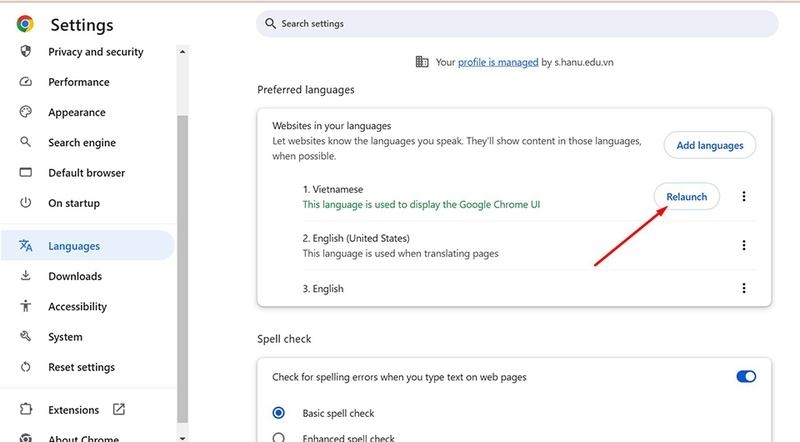
Kiểm tra và thiết lập lại ngôn ngữ mặc định trong cài đặt
Bước sửa lỗi hiển thị sai tiếng Việt trên Google Chrome đầu tiên và cũng là đơn giản nhất khi bạn phát hiện ra lỗi hiển thị chính là kiểm tra lại phần cài đặt ngôn ngữ bên trong Google Chrome. Trình duyệt này cho phép người dùng tùy chỉnh thứ tự ưu tiên của các ngôn ngữ.
Nếu tiếng Việt không nằm ở vị trí ưu tiên cao nhất, các thuật toán dự đoán của Google có thể tự động chuyển đổi trang web sang một ngôn ngữ khác hoặc hiển thị sai bảng mã. Thiết lập lại sự ưu tiên này giúp trình duyệt hiểu rõ ý định của người dùng và tập trung tải các gói ngôn ngữ phù hợp nhất. Để thực hiện quy trình kiểm tra này, bạn cần làm theo các bước cụ thể như sau:
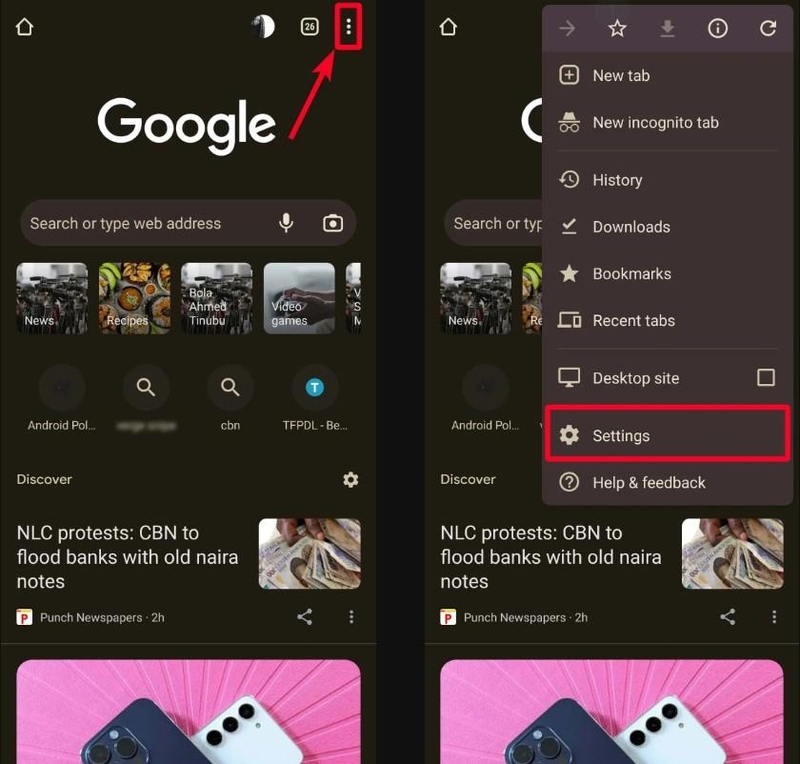
- Bước 1: Bạn mở trình duyệt Google Chrome, nhấn vào biểu tượng ba chấm dọc ở góc trên bên phải màn hình và chọn vào mục Cài đặt (Settings).
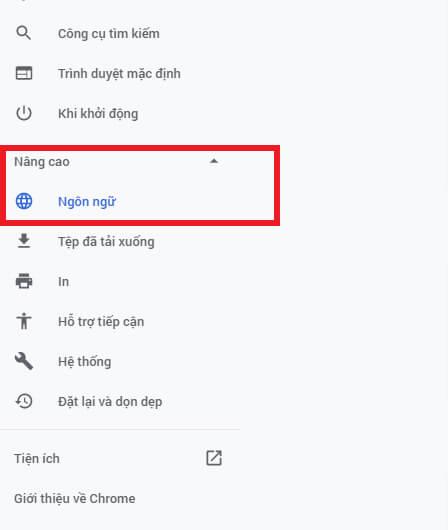
- Bước 2: Trong danh sách danh mục bên trái, bạn tìm và nhấn chọn vào mục Ngôn ngữ (Languages) để mở ra các tùy chọn chi tiết.
- Bước 3: Kiểm tra xem tiếng Việt đã có trong danh sách hay chưa, nếu chưa hãy nhấn "Thêm ngôn ngữ" và tìm kiếm tiếng Việt.
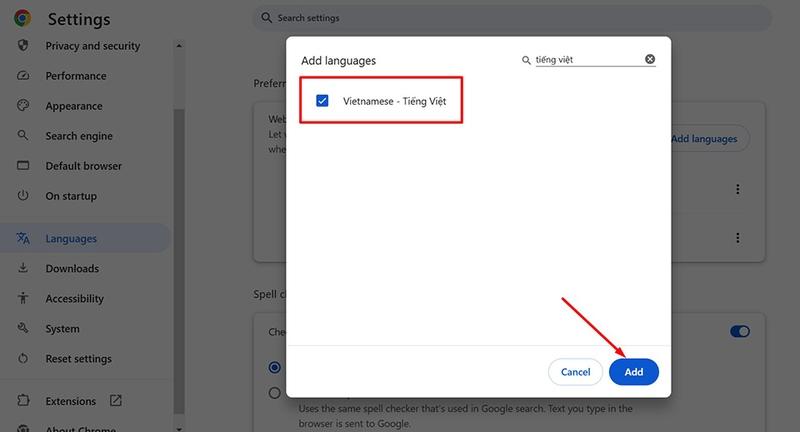
- Bước 4: Nhấn vào dấu ba chấm bên cạnh dòng tiếng Việt và chọn "Hiển thị Google Chrome bằng ngôn ngữ này", sau đó khởi động lại trình duyệt.
Khắc phục sự cố xung đột bộ gõ và tính năng tự động dịch
Khi tìm kiếm phương án sửa lỗi hiển thị sai tiếng Việt trên Google Chrome bạn cũng cần quan tâm đến tính năng tự động dịch của Google Translate tích hợp sẵn. Đôi khi, công cụ này tự động nhận diện tiếng Việt là một ngôn ngữ khác và cố gắng "dịch" nó sang một dạng ngôn ngữ kỳ quặc, làm biến dạng hoàn toàn nội dung ban đầu. Tắt tính năng này đối với các trang web tiếng Việt sẽ giúp giữ nguyên định dạng gốc của văn bản và tránh được các lỗi hiển thị ký tự rác.
Hơn nữa, sự xung đột giữa các phần mềm gõ tiếng Việt như UniKey hay EVKey với cơ chế của trình duyệt cũng là một nguyên nhân gây ra lỗi hiển thị khi bạn nhập liệu. Nếu bạn gõ tiếng Việt nhưng các chữ cứ tự động nhảy, mất dấu hoặc hiện ra các ký tự lạ, điều đó chứng tỏ trình duyệt đang cố gắng sửa lỗi chính tả cùng lúc với bộ gõ của bạn. Tắt tính năng kiểm tra chính tả của Google Chrome hoặc cập nhật bộ gõ lên phiên bản mới nhất là điều tối quan trọng để đảm bảo mọi thứ hoạt động trơn tru.
Xử lý lỗi liên quan đến font chữ hệ thống và mã hóa
Trong một số trường hợp phức tạp hơn, lỗi không nằm ở cài đặt ngôn ngữ mà nằm ở chính bảng mã UTF-8 hoặc các font chữ mà trình duyệt đang cố gắng truy xuất. Nếu một trang web được lập trình bằng các chuẩn cũ như TCVN3 hoặc VNI nhưng trình duyệt lại ép buộc hiển thị theo chuẩn Unicode, các chữ cái sẽ biến thành những hình ô vuông hoặc dấu hỏi chấm. Can thiệp vào tùy chỉnh font chữ nâng cao trong phần cài đặt giao diện của Google Chrome có thể giúp giải quyết tình trạng này một cách nhanh chóng.
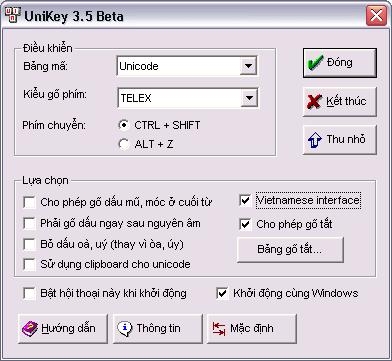
Bạn có thể thay đổi font chữ mặc định sang những bộ font phổ biến và hỗ trợ tiếng Việt tốt như Arial, Times New Roman hoặc Roboto. Đồng nhất font chữ giúp trình duyệt dễ dàng xử lý các dấu thanh và ký tự đặc biệt của tiếng Việt mà không gặp phải sự cố gãy font.
Đừng quên rằng việc làm sạch dữ liệu trình duyệt định kỳ cũng giúp loại bỏ các tệp font lỗi đang lưu trữ trong bộ nhớ tạm để sửa lỗi hiển thị sai tiếng Việt trên Google Chrome đạt hiệu quả cao nhất. Các bước để thay đổi font chữ mặc định trên trình duyệt được thực hiện như sau:
- Bước 1: Truy cập vào phần Cài đặt của trình duyệt Google Chrome tương tự như các bước trên.
- Bước 2: Tìm đến mục Hình thức (Appearance) và nhấn vào dòng Tùy chỉnh phông chữ (Customize fonts).
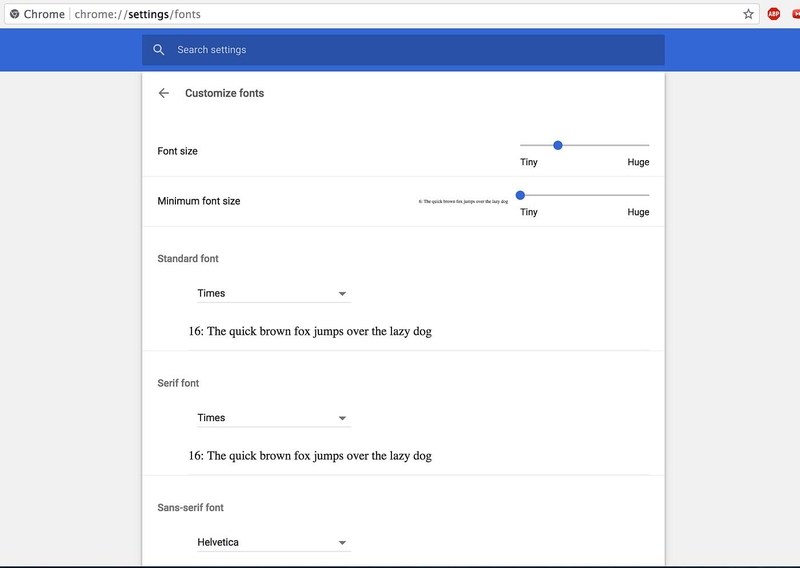
- Bước 3: Tại đây, bạn hãy thay đổi các mục Phông chữ chuẩn, Phông chữ Serif và Phông chữ Sans-serif về các font hỗ trợ tiếng Việt tốt như Arial hoặc Verdana.
- Bước 4: Nhấn lưu hoặc đơn giản là thoát ra để trình duyệt tự động cập nhật các thay đổi mới.
Vai trò của việc cập nhật phiên bản và dọn dẹp bộ nhớ đệm
Google liên tục tung ra các bản cập nhật cho Chrome để vá các lỗ hổng bảo mật và cải thiện khả năng tương thích ngôn ngữ. Sử dụng một phiên bản trình duyệt quá cũ có thể khiến bạn gặp phải những lỗi hiển thị mà các phiên bản mới đã khắc phục từ lâu.
Ngoài ra, tích tụ quá nhiều dữ liệu duyệt web qua thời gian dài có thể làm hỏng tệp cấu hình ngôn ngữ của trình duyệt. Dọn dẹp bộ nhớ đệm (Cache) và Cookies không chỉ giúp trình duyệt chạy nhanh hơn mà còn là một bước không thể thiếu trong quy trình xử lý lỗi hiển thị.
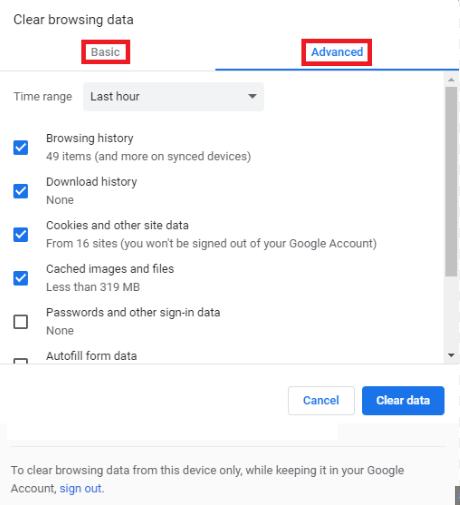
Khi bạn thực hiện xóa dữ liệu duyệt web, hãy lưu ý chọn khoảng thời gian là "Từ trước đến nay" để đảm bảo mọi tệp tin lỗi đều bị loại bỏ hoàn toàn. Thao tác này đôi khi buộc bạn phải đăng nhập lại vào một số tài khoản, nhưng kết quả mang lại là một môi trường duyệt web sạch sẽ và chuẩn xác.
Kết luận
Tóm lại, việc duy trì một trình duyệt web ổn định và hiển thị đúng ngôn ngữ là yếu tố then chốt để khai thác tối đa sức mạnh của internet. Qua các giải pháp trên, hy vọng bạn đã nắm vững quy trình để sửa lỗi hiển thị sai tiếng Việt trên Google Chrome một cách chuyên nghiệp. Hãy luôn nhớ cập nhật phần mềm thường xuyên và kiểm tra kỹ các thiết lập font chữ để tránh những phiền toái không đáng có trong tương lai. Tiếng Việt là một ngôn ngữ đẹp và phức tạp, vì vậy chăm sóc cho công cụ hiển thị nó mỗi ngày là một việc làm vô cùng cần thiết đối với mọi người dùng máy tính.
Đôi khi, những lỗi hiển thị dai dẳng không chỉ đến từ phần mềm mà còn do chiếc laptop của bạn đã lỗi thời, không còn tương thích tốt với các chuẩn hiển thị hiện đại. Để chấm dứt hoàn toàn những phiền toái đó và nâng tầm trải nghiệm làm việc, tại sao bạn không tự thưởng cho mình một chiếc laptop đời mới với màn hình sắc nét và hiệu năng mạnh mẽ? Ghé ngay FPT Shop để chọn cho mình những dòng máy tính xách tay cao cấp từ Dell, HP, MacBook hay ASUS với mức giá cực kỳ ưu đãi và chính sách bảo hành tuyệt vời!
Xem thêm:
:quality(75)/perplexity_ai_muon_mua_chrome_tu_google_voi_gia_345_ty_do_la_1_e022fc2b1e.jpg)
:quality(75)/lam_the_nao_de_google_chrome_chay_nhanh_hon_2_98a9c03a14.png)
:quality(75)/chrome_bi_giat_01_62cf53632f.jpg)
:quality(75)/khac_phuc_camera_khong_hoat_dong_tren_chrome_win_11_888c9c60c1.jpg)
:quality(75)/hien_thanh_download_tren_chrome_01_5e604de5c5.jpg)
:quality(75)/set_password_for_your_browser_anh_dai_dien_745b49ab50.png)


