:quality(75)/estore-v2/img/fptshop-logo.png)
:quality(75)/Huong_dan_khac_phuc_tinh_trang_camera_khong_hoat_dong_trong_Google_Chrome_de_dang_690d3bca00.png)
:quality(75)/Thu_Phuong_c6ff1c9803.jpg)
Hướng dẫn khắc phục tình trạng camera không hoạt động trong Google Chrome dễ dàng
Camera không hoạt động trong Google Chrome có thể gây gián đoạn các cuộc họp trực tuyến, buổi học online hoặc những cuộc gọi video quan trọng. Sự cố này thường liên quan đến quyền truy cập, cài đặt trình duyệt, việc ứng dụng khác đang sử dụng camera hoặc vấn đề từ thiết bị. Tuy nhiên, người dùng hoàn toàn có thể tự kiểm tra và khắc phục với một số thao tác đơn giản. Cùng FPT Shop tìm hiểu nguyên nhân và những cách sửa lỗi camera không hoạt động trên Google Chrome nhanh chóng, hiệu quả trong bài viết dưới đây.
Nguyên nhân khiến camera bị lỗi trên Google Chrome
Trước khi bắt tay vào khắc phục lỗi camera không hoạt động trong Google Chrome, việc xác định đúng nguyên nhân sẽ giúp bạn lựa chọn phương pháp xử lý phù hợp và tiết kiệm thời gian hơn. Sự cố này thường xuất hiện khi Chrome hoặc hệ điều hành Windows không thể truy cập, nhận diện hoặc kết nối với camera trên máy tính. Dưới đây là những nguyên nhân phổ biến bạn nên kiểm tra:
Chrome chưa được cấp quyền sử dụng camera
Để camera hoạt động trên các website, Google Chrome cần được cấp quyền truy cập thiết bị. Nếu bạn vô tình từ chối quyền này hoặc thiết lập quyền riêng tư đang chặn camera, trình duyệt sẽ không thể sử dụng camera khi tham gia cuộc họp trực tuyến, học online hay gọi video.
Camera đang được ứng dụng khác sử dụng
Camera thường chỉ có thể phục vụ một ứng dụng tại một thời điểm. Do đó, nếu các phần mềm như ứng dụng họp trực tuyến, gọi video hoặc chương trình chạy nền đang sử dụng camera, Google Chrome có thể không truy cập được thiết bị. Đây là nguyên nhân khá phổ biến nhưng thường bị người dùng bỏ qua.
Cài đặt quyền riêng tư trên Windows chưa phù hợp
Windows cung cấp nhiều tùy chọn kiểm soát quyền riêng tư, trong đó có quyền truy cập camera. Nếu quyền này bị tắt hoặc Chrome chưa được cho phép sử dụng camera, trình duyệt sẽ không thể kết nối với thiết bị dù camera vẫn đang hoạt động bình thường.
Google Chrome chưa được cập nhật lên phiên bản mới
Việc sử dụng phiên bản Chrome quá cũ đôi khi có thể gây ra lỗi khiến camera không hoạt động trong Google Chrome vì tương thích với hệ điều hành, driver camera hoặc các nền tảng họp trực tuyến. Vì vậy, nếu trình duyệt đã lâu chưa cập nhật, đây cũng có thể là nguyên nhân khiến camera không hoạt động như bình thường.
Driver hoặc phần cứng camera gặp sự cố
Trong một số trường hợp, lỗi không xuất phát từ Google Chrome mà đến từ chính thiết bị camera. Driver bị lỗi, kết nối không ổn định hoặc phần cứng gặp trục trặc có thể khiến Windows không nhận diện được camera, từ đó Chrome cũng không thể sử dụng thiết bị này.
Phần mềm bảo mật đang chặn quyền truy cập camera
Một số phần mềm diệt virus hoặc công cụ bảo mật được cài đặt trên máy tính có thể chủ động hạn chế quyền truy cập camera để bảo vệ quyền riêng tư. Nếu Chrome bị đưa vào danh sách ứng dụng bị hạn chế, camera có thể không hoạt động dù các thiết lập khác vẫn chính xác.
Sau khi xác định được nguyên nhân, bạn nên bắt đầu khắc phục từ những phương pháp đơn giản như kiểm tra quyền truy cập, đóng ứng dụng đang sử dụng camera và khởi động lại trình duyệt. Nếu sự cố vẫn chưa được giải quyết, bạn có thể tiếp tục thực hiện các bước xử lý nâng cao hơn.
Cách sửa lỗi camera không hoạt động trong Google Chrome
Nếu camera không hoạt động trên Google Chrome, một trong những nguyên nhân thường gặp là thiết bị đang bị ứng dụng khác chiếm quyền sử dụng. Bên cạnh đó, các thiết lập quyền riêng tư trên Windows hoặc phiên bản Chrome đã quá cũ cũng có thể khiến trình duyệt không thể truy cập camera. Bạn có thể thực hiện lần lượt các bước sau để kiểm tra và khắc phục sự cố.
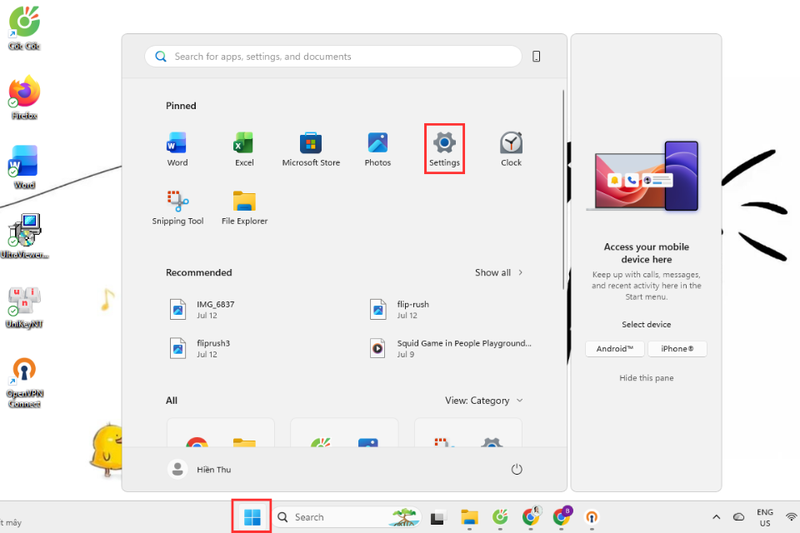
Bước 1: Nhấn vào biểu tượng Windows trên thanh tác vụ hoặc nhấn phím Windows trên bàn phím, sau đó chọn Cài đặt (Settings).
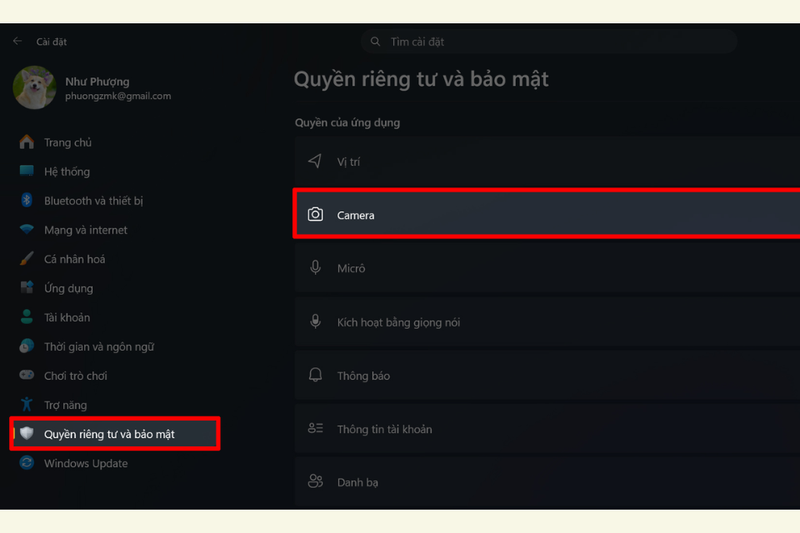
Bước 2: Trong giao diện Cài đặt, chọn Quyền riêng tư và bảo mật (Privacy & security). Tiếp theo, tìm và nhấn vào mục Camera để kiểm tra các thiết lập quyền truy cập camera trên máy tính.
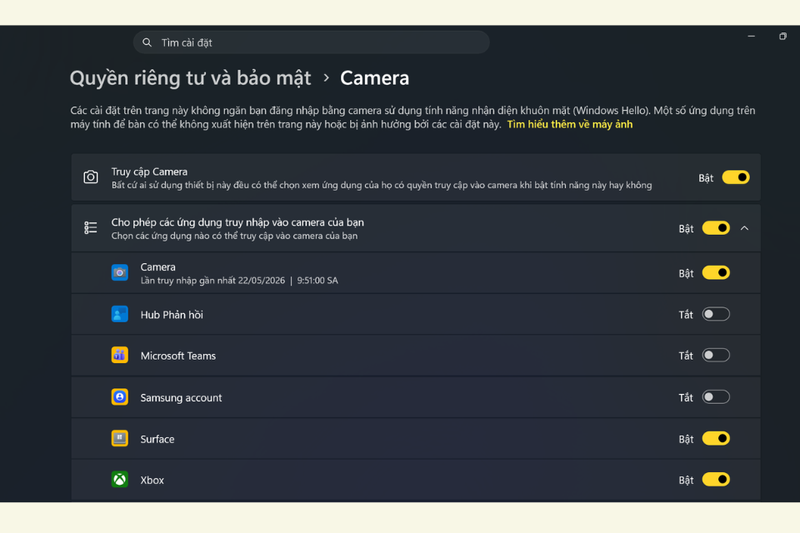
Bước 3: Tại đây, bạn hãy kiểm tra quyền cho phép truy cập camera. Nếu một ứng dụng khác đang hoạt động và chiếm quyền truy cập camera, Google Chrome có thể không sử dụng được thiết bị này.
Bước 4: Để đóng ứng dụng đang sử dụng camera, bạn nhấn tổ hợp phím Ctrl + Shift + Esc trên bàn phím để mở Task Manager (Trình quản lý tác vụ). Tiếp theo, tìm đến ứng dụng đang sử dụng camera, nhấp chuột phải vào ứng dụng đó và chọn Kết thúc tác vụ (End task). Sau khi đóng ứng dụng, hãy mở lại Google Chrome và kiểm tra camera.
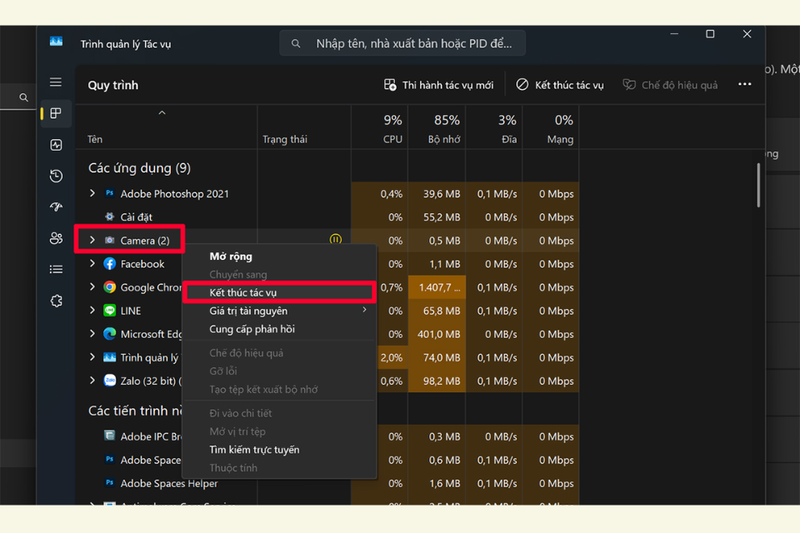
Ngoài việc kiểm tra quyền truy cập và tắt các ứng dụng đang sử dụng camera, bạn cũng nên cập nhật Google Chrome thường xuyên. Việc sử dụng phiên bản trình duyệt mới nhất không chỉ giúp cải thiện hiệu suất mà còn hạn chế các lỗi liên quan đến camera và các tính năng khác.
Cập nhật phần mềm Chrome thường xuyên
Bên cạnh việc kiểm tra quyền truy cập camera, bạn cũng nên cập nhật phiên bản mới nhất để khắc phục các lỗi camera không hoạt động trong Google Chrome .
Bước 1: Mở trình duyệt Google Chrome, sau đó nhấn vào biểu tượng ba chấm ở góc trên bên phải màn hình và chọn Cài đặt (Settings).
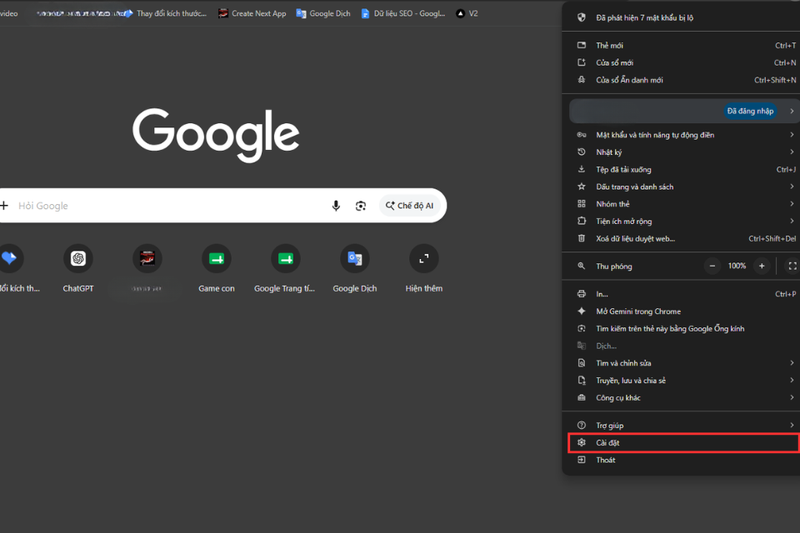
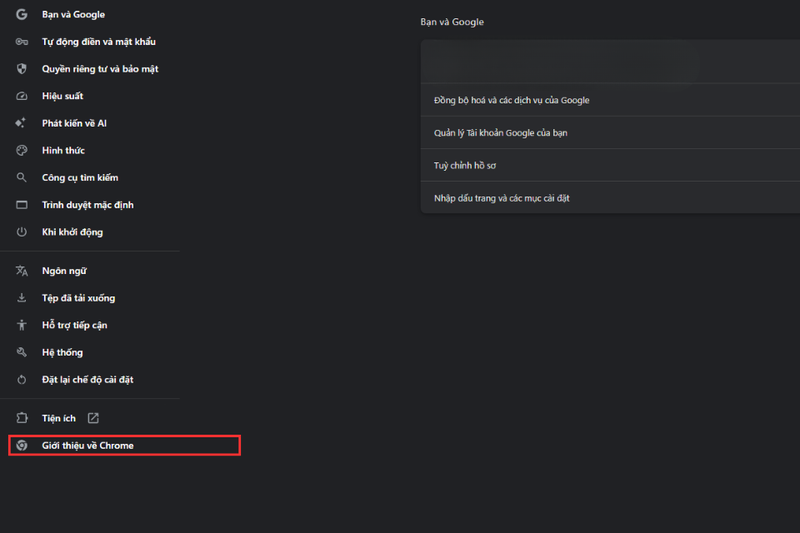
Bước 2: Trong giao diện Cài đặt, kéo xuống phía dưới và chọn mục Giới thiệu về Chrome (About Chrome).
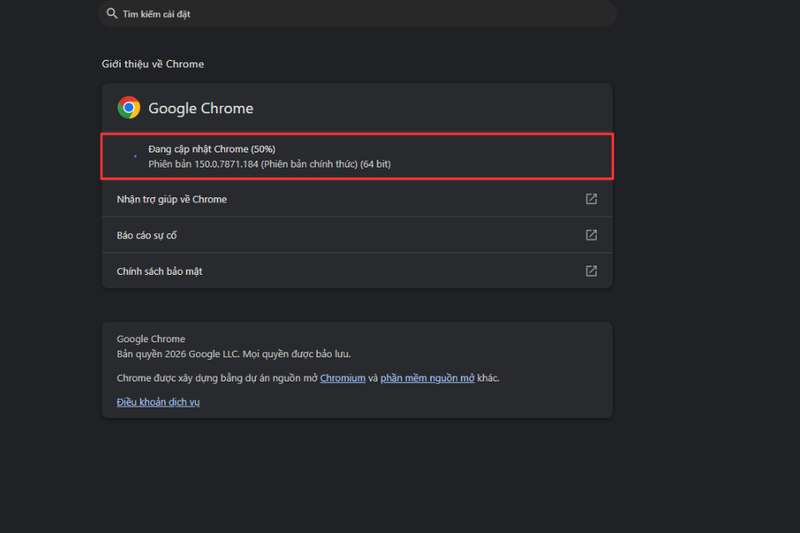
Bước 3: Chrome sẽ tự động kiểm tra phiên bản hiện tại và tìm bản cập nhật mới. Nếu có phiên bản mới, trình duyệt sẽ tự động tải xuống và cài đặt. Bạn chỉ cần chờ quá trình hoàn tất, sau đó nhấn Khởi chạy lại (Relaunch) để áp dụng bản cập nhật.
Tạm kết
Trên đây là những cách khắc phục lỗi camera không hoạt động trong Google Chrome đơn giản và hiệu quả mà bạn có thể tự thực hiện tại nhà. Từ việc kiểm tra quyền truy cập camera, đóng các ứng dụng đang sử dụng thiết bị cho đến cập nhật Google Chrome, mỗi phương pháp đều có thể giúp bạn từng bước xác định và xử lý nguyên nhân gây ra sự cố. Hy vọng những hướng dẫn trên sẽ giúp camera hoạt động ổn định trở lại, đáp ứng tốt nhu cầu học tập, làm việc trực tuyến, họp online và gọi video hằng ngày.
Trong trường hợp chiếc laptop hiện tại đã xuống cấp, thường xuyên gặp lỗi hoặc không còn đáp ứng tốt nhu cầu sử dụng, đây cũng là thời điểm phù hợp để bạn cân nhắc nâng cấp thiết bị. Một mẫu laptop có cấu hình phù hợp sẽ giúp các tác vụ học tập, làm việc, giải trí và gọi video diễn ra mượt mà, ổn định hơn. Bạn có thể tham khảo các mẫu laptop chính hãng, đa dạng cấu hình và mức giá tại FPT Shop để dễ dàng lựa chọn sản phẩm phù hợp với nhu cầu và ngân sách của mình nhé!
Xem thêm:
:quality(75)/small/google_chrome_bi_loi_bia_f9cad29219.jpg)
:quality(75)/lam_the_nao_de_google_chrome_chay_nhanh_hon_2_98a9c03a14.png)
:quality(75)/Chrome_for_Macbook_0_6f71eb8595.jpg)
:quality(75)/ERR_FAILED_cover_cfbca5c4ee.png)
:quality(75)/loi_Google_Chrome_khong_vao_duoc_web_tren_dien_thoai_ava_675674abe2.jpg)
:quality(75)/hien_thanh_download_tren_chrome_01_5e604de5c5.jpg)


