:quality(75)/estore-v2/img/fptshop-logo.png)
:quality(75)/Cover_71a386ef71.png)
:quality(75)/thuy_an_85c38e07fa.jpg)
Cách sửa lỗi ổ đĩa D bị mất bằng app MiniTool Partition Wizard - Hướng dẫn quét và sửa lỗi chi tiết
Ổ đĩa D thường được sử dụng để lưu trữ tài liệu, hình ảnh, video, phần mềm và nhiều dữ liệu cá nhân quan trọng trên máy tính. Vì vậy, khi phân vùng này không còn xuất hiện trong File Explorer, người dùng có thể gặp nhiều bất tiện trong quá trình làm việc và truy cập các tệp đã lưu trước đó. Tình trạng này có thể liên quan đến ký tự ổ đĩa, cấu trúc phân vùng hoặc một số vấn đề phát sinh trong quá trình sử dụng Windows. Việc xác định đúng tình trạng của phân vùng sẽ giúp bạn lựa chọn cách sửa lỗi ổ đĩa D bị mất phù hợp và tránh những thao tác có thể ảnh hưởng đến dữ liệu đang lưu trên ổ.
Vì sao ổ đĩa D có thể bị mất trên Windows?
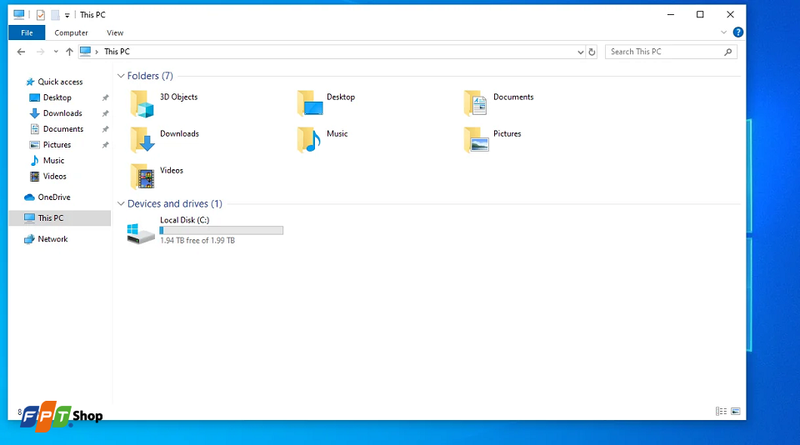
Ổ đĩa D biến mất không nhất thiết đồng nghĩa toàn bộ dữ liệu bên trong đã bị xóa. Trong nhiều trường hợp, phân vùng vẫn tồn tại trên thiết bị lưu trữ nhưng Windows không thể hiển thị nó trong File Explorer do thay đổi về ký tự ổ đĩa hoặc thông tin phân vùng.
Một nguyên nhân khá phổ biến là ổ D bị mất ký tự đại diện. Windows sử dụng các ký tự như C, D, E để nhận diện và hiển thị từng phân vùng. Nếu ký tự D bị xóa hoặc xảy ra xung đột với thiết bị lưu trữ khác, phân vùng có thể không còn xuất hiện trong File Explorer dù dữ liệu vẫn còn.
Ngoài ra, phân vùng D có thể chuyển thành trạng thái Unallocated do thao tác chia, gộp, thay đổi kích thước phân vùng không thành công. Sự cố mất điện, tắt máy đột ngột hoặc lỗi liên quan đến bảng phân vùng cũng có khả năng dẫn đến tình trạng tương tự.
Trong trường hợp này, cách sửa lỗi ổ đĩa D bị mất phù hợp sẽ phụ thuộc vào trạng thái thực tế của phân vùng. Vì vậy, trước khi tạo ổ mới hoặc format, bạn nên kiểm tra ổ cứng bằng một công cụ quản lý phân vùng để tránh vô tình ghi đè lên dữ liệu cũ.
MiniTool Partition Wizard là gì?
MiniTool Partition Wizard là phần mềm quản lý ổ cứng và phân vùng dành cho máy tính Windows, cung cấp nhiều tính năng như tạo, xóa, định dạng, thay đổi kích thước, gán ký tự ổ đĩa và kiểm tra trạng thái phân vùng. Phần mềm hiển thị cấu trúc ổ cứng khá trực quan, giúp người dùng dễ dàng nhận biết các phân vùng đang tồn tại, bị mất ký tự hoặc chuyển sang trạng thái chưa được phân bổ (Unallocated). Ngoài ra, công cụ còn hỗ trợ tính năng Partition Recovery để tìm kiếm phân vùng bị mất hoặc xóa, tùy thuộc vào phiên bản MiniTool Partition Wizard đang sử dụng.
Cách sửa lỗi ổ đĩa D bị mất bằng MiniTool Partition Wizard
Để thực hiện cách sửa lỗi ổ đĩa D bị mất với MiniTool Partition Wizard, trước tiên bạn cần xác định chính xác trạng thái của phân vùng. Không nên format hoặc tạo phân vùng mới ngay khi nhìn thấy vùng Unallocated vì thao tác này có thể ảnh hưởng đến khả năng lấy lại dữ liệu.
Bước 1 - Tải và cài đặt MiniTool Partition Wizard
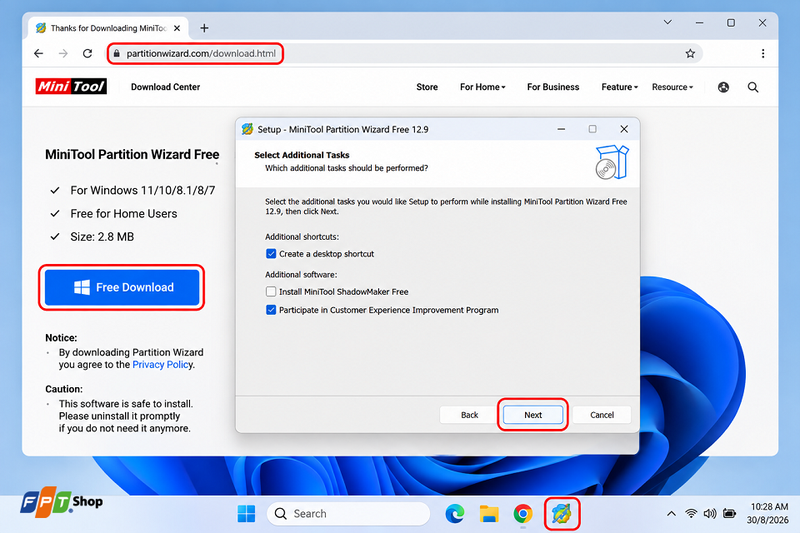
Trước tiên, bạn hãy truy cập trang tải MiniTool Partition Wizard chính thức tại ĐÂY và lựa chọn phiên bản phù hợp với nhu cầu sử dụng. Hiện phần mềm hỗ trợ Windows 7, Windows 8/8.1, Windows 10 và Windows 11. Sau khi tải file cài đặt về máy, bạn mở file và thực hiện lần lượt theo hướng dẫn trên màn hình để hoàn tất. Trong quá trình cài đặt, hãy kiểm tra kỹ các tùy chọn được hiển thị và chỉ lựa chọn những thành phần cần thiết trước khi tiếp tục.
Bước 2 - Kiểm tra trạng thái của ổ D
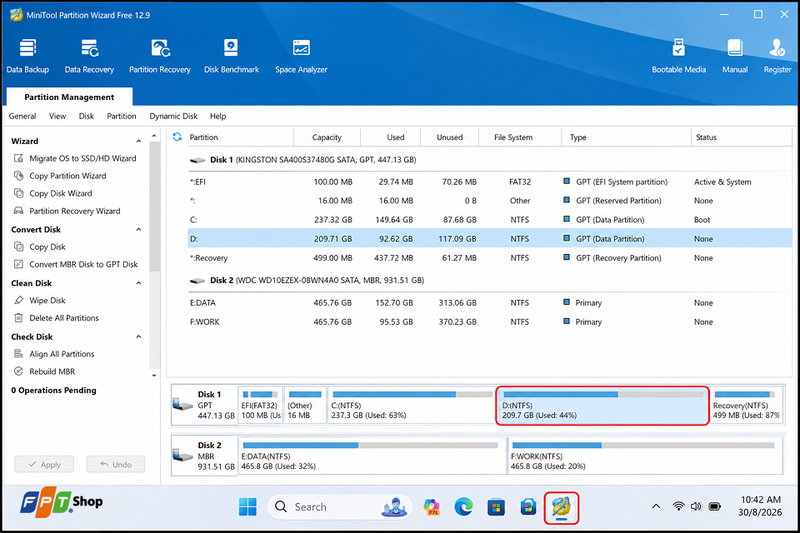
- Khởi động MiniTool Partition Wizard và chờ phần mềm nhận diện các ổ cứng đang kết nối với máy tính. Tại giao diện chính, bạn sẽ thấy danh sách ổ vật lý cùng những phân vùng tương ứng.
- Hãy xác định ổ cứng trước đây chứa phân vùng D và quan sát trạng thái của nó. Nếu phân vùng vẫn còn nhưng không có ký tự ổ đĩa, bạn chỉ cần thử gán lại ký tự. Nếu vị trí trước đây của ổ D hiển thị dưới dạng Unallocated, bạn có thể cân nhắc sử dụng tính năng tìm lại phân vùng.
Bước 3 - Gán lại ký tự cho phân vùng
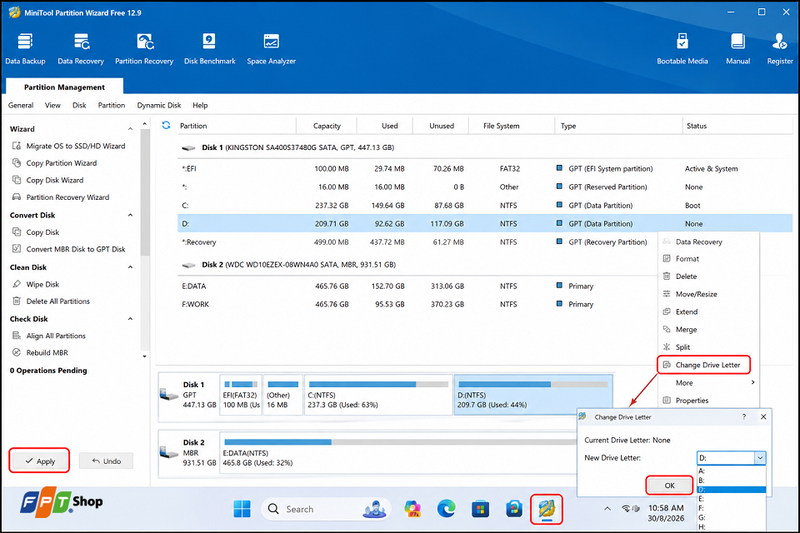
- Nếu MiniTool Partition Wizard vẫn nhận diện được phân vùng nhưng không hiển thị ký tự D, hãy nhấp chuột phải vào phân vùng đó và tìm tùy chọn thay đổi ký tự ổ đĩa.
- Chọn ký tự D nếu ký tự này đang trống. Trường hợp D đã được Windows sử dụng cho một thiết bị khác, bạn có thể chọn E, F hoặc một ký tự chưa được sử dụng. Sau đó xác nhận thay đổi và chọn Apply nếu phần mềm yêu cầu.
- Khi hoàn tất, mở File Explorer và kiểm tra xem phân vùng đã xuất hiện trở lại hay chưa.
Bước 4 - Sử dụng Partition Recovery khi phân vùng bị mất
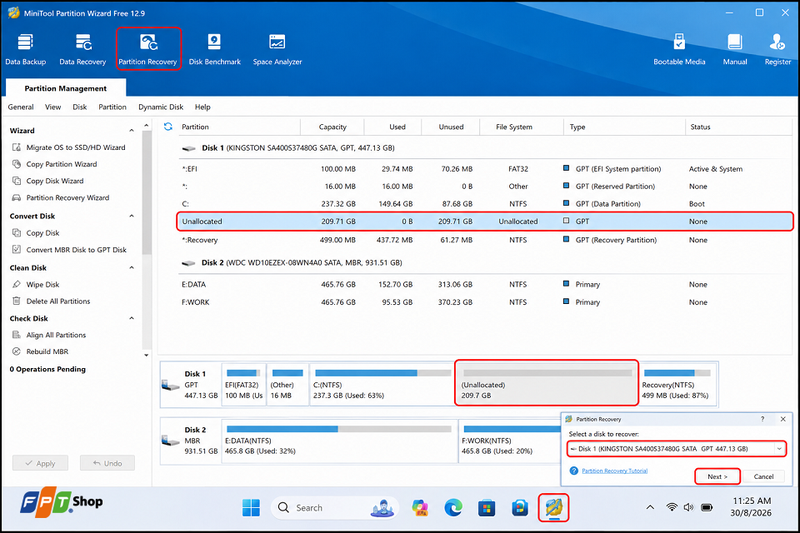
- Nếu khu vực từng là ổ D đang hiển thị dưới dạng Unallocated, bạn có thể sử dụng chức năng Partition Recovery của MiniTool Partition Wizard nếu phiên bản đang cài đặt hỗ trợ tính năng này.
- Chọn ổ đĩa vật lý chứa phân vùng bị mất, sau đó khởi chạy Partition Recovery. Hãy kiểm tra kỹ dung lượng và tên ổ để tránh quét nhầm thiết bị, đặc biệt khi máy tính đang kết nối nhiều HDD, SSD hoặc ổ cứng ngoài.
Bước 5 - Chọn phạm vi và phương thức quét
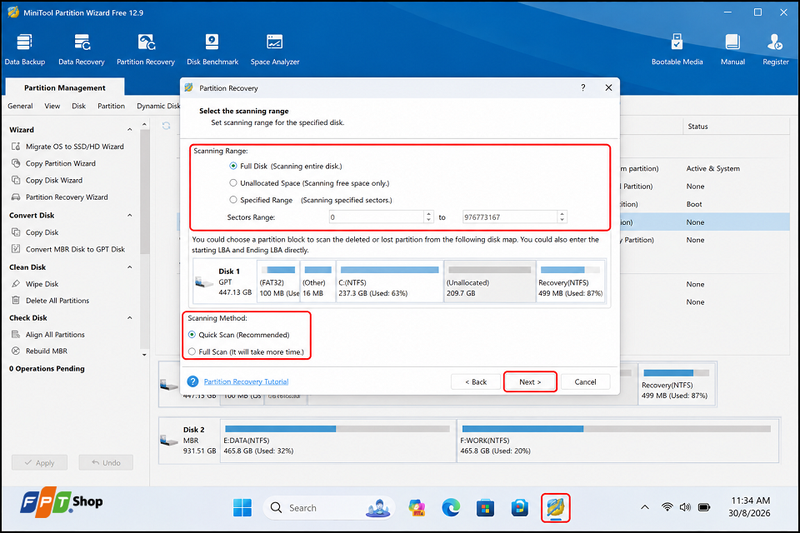
- Phần mềm có thể cung cấp các lựa chọn về phạm vi tìm kiếm phân vùng. Bạn nên ưu tiên phạm vi có chứa vị trí của phân vùng D trước đây. Nếu không xác định được vị trí, bạn có thể lựa chọn quét toàn bộ ổ đĩa.
- Tiếp theo, lựa chọn phương thức quét phù hợp. Quét nhanh thường giúp tìm những phân vùng bị mất trong các trường hợp đơn giản và tiết kiệm thời gian hơn. Nếu kết quả chưa có phân vùng cần tìm, bạn có thể chuyển sang chế độ quét toàn diện hơn.
- Thời gian hoàn thành phụ thuộc vào dung lượng ổ cứng, tốc độ thiết bị và phạm vi đã lựa chọn.
Bước 6 - Kiểm tra và lựa chọn phân vùng tìm thấy
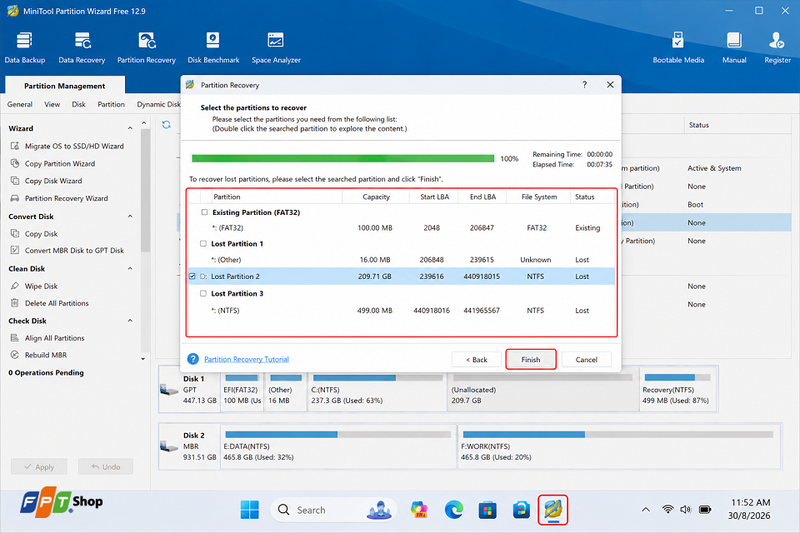
- Sau khi quá trình quét kết thúc, MiniTool Partition Wizard sẽ hiển thị những phân vùng mà phần mềm nhận diện được. Hãy đối chiếu dung lượng, loại hệ thống tệp và vị trí để xác định đâu là ổ D trước đây.
- Đây là bước cần thực hiện cẩn thận. Bạn không nên lựa chọn một phân vùng chỉ dựa vào dung lượng gần giống mà cần kiểm tra đầy đủ các thông tin phần mềm cung cấp.
- Sau khi xác định đúng phân vùng, chọn phân vùng cần khôi phục và tiếp tục theo hướng dẫn. Nếu phần mềm yêu cầu chọn Apply để thực thi thay đổi, hãy kiểm tra lại một lần nữa trước khi xác nhận.
Bước 7 - Kiểm tra ổ đĩa trong File Explorer
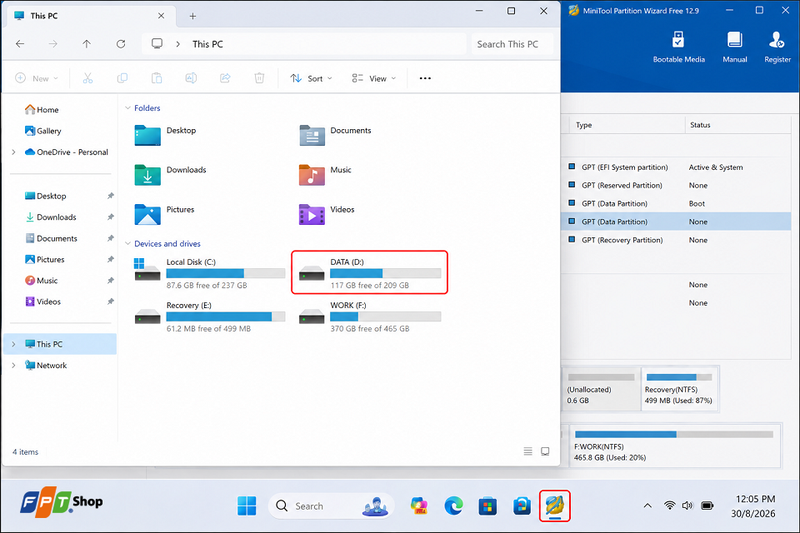
- Sau khi hoàn thành, mở This PC trong File Explorer để kiểm tra. Nếu phân vùng đã được khôi phục nhưng chưa có ký tự, hãy quay lại MiniTool Partition Wizard và thực hiện thao tác gán ký tự ổ đĩa.
- Khi ổ D xuất hiện trở lại, bạn nên kiểm tra một số thư mục và tệp quan trọng để xác nhận khả năng truy cập. Nếu dữ liệu có giá trị, hãy sao lưu sang một thiết bị khác càng sớm càng tốt.
Một số lưu ý khi khôi phục ổ đĩa D
- Không vội tạo hoặc format phân vùng: Nếu ổ D chuyển thành trạng thái Unallocated, bạn không nên tạo phân vùng mới hoặc format ngay. Những thao tác này có thể làm thay đổi dữ liệu và ảnh hưởng đến khả năng khôi phục.
- Hạn chế ghi thêm dữ liệu vào ổ cứng: Trong quá trình thực hiện cách sửa lỗi ổ đĩa D bị mất, tránh tải, cài đặt hoặc sao chép thêm tệp vào ổ đang gặp sự cố để hạn chế nguy cơ dữ liệu cũ bị ghi đè.
- Chú ý các dấu hiệu bất thường của ổ cứng: Nếu ổ phát ra tiếng động lạ, thường xuyên mất kết nối hoặc không được hệ thống nhận diện ổn định, nguyên nhân có thể liên quan đến phần cứng và cần được kiểm tra kỹ hơn.
- Sao lưu dữ liệu sau khi khôi phục: Khi ổ D đã xuất hiện trở lại và có thể truy cập bình thường, bạn nên sao lưu các tệp quan trọng sang ổ cứng khác hoặc dịch vụ lưu trữ đám mây để hạn chế rủi ro mất dữ liệu về sau.
Tạm kết
Trên đây là cách sửa lỗi ổ đĩa D bị mất bằng MiniTool Partition Wizard mà bạn có thể tham khảo khi phân vùng không còn xuất hiện trên Windows. Quan trọng nhất là kiểm tra trạng thái ổ trước khi thực hiện bất kỳ thay đổi nào, đồng thời hạn chế format, tạo phân vùng mới hoặc ghi thêm dữ liệu khi chưa xác định được nguyên nhân. Thao tác cẩn thận sẽ giúp giảm nguy cơ ảnh hưởng đến những tệp quan trọng đang lưu trên ổ.
Nếu bạn đang tìm kiếm một bộ PC mới có khả năng lưu trữ tốt, vận hành ổn định để phục vụ công việc, học tập và quản lý dữ liệu hằng ngày, hãy truy cập FPT Shop để tham khảo các mẫu PC chính hãng. FPT Shop mang đến nhiều lựa chọn về cấu hình, dung lượng ổ cứng và mức giá, giúp bạn dễ dàng tìm được thiết bị phù hợp với nhu cầu sử dụng cũng như ngân sách của mình.
Xem thêm:
:quality(75)/Software_Distribution_la_gi_cover_ac9494e859.png)
:quality(75)/allocation_unit_size_la_gi_1_0971359450.jpg)
:quality(75)/volume_boot_code_la_gi_f5a74481a0.jpg)
:quality(75)/cach_tao_o_dia_d_01_725fa7d189.jpg)
:quality(75)/macintosh_hd_la_gi_thumb_09d899e041.png)
:quality(75)/2021_5_15_637566658297454053_access-external-drive-not-recognized.jpg)


