:quality(75)/estore-v2/img/fptshop-logo.png)
:quality(75)/cach_ket_noi_tai_nghe_Bluetooth_voi_Mac_Book_941572f22a.jpg)
:quality(75)/giang_nguyen_d369e939ce.jfif)
Hướng dẫn cách kết nối tai nghe Bluetooth với MacBook đơn giản, chính xác nhất
Việc kết nối tai nghe Bluetooth với MacBook giúp bạn làm việc, học tập và giải trí thuận tiện hơn mà không bị vướng víu bởi dây cáp. Trong bài viết này, hãy cùng FPT Shop tìm hiểu cách kết nối tai nghe Bluetooth với MacBook nhanh nhất!
Chuẩn bị gì trước khi kết nối tai nghe Bluetooth với MacBook
Trước khi tiến hành cách kết nối tai nghe Bluetooth với MacBook, bạn nên thực hiện một vài bước chuẩn bị để quá trình ghép nối diễn ra nhanh chóng và ổn định.
Bật chế độ ghép đôi (Pairing Mode) trên tai nghe
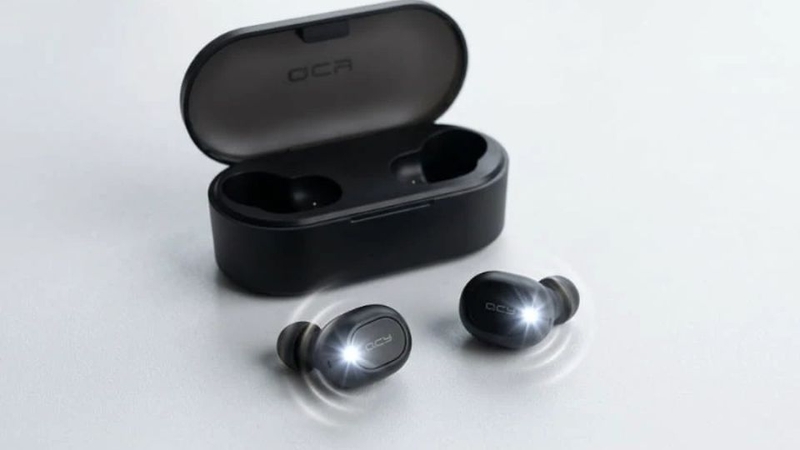
Để MacBook có thể nhận diện tai nghe, trước tiên bạn cần đưa thiết bị vào chế độ ghép đôi (Pairing Mode). Với hầu hết các dòng tai nghe Bluetooth, bạn chỉ cần nhấn và giữ nút nguồn hoặc nút Bluetooth trong khoảng 3 - 5 giây cho đến khi đèn LED trên tai nghe hoặc hộp sạc nhấp nháy liên tục. Đây là dấu hiệu cho thấy tai nghe đã sẵn sàng kết nối với các thiết bị mới. Nếu chưa rõ thao tác, bạn có thể tham khảo hướng dẫn sử dụng đi kèm của từng hãng.
Kiểm tra pin trên MacBook
Hãy kiểm tra dung lượng pin của cả MacBook và tai nghe để tránh tình trạng kết nối bị gián đoạn do thiết bị hết pin. Trong quá trình ghép nối, hãy đặt tai nghe ở gần MacBook, tốt nhất là trong phạm vi dưới 1 mét và hạn chế các vật cản hoặc thiết bị điện tử có thể gây nhiễu sóng Bluetooth để giúp quá trình kết nối diễn ra nhanh hơn và ổn định hơn.
Cách kết nối tai nghe Bluetooth với MacBook
Cách 1: Vào System Settings
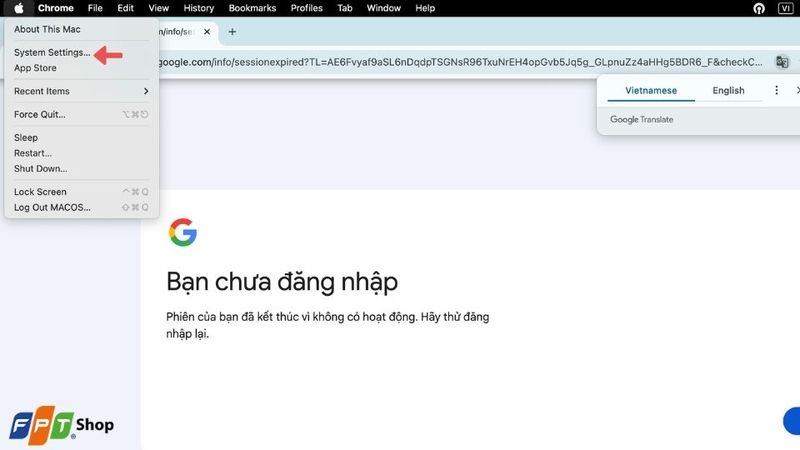
Bước 1: Nhấp vào logo Apple ở góc trên bên trái màn hình, sau đó chọn System Settings (Cài đặt hệ thống).
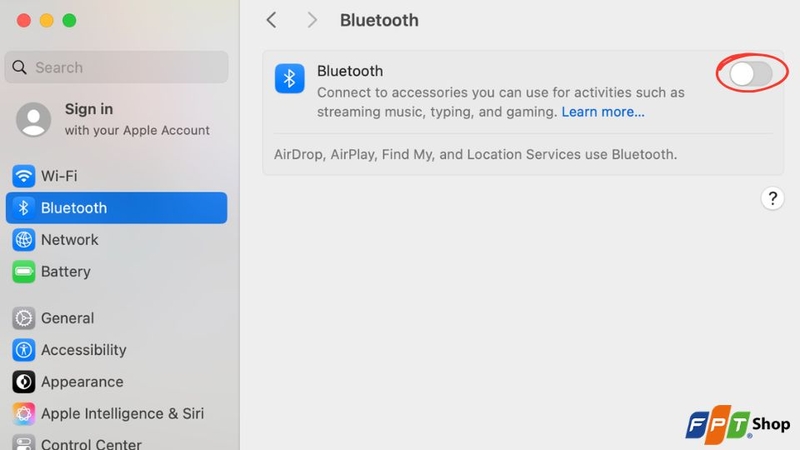
Bước 2: Trong giao diện Cài đặt hệ thống, chọn mục Bluetooth ở thanh bên trái và bật Bluetooth nếu tính năng này đang ở trạng thái Off.
Bước 3: Đợi MacBook quét các thiết bị Bluetooth ở gần. Khi tên tai nghe xuất hiện trong danh sách My Devices (Thiết bị của tôi) hoặc Other Devices (Thiết bị khác), hãy nhấn Connect (Kết nối) để hoàn tất quá trình ghép nối.
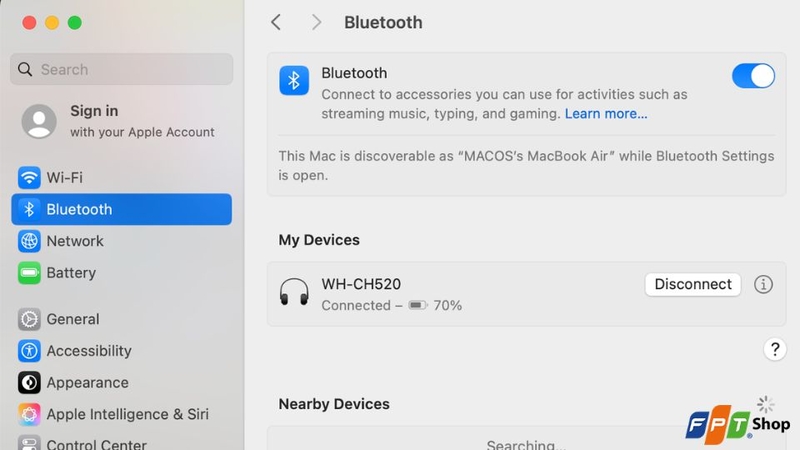
Sau khi kết nối thành công, bạn có thể sử dụng tai nghe để nghe nhạc, xem phim, gọi video hoặc làm việc trên MacBook mà không cần dùng dây cáp.
Cách 2: Vào Control Center (Trung tâm điều khiển)
Nếu thường xuyên sử dụng tai nghe Bluetooth, cách kết nối tai nghe Bluetooth với MacBook đơn giản là bật Bluetooth và kết nối trực tiếp từ Control Center trên thanh menu để thao tác nhanh hơn mà không cần mở phần Cài đặt hệ thống.
Bước 1: Nhấp vào biểu tượng Control Center (Trung tâm điều khiển) ở góc trên bên phải màn hình MacBook.
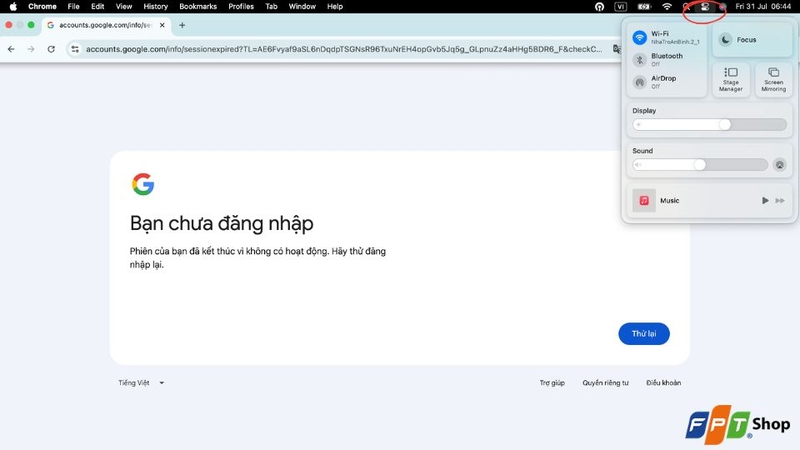
Bước 2: Chọn Bluetooth và đảm bảo tính năng này đang được bật.
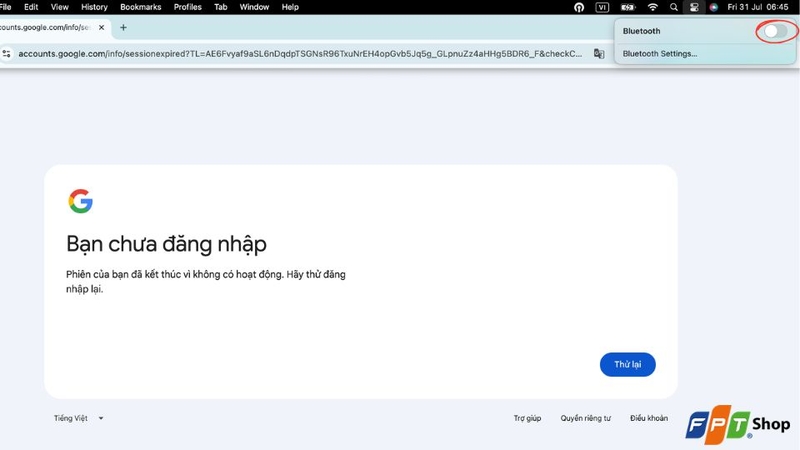
Bước 3: Trong danh sách các thiết bị khả dụng, chọn đúng tên tai nghe Bluetooth của bạn để bắt đầu kết nối.
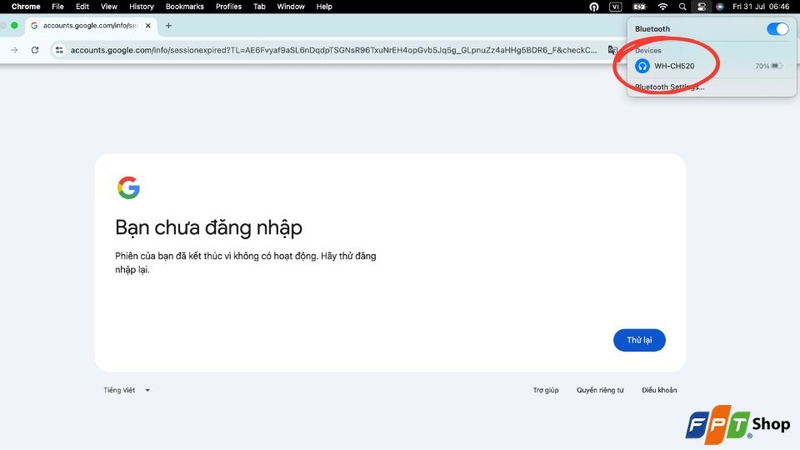
MacBook không nhận tai nghe Bluetooth phải làm sao?
Khởi động lại Bluetooth và MacBook
Nếu MacBook không nhận tai nghe Bluetooth, hãy thử tắt rồi bật lại Bluetooth trên cả MacBook và tai nghe để làm mới kết nối. Nếu lỗi vẫn tiếp diễn, hãy khởi động lại MacBook để khắc phục các xung đột phần mềm tạm thời.
Xóa thiết bị và kết nối lại
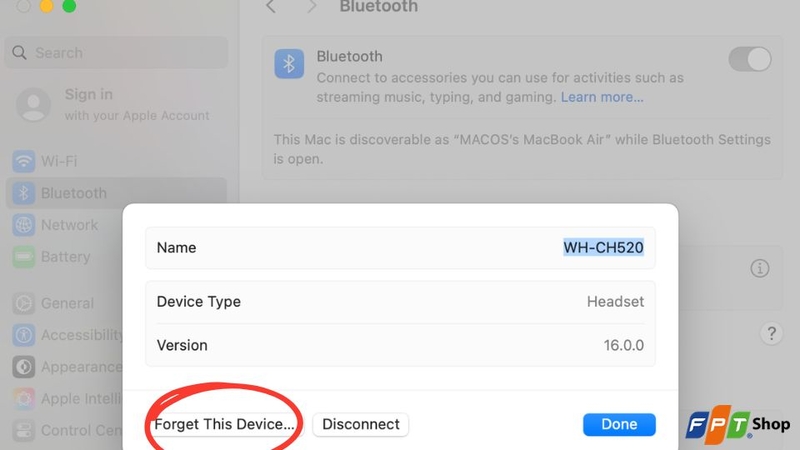
Trong một số trường hợp, dữ liệu ghép nối cũ có thể gây lỗi kết nối. Hãy vào Bluetooth trong Cài đặt hệ thống, chọn biểu tượng i bên cạnh tên tai nghe, nhấn Forget This Device (Quên thiết bị này), sau đó đưa tai nghe vào chế độ ghép đôi và kết nối lại từ đầu.
Tạm kết
Cách kết nối tai nghe Bluetooth với MacBook khá đơn giản và chỉ mất vài phút nếu bạn thực hiện đúng các bước. Bên cạnh việc nắm rõ cách ghép nối, đừng quên kiểm tra trạng thái Bluetooth, đảm bảo tai nghe ở chế độ ghép đôi và áp dụng các cách khắc phục khi gặp lỗi kết nối. Hy vọng những hướng dẫn trong bài viết sẽ giúp bạn dễ dàng kết nối tai nghe với MacBook để phục vụ tốt hơn cho nhu cầu học tập, làm việc và giải trí.
Để có trải nghiệm kết nối ổn định và chất lượng âm thanh tốt nhất khi sử dụng với MacBook, bạn nên lựa chọn các mẫu tai nghe chính hãng từ những thương hiệu uy tín. Tại FPT Shop, bạn có thể dễ dàng tìm thấy đa dạng sản phẩm như AirPods, Sony, JBL và nhiều thương hiệu nổi tiếng khác với nguồn gốc rõ ràng, chế độ bảo hành chính hãng cùng nhiều chương trình ưu đãi hấp dẫn. Truy cập ngay FPT Shop để chọn cho mình chiếc tai nghe phù hợp, tận hưởng trải nghiệm học tập, làm việc và giải trí tiện lợi trên MacBook!
Xem thêm:
:quality(75)/tai_nghe_bluetooth_the_thao_shokz_opendots_2_e320_trang_1_a606d21084.png)


:quality(75)/tai_nghe_bluetooth_nhet_tai_tws_edifier_x2_plus_hong_2_31196d1d05.jpg)


:quality(75)/tai_nghe_bluetooth_nhet_tai_remax_pd_bt560_1_17eeabbfb5.png)


:quality(75)/danh_gia_tai_nghe_sony_wh_1000xm6_7_ea32e93fdc.png)
:quality(75)/tai_nghe_bluetooth_co_hai_khong_thumb_e9e3a20520.png)
:quality(75)/tai_nghe_bluetooth_nhay_den_xanh_do_lien_tuc_b1e5765598.png)
:quality(75)/nen_mua_tai_nghe_nao_tam_2_trieu_4d031d7de9.jpg)
:quality(75)/tai_nghe_redmi_headphones_neo_cff694796f.jpg)
:quality(75)/tai_nghe_bluetooth_nghe_nhac_hay_nhat_thumb_f55558a855.png)


