:quality(75)/estore-v2/img/fptshop-logo.png)
:quality(75)/cach_nang_cap_mini_pc_van_phong_len_ssd_ncme_0fecaf9ded.png)
:quality(75)/2024_1_1_638397494608670897_409307496_924411505719855_5538812596272384266_n.jpg)
Hướng dẫn nâng cấp Mini PC văn phòng lên SSD NVMe đúng cách, nhanh chóng và an toàn
Mini PC văn phòng có ưu điểm nhỏ gọn, tiết kiệm diện tích nhưng vẫn đáp ứng tốt các công việc như soạn thảo văn bản, làm bảng tính, họp trực tuyến hay quản lý dữ liệu. Tuy nhiên, sau một thời gian sử dụng, tốc độ khởi động và mở ứng dụng có thể giảm nếu ổ lưu trữ đã cũ hoặc dung lượng không còn đáp ứng nhu cầu. Lúc này, cách nâng cấp Mini PC văn phòng lên SSD NVMe là điều được nhiều người quan tâm.
Hiểu về việc nâng cấp Mini PC văn phòng lên SSD NVMe
Nâng cấp Mini PC văn phòng lên SSD NVMe là gì?
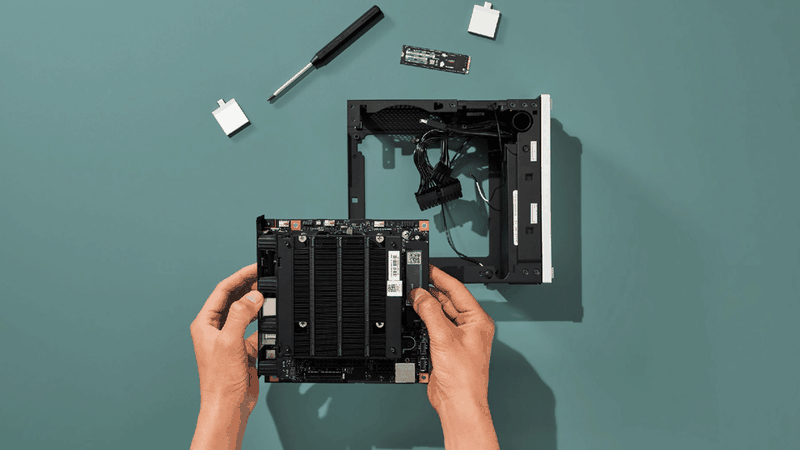
Nâng cấp Mini PC văn phòng lên SSD NVMe là quá trình thay thế hoặc bổ sung thiết bị lưu trữ bằng SSD chuẩn M.2 NVMe sử dụng giao tiếp PCIe. Khác với SSD SATA, NVMe được thiết kế để khai thác băng thông PCIe và thường cho tốc độ truyền dữ liệu cũng như khả năng xử lý nhiều tác vụ lưu trữ tốt hơn. Tuy nhiên, hiệu năng thực tế còn phụ thuộc vào thế hệ PCIe mà bo mạch chủ hỗ trợ, bộ điều khiển SSD, nhiệt độ và cấu hình tổng thể của máy. Các dòng Intel NUC từng hỗ trợ M.2 PCIe x4 cho NVMe, trong khi những mẫu khác có thể hỗ trợ cả SATA và PCIe tùy thiết kế.
Điều kiện để nâng cấp Mini PC văn phòng lên SSD NVMe
Trước khi bắt đầu cách nâng cấp Mini PC văn phòng lên SSD NVMe, hãy kiểm tra các điều kiện dưới đây:
- Mini PC phải có khe M.2 hỗ trợ PCIe/NVMe: Đây là điều kiện quan trọng nhất. Khe M.2 chỉ hỗ trợ SATA sẽ không thể sử dụng SSD NVMe nếu bo mạch không hỗ trợ giao thức PCIe.
- Kiểm tra kích thước SSD: M.2 2280 là kích thước phổ biến nhưng Mini PC có thể sử dụng M.2 2242 hoặc kích thước khác. Intel NUC ở nhiều thế hệ cũng hỗ trợ những chiều dài khác nhau, vì vậy cần kiểm tra thông tin đúng model.
- Kiểm tra chuẩn PCIe: Hãy xem máy hỗ trợ PCIe Gen3, Gen4 hay thế hệ khác. SSD PCIe thế hệ mới hơn có thể không phát huy hết tốc độ nếu máy chỉ hỗ trợ thế hệ cũ.
- Kiểm tra khả năng hỗ trợ dung lượng: Một số Mini PC có giới hạn dung lượng SSD theo thiết kế hoặc firmware. Người dùng nên tham khảo thông số chính thức của nhà sản xuất.
- Kiểm tra không gian bên trong: Mini PC có không gian rất hạn chế. Cần đảm bảo SSD, ốc cố định và các bộ phận liên quan không cản trở nắp máy hoặc hệ thống tản nhiệt.
- Kiểm tra bảo hành: Việc tự mở máy có thể ảnh hưởng đến điều kiện bảo hành tùy chính sách của từng thương hiệu.
Cách nâng cấp Mini PC văn phòng lên SSD NVMe
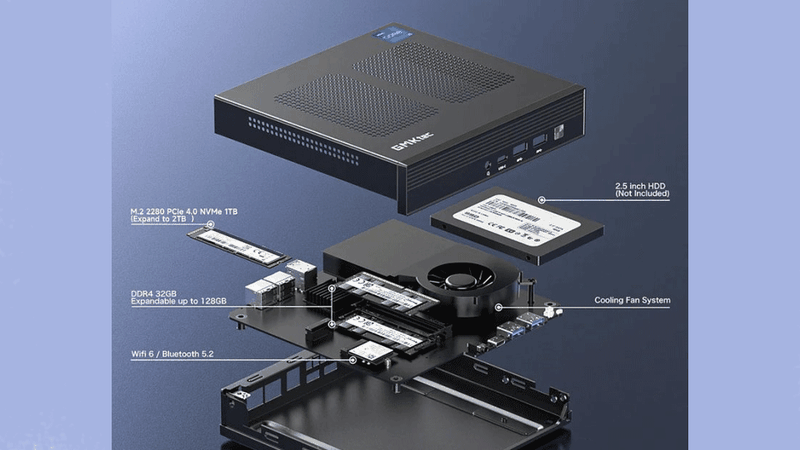
Sau khi xác định Mini PC có thể sử dụng SSD NVMe, quá trình nâng cấp thường gồm ba giai đoạn chính sau:
Chuẩn bị trước khi nâng cấp
Đây là bước không nên bỏ qua vì phần lớn rủi ro mất dữ liệu có thể xảy ra trước hoặc trong quá trình thay ổ.
Trước tiên, hãy xác định model Mini PC chính xác. Người dùng có thể kiểm tra thông tin trên tem máy, BIOS hoặc phần thông tin hệ thống của Windows. Sau đó, tra cứu tài liệu kỹ thuật của nhà sản xuất để biết loại khe M.2, kích thước SSD và chuẩn giao tiếp được hỗ trợ.
Tiếp theo, hãy chuẩn bị:
- SSD M.2 NVMe đúng chuẩn và kích thước.
- Tua-vít phù hợp với loại ốc trên Mini PC.
- Thiết bị lưu trữ ngoài khi cần sao lưu dữ liệu.
- USB cài đặt Windows nếu muốn cài mới hệ điều hành.
- Phần mềm sao lưu hoặc nhân bản ổ đĩa nếu muốn chuyển nguyên hệ thống sang SSD mới.
Sao lưu dữ liệu là bước bắt buộc nên thực hiện, đặc biệt nếu ổ SSD hiện tại đang chứa tài liệu công việc quan trọng.
Lắp đặt phần cứng
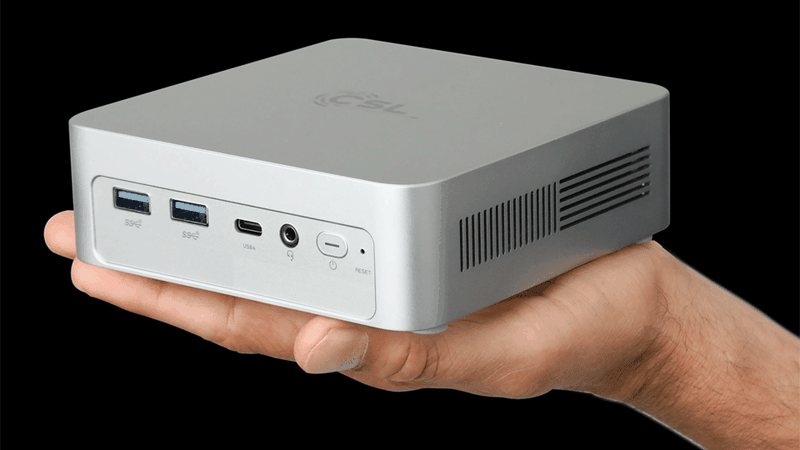
Khi đã sao lưu dữ liệu, người dùng có thể bắt đầu áp dụng cách nâng cấp Mini PC văn phòng lên SSD NVMe theo trình tự cơ bản sau:
Bước 1: Tắt Mini PC hoàn toàn
Tắt Windows, rút bộ nguồn và tháo các thiết bị ngoại vi nếu cần. Không nên thao tác bên trong máy khi thiết bị vẫn đang cấp điện.
Bước 2: Mở vỏ máy
Tháo các ốc cố định theo hướng dẫn của nhà sản xuất. Với Mini PC, vị trí ốc và cách tháo nắp có thể khác nhau, do đó không nên dùng lực mạnh khi chưa xác định đúng cơ cấu vỏ.
Bước 3: Xác định khe M.2 NVMe
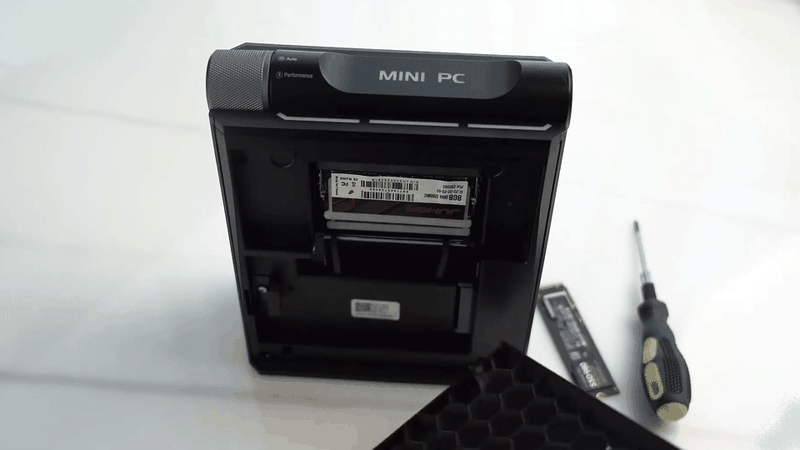
Tìm vị trí khe M.2 trên bo mạch. Hãy chắc chắn đây là khe hỗ trợ PCIe/NVMe thay vì khe M.2 SATA hoặc khe dành cho Wi-Fi.
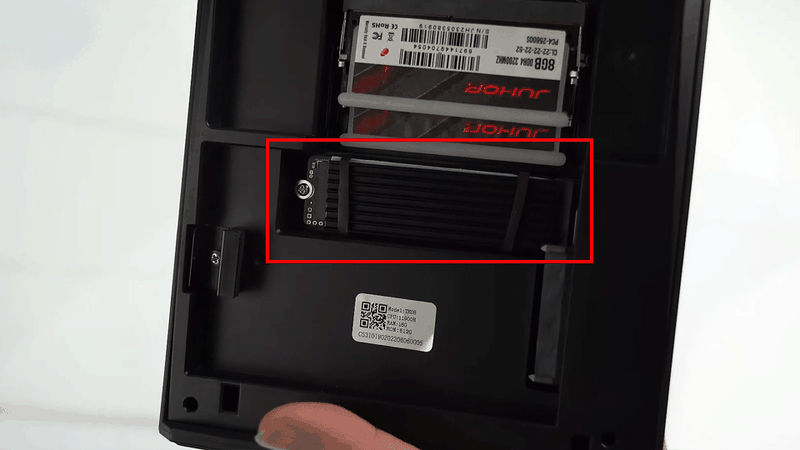
Bước 4: Lắp SSD
Đưa SSD vào khe M.2 theo góc nghiêng phù hợp, sau đó hạ nhẹ ổ xuống vị trí nằm ngang và cố định bằng ốc hoặc cơ cấu giữ có sẵn. Bạn không nên dùng lực mạnh nếu SSD không vào đúng vị trí.
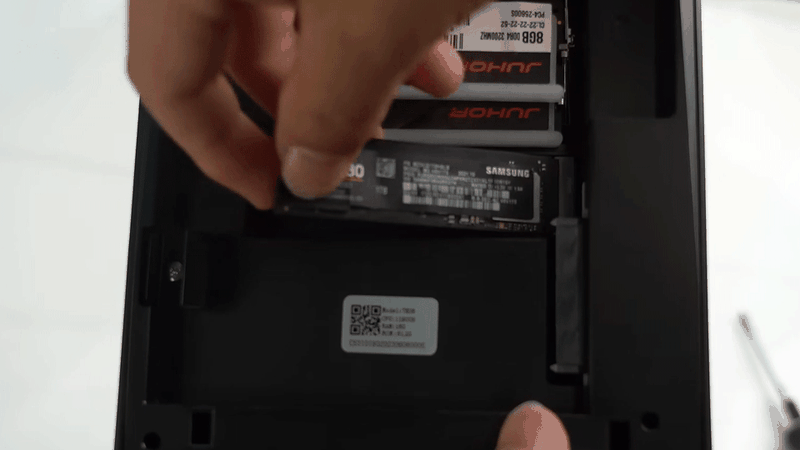
Bước 5: Kiểm tra lại
Đảm bảo SSD được cố định chắc chắn và không bị cong, lệch. Sau đó lắp lại nắp Mini PC.
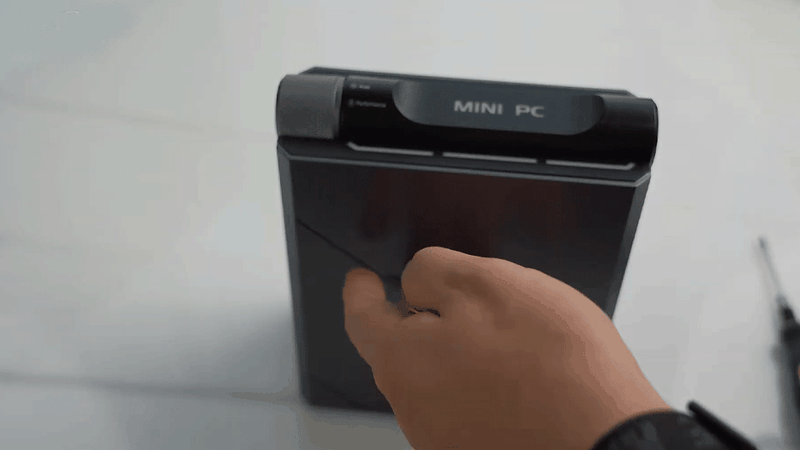
Các dòng Mini PC có thiết kế khác nhau nên vị trí khe và phương thức cố định SSD không hoàn toàn giống nhau. Chẳng hạn, một số NUC sử dụng M.2 2280 PCIe x4, trong khi một số mẫu khác hỗ trợ nhiều kích thước M.2 hoặc nhiều giao tiếp khác nhau.
Cài hệ điều hành
Sau khi lắp SSD, hãy bật Mini PC và kiểm tra BIOS/UEFI để xác nhận thiết bị đã nhận ổ mới.
Nếu SSD mới được dùng làm ổ hệ điều hành, người dùng có hai phương án:
- Cài Windows mới: Phù hợp khi muốn có hệ thống sạch, hạn chế phần mềm không cần thiết và thiết lập lại máy từ đầu.
- Nhân bản ổ cũ sang SSD mới: Phù hợp khi muốn giữ lại Windows, phần mềm, thiết lập và dữ liệu trên hệ thống hiện tại. Tuy nhiên, quá trình này cần thực hiện đúng cách và dung lượng SSD mới phải đáp ứng yêu cầu của dữ liệu cần chuyển.
Nếu SSD mới chỉ được sử dụng làm ổ lưu trữ thứ hai, Windows có thể yêu cầu khởi tạo ổ và tạo phân vùng trước khi sử dụng. Công cụ Disk Management tích hợp trong Windows 10 và Windows 11 cho phép người dùng khởi tạo ổ đĩa, tạo và định dạng phân vùng cũng như quản lý ký tự ổ đĩa.
Sau khi cài đặt xong, hãy kiểm tra trong Windows để đảm bảo SSD nhận đủ dung lượng và hoạt động bình thường. Người dùng cũng có thể kiểm tra tốc độ đọc/ghi bằng phần mềm chuyên dụng nếu muốn đánh giá tình trạng ổ.
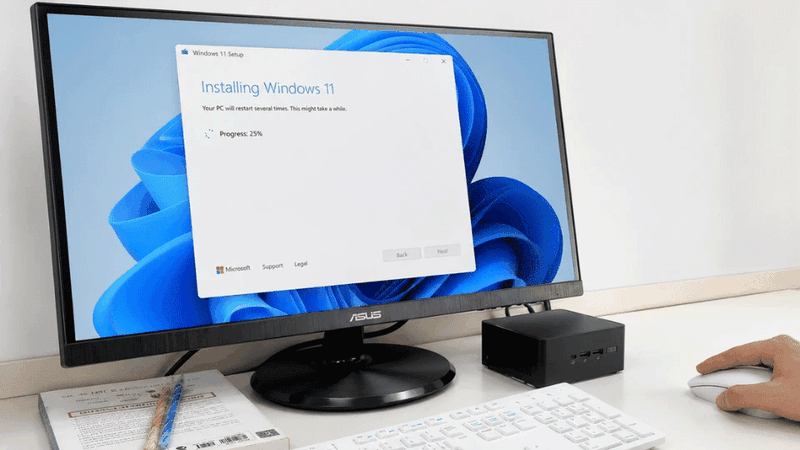
Tạm kết
Cách nâng cấp Mini PC văn phòng lên SSD NVMe sẽ mang lại hiệu quả khi thiết bị thực sự hỗ trợ M.2 PCIe/NVMe và người dùng lựa chọn đúng chuẩn SSD. Trước khi nâng cấp, bạn đừng quên kiểm tra model, giao tiếp, kích thước và khả năng hỗ trợ dung lượng của Mini PC. Nếu máy đã cũ và có nhiều giới hạn về CPU, RAM hoặc khả năng nâng cấp, mua một Mini PC mới có thể là lựa chọn hợp lý hơn.
Bạn có thể tham khảo các mẫu PC mới tại FPT Shop để tìm thiết bị phù hợp nhất với mình ở thời điểm hiện nay. Tại website FPT Shop đang có nhiều lựa chọn máy tính phục vụ học tập, văn phòng và nhiều nhu cầu sử dụng khác nhau. Việc chuyển sang thiết bị mới cũng giúp bạn tránh những giới hạn phần cứng của một Mini PC đã sử dụng lâu năm.
Xem thêm:
:quality(75)/pc_mini_e_power_01_42b882597d.png)


:quality(75)/msi_do_bo_computex_2026_voi_loat_laptop_mini_pc_ai_207791_10_9fb8de0254.jpg)
:quality(75)/small/lenovo_ai_mini_pc_ra_mat_208371_1_8e23da87dc.jpg)
:quality(75)/Cover_ef90e77bd9.jpg)
:quality(75)/Khi_nao_can_nang_cap_ram_e86fabdf08.jpg)
:quality(75)/co_nen_lap_them_ssd_cho_may_tinh_khong_1_010685e7e9.jpg)
:quality(75)/ssd_nvme_1_tb_loai_nao_tot_thumb_68cf655075.jpg)


