:quality(75)/estore-v2/img/fptshop-logo.png)
:quality(75)/cach_chup_man_hinh_tuf_gaming_7_7faf86891b.jpg)
:quality(75)/2023_10_13_638328073405548695_khunganhonline-com_15ee73d1c22c7.jpg)
Hướng dẫn nhanh 5 cách chụp màn hình TUF Gaming đơn giản và nhanh chóng nhất
Trong quá trình sử dụng laptop ASUS TUF Gaming để học tập, làm việc hay chơi game, đôi khi bạn sẽ muốn lưu lại một khoảnh khắc trên màn hình như kết quả trận đấu, lỗi phần mềm, thông tin quan trọng hoặc hình ảnh thú vị. Lúc này, biết cách chụp màn hình TUF Gaming sẽ giúp bạn ghi lại mọi nội dung chỉ trong vài giây. Bài viết dưới đây sẽ hướng dẫn bạn cách chụp màn hình TUF Gaming bằng nhiều phương pháp khác nhau, từ sử dụng phím tắt có sẵn đến các công cụ tích hợp trên Windows.
Những cách chụp màn hình TUF Gaming
1. Cách chụp bằng phím Print Screen (PrtSc)
Đây là cách đơn giản và nhanh nhất để chụp toàn bộ màn hình laptop ASUS TUF Gaming.
Các bước thực hiện:
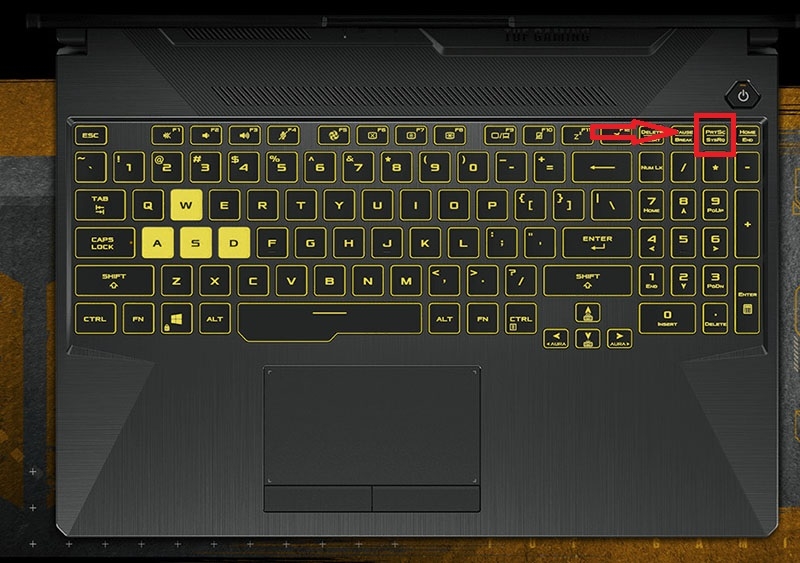
- Trên bàn phím, tìm phím PrtSc (Print Screen).
- Nhấn phím PrtSc để chụp toàn bộ màn hình.
- Mở ứng dụng Paint, Word hoặc bất kỳ phần mềm chỉnh sửa hình ảnh nào.
- Nhấn tổ hợp phím Ctrl + V để dán ảnh vừa chụp.
- Chọn Save để lưu hình ảnh về máy.
Với cách này, ảnh chụp sẽ được lưu tạm thời trong bộ nhớ máy và bạn cần dán vào ứng dụng khác trước khi lưu.
2. Cách chụp bằng tổ hợp phím Windows + Print Screen
Nếu bạn muốn ảnh được tự động lưu vào laptop, đây là phương pháp phù hợp nhất.
Cách thực hiện:
- Bước 1: Nhấn đồng thời tổ hợp phím: Windows + PrtSc.
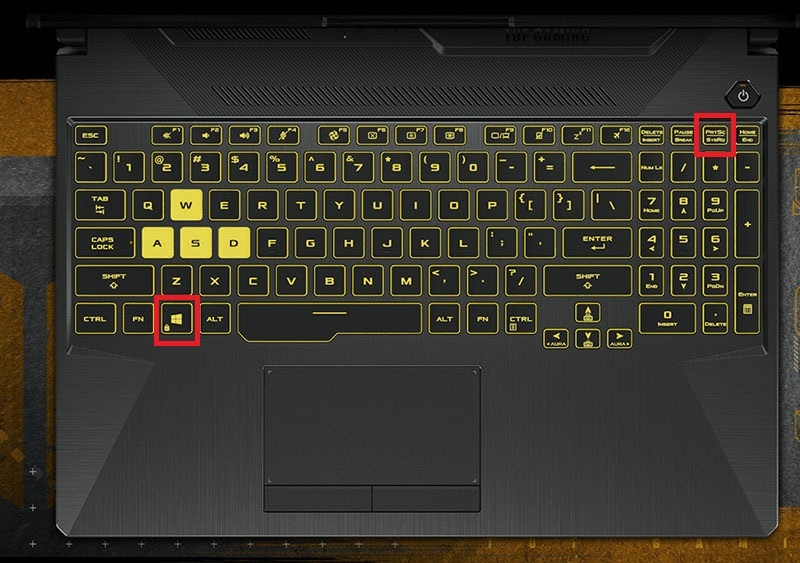
- Bước 2: Màn hình sẽ nhấp nháy nhẹ, báo hiệu ảnh đã được chụp thành công.
- Bước 3: Để xem lại ảnh, bạn truy cập: This PC → Pictures → Screenshots.
Toàn bộ ảnh chụp màn hình trên laptop ASUS TUF Gaming sẽ được lưu tại đây. Đây là cách rất tiện lợi khi bạn cần chụp nhiều ảnh liên tiếp trong quá trình chơi game hoặc làm việc.
3. Cách chụp bằng Windows + Shift + S
Đối với những người cần chụp một khu vực cụ thể trên màn hình, tổ hợp phím Windows + Shift + S sẽ là lựa chọn tối ưu.
Cách thực hiện:
Bước 1: Nhấn: Windows + Shift + S.
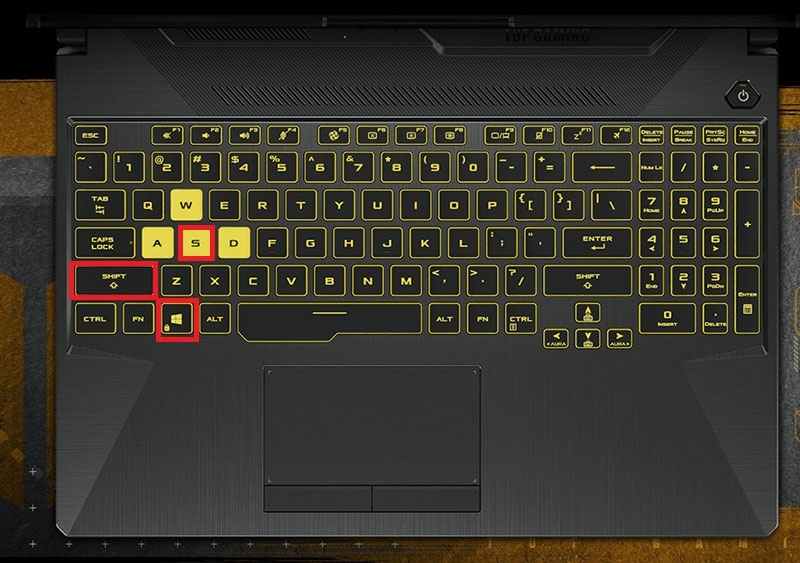
Bước 2: Màn hình sẽ tối lại và xuất hiện thanh công cụ chụp ảnh.
Bạn có thể lựa chọn các chế độ:
- Rectangular Snip: Chụp vùng hình chữ nhật.
- Freeform Snip: Tự do khoanh vùng cần chụp.
- Window Snip: Chụp một cửa sổ đang mở.
- Fullscreen Snip: Chụp toàn bộ màn hình.
Bước 3: Sau khi chụp xong, ảnh sẽ được lưu vào bộ nhớ tạm. Bạn có thể:
- Nhấn Ctrl + V để gửi ảnh qua Zalo, Messenger hoặc dán vào Word.
- Nhấn thông báo hiện lên để chỉnh sửa và lưu ảnh.
Đây là một trong những cách chụp màn hình TUF Gaming được nhiều người sử dụng nhất vì thao tác nhanh và linh hoạt.
4. Chụp bằng công cụ Snipping Tool
Windows hiện nay đã tích hợp sẵn công cụ Snipping Tool, giúp người dùng ASUS TUF Gaming chụp và chỉnh sửa ảnh nhanh chóng.
Cách mở Snipping Tool:
- Bước 1: Nhấn tổ hợp phím: Windows + S.
- Bước 2: Nhập từ khóa: Snipping Tool.
- Bước 3: Chọn ứng dụng và mở lên sau đó nhấn New và kéo chuột đến vùng cần chụp trên màn hình.
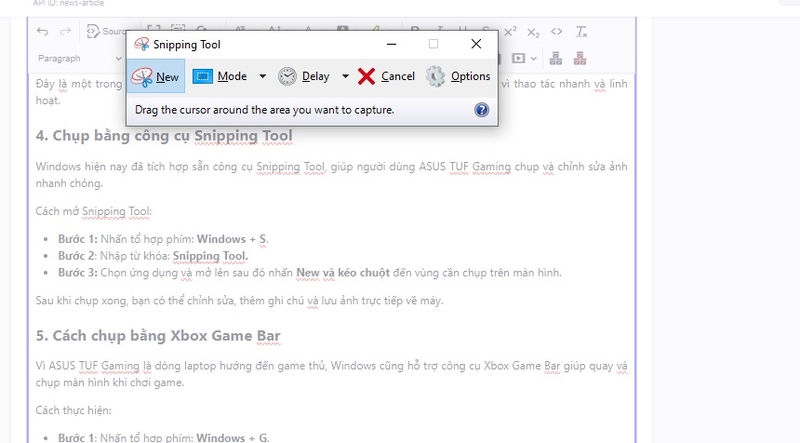
Sau khi chụp xong, bạn có thể chỉnh sửa, thêm ghi chú và lưu ảnh trực tiếp về máy.
5. Cách chụp bằng Xbox Game Bar
Vì ASUS TUF Gaming là dòng laptop hướng đến game thủ, Windows cũng hỗ trợ công cụ Xbox Game Bar giúp quay và chụp màn hình khi chơi game.
Cách thực hiện:
- Bước 1: Nhấn tổ hợp phím: Windows + G.
- Bước 2: Thanh công cụ Xbox Game Bar xuất hiện.
- Bước 3: Nhấn biểu tượng ảnh. Ảnh chụp sẽ được lưu tại: This PC → Videos → Captures.
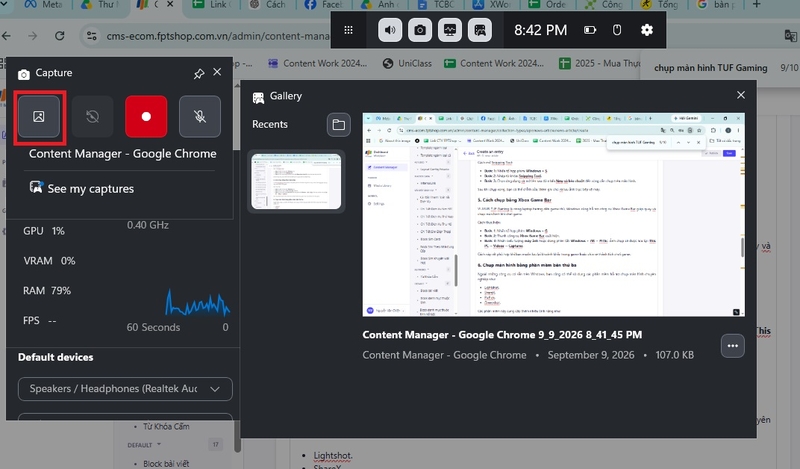
Cách này rất phù hợp khi bạn muốn lưu lại khoảnh khắc trong game hoặc chia sẻ thành tích chơi game.
6. Chụp màn hình bằng phần mềm bên thứ ba
Ngoài những công cụ có sẵn trên Windows, bạn cũng có thể sử dụng các phần mềm hỗ trợ chụp màn hình chuyên nghiệp như:
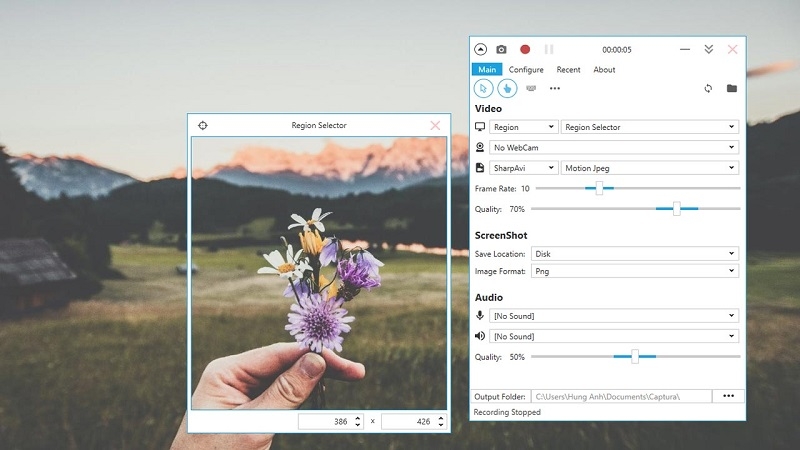
Các phần mềm này cung cấp thêm nhiều tính năng như:
- Chỉnh sửa ảnh ngay sau khi chụp.
- Thêm chữ, mũi tên, khung đánh dấu.
- Chia sẻ ảnh nhanh qua đường link.
- Lưu ảnh tự động.
Nếu bạn thường xuyên cần chụp màn hình để làm việc, học tập hoặc sáng tạo nội dung thì đây là những công cụ rất hữu ích.
Một số lưu ý khi chụp màn hình trên ASUS TUF Gaming
Mặc dù việc chụp màn hình trên laptop ASUS TUF Gaming khá đơn giản, bạn vẫn nên lưu ý một số điểm để quá trình sử dụng diễn ra thuận tiện hơn. Trước hết, ở một số phiên bản TUF Gaming, phím Print Screen (PrtSc) có thể được tích hợp cùng chức năng khác, vì vậy bạn cần nhấn kết hợp với phím Fn để kích hoạt tính năng chụp màn hình. Nếu đã thử nhưng vẫn không chụp được, hãy kiểm tra cài đặt bàn phím hoặc cập nhật driver để đảm bảo các phím chức năng hoạt động bình thường.
Ngoài ra, bạn nên thường xuyên cập nhật hệ điều hành Windows lên phiên bản mới nhất. Điều này không chỉ giúp các công cụ như Snipping Tool, Snipping Tool hay Xbox Game Bar hoạt động ổn định mà còn mang đến nhiều tính năng mới, cải thiện hiệu suất và tăng cường bảo mật cho thiết bị.
Đối với những người thường xuyên chơi game ở chế độ toàn màn hình (Fullscreen), việc sử dụng Xbox Game Bar sẽ mang lại hiệu quả cao hơn so với các phương pháp chụp màn hình thông thường. Công cụ này giúp ghi lại hình ảnh nhanh chóng mà không làm gián đoạn trải nghiệm chơi game, đồng thời đảm bảo chất lượng ảnh rõ nét và dễ dàng chia sẻ khi cần.
Kết luận
Trên đây là những cách chụp màn hình TUF Gaming đơn giản và nhanh chóng nhất mà bạn có thể áp dụng ngay trên laptop ASUS của mình. Tùy vào nhu cầu, bạn có thể chọn phím PrtSc, tổ hợp Windows + Shift + S, công cụ Snipping Tool hoặc Xbox Game Bar để lưu lại những nội dung quan trọng trên màn hình. Hy vọng những hướng dẫn trên sẽ giúp bạn sử dụng chiếc laptop ASUS TUF Gaming hiệu quả hơn trong học tập, làm việc cũng như giải trí mỗi ngày.
Nếu bạn đang tìm kiếm một chiếc laptop gaming mạnh mẽ, bền bỉ để vừa học tập, làm việc vừa chiến game mượt mà, ASUS TUF Gaming sẽ là lựa chọn đáng cân nhắc. Hãy đến ngay FPT Shop để tham khảo các mẫu laptop ASUS TUF Gaming chính hãng với nhiều phiên bản cấu hình, ưu đãi hấp dẫn cùng chính sách bảo hành uy tín.
Xem thêm:
:quality(75)/chup_man_hinh_laptop_Lenovo_anh_dai_dien_45b6256204.png)
:quality(75)/Cach_chup_man_hinh_may_tinh_laptop_doi_moi_2026_16_a24b9d770a.png)
:quality(75)/phim_print_screen_chup_man_hinh_tren_macbook_o_dau_6_947482c281.png)
:quality(75)/cach_chup_man_hinh_samsung_s25_1_33612f4842.jpg)
:quality(75)/cach_chup_man_hinh_samsung_z_flip_8_572e0b0658.png)
:quality(75)/cach_chup_man_hinh_samsung_z_fold_8_0_c00e7f3887.png)


