:quality(75)/estore-v2/img/fptshop-logo.png)
:quality(75)/cach_chup_man_hinh_samsung_z_flip_8_572e0b0658.png)
:quality(75)/c957aecc_06ed_44d2_8830_e21fe8311301_1_f7a33efda2.jpg)
Cách chụp màn hình Samsung Z Flip 8 và xem ảnh nhanh chóng chỉ trong vài giây
Cách chụp màn hình Samsung Z Flip 8 có thể thực hiện chỉ với vài thao tác đơn giản. Bên cạnh phím vật lý, người dùng còn có thể tận dụng cử chỉ và các công cụ hỗ trợ trên máy để có ảnh nhanh chóng. Dưới đây là hướng dẫn chi tiết cho từng cách chụp trên mẫu điện thoại gập này.
4 cách chụp màn hình Samsung Z Flip 8
Chụp bằng phím vật lý
Đây là thao tác cơ bản, dễ thực hiện và phù hợp với hầu hết tình huống. Samsung hướng dẫn người dùng sử dụng đồng thời phím cạnh và phím giảm âm lượng để ghi lại nội dung đang hiển thị trên màn hình. Với dòng Galaxy Z Flip, Samsung cũng lưu ý nên mở thiết bị khi sử dụng tổ hợp phím này. Để thực hiện, bạn làm theo các bước sau:
- Mở màn hình và truy cập đến nội dung muốn lưu lại.
- Nhấn đồng thời phím cạnh (phím nguồn) và phím giảm âm lượng.
- Nhấn nhanh rồi thả hai phím, không cần giữ quá lâu.
- Khi màn hình nhấp sáng và xuất hiện thanh công cụ ở phía dưới, thao tác đã hoàn tất.
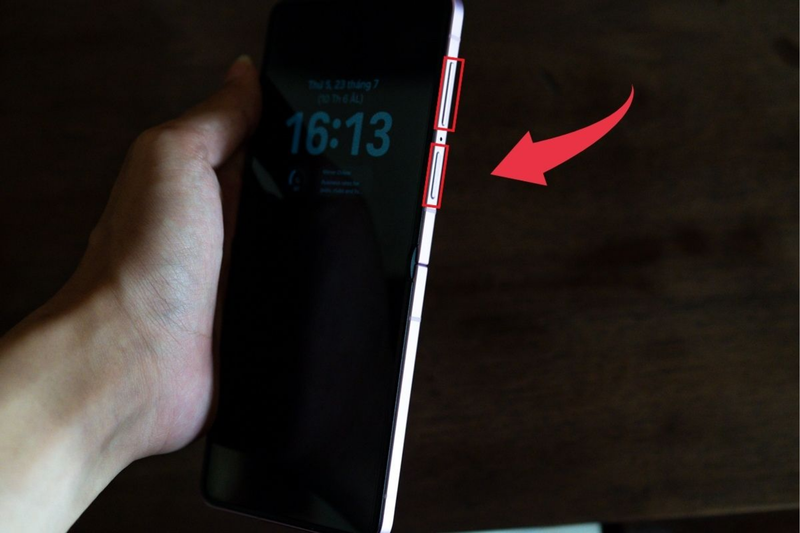
Đây cũng là lựa chọn phù hợp khi tay đang bận hoặc khi bạn muốn chụp một nội dung xuất hiện trong thời gian ngắn. Tuy nhiên, với điện thoại gập, bạn nên cầm chắc thiết bị trước khi bấm hai phím để tránh làm thay đổi tư thế cầm hoặc vô tình khóa màn hình.
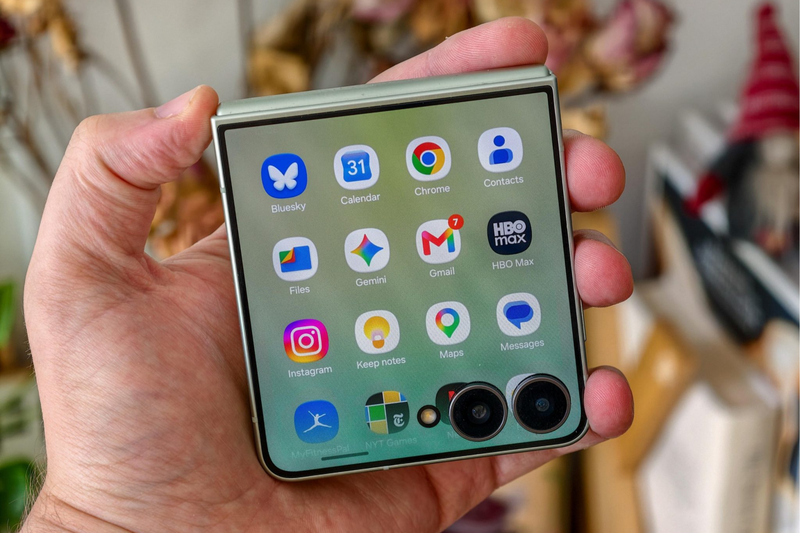
Một điểm tiện lợi khi tìm hiểu cách chụp màn hình Samsung Z Flip 8 là bạn có thể thực hiện ngay cả khi điện thoại đang gập. Màn hình phụ Flex Window hỗ trợ hiển thị thông báo, widget và một số ứng dụng, giúp bạn làm nhanh mà không cần mở màn hình chính.
Để chụp lại nội dung đang hiển thị trên Flex Window, bạn chỉ cần nhấn đồng thời phím nguồn + phím giảm âm lượng. Thao tác này tương tự như khi chụp trên màn hình chính. Tính năng cũng đặc biệt hữu ích khi bạn muốn lưu nhanh mã QR, thông tin cuộc gọi, tin nhắn hoặc thông báo mà không cần mở điện thoại hoàn toàn.
Chụp màn hình bằng cử chỉ vuốt lòng bàn tay
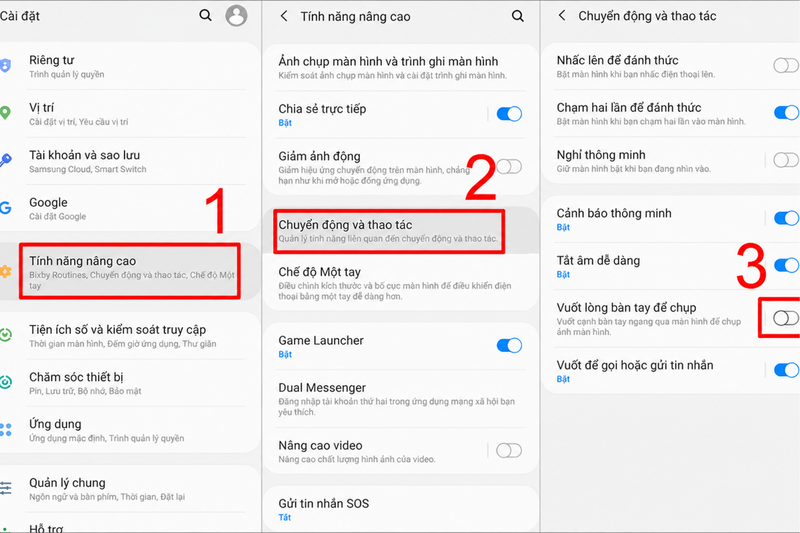
Trên Galaxy Z Flip 8, Samsung trang bị tính năng nhận diện cử chỉ thông minh, giúp trải nghiệm lưu ảnh màn hình trở nên mượt mà mà không cần chạm vào phím vật lý. Để sử dụng phương pháp này, bạn vào Cài đặt > Chọn Tính năng nâng cao > Chọn Chuyển động và thao tác rồi gạt thanh bật mục Vuốt lòng bàn tay để chụp (Palm swipe to capture).
Sau khi cài đặt, bạn chỉ cần áp cạnh bàn tay vuông góc với màn hình và vuốt nhẹ nhàng từ mép trái sang mép phải (hoặc ngược lại). Hệ thống sẽ nhận diện cử chỉ vuốt lòng bàn tay và tự động chụp màn hình. Cách này đặc biệt hữu ích khi đang cầm máy bằng một tay hoặc muốn giảm việc sử dụng phím cứng. Tuy nhiên, bạn cần dứt khoát và đúng hướng khi vuốt. Nếu màn hình không phản hồi, người dùng nên kiểm tra lại tùy chọn cử chỉ hoặc chuyển sang phương pháp sử dụng phím Cạnh và Giảm âm lượng.
Thao tác chụp cuộn trang dài (Scroll Capture)
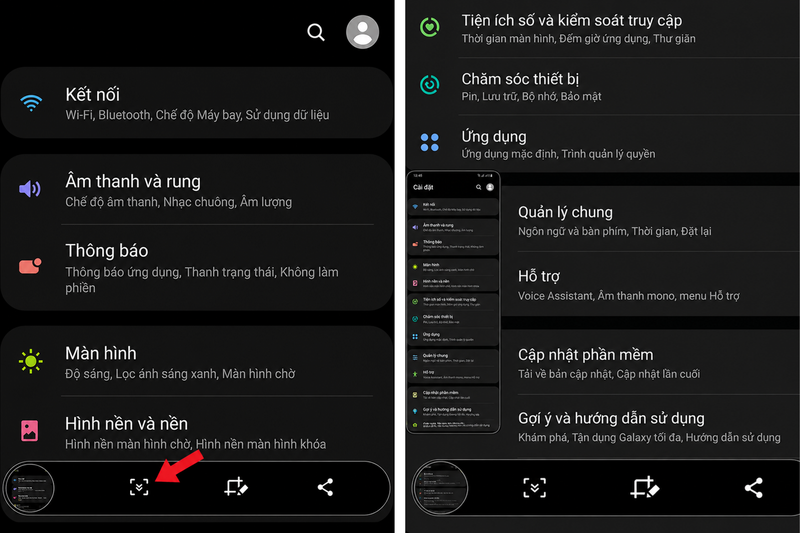
Khi bạn muốn lưu trữ toàn bộ một bài báo, đoạn hội thoại dài hoặc danh sách sản phẩm trên website mà không muốn phải lưu nhiều tấm ảnh rời rạc, tính năng cuộn trang là giải pháp tối ưu. Đầu tiên, bạn chụp bằng phím cứng hoặc cử chỉ và ngay khi thanh công cụ chụp hiện lên ở phía dưới màn hình, bạn nhấn vào biểu tượng chụp cuộn (hình hai mũi tên chỉ xuống nằm trong ô vuông).
Sau khi nhấn chụp cuộn, nội dung sẽ được mở rộng theo từng phần. Bạn có thể tiếp tục nhấn nút chụp cuộn để lấy thêm nội dung. Hệ thống sẽ tự động ghép tất cả thành một bức ảnh dọc duy nhất với độ nét cao.
Sử dụng trợ lý ảo Bixby hoặc Google Assistant
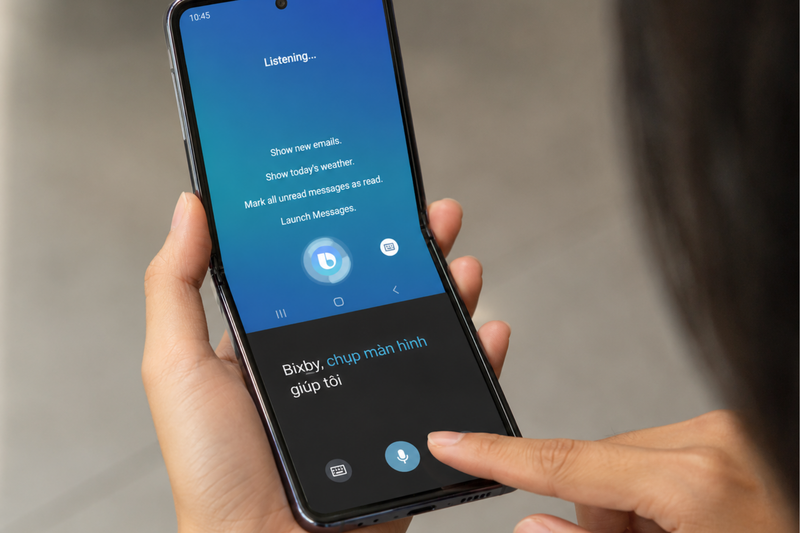
Trong trường hợp không tiện thao tác trực tiếp trên màn hình, bạn có thể sử dụng trợ lý giọng nói để lưu ảnh màn hình trên Samsung Z Flip 8.
Với Bixby, bạn gọi trợ lý bằng câu lệnh “Hi Bixby” hoặc kích hoạt theo cách bạn đã thiết lập, sau đó nói “Chụp màn hình”. Điện thoại sẽ thực hiện chụp lại màn hình theo yêu cầu.
Bạn cũng có thể sử dụng Google Assistant bằng cách nói “Hey Google”, sau đó yêu cầu “Take a screenshot” hoặc “Chụp màn hình”. Đây là cách thuận tiện khi tay đang bận hoặc bạn muốn làm nhanh mà không cần chạm vào màn hình.
Ảnh chụp màn hình được lưu ở đâu?
Sau khi chụp xong, ảnh thường được lưu trong ứng dụng Bộ sưu tập (Gallery) của điện thoại. Bạn có thể mở ứng dụng này để xem lại, chỉnh sửa, cắt ảnh hoặc chia sẻ.
Ngay sau khi chụp, thanh công cụ ở phía dưới màn hình cũng cung cấp một số tùy chọn để chỉnh sửa hoặc xử lý ảnh nhanh. Nếu chưa cần thực hiện thêm thao tác, bạn có thể bỏ qua và ảnh vẫn được lưu trong Bộ sưu tập.
Với những ảnh chứa thông tin quan trọng, bạn nên kiểm tra lại ngay sau khi chụp. Điều này giúp đảm bảo nội dung cần lưu đã được ghi lại đầy đủ, tránh trường hợp chụp nhầm màn hình hoặc bỏ sót một phần thông tin.
Một số lưu ý khi chụp màn hình trên Galaxy Z Flip 8
Để thao tác chụp màn hình trên Galaxy Z Flip 8 diễn ra nhanh chóng và tránh gặp lỗi, bạn nên lưu ý một số điểm sau:
- Nhấn đúng tổ hợp phím: Khi sử dụng phím cứng, bạn nhấn đồng thời và thả ra ngay khi màn hình nhấp nháy hoặc xuất hiện hiệu ứng chụp. Bạn không nên giữ hai phím quá lâu vì có thể khiến thiết bị mở menu nguồn hoặc thực hiện hành động khác.
- Nên mở máy khi chụp màn hình chính: Nếu muốn chụp nội dung trên màn hình chính, bạn nên mở điện thoại Galaxy Z Flip 8 hoàn toàn trước khi thực hiện. Cách này giúp thao tác với các phím dễ dàng hơn và hạn chế tình trạng bấm không chính xác. Trong khi đó, khi cần lưu nhanh nội dung đang hiển thị trên Flex Window, bạn có thể chụp trực tiếp trên màn hình phụ mà không nhất thiết phải mở máy.
- Một số ứng dụng có thể chặn tính năng chụp màn hình: Các ứng dụng chứa thông tin nhạy cảm, nội dung có bản quyền hoặc yêu cầu bảo mật cao có thể chủ động hạn chế khả năng bị chụp lén màn hình. Do đó, nếu không thể chụp trong một ứng dụng cụ thể, điều này chưa chắc đồng nghĩa với việc điện thoại đang gặp sự cố.
- Kiểm tra dung lượng bộ nhớ: Bộ nhớ gần đầy có thể khiến ảnh chụp mới không được lưu. Bạn nên thường xuyên xóa ảnh không cần thiết hoặc sao lưu dữ liệu để giải phóng dung lượng.
- Kiểm tra ảnh ngay sau khi chụp: Sau khi chụp, bạn nên mở ảnh trong Bộ sưu tập (Gallery) để kiểm tra. Đặc biệt với ảnh chứa mã QR, số điện thoại, thông tin giao dịch hoặc nội dung quan trọng, việc kiểm tra lại giúp đảm bảo ảnh đã ghi lại đầy đủ phần thông tin cần thiết và không bị thiếu nội dung.
- Không chụp liên tục khi chưa cần thiết: Nếu thường xuyên chụp lại nội dung để lưu thông tin tạm thời, bạn nên kiểm tra và dọn dẹp ảnh định kỳ, giúp Bộ sưu tập gọn gàng hơn, vừa hạn chế tình trạng ảnh màn hình chiếm nhiều dung lượng lưu trữ theo thời gian.
Tạm kết
Trên đây là những cách chụp màn hình Samsung Z Flip 8 phổ biến mà bạn có thể áp dụng trong quá trình sử dụng. Chỉ với vài thao tác đơn giản, việc lưu giữ hình ảnh hoặc thông tin quan trọng trên màn hình sẽ trở nên nhanh chóng và thuận tiện hơn.
Nếu đang tìm hiểu điện thoại gập hoặc muốn khám phá thêm các mẫu điện thoại Samsung, bạn có thể tham khảo tại FPT Shop. Chúng tôi cung cấp nhiều chương trình ưu đãi, hỗ trợ trả góp, thu cũ đổi mới và chính sách bảo hành rõ ràng, giúp bạn thuận tiện hơn khi lựa chọn và trải nghiệm sản phẩm.
Xem thêm:
:quality(75)/samsung_galaxy_z_flip8_hong_1_d50007a421.png)


:quality(75)/so_sanh_samsung_z_flip_8_va_s25_ultra_thumb_ed0612b5c4.jpg)
:quality(75)/so_sanh_samsung_z_flip_8_va_z_flip_6_thumb_b7789de191.jpg)
:quality(75)/so_sanh_samsung_z_flip_8_va_z_flip_7_thumb_6168fb7707.png)
:quality(75)/small/cach_su_dung_samsung_z_flip_8_thumb_1_2679983fef.jpg)
:quality(75)/so_sanh_samsung_z_flip_8_va_s26_plus_thumb_b72adf669a.jpg)
:quality(75)/Samsung_Galaxy_Z_Flip_8_vs_Motorola_Razr_Ultra_2026_3c401fc1a6.webp)


