:quality(75)/estore-v2/img/fptshop-logo.png)
:quality(75)/cach_chup_man_hinh_samsung_s25_1_33612f4842.jpg)
:quality(75)/z5869540918138_6695a1fb92832be5d75e4dad07dbf8b5_fd494114dd.jpg)
Hướng dẫn cách chụp màn hình Samsung S25 cực nhanh, đơn giản, ai cũng làm được!
Samsung Galaxy S25 không chỉ gây ấn tượng bởi hiệu năng mạnh mẽ mà còn sở hữu hàng loạt tính năng thông minh giúp tối ưu trải nghiệm người dùng. Tuy nhiên, với những ai vừa mới sở hữu siêu phẩm này, việc làm quen với các thao tác cơ bản như chụp màn hình đôi khi vẫn còn chút bỡ ngỡ. Đừng lo lắng, bài viết này sẽ hướng dẫn bạn các cách chụp màn hình Samsung S25 cực nhanh và tiện lợi, giúp bạn lưu giữ mọi thông tin quan trọng chỉ trong tích tắc!
Tính năng chụp màn hình có lợi ích gì?
Tính năng chụp màn hình là một công cụ hỗ trợ rất hữu ích trong quá trình sử dụng điện thoại hằng ngày. Dưới đây là những lợi ích thực tế và phổ biến nhất của việc chụp màn hình:
Lưu giữ thông tin nhanh chóng và chính xác
Đây là lợi ích cơ bản nhất. Thay vì phải ghi chép lại các thông tin dài hoặc phức tạp như thông số thiết bị, hướng dẫn cài đặt hay nội dung hiển thị trên màn hình, bạn chỉ cần một thao tác chụp màn hình là đã lưu lại toàn bộ một cách nguyên vẹn. Cách này giúp hạn chế sai sót và đảm bảo thông tin được giữ lại chính xác.
Tiết kiệm thời gian tối đa
Chụp màn hình giúp bạn xử lý thông tin nhanh hơn rất nhiều:
- Thay cho việc ghi chép: Một danh sách dài có thể được lưu lại chỉ trong chưa đầy một giây.
- Lưu bằng chứng giao dịch: Hóa đơn chuyển khoản, mã đặt chỗ, thông tin đơn hàng… đều có thể chụp lại ngay lập tức để sử dụng khi cần đối chiếu hoặc giải quyết sự cố.
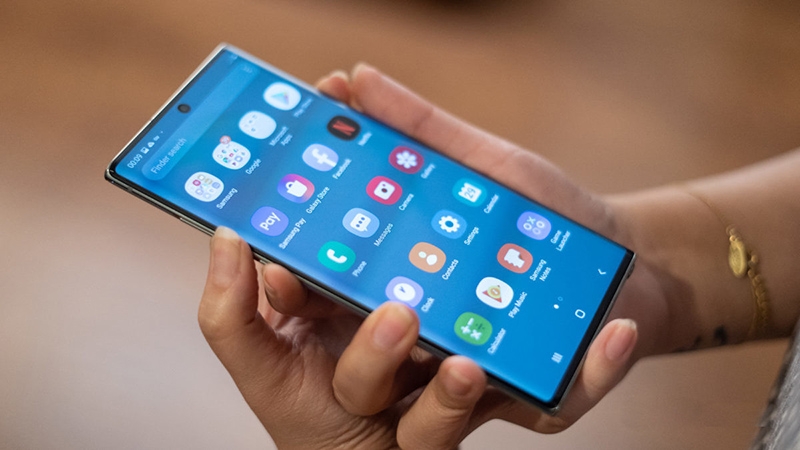
Hỗ trợ truyền tải thông tin trực quan
- Dễ nhìn, dễ hiểu: Các bước hướng dẫn hoặc nội dung trên màn hình được hiển thị rõ ràng, không gây nhầm lẫn.
- Trực quan hơn: Người xem có thể nắm bắt thông tin nhanh mà không cần giải thích quá nhiều.
Chia sẻ thông tin nhanh chóng
Thay vì gửi link hoặc copy văn bản có thể bị lỗi định dạng, ảnh chụp màn hình giúp bạn chia sẻ nội dung ngay lập tức. Dù là qua Zalo, Facebook hay Messenger, người nhận đều có thể xem được thông tin một cách rõ ràng và nhanh gọn.
Ghi nhớ và nhắc lại thông tin quan trọng
Nhiều người có thói quen chụp lại các thông tin cần thiết như tin nhắn, lịch hẹn, địa chỉ hoặc bản đồ để tiện xem lại sau này. Điều này đặc biệt hữu ích khi không có kết nối Internet hoặc cần tra cứu nhanh.
Hỗ trợ xử lý sự cố trên điện thoại
Khi điện thoại gặp lỗi hoặc xuất hiện thông báo lạ, việc chụp lại màn hình sẽ giúp bạn dễ dàng mô tả vấn đề hơn. Nhờ đó, kỹ thuật viên hoặc người hỗ trợ có thể hiểu chính xác tình trạng và đưa ra cách xử lý nhanh hơn.
Cách chụp màn hình Samsung S25 chi tiết
Chụp màn hình bằng phím cứng
Bước 1: Chuẩn bị nội dung cần chụp
Mở sẵn màn hình bạn muốn lưu lại (tin nhắn, trang web, hình ảnh, giao diện ứng dụng…). Đảm bảo nội dung hiển thị đầy đủ, không bị che khuất.
Bước 2: Thực hiện thao tác chụp
Dùng một tay nhấn đồng thời phím Nguồn (Power) và phím Giảm âm lượng (Volume Down).
Lưu ý: Nhấn cùng lúc và dứt khoát, không nhấn lệch nhịp để tránh mở menu tắt nguồn.
Bước 3: Giữ và thả phím đúng cách
Giữ khoảng 1 - 2 giây, sau đó thả ra ngay khi màn hình có phản hồi. Không cần giữ quá lâu vì có thể kích hoạt tính năng khác.
Bước 4: Nhận biết đã chụp thành công
Màn hình sẽ nháy sáng nhẹ, kèm theo âm thanh chụp (nếu bật âm). Một thanh công cụ nhỏ sẽ hiện ở cạnh dưới màn hình.
Bước 5: Xem và chỉnh sửa nhanh (tuỳ chọn)
Ngay sau khi chụp, bạn có thể:
- Nhấn vào ảnh xem nhanh
- Cắt, vẽ, ghi chú trực tiếp
- Chia sẻ ngay qua ứng dụng khác
Bước 6: Tìm lại ảnh đã chụp
Ảnh sẽ được lưu tự động trong Thư viện (Gallery) > Album “Ảnh chụp màn hình” (Screenshots) để bạn xem lại bất cứ lúc nào.
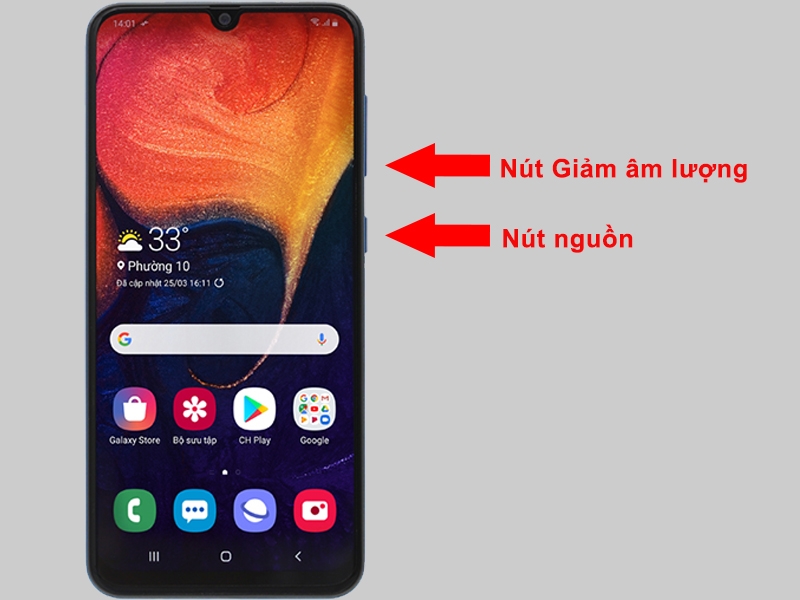
Cách chụp màn hình Samsung S25 bằng cách vuốt màn hình
Bước 1: Kích hoạt tính năng vuốt lòng bàn tay
Trước tiên, bạn cần đảm bảo tính năng này đã được bật:
Vào Cài đặt (Settings) > Tính năng nâng cao (Advanced Features) > Chuyển động và thao tác (Motions and Gestures) > Bật mục “Vuốt lòng bàn tay để chụp” (Palm swipe to capture).
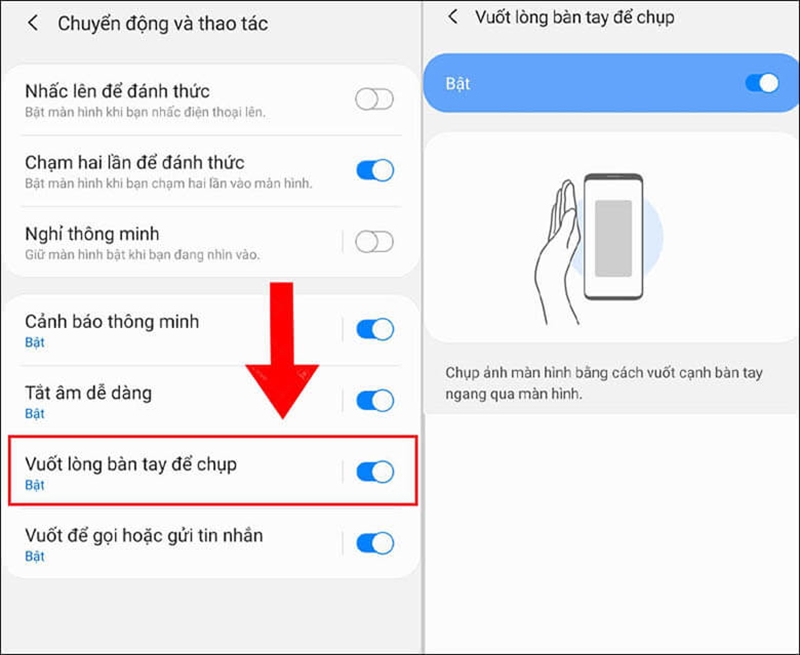
Bước 2: Mở nội dung cần chụp
Truy cập vào màn hình bạn muốn lưu lại như đoạn chat, trang web, hình ảnh hoặc thông tin quan trọng.
Bước 3: Thực hiện thao tác vuốt
Dùng cạnh bàn tay (phần dưới ngón út) đặt nhẹ lên màn hình, sau đó vuốt ngang từ trái sang phải hoặc phải sang trái.
Lưu ý: Giữ tay tiếp xúc nhẹ với màn hình trong suốt quá trình vuốt để thiết bị nhận diện chính xác.
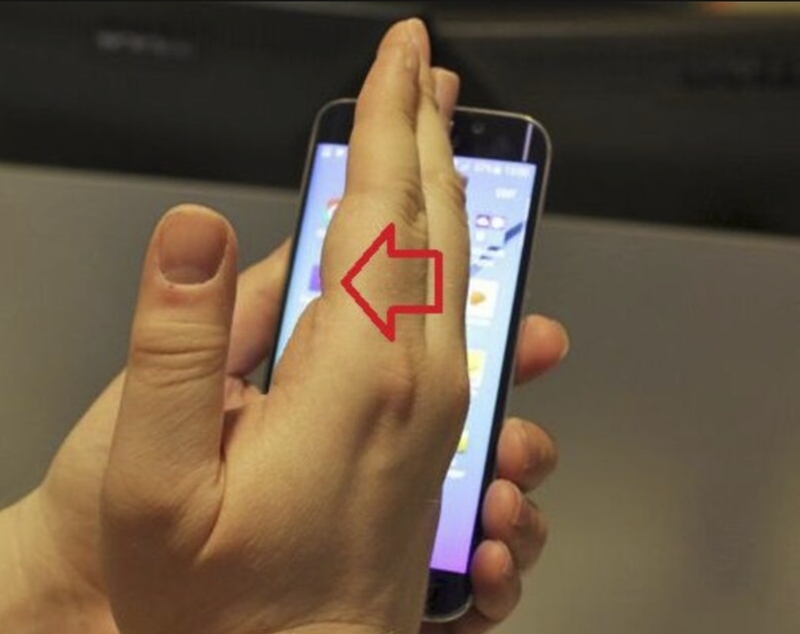
Bước 4: Xác nhận chụp thành công
Khi thao tác đúng, màn hình sẽ nháy sáng kèm âm thanh chụp. Thanh công cụ chỉnh sửa nhanh cũng sẽ xuất hiện ở phía dưới.
Bước 5: Xem và chỉnh sửa ảnh
Bạn có thể nhấn vào ảnh để:
- Cắt (crop) phần cần thiết
- Vẽ hoặc ghi chú
- Chia sẻ ngay lập tức
Bước 6: Lưu và tìm lại ảnh
Ảnh chụp sẽ tự động lưu trong Thư viện (Gallery) > Album “Ảnh chụp màn hình”.
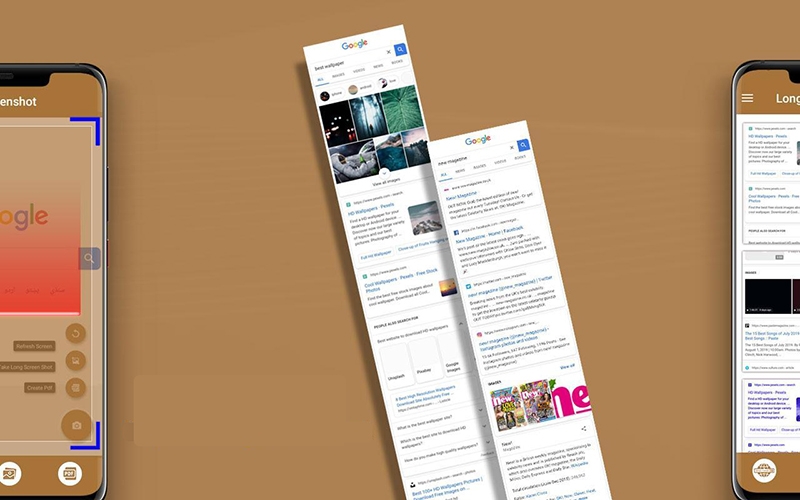
Chụp màn hình cuộn dài
Bước 1: Chụp màn hình như bình thường
Bạn có thể chụp bằng phím cứng (Nguồn + Giảm âm lượng) hoặc vuốt lòng bàn tay.
Bước 2: Chọn tính năng chụp cuộn
Ngay sau khi chụp, một thanh công cụ sẽ xuất hiện ở cạnh dưới màn hình. Nhấn vào biểu tượng mũi tên xuống (Scroll capture) để bắt đầu chụp cuộn.
Bước 3: Tiếp tục cuộn để chụp dài hơn
Mỗi lần nhấn vào biểu tượng này, màn hình sẽ tự động cuộn xuống và chụp thêm nội dung phía dưới. Bạn có thể nhấn nhiều lần cho đến khi lấy đủ toàn bộ nội dung mong muốn.
Bước 4: Hoàn tất và chỉnh sửa
Khi đã chụp xong, bạn có thể:
- Cắt bớt phần không cần thiết
- Vẽ hoặc ghi chú trực tiếp
- Chia sẻ ngay qua ứng dụng khác
Bước 5: Lưu và xem lại ảnh
Ảnh cuộn dài sẽ được lưu tự động trong Thư viện (Gallery) > Album “Ảnh chụp màn hình”.
Lưu ý quan trọng:
- Tính năng này hoạt động tốt với trang web, đoạn chat, tài liệu dài.
- Một số ứng dụng (đặc biệt là app bảo mật cao) có thể không hỗ trợ chụp cuộn.
Tạm kết
Trên đây là các cách chụp màn hình trên Samsung Galaxy S25 nhanh chóng và dễ thực hiện, từ sử dụng phím cứng, thao tác vuốt đến chụp cuộn nội dung dài. Hy vọng những hướng dẫn này sẽ giúp bạn thao tác thuận tiện hơn trong quá trình sử dụng máy.
Nếu bạn đang quan tâm đến các dòng điện thoại Samsung chính hãng với nhiều ưu đãi hấp dẫn, đừng quên ghé FPT Shop để tham khảo và chọn cho mình sản phẩm phù hợp nhé!
Ngoài sản phẩm hiện tại, người dùng có thể tham khảo thêm S26 FE để có thêm lựa chọn trong hệ sinh thái Samsung, đặc biệt khi quan tâm đến smartphone có thiết kế hiện đại và hiệu năng tốt.
Xem thêm:
:quality(75)/4_e4723075f6.jpg)
:quality(75)/dien_thoai_bat_tiet_kiem_pin_co_chai_pin_khong_cover_2da180a279.png)
:quality(75)/cach_chia_se_man_hinh_dien_thoai_len_tivi_samsung_05574e101c.jpg)
:quality(75)/so_sanh_Samsung_Galaxy_S26_va_S25_01_82d1069047.jpg)
:quality(75)/RAM_la_bo_nho_trong_hay_ngoai_cover_37f36becb1.png)
:quality(75)/dien_thoai_tam_trung_tot_nhat_2026_thumb_11fcc5ca85.jpg)


