:quality(75)/estore-v2/img/fptshop-logo.png)
:quality(75)/phim_print_screen_chup_man_hinh_tren_macbook_o_dau_6_947482c281.png)
:quality(75)/Rosie_d93f4b459b.png)
Phím Print Screen chụp màn hình trên máy MacBook ở đâu? Cách chụp nhanh và lưu ảnh dễ dàng
Nhiều người dùng mới làm quen với MacBook thường gặp khó khăn khi tìm phím Print Screen như trên máy tính Windows. Thực tế, Apple sử dụng các tổ hợp phím tắt để thực hiện chức năng chụp ảnh màn hình một cách linh hoạt hơn.
Trong bài viết này, FPT Shop sẽ giúp bạn tìm hiểu phím Print Screen chụp màn hình trên máy MacBook ở đâu cũng như các cách chụp màn hình nhanh và hiệu quả trên macOS.
Phím Print Screen chụp màn hình trên máy MacBook ở đâu?
Nếu đã quen sử dụng máy tính Windows, bạn có thể sẽ tìm kiếm phím Print Screen trên bàn phím MacBook. Tuy nhiên, Apple không trang bị phím này trên các dòng MacBook hiện nay.
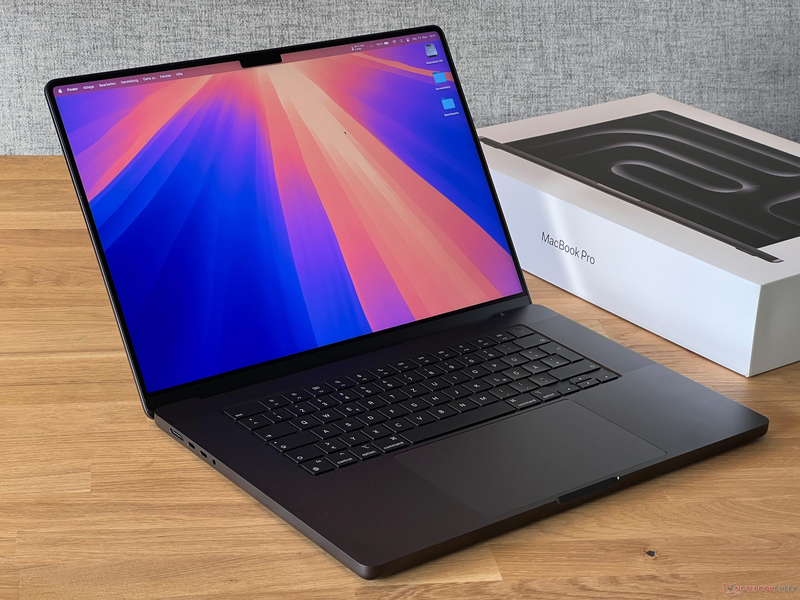
Thay vào đó, macOS sử dụng các tổ hợp phím tắt để thực hiện chức năng chụp ảnh màn hình. Cách làm này giúp người dùng linh hoạt hơn khi muốn chụp toàn màn hình, chụp một cửa sổ riêng lẻ hoặc chụp một vùng tùy chọn.
Đây cũng là lý do khiến nhiều người thắc mắc phím Print Screen chụp màn hình trên máy MacBook ở đâu khi lần đầu sử dụng hệ điều hành macOS.
Các tổ hợp phím chụp màn hình trên MacBook
Sau khi FPT Shop giải đáp câu hỏi phím Print Screen chụp màn hình trên máy MacBook ở đâu, dưới đây là những tổ hợp phím tắt hữu ích giúp bạn chụp toàn màn hình, chụp một khu vực cụ thể hoặc ghi lại cửa sổ ứng dụng đang mở.
Chụp toàn bộ màn hình
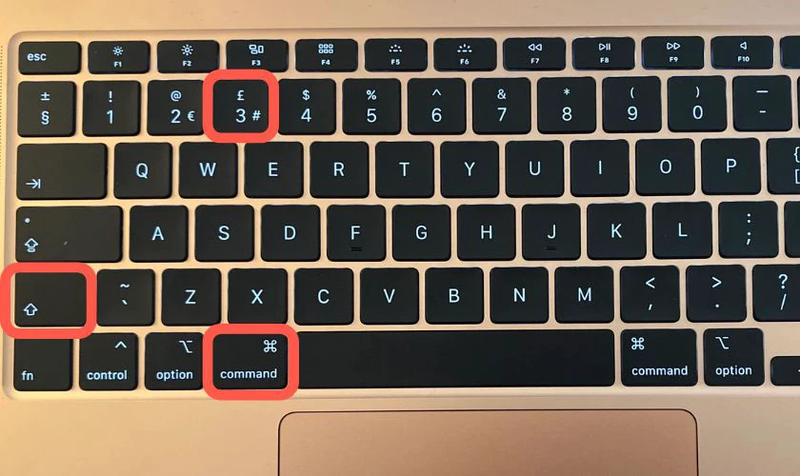
Để chụp toàn bộ nội dung đang hiển thị trên màn hình, bạn chỉ cần nhấn tổ hợp:
- Shift + Command (⌘) + 3
Ngay sau khi thao tác, hệ thống sẽ tự động chụp toàn bộ màn hình và lưu ảnh vào Desktop.
Cách này phù hợp khi cần lưu lại toàn bộ giao diện làm việc, trang web hoặc nội dung đang hiển thị.
Chụp một vùng màn hình tùy chọn
Nếu chỉ muốn chụp một phần màn hình cụ thể, bạn hãy sử dụng tổ hợp:
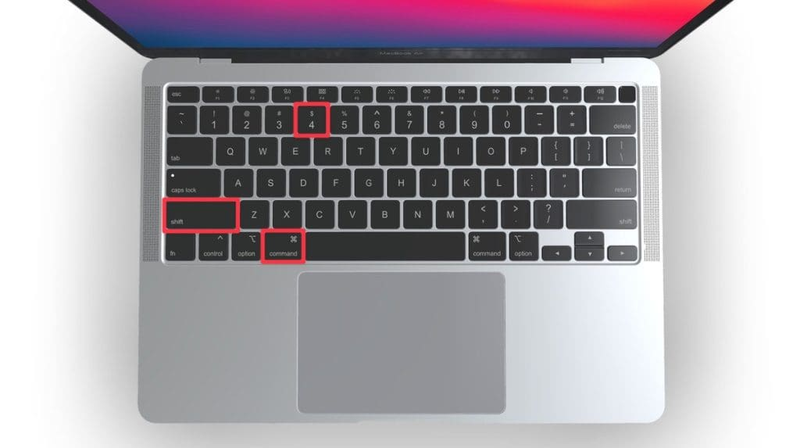
- Shift + Command (⌘) + 4
Sau khi nhấn tổ hợp phím, con trỏ chuột sẽ chuyển thành biểu tượng dấu cộng. Bạn chỉ cần kéo và chọn vùng cần chụp.
Đây là phương pháp được sử dụng khá thường xuyên vì giúp loại bỏ các nội dung không cần thiết khỏi ảnh chụp.
Chụp một cửa sổ ứng dụng
Trong trường hợp muốn chụp riêng một cửa sổ ứng dụng đang mở, bạn có thể sử dụng:
- Shift + Command (⌘) + 4 + Space
Con trỏ chuột sẽ chuyển thành biểu tượng máy ảnh. Khi đưa chuột đến cửa sổ mong muốn và nhấn chuột, hệ thống sẽ lưu lại hình ảnh của cửa sổ đó.
Cách này phù hợp khi cần chia sẻ nội dung từ một ứng dụng cụ thể mà không hiển thị toàn bộ màn hình.
Mở công cụ chụp màn hình nâng cao
Một trong những tính năng hữu ích trên macOS là thanh công cụ chụp màn hình tích hợp sẵn.
Bạn nhấn:
- Shift + Command (⌘) + 5
Thanh công cụ sẽ xuất hiện với nhiều lựa chọn khác nhau như:
- Chụp toàn bộ màn hình.
- Chụp cửa sổ được chọn.
- Chụp vùng màn hình tùy chỉnh.
- Ghi video toàn bộ màn hình.
- Ghi video một phần màn hình.
Đây là công cụ hữu ích dành cho người dùng thường xuyên làm việc với hình ảnh hoặc cần quay video hướng dẫn trên MacBook.
Hướng dẫn lưu ảnh chụp vào Clipboard
Chụp toàn màn hình và lưu vào bộ nhớ tạm
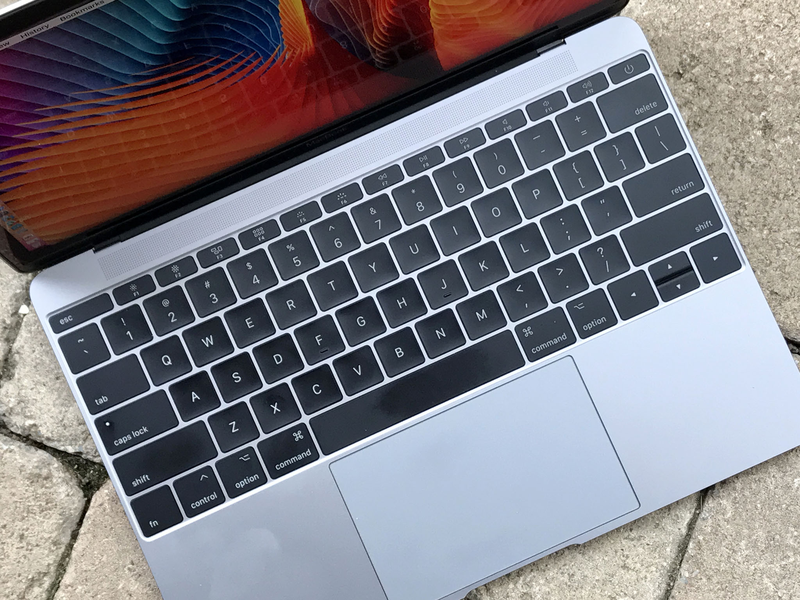
Nếu muốn dán ảnh trực tiếp vào Word, PowerPoint hoặc ứng dụng nhắn tin mà không cần lưu thành file, bạn nhấn Command + Shift + Control + 3. Ảnh chụp sẽ được lưu vào Clipboard để sử dụng ngay.
Chụp vùng tùy chọn và lưu vào Clipboard
Để chụp một khu vực cụ thể và lưu vào bộ nhớ tạm, bạn sử dụng tổ hợp Command + Shift + Control + 4 rồi kéo chọn vùng cần chụp.
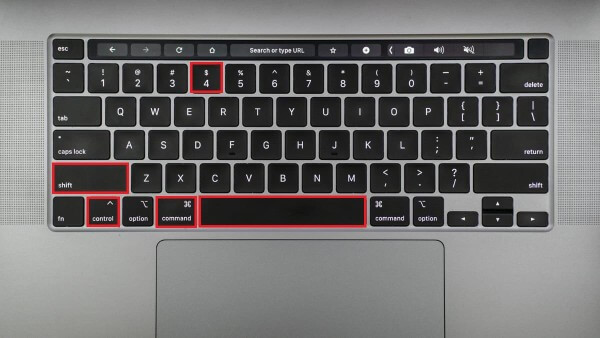
Sau đó, chỉ cần nhấn Command + V để dán ảnh vào tài liệu hoặc ứng dụng mong muốn. Đây là cách thuận tiện khi cần chia sẻ hình ảnh nhanh mà không tạo thêm file trên laptop.
Ảnh chụp màn hình MacBook được lưu ở đâu?
Vị trí lưu mặc định
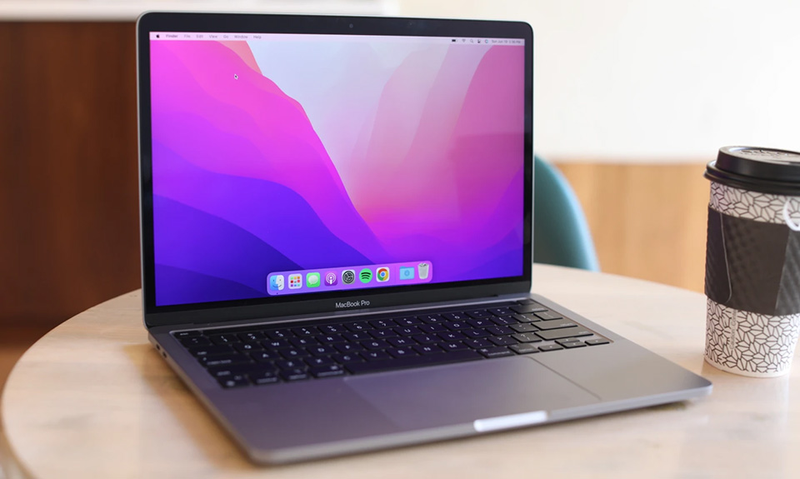
Theo mặc định, macOS sẽ lưu ảnh chụp màn hình trực tiếp trên Desktop với tên dạng Ảnh chụp màn hình [ngày] lúc [giờ].png, giúp người dùng dễ dàng tìm kiếm và quản lý.
Cách thay đổi vị trí lưu ảnh
Để thay đổi nơi lưu ảnh, bạn nhấn Shift + Command (⌘) + 5, chọn Options > Save to rồi chọn thư mục mong muốn. Các ảnh chụp sau đó sẽ được lưu vào vị trí mới.
Cách đổi định dạng từ PNG sang JPG
MacBook mặc định lưu ảnh dưới định dạng PNG. Nếu muốn chuyển sang JPG để giảm dung lượng file, bạn mở Terminal và nhập:
- defaults write com.apple.screencapture type jpg; killall SystemUIServer
Sau khi thực hiện, hệ thống sẽ lưu ảnh chụp màn hình mới dưới định dạng JPG.
Một số phần mềm hỗ trợ chụp màn hình chuyên nghiệp
Lightshot
Lightshot là phần mềm chụp màn hình khá nhẹ và dễ sử dụng. Ứng dụng cho phép người dùng kéo chọn vùng chụp, thêm ghi chú hoặc đánh dấu nội dung ngay sau khi chụp. Giao diện đơn giản giúp người dùng nhanh chóng làm quen và sử dụng.

Snagit
Snagit là công cụ được nhiều người sử dụng trong công việc và đào tạo trực tuyến.
Phần mềm hỗ trợ nhận diện văn bản từ ảnh thông qua công nghệ OCR, đồng thời cung cấp nhiều công cụ chỉnh sửa và chú thích hình ảnh.
Greenshot
Greenshot là phần mềm mã nguồn mở với nhiều tùy chọn xuất ảnh và chia sẻ nhanh.
Người dùng có thể lưu ảnh, gửi email hoặc tải lên các dịch vụ lưu trữ chỉ với vài thao tác đơn giản.
Giải đáp thắc mắc thường gặp về chụp màn hình trên MacBook
Có thể chụp màn hình MacBook mà không lưu thành file không?
Có. Bạn chỉ cần thêm phím Control vào các tổ hợp chụp màn hình, chẳng hạn Command + Shift + Control + 3 hoặc Command + Shift + Control + 4. Hình ảnh sẽ được lưu vào Clipboard để dán trực tiếp bằng Command + V.
MacBook có hỗ trợ quay video màn hình không?
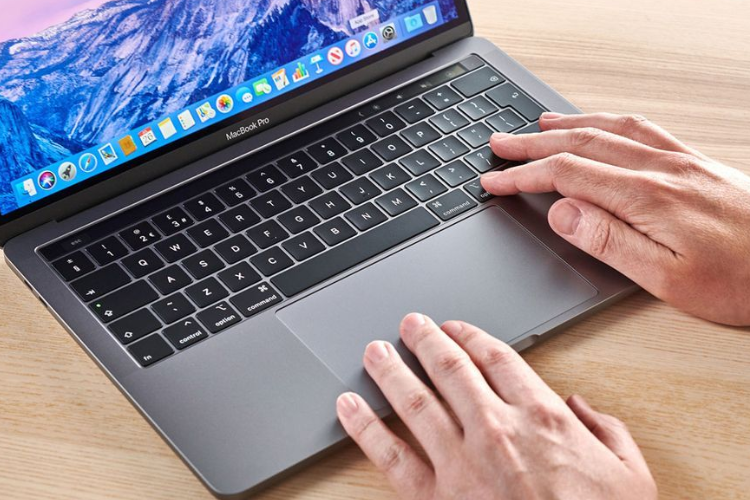
Có. Khi nhấn Shift + Command (⌘) + 5, macOS sẽ mở thanh công cụ cho phép chụp ảnh màn hình hoặc ghi video toàn màn hình và một phần màn hình tùy chọn.
Tạm kết
"Phím Print Screen chụp màn hình trên máy MacBook ở đâu" là câu hỏi thường gặp đối với những người mới chuyển sang sử dụng macOS. Thực tế, MacBook không có phím Print Screen riêng mà sử dụng các tổ hợp phím tắt để chụp ảnh màn hình theo nhiều cách khác nhau. Hy vọng bài viết đã giúp bạn hiểu rõ phím Print Screen chụp màn hình trên máy MacBook ở đâu và lựa chọn được phương pháp phù hợp với nhu cầu sử dụng.
Bạn đang tìm kiếm một chiếc MacBook phục vụ học tập, làm việc hoặc sáng tạo nội dung? Hãy tham khảo các dòng MacBook chính hãng tại FPT Shop với nhiều cấu hình và kích thước màn hình khác nhau. Đội ngũ tư vấn sẽ hỗ trợ bạn lựa chọn sản phẩm phù hợp với nhu cầu sử dụng thực tế.
Xem thêm:
:quality(75)/Nen_mua_Mac_Book_Neo_hay_laptop_Windows_cover_55a6f6172d.png)
:quality(75)/cach_ket_noi_tai_nghe_bluetooth_bose_0_e893e1d0a6.jpg)
:quality(75)/co_nen_mua_macbook_neo_2026_thumb_ce002a7899.jpg)
:quality(75)/danh_sach_macbook_duoc_cap_nhat_macos_27_207927_2_9cd56e8a7e.jpg)
:quality(75)/macbook_co_bi_nhiem_virus_khong_thumb_002d9a79c8.jpg)
:quality(75)/3_fea432a7a4.jpg)


