:quality(75)/estore-v2/img/fptshop-logo.png)
:quality(75)/cach_ket_noi_tai_nghe_bluetooth_bose_0_e893e1d0a6.jpg)
:quality(75)/small/tuong_vy_88d2cecce1.jpg)
Cách kết nối tai nghe Bluetooth Bose với điện thoại, máy tính Windows và MacBook đơn giản
Trên thực tế, quá trình ghép nối tai nghe Bluetooth Bose với điện thoại, máy tính có thể gây ra đôi chút bối rối, nhất là với người dùng mới lần đầu sử dụng thiết bị không dây. Mời bạn theo dõi bài viết này để bỏ túi các cách kết nối tai nghe Bluetooth Bose cùng một vài mẹo nhỏ để hạn chế lỗi phát sinh trong quá trình sử dụng, giúp bạn tận hưởng trọn vẹn chất âm tuyệt vời mà chiếc tai nghe mang lại.
Cách kết nối tai nghe Bluetooth với các thiết bị
Trước khi tìm hiểu cách kết nối tai nghe Bluetooth Bose, bạn nên kiểm tra tình trạng pin của thiết bị để đảm bảo còn đủ năng lượng hoạt động. Đừng quên kích hoạt chế độ ghép đôi (pairing) trên tai nghe. Sau lần sử dụng đầu tiên, tai nghe thường có xu hướng tự chuyển sang trạng thái sẵn sàng kết nối ngay khi bạn khởi động mà không cần thực hiện thao tác cài đặt phức tạp nào.
Cách kết nối tai nghe Bluetooth với điện thoại
Cách kết nối tai nghe Bluetooth với smartphone nhìn chung khá đơn giản, hãy thực hiện tuần tự các bước sau:
Bước 1: Nhấn giữ nút nguồn trên tai nghe đến khi có đèn LED nhấp nháy hoặc âm báo để bật chế độ ghép nối.
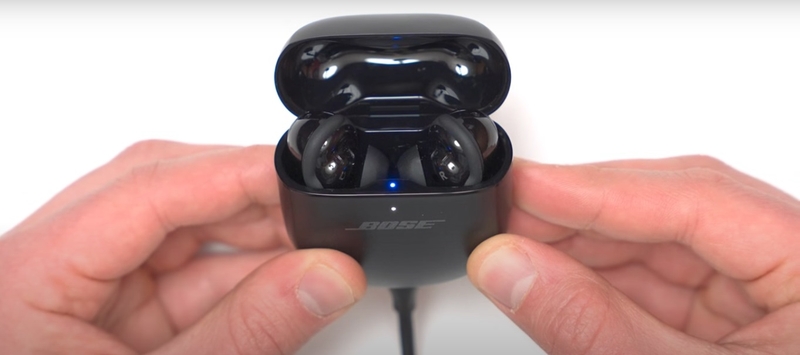
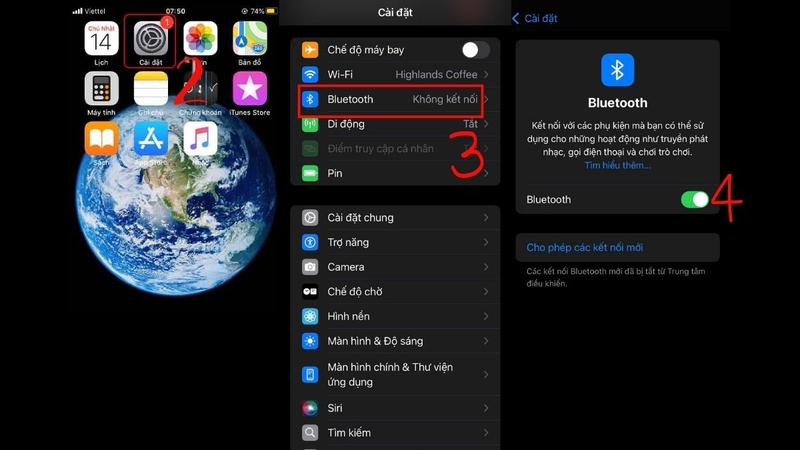
Bước 2: Mở Cài đặt (Settings) trên điện thoại, nhấn vào mục Bluetooth, bật Bluetooth để hệ thống bắt đầu tìm kiếm các thiết bị xung quanh.
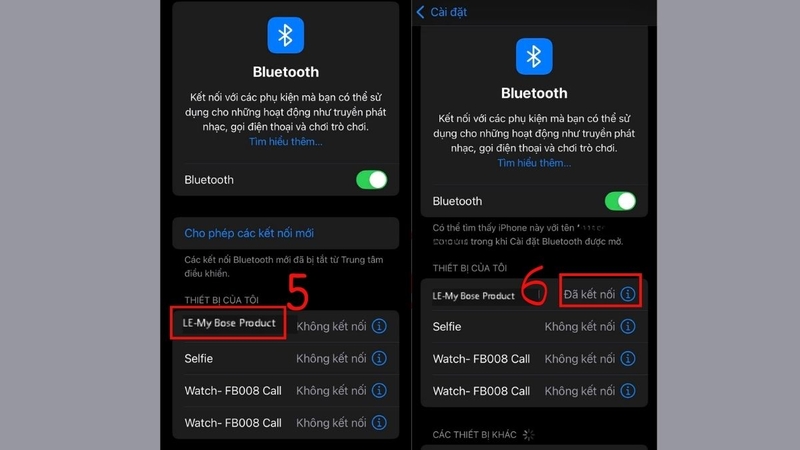
Bước 3: Trong danh sách thiết bị khả dụng, tìm tên tai nghe Bose tương ứng, click chọn để tiến hành kết nối. Nếu ghép nối thành công, bạn có thể sử dụng tai nghe ngay để nghe nhạc, xem video, gọi điện…
Cách kết nối tai nghe Bluetooth với laptop
Tùy theo hệ điều hành Windows hay macOS mà cách kết nối tai nghe sẽ khác nhau. Trường hợp máy tính không được tích hợp sẵn Bluetooth, hãy sử dụng thêm USB Bluetooth adapter để hỗ trợ kết nối không dây. Lưu ý cần điều chỉnh chế độ pairing trên tai nghe tương tự như khi kết nối với điện thoại.
Trên máy tính Windows:
Bước 1: Vào Settings, chọn mục Bluetooth & devices, bật Bluetooth.
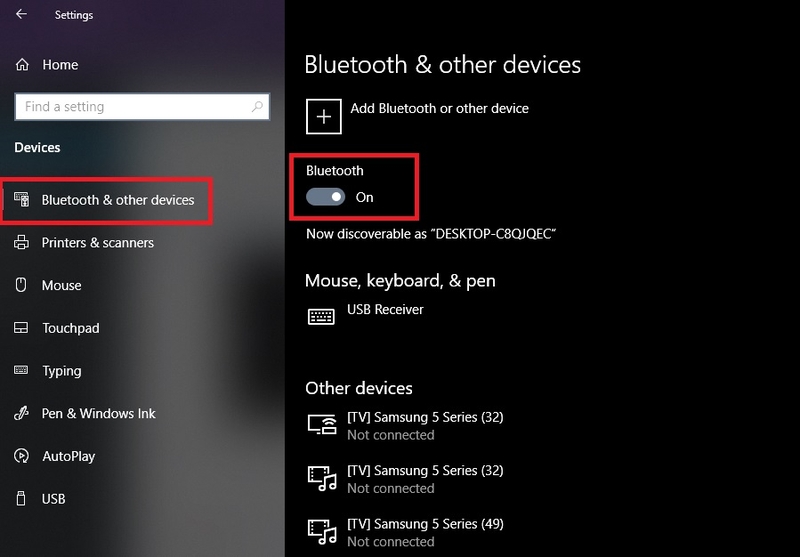
Bước 2: Nhấn Add device, bấm chọn Bluetooth để máy tính quét các thiết bị gần đó. Sau vài giây, tên tai nghe Bose sẽ hiển thị trong danh sách, bạn nhấn chọn để kết nối.
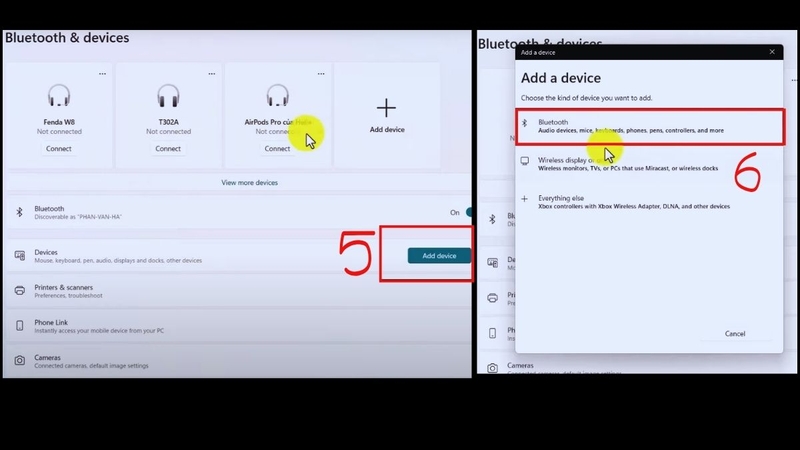
Bước 3: Kết nối thành công, máy tính sẽ thông báo trạng thái Connected Mic, Audio. Lúc này, bạn có thể sử dụng tai nghe để nghe nhạc, xem phim, chơi game, họp trực tuyến qua Zoom, Microsoft Teams,...
Trên MacBook:
Bước 1: Mở System Settings (hoặc System Preferences), nhấn vào Bluetooth và bật Bluetooth.
Bước 2: Bấm tiếp Connect khi tai nghe Bose xuất hiện.
Các bước kết nối tai nghe Bluetooth Bose nhìn chung khá trực quan và dễ thao tác. Chỉ cần thực hiện đúng, bạn có thể tận hưởng trải nghiệm âm thanh không dây một cách ấn tượng, mượt mà.
Hướng dẫn sử dụng tai nghe Bose cơ bản
Kết nối tai nghe Bluetooth Bose với điện thoại hoặc laptop thành công, bạn cần làm quen với một số thao tác cơ bản để khai thác tối đa các tính năng mà thiết bị mang lại.
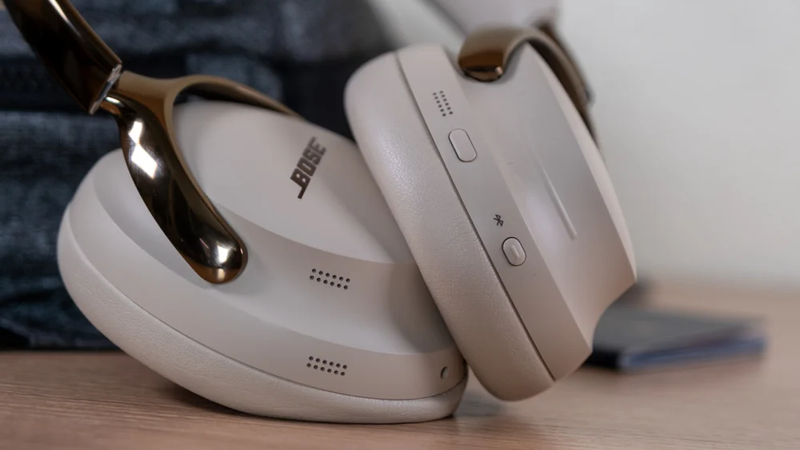
Các nút điều khiển trên tai nghe Bluetooth Bose được bố trí trực quan, bao gồm:
- Nút nguồn để bật/tắt thiết bị.
- Nút tăng/giảm âm lượng hỗ trợ người dùng điều chỉnh mức âm thanh phù hợp.
- Nút phát/tạm dừng nhạc cho phép kiểm soát nội dung đang nghe.
- Nút nhận và kết thúc cuộc gọi.
- Nút kích hoạt trợ lý ảo hỗ trợ thao tác rảnh tay tiện lợi hơn.
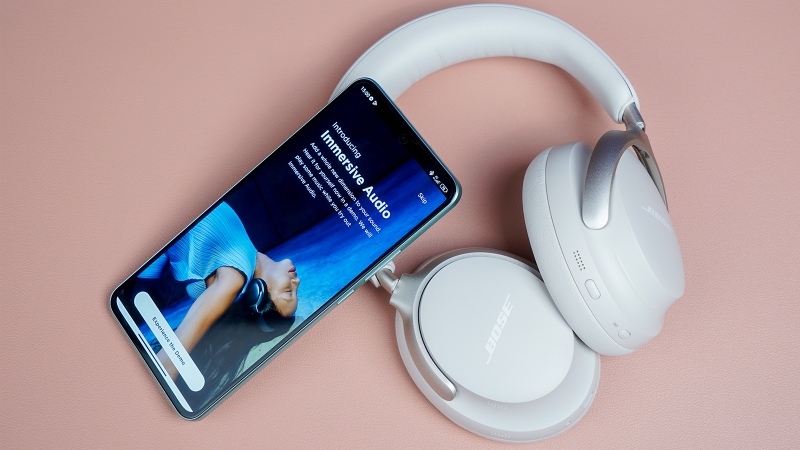
- Một số tai nghe Bose cao cấp còn tích hợp điều khiển cảm ứng, cho phép vuốt chạm để chuyển bài, điều chỉnh âm lượng linh hoạt. Bổ sung ứng dụng Bose Music trên smartphone để người dùng chủ động kiểm tra dung lượng pin còn lại, tùy chỉnh độ chống ồn (noise cancelling) phù hợp, cập nhật phần mềm (firmware) để cải thiện hiệu năng…
Tóm lại, chỉ khi nắm rõ các thao tác, bạn mới sử dụng tai nghe hiệu quả và nâng cao trải nghiệm âm thanh tổng thể, đáp ứng linh hoạt nhu cầu sử dụng trong từng tình huống.
Sự cố thường gặp khi kết nối tai nghe Bose
Trong quá trình kết nối tai nghe Bose, bạn có thể gặp phải một số sự cố quen thuộc gây gián đoạn trải nghiệm. Cụ thể:
Tai nghe không xuất hiện trong danh sách Bluetooth:
Sự cố này có thể xảy ra khi bạn lần đầu kết nối hoặc sau khi tai nghe vừa được reset lại. Lúc này, hãy xử lý như sau:
- Đảm bảo tai nghe đã kích hoạt chế độ ghép nối (pairing).
- Thử tắt rồi bật lại Bluetooth trên điện thoại hoặc máy tính.
- Khởi động lại tai nghe để làm mới kết nối.
Đã kết nối nhưng không có âm thanh:
Trong một số trường hợp, tai nghe vẫn hiển thị trạng thái đã kết nối thành công nhưng lại không phát ra âm thanh. Nguyên nhân thường đến từ việc thiết bị phát chưa thiết lập đúng đầu ra âm thanh hoặc mức âm lượng đang ở trạng thái thấp. Cách khắc phục:
- Kiểm tra lại mức âm lượng trên các thiết bị.
- Đảm bảo tai nghe Bose đã được chọn làm mặc định trong phần cài đặt.
Tai nghe bị ngắt kết nối đột ngột:
Sự cố có thể xảy ra khi bạn di chuyển nhiều hoặc sắp hết pin tai nghe. Hướng xử lý:
- Kiểm tra dung lượng pin của tai nghe.
- Giữ khoảng cách giữa tai nghe và điện thoại/ máy tính trong phạm vi cho phép (thường dưới 10 mét).
- Trường hợp chưa khắc phục được, hãy xóa tai nghe khỏi danh sách Bluetooth và tiến hành kết nối lại từ đầu.
Mẹo giúp kết nối tai nghe Bose mượt mà
Muốn quá trình ghép nối tai nghe Bose luôn diễn ra suôn sẻ, ổn định, hạn chế lỗi gián đoạn, bạn có thể áp dụng một số mẹo nhỏ dưới đây:
- Chú ý khoảng cách giữa tai nghe và thiết bị phát luôn ở mức hợp lý. Nếu đặt quá xa, tín hiệu Bluetooth sẽ bị suy giảm, dẫn đến tình trạng chập chờn hoặc mất kết nối.
- Không để tai nghe gần các thiết bị phát sóng mạnh (như router WiFi, modem hoặc thiết bị điện tử công suất lớn) vì có thể gây nhiễu và ảnh hưởng đến chất lượng kết nối.
- Kiểm tra và cập nhật firmware thường xuyên trên ứng dụng Bose Music để sửa lỗi tồn đọng cũng như cải thiện độ ổn định, tăng khả năng tương thích với nhiều thiết bị khác nhau.
- Cần quản lý danh sách thiết bị đã ghép nối. Vì nếu tai nghe lưu trữ quá nhiều thiết bị, quá trình tìm và kết nối có thể bị chậm hoặc xảy ra nhầm lẫn. Hãy xóa bớt những thiết bị không còn sử dụng để giúp tai nghe nhận diện tốt hơn.
- Chắc chắn rằng tai nghe đã được sạc đủ pin trước khi sử dụng, cho trải nghiệm nghe nhạc liền mạch và mượt mà trong mọi tình huống.
Câu hỏi thường gặp
Tai nghe Bose có thể kết nối đồng thời nhiều thiết bị không?
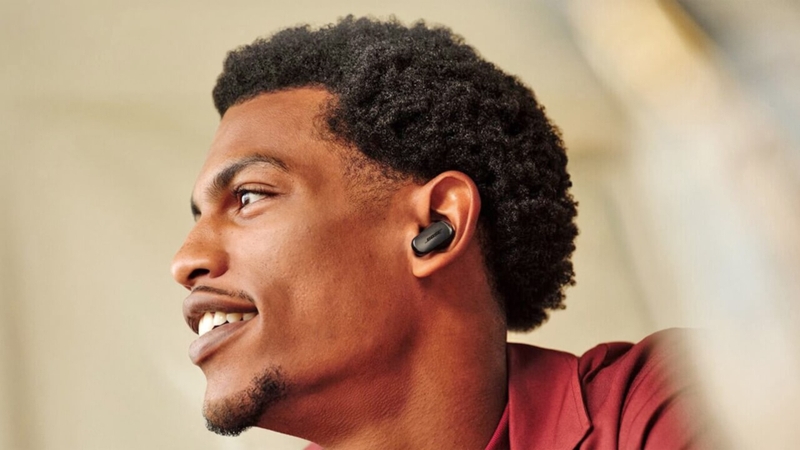
Trên những dòng tai nghe Bose cao cấp có tích hợp công nghệ kết nối đa điểm (multipoint), hỗ trợ người dùng ghép nối đồng thời với hai thiết bị khác nhau. Như vậy bạn có thể linh hoạt chuyển đổi giữa các nguồn phát mà không cần ngắt kết nối thủ công. Tuy nhiên, cần lưu ý rằng dù kết nối cùng lúc nhiều thiết bị, tai nghe vẫn chỉ phát âm thanh từ một nguồn duy nhất, đảm bảo trải nghiệm mượt mà.
Tai nghe Bose có chế độ kết nối tự động không?
Tai nghe Bose có thể ghi nhớ thiết bị đã kết nối và tự động quá trình ghép nối ban đầu ở những lần sử dụng sau. Nhờ đó người dùng sẽ tiết kiệm thời gian và thao tác khi sử dụng hằng ngày.
Có thể kết nối tai nghe Bose với thiết bị không hỗ trợ Bluetooth?
Hoàn toàn có thể. Thứ nhất, nếu tai nghe có hỗ trợ kết nối có dây, hãy sử dụng cổng 2.5 mm trên tai nghe kết hợp với cáp chuyển đổi sang jack 3.5 mm khi muốn kết nối trực tiếp với PC, máy nghe nhạc hoặc tivi. Thứ hai, sử dụng bộ phát Bluetooth rời (Bluetooth transmitter) cắm vào thiết bị phát để chuyển đổi tín hiệu âm thanh sang Bluetooth, cho phép tai nghe Bose nhận và phát âm thanh.
Tạm kết
FPT Shop đã hướng dẫn bạn cách kết nối tai nghe Bluetooth Bose với điện thoại và máy tính một cách đơn giản, an toàn và dễ thực hiện. Với các bước rõ ràng, bạn có thể nhanh chóng thiết lập kết nối và sử dụng tai nghe ổn định trong quá trình học tập, làm việc hoặc giải trí.
Khám phá không gian âm nhạc đỉnh cao bằng cách đầu tư một bộ tai nghe Bose, nơi mỗi giai điệu được tái hiện rõ nét và đầy cảm xúc. Đến ngay FPT Shop để tha hồ lựa chọn các dòng tai nghe Bose chính hãng sở hữu thiết kế tinh tế, tích hợp công nghệ tiên tiến cùng giá bán hợp lý.
Xem thêm:
:quality(75)/danh_gia_tai_nghe_bluetooth_true_wireless_samsung_galaxy_buds_core_r410n_4_35f4ebe16a.jpeg)
:quality(75)/tai_nghe_bluetooth_tot_nhat_2026_tam_gia_1_trieu_dong_f88cda33a9.jpg)
:quality(75)/tai_nghe_bluetooth_tot_nhat_2026_01_d13010afc2.jpg)
:quality(75)/small/tai_nghe_Bluetooth_tot_nhat_2026_gia_re_e2cca9bb0c.jpg)
:quality(75)/mua_tai_nghe_bluetooth_o_dau_uy_tin_thumb_95afe6e661.png)
:quality(75)/cach_nhan_biet_tai_nghe_bluetooth_day_pin_0_18db7e0597.png)


