:quality(75)/estore-v2/img/fptshop-logo.png)
:quality(75)/cach_chup_man_hinh_samsung_z_fold_8_0_c00e7f3887.png)
:quality(75)/Huyen_Dang_Ngoc_6818881a4d.jpg)
Hướng dẫn cách chụp màn hình Samsung Z Fold 8 cực đơn giản cho người mới bắt đầu
Thế hệ smartphone màn hình gập mới nhất của Samsung gây ấn tượng mạnh mẽ với người dùng nhờ thân máy siêu mỏng nhẹ chỉ 201g, màn hình chính 7.6 inch đạt độ sáng 3.000 nits cùng vi xử lý Snapdragon 8 Elite Gen 5 đỉnh cao. Trong quá trình học tập, làm việc hay giải trí hằng ngày trên một không gian hiển thị rộng lớn, người dùng nào cũng có nhu cầu lưu giữ lại các thông tin quan trọng. Biết cách chụp màn hình Samsung Z Fold 8 sẽ giúp bạn thao tác linh hoạt, lưu trữ hình ảnh sắc nét và nâng cao hiệu suất xử lý công việc rõ rệt.
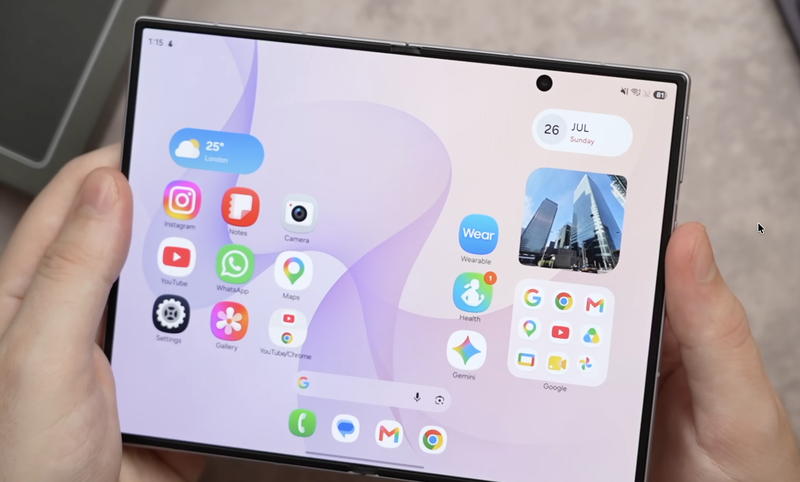
Hướng dẫn chi tiết các cách chụp màn hình Samsung Z Fold 8
Samsung đã tích hợp sẵn hệ thống tính năng hỗ trợ chụp ảnh màn hình đa dạng ngay trong phần mềm hệ thống. Người dùng có thể tùy chọn phương thức phù hợp nhất với thói quen cá nhân của mình thông qua các bước hướng dẫn cụ thể dưới đây.
Chụp màn hình bằng phím cứng (Phím Nguồn + Phím Giảm âm lượng)
Đây là cách chụp màn hình Samsung Z Fold 8 cơ bản, dễ thao tác nhất và có thể áp dụng trên cả hai màn hình của thiết bị.
- Bước 1: Mở giao diện ứng dụng, tài liệu hoặc hình ảnh mà bạn muốn chụp lại trên màn hình.
- Bước 2: Nhấn đồng thời Phím Nguồn (phím Cạnh) và Phím Giảm âm lượng, sau đó thả tay ra ngay lập tức (không nhấn giữ lâu).
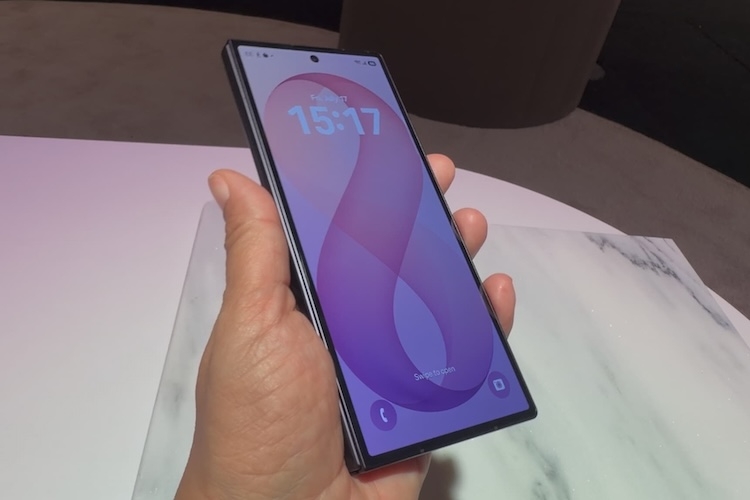
- Bước 3: Màn hình sẽ nhấp nháy nhẹ cùng âm thanh chụp ảnh phát ra, báo hiệu hình ảnh đã được lưu thành công vào Bộ sưu tập.
Chụp màn hình bằng cử chỉ vuốt lòng bàn tay (Palm Swipe to Capture)
Đây là một cử chỉ thông minh độc quyền của thương hiệu Samsung, cho phép bạn chụp ảnh nhanh mà không cần tác động lực lên các phím bấm vật lý.
- Bước 1: Truy cập mục Cài đặt (Settings), chọn Tính năng nâng cao (Advanced features), vào mục Chuyển động và cử chỉ (Motions and gestures) rồi bật tùy chọn Vuốt lòng bàn tay để chụp (Palm swipe to capture).
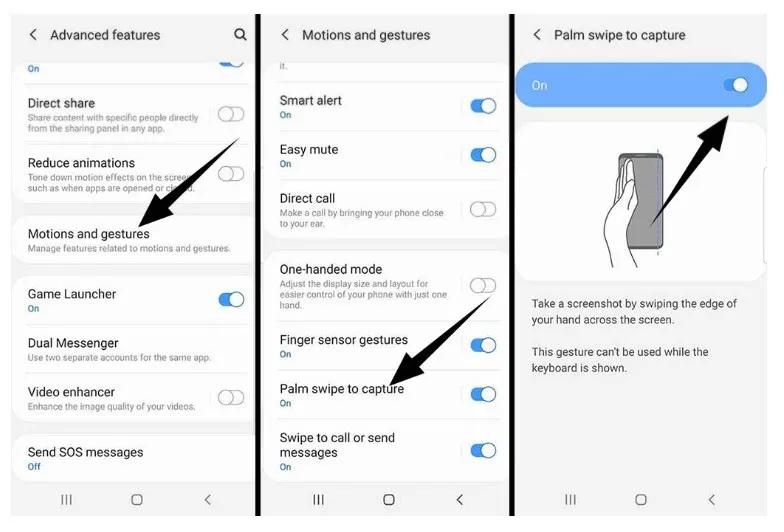
- Bước 2: Mở nội dung cần lưu, áp cạnh bàn tay vuông góc với màn hình điện thoại.
- Bước 3: Vuốt nhẹ bàn tay từ mép trái sang mép phải (hoặc ngược lại) quét qua bề mặt hiển thị của màn hình.
Chụp màn hình cuộn trang dài (Scroll Capture)
Đây là giải pháp hoàn hảo khi bạn muốn lưu trọn vẹn một trang web, tệp tài liệu PDF hoặc đoạn tin nhắn dài mà không muốn chia nhỏ thành nhiều bức ảnh.
- Bước 1: Thực hiện thao tác chụp màn hình cơ bản bằng phím cứng hoặc cử chỉ bàn tay.
- Bước 2: Ngay khi thanh công cụ Smart Capture xuất hiện ở cạnh dưới màn hình, nhấp vào biểu tượng Chụp cuộn (hình hai mũi tên chỉ xuống).
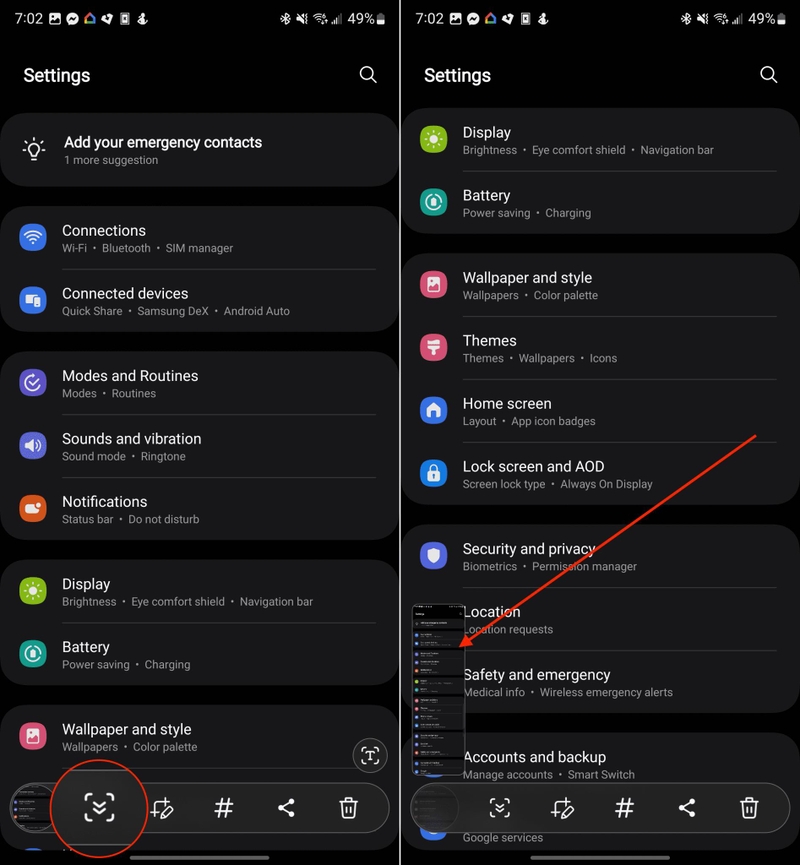
- Bước 3: Nhấn tiếp tục vào biểu tượng này để màn hình tự động cuộn xuống cho đến khi lấy đủ toàn bộ nội dung bạn cần, sau đó thả tay để hệ thống tự động ghép thành một bức ảnh dọc duy nhất.
Chụp màn hình bằng Menu hỗ trợ (Phím Home ảo)
Đây là phương thức lý tưởng giúp bạn bảo vệ tối đa độ bền cho các phím bấm vật lý ở cạnh bên của điện thoại.
- Bước 1: Vào phần Cài đặt (Settings), chọn mục Hỗ trợ (Accessibility) ⇒ Tương tác và thao tác (Interaction and dexterity) rồi bật Menu hỗ trợ (Assistant menu).
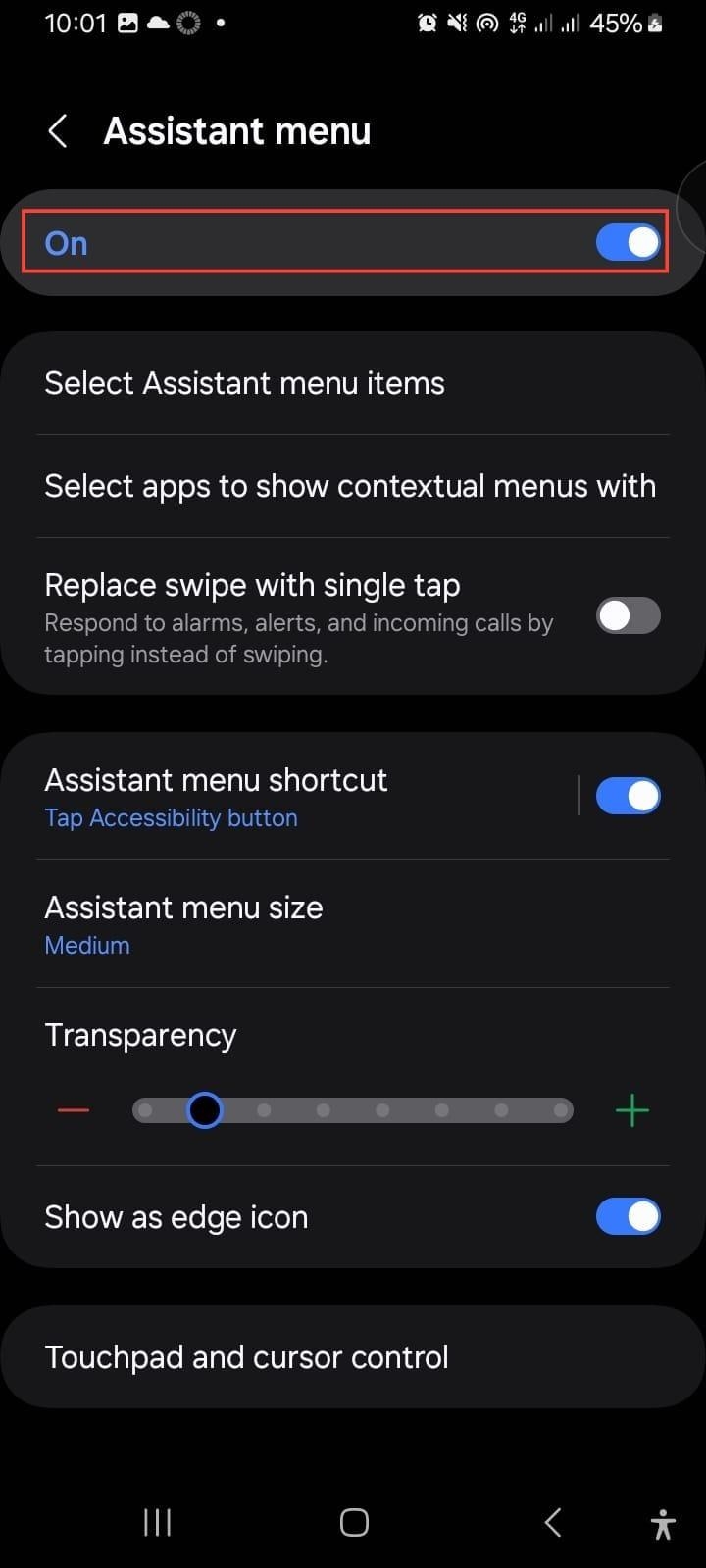
- Bước 2: Chạm vào biểu tượng phím ảo tròn nổi trên màn hình và chọn biểu tượng Ảnh màn hình (Screenshot) để hệ thống tự động ghi lại khung hình.
Các quy trình thiết lập và thao tác trên rất trực quan và dễ thực hiện. Áp dụng đúng cách chụp màn hình Samsung Z Fold 8 theo từng bước cụ thể sẽ giúp bạn chủ động ghi lại mọi thông tin cần thiết trên cỗ máy gập đỉnh cao của mình.
Khai thác thanh công cụ Smart Capture và tính năng chỉnh sửa ảnh AI
Ngay sau khi thao tác chụp màn hình hoàn tất, thanh công cụ Smart Capture sẽ tự động hiển thị ở góc dưới màn hình trong vài giây. Bạn có thể nhấn trực tiếp vào biểu tượng chỉnh sửa (hình cây bút) để tiến hành cắt cúp bớt các chi tiết thừa, vẽ chú thích hoặc highlight những dải thông tin quan trọng.
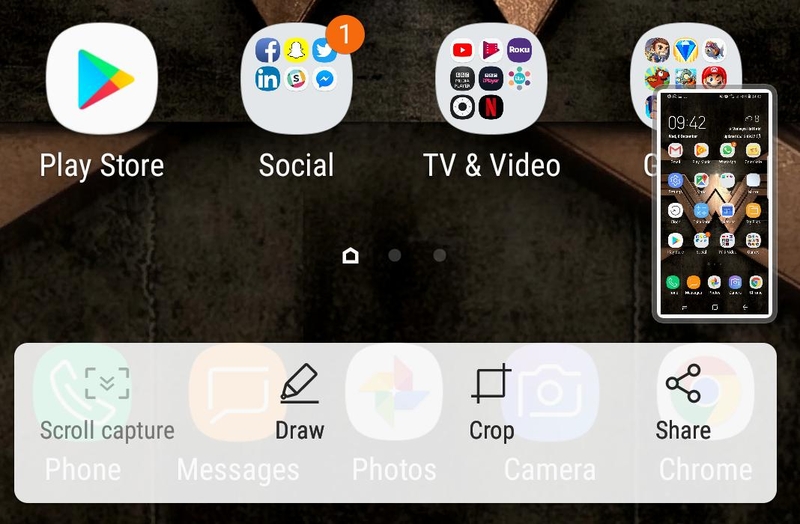
Sự hỗ trợ từ trí tuệ nhân tạo Galaxy AI kết hợp cùng vi xử lý thế hệ mới mang lại khả năng trích xuất văn bản (Text Extraction) cực kỳ ấn tượng từ ảnh chụp màn hình. Bạn chỉ cần nhấn vào biểu tượng chữ "T" xuất hiện trên bức ảnh vừa chụp là đã có thể sao chép nhanh chuỗi ký tự, địa chỉ email hay số điện thoại để dán vào ghi chú công việc.
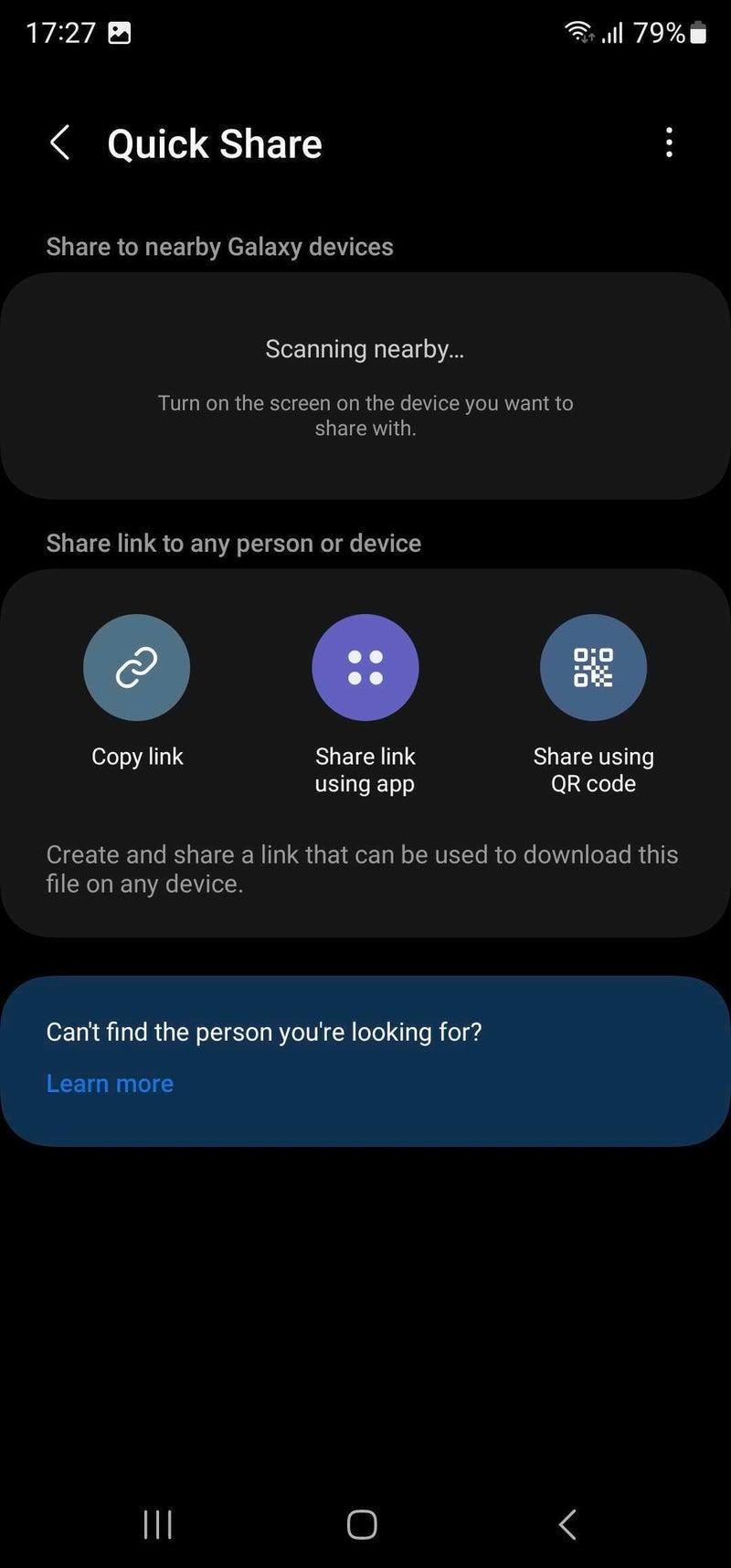
Ngoài ra, tính năng chia sẻ nhanh (Quick Share) tích hợp ngay trên thanh công cụ cho phép bạn gửi tệp ảnh vừa tạo đến các thiết bị di động xung quanh với tốc độ vượt trội. Những công cụ bổ trợ này giúp quy trình xử lý dữ liệu của bạn trở nên chuyên nghiệp và tiết kiệm thời gian hơn đáng kể.
Những lưu ý khi chụp màn hình
Trong quá trình thao tác bằng phím cứng, bạn lưu ý chỉ cần nhấn và thả tay nhanh chóng. Nếu bạn lỡ nhấn giữ tổ hợp phím Nguồn và Giảm âm lượng quá 2 giây, hệ thống sẽ hiểu lầm thành lệnh mở menu tắt nguồn hoặc buộc khởi động lại thiết bị.
Đối với cử chỉ vuốt lòng bàn tay, bạn hãy đảm bảo cạnh bàn tay duy trì sự tiếp xúc nhẹ nhàng và di chuyển đều đặn qua bề mặt cảm ứng. Nếu thiết bị của bạn có dán miếng dán bảo vệ màn hình quá dày, độ nhạy cảm ứng có thể giảm đôi chút. Vì vậy bạn nên điều chỉnh lực vuốt để mang lại kết quả chuẩn xác hơn.
Nếu thanh công cụ Smart Capture không xuất hiện sau khi thực hiện thao tác chụp, bạn nên kiểm tra lại trong mục Cài đặt ảnh màn hình để đảm bảo tùy chọn Hiển thị thanh công cụ sau khi chụp vẫn đang ở trạng thái kích hoạt. Áp dụng cách chụp màn hình Samsung Z Fold 8 và cài đặt đúng cách thì trải nghiệm của bạn sẽ luôn được ổn định.
Kết luận
Biết cách chụp màn hình Samsung Z Fold 8 sẽ giúp bạn dễ dàng lưu trữ thông tin, tối ưu hóa công việc hằng ngày và khai thác trọn vẹn tiềm năng của chiếc điện thoại màn hình gập cao cấp. Hãy áp dụng ngay những mẹo hay trên để nâng tầm trải nghiệm công nghệ của bạn trở nên mượt mà và tiện lợi hơn bao giờ hết.
Để sở hữu những chiếc điện thoại gập cao cấp chính hãng cùng sự yên tâm tuyệt đối về chất lượng sản phẩm và chính sách hậu mãi, hệ thống FPT Shop luôn là lựa chọn hàng đầu của người tiêu dùng. Tại đây, bạn sẽ được trực tiếp trải nghiệm các dòng máy flagship mới nhất, nhận sự tư vấn tận tình từ đội ngũ chuyên viên và tận hưởng nhiều chương trình ưu đãi hấp dẫn. Hãy ghé FPT Shop ngay hôm nay để mua điện thoại Samsung chính hãng với mức giá siêu ưu đãi, hỗ trợ trả góp 0% thủ tục cực kỳ nhanh chóng cùng chính sách bảo hành uy tín trên toàn quốc!
Khám phá Galaxy A08 và cập nhật nhanh các thông tin đáng chú ý tại FPT Shop.
Xem thêm:
:quality(75)/samsung_galaxy_z_fold_8_ultra_mua_o_dau_0_f8c326b64d.jpg)
:quality(75)/thoi_luong_pin_galaxy_z_fold_8_series_va_flip_8_210586_9_e105c69e8c.jpg)
:quality(75)/fold8_find_x9_thumb_ab5ae1bfbc.png)
:quality(75)/samsung_galaxy_z_fold_8_ultra_gom_cac_phien_ban_nao_0_d7c911f6d7.jpg)
:quality(75)/Samsung_Galaxy_Z_Fold_8_gom_cac_phien_ban_nao_cover_6be59a7a2d.png)
:quality(75)/1_550c2386fc.png)


