
Cách chụp màn hình Lenovo IdeaPad nhanh chóng bằng phím tắt và công cụ có sẵn trên Windows
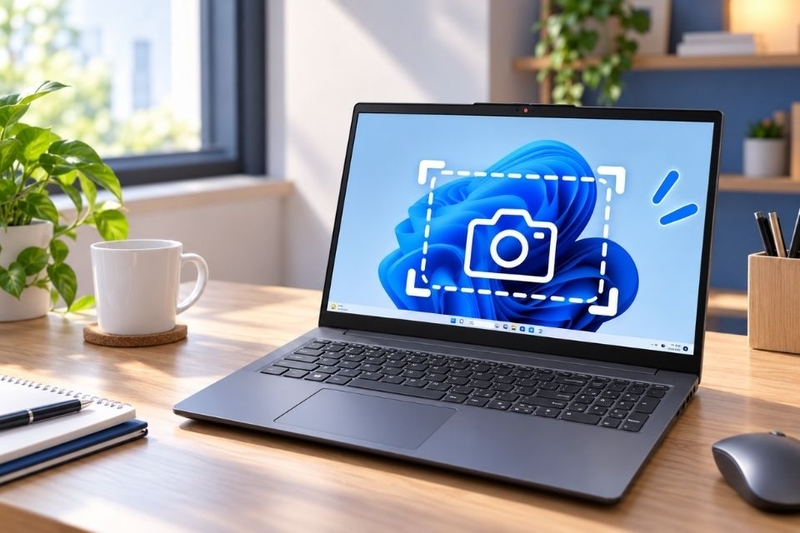
Chụp màn hình là thao tác quen thuộc khi bạn muốn lưu lại thông tin, hình ảnh hoặc nội dung quan trọng đang hiển thị trên laptop. Với Lenovo IdeaPad, Windows cung cấp nhiều cách thực hiện nhanh chóng thông qua phím tắt và các công cụ tích hợp sẵn. Tùy nhu cầu, bạn có thể chụp toàn bộ màn hình, cửa sổ đang mở hoặc một khu vực cụ thể. Cùng tìm hiểu cách chụp màn hình Lenovo IdeaPad đơn giản và thuận tiện ngay sau đây.
Chụp màn hình laptop Lenovo IdeaPad mang lại những lợi ích gì?
Chụp màn hình là thao tác ghi lại nội dung đang hiển thị trên máy tính dưới dạng hình ảnh. Cách này hữu ích khi bạn cần lưu giữ thông tin, chia sẻ nội dung hoặc sử dụng hình ảnh làm tư liệu trong quá trình học tập và làm việc.
Một số lợi ích thiết thực khi chụp màn hình laptop Lenovo IdeaPad có thể kể đến:
- Ghi lại thông tin khi máy gặp lỗi: Khi xuất hiện sự cố, bạn hãy chụp thông báo hoặc nội dung bất thường trên màn hình để gửi cho nhân viên kỹ thuật. Hình ảnh trực quan cung cấp thêm dữ liệu để xác định nguyên nhân và xử lý vấn đề.
- Chia sẻ nội dung nhanh chóng: Thay vì sao chép từng đoạn văn bản hoặc gửi cả tài liệu, bạn chỉ cần chụp phần thông tin cần thiết rồi gửi cho đồng nghiệp, bạn bè hoặc người thân qua các nền tảng trực tuyến.
- Lưu trữ nội dung quan trọng: Thông tin trên website, tin nhắn, thông báo hoặc dữ liệu từ phần mềm được lưu dưới dạng hình ảnh để xem lại khi cần mà không phải tìm kiếm từ đầu.
- Ghi chú quá trình học tập và làm việc: Ảnh chụp màn hình là lựa chọn phù hợp để lưu lại các bước thao tác, xây dựng tài liệu hướng dẫn hoặc ghi chú nội dung quan trọng trong quá trình làm việc.
- Tăng tính trực quan cho bài giảng, thuyết trình: Hình ảnh chụp từ màn hình được đưa vào slide, tài liệu học tập hoặc bài hướng dẫn, qua đó minh họa rõ ràng hơn cho thao tác và thông tin đang được trình bày.
Cách chụp màn hình Lenovo IdeaPad bằng phím tắt
Sử dụng tổ hợp phím là một trong những phương pháp nhanh chóng để ghi lại nội dung đang hiển thị trên laptop Lenovo. Tùy vào phạm vi cần chụp, bạn có thể lựa chọn tổ hợp phím tương ứng dưới đây.
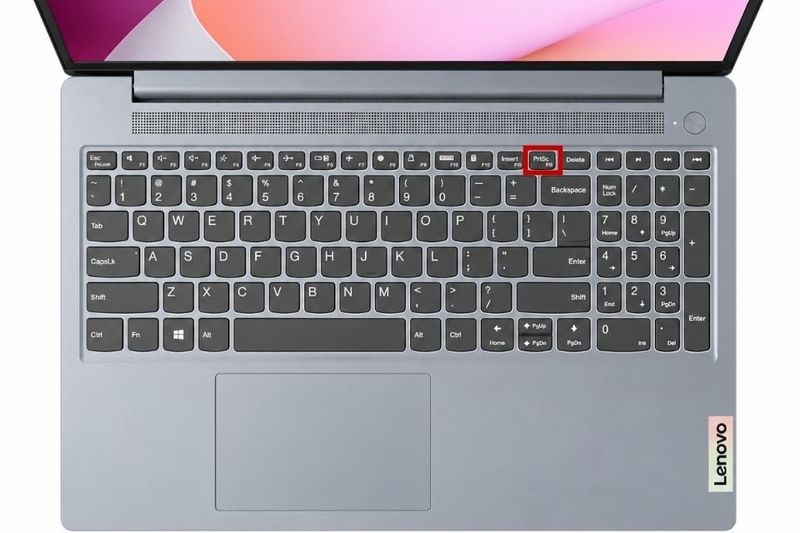
Chụp toàn màn hình với phím Print Screen (PrtScn)
Để ghi lại toàn bộ nội dung trên màn hình, bạn nhấn phím PrtScn. Hình ảnh sau khi chụp sẽ được lưu tạm vào clipboard. Sau đó, nhấn Ctrl + V để dán ảnh vào các ứng dụng như Paint, Word hoặc email.
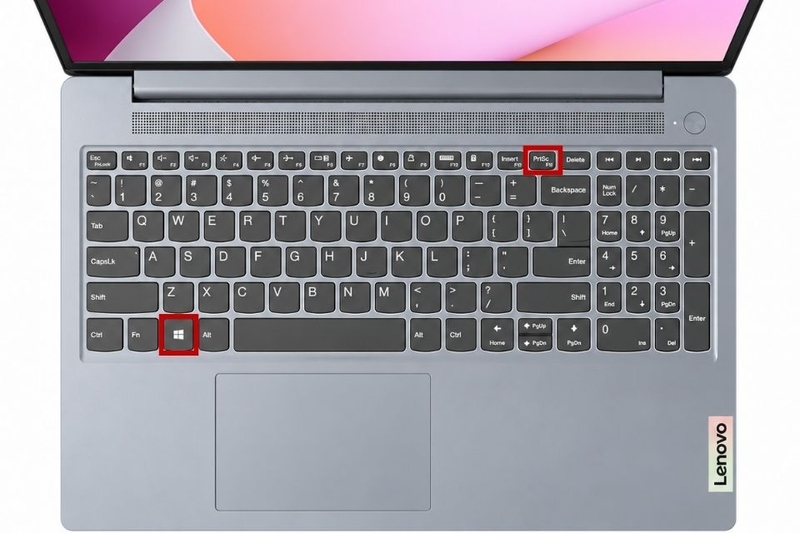
Chụp và lưu màn hình bằng Windows + Print Screen
Nếu muốn chụp toàn bộ màn hình và lưu ảnh tự động, hãy nhấn tổ hợp Windows + PrtScn. Màn hình sẽ nhấp nhẹ và ảnh chụp được lưu vào thư mục Screenshots, nằm bên trong thư mục Pictures trên máy.
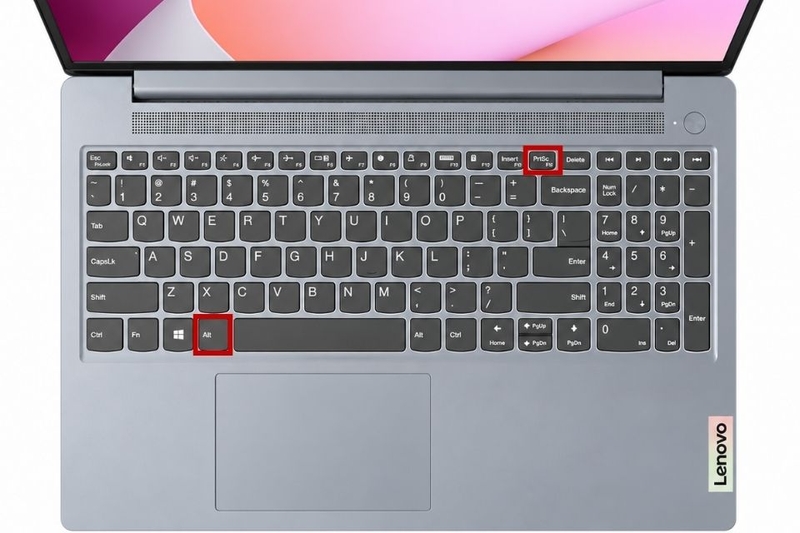
Ghi lại cửa sổ đang mở với Alt + Print Screen
Tổ hợp Alt + PrtScn phù hợp khi bạn chỉ muốn chụp cửa sổ đang hoạt động thay vì toàn bộ màn hình. Ảnh được đưa vào clipboard, sau đó bạn nhấn Ctrl + V để dán vào Paint, Word, email hoặc ứng dụng tương thích.
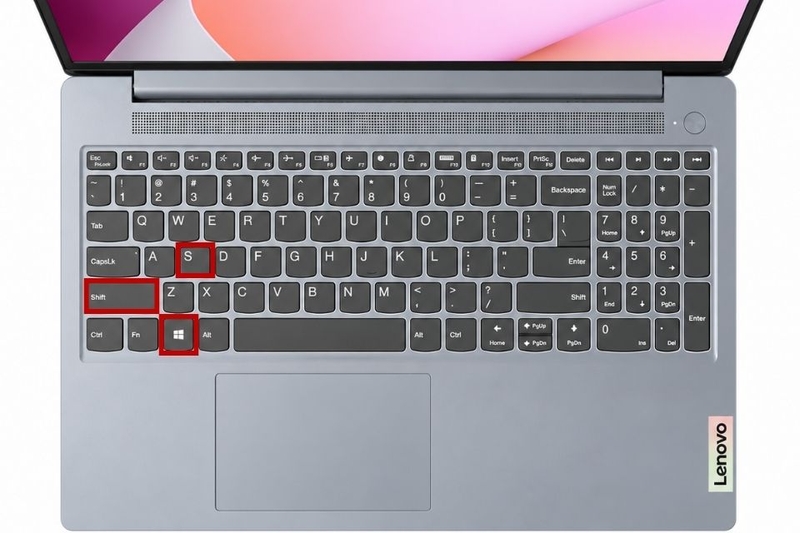
Chọn vùng cần chụp với Windows + Shift + S
Nhấn Windows + Shift + S để mở công cụ chọn vùng chụp trên màn hình. Sau khi kéo chọn khu vực mong muốn, hình ảnh sẽ được sao chép vào clipboard và một thông báo xuất hiện, cho phép bạn mở ảnh để chỉnh sửa hoặc lưu lại.
Cách chụp màn hình Lenovo IdeaPad bằng Snipping Tool
Snipping Tool là công cụ tích hợp trên Windows 11, cho phép chụp một phần hoặc toàn bộ màn hình laptop. Công cụ này hỗ trợ nhiều kiểu chụp, chỉnh sửa ảnh, nhận diện văn bản và lưu hoặc chia sẻ ảnh sau khi chụp. Với Lenovo IdeaPad chạy Windows 11, bạn có thể mở Snipping Tool trực tiếp từ Start hoặc sử dụng phím tắt để thao tác nhanh hơn.
Khởi chạy Snipping Tool
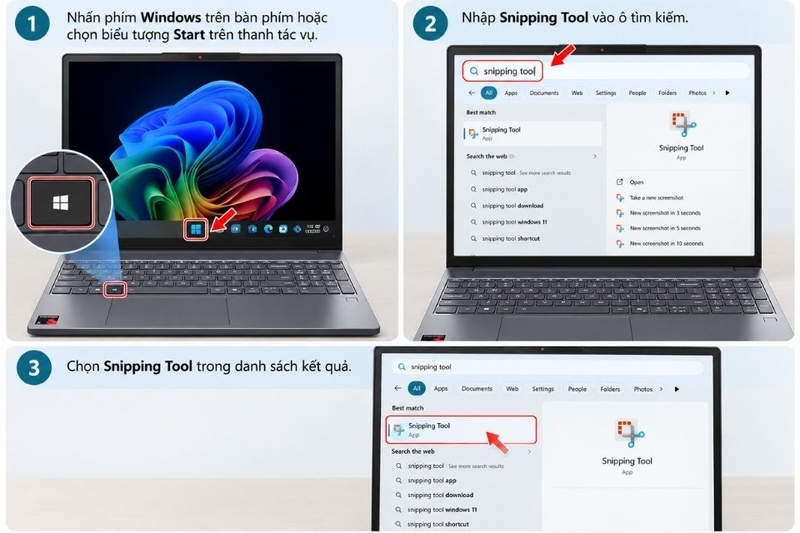
Mở từ Menu Start:
- Nhấn phím Windows trên bàn phím hoặc chọn biểu tượng Start trên thanh tác vụ.
- Nhập Snipping Tool vào ô tìm kiếm.
- Chọn Snipping Tool trong danh sách kết quả.
Ngoài cách trên, bạn có thể nhấn tổ hợp Windows + Shift + S để mở nhanh thanh công cụ chụp màn hình mà không cần mở toàn bộ ứng dụng.
Thao tác với Snipping Tool
Sau khi mở Snipping Tool trên Lenovo IdeaPad, nhấn New để bắt đầu chụp màn hình. Lúc này, màn hình sẽ chuyển sang giao diện chụp và hiển thị thanh công cụ ở phía trên.
Chọn vùng màn hình cần ghi lại:
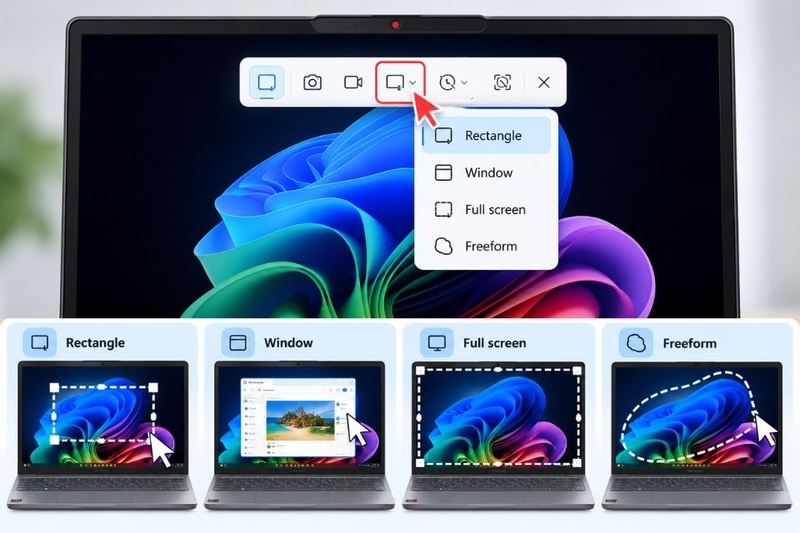
Trên thanh công cụ chụp, nhấn Snipping area để lựa chọn kiểu chụp phù hợp. Snipping Tool cung cấp 4 kiểu chụp chính:
- Rectangle: Kéo chuột để chọn một khu vực hình chữ nhật trên màn hình.
- Window: Chọn một cửa sổ ứng dụng đang mở để chụp riêng cửa sổ đó.
- Full screen: Chụp toàn bộ màn hình.
- Freeform: Dùng chuột vẽ đường bao tự do quanh khu vực muốn chụp.
Ngoài ra, bạn có thể nhấn Windows + Shift + S để mở nhanh thanh công cụ chụp màn hình mà không cần mở Snipping Tool trước. Sau khi chọn kiểu chụp và thực hiện thao tác, ảnh chụp sẽ được đưa vào Snipping Tool để chỉnh sửa, sao chép hoặc lưu lại.
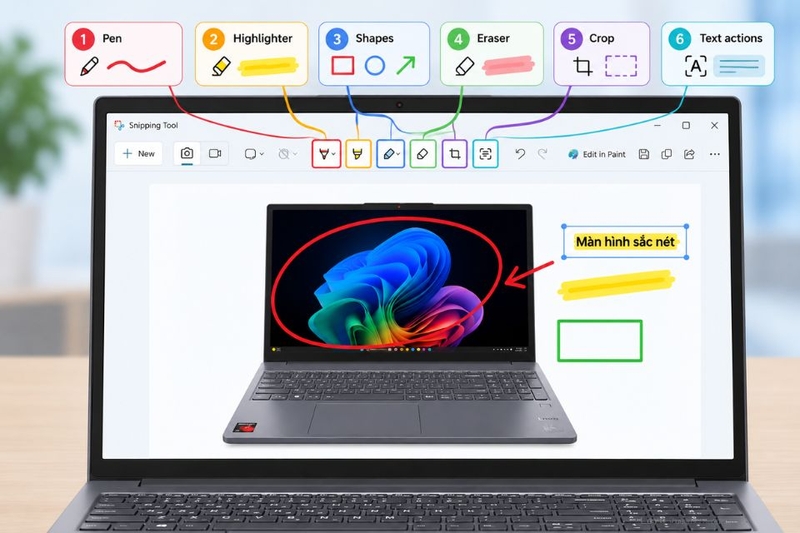
Chỉnh sửa ảnh chụp màn hình:
Sau khi chụp, ảnh sẽ được mở trong cửa sổ Snipping Tool. Bạn có thể sử dụng các công cụ tích hợp để chỉnh sửa ảnh trước khi lưu.
Một số tùy chọn đáng chú ý gồm:
- Pen: Viết hoặc vẽ trực tiếp lên ảnh.
- Highlighter: Tô sáng những nội dung quan trọng.
- Shapes: Thêm các hình dạng vào ảnh.
- Eraser: Xóa các nét vẽ hoặc chú thích đã thêm.
- Crop: Cắt bớt phần không cần thiết trong ảnh.
- Text actions: Nhận diện và trích xuất văn bản từ ảnh bằng công nghệ OCR.
Lưu và sao chép ảnh chụp:
Sau khi hoàn tất chỉnh sửa, nhấn biểu tượng Save trên thanh công cụ của Snipping Tool. Hộp thoại Save As sẽ xuất hiện, cho phép bạn chọn tên tệp, định dạng và vị trí lưu ảnh. Theo thiết lập mặc định, hộp thoại có thể mở tại thư mục Pictures > Screenshots. Nhấn Save để hoàn tất.
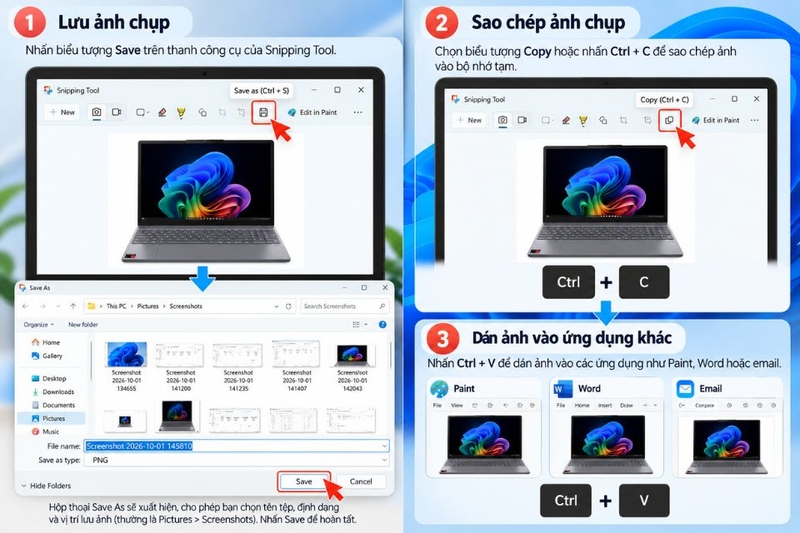
Nếu muốn sử dụng ảnh ngay trong ứng dụng khác, chọn Copy hoặc nhấn Ctrl + C để sao chép ảnh vào bộ nhớ tạm. Sau đó, nhấn Ctrl + V để dán ảnh vào các ứng dụng như Paint, Word hoặc email.
Tạm kết
Nhìn chung, Lenovo IdeaPad cung cấp nhiều phương thức chụp màn hình nhanh và thuận tiện trên Windows. Tùy nội dung cần lưu, bạn có thể sử dụng phím tắt hoặc Snipping Tool để ghi lại toàn màn hình, cửa sổ hay một khu vực cụ thể. Hy vọng những cách chụp màn hình Lenovo IdeaPad trên sẽ giúp bạn thao tác dễ dàng hơn trong học tập và công việc.
Bạn đang tìm một chiếc laptop phù hợp cho học tập, công việc và giải trí hằng ngày? Tham khảo các mẫu laptop Lenovo đang được bán tại FPT Shop với đa dạng cấu hình, kích thước và mức giá. Truy cập FPT Shop để chọn sản phẩm phù hợp và xem thêm ưu đãi đang áp dụng.
Xem thêm: