:quality(75)/estore-v2/img/fptshop-logo.png)
:quality(75)/cach_chup_man_hinh_macbook_pro_m4_hinh_0_1e1db9189d.jpg)
:quality(75)/small/l_f5095523f4.jpg)
Hướng dẫn chi tiết các cách chụp màn hình MacBook Pro M4 nhanh và sắc nét nhất
MacBook Pro M4 sở hữu hiệu năng bứt phá cùng màn hình Liquid Retina XDR hiển thị siêu sắc nét, giúp mọi thao tác làm việc và giải trí của bạn trở nên mượt mà hơn bao giờ hết. Trong quá trình sử dụng, việc lưu lại những thông tin quan trọng hay khoảnh khắc hiển thị trên màn hình là nhu cầu vô cùng phổ biến. Nếu bạn vừa sở hữu siêu phẩm này và muốn tối ưu thao tác xử lý công việc, hãy cùng khám phá ngay các cách chụp màn hình MacBook Pro M4 cực kỳ đơn giản và tiện lợi dưới đây!
Cách chụp màn hình MacBook Pro M4 chi tiết
Chụp toàn màn hình MacBook Pro M4
Để lưu lại ngay lập tức tất cả nội dung đang hiển thị trên màn hình MacBook, bạn chỉ cần nhấn đồng thời tổ hợp phím Command + Shift + 3.
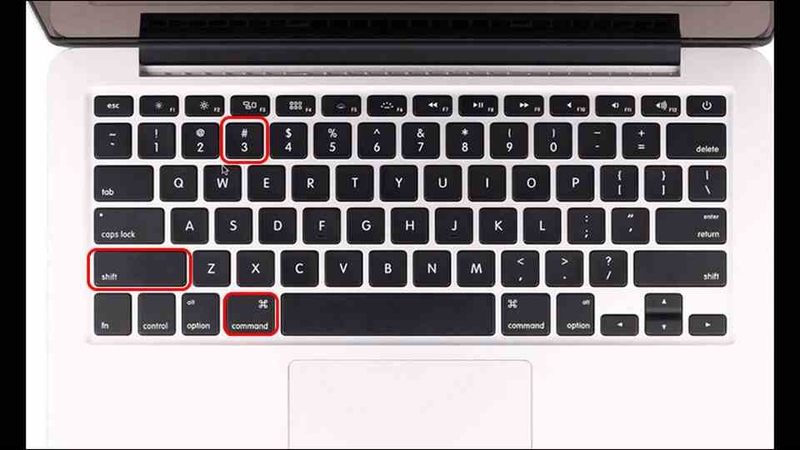
Ngay sau khi thực hiện cách chụp màn hình MacBook Pro M4, hệ thống sẽ phát tiếng chụp ảnh nhẹ và xuất hiện một hình thu nhỏ (thumbnail) ở góc dưới bên phải màn hình.
Tại đây, bạn có thể nhấp trực tiếp vào ảnh để cắt chỉnh, chèn văn bản hoặc vẽ ghi chú nhanh hoặc đơn giản là để nguyên vài giây, hình ảnh sẽ tự động được lưu an toàn ra ngoài màn hình chính (Desktop).
Chụp một phần màn hình trên MacBook Pro M4
Khi chỉ muốn lưu lại một phần nội dung nhất định thay vì toàn bộ màn hình, bạn hãy nhấn tổ hợp phím Command + Shift + 4.
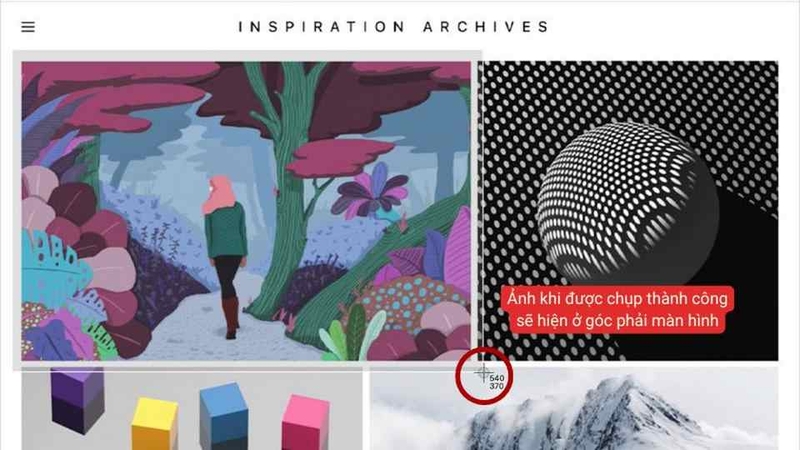
Lúc này, con trỏ chuột sẽ lập tức biến thành biểu tượng dấu cộng (chữ thập). Bạn chỉ cần nhấp giữ chuột hoặc trackpad, kéo rê để bao trọn vùng không gian cần chụp rồi thả tay ra. Tệp ảnh sẽ nhanh chóng được xử lý và tự động xuất hiện ngay trên màn hình Desktop của bạn.
Chụp một cửa sổ nhất định trên MacBook Pro M4
Để chụp chính xác một cửa sổ trình duyệt, phần mềm hay thông báo bất kỳ mà không bị dính hình nền xung quanh, bạn chỉ cần bấm tổ hợp phím Command + Shift + 4 + Phím Space (phím cách).
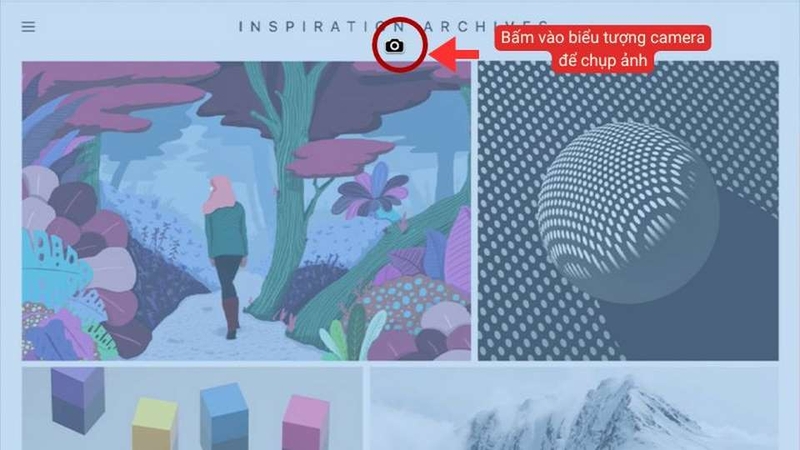
Ngay lập tức, con trỏ chuột sẽ chuyển thành biểu tượng máy ảnh nhỏ gọn. Hãy di chuyển biểu tượng này đến cửa sổ bạn muốn lưu lại (khung cửa sổ đó sẽ sáng lên để xác nhận) và nhấp chuột trái một lần. Ảnh chụp thu được sẽ cắt sát mép cực kỳ gọn gàng kèm hiệu ứng bóng đổ chuyên nghiệp, sẵn sàng lưu ngay ra Desktop.
Bật mí các phần mềm chụp màn hình chuyên nghiệp
Bên cạnh những cách chụp màn hình MacBook Pro M4 bằng tổ hợp phím tắt mặc định, việc sử dụng thêm các phần mềm từ bên thứ ba sẽ mang đến cho bạn nhiều công cụ chỉnh sửa, chú thích chuyên sâu và quản lý hình ảnh tối ưu hơn cho công việc.
Lightshot
Lightshot là lựa chọn hoàn hảo cho những ai tìm kiếm sự tối giản và tốc độ. Ngay sau khi bấm phím tắt chụp, phần mềm sẽ hiển thị thanh công cụ trực quan ngay cạnh vùng chọn, cho phép bạn chèn mũi tên, vẽ nét, viết chữ hoặc tô sáng văn bản tức thì.
Ngoài ra, Lightshot còn hỗ trợ tính năng chia sẻ ảnh cực nhanh bằng cách tải trực tiếp lên kho lưu trữ đám mây prntscr.com và trả về một đường link tiện lợi để bạn gửi cho đồng nghiệp.
Snagit
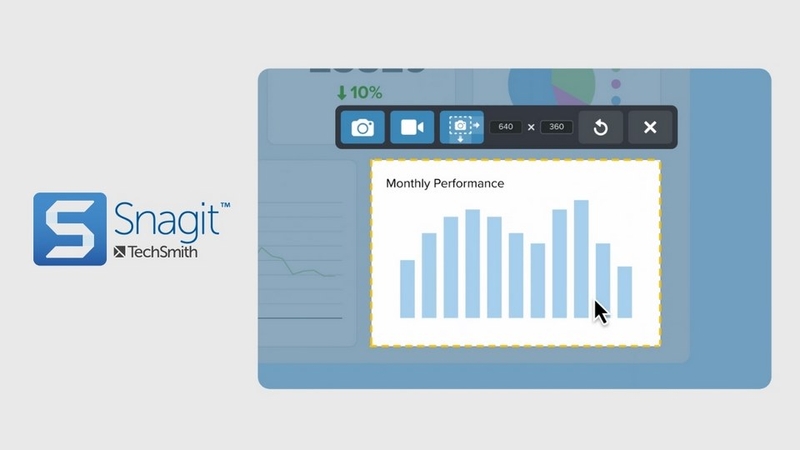
Snagit là phần mềm hỗ trợ chụp và quay màn hình toàn diện nhất hiện nay, cực kỳ phù hợp cho dân văn phòng, soạn thảo tài liệu hoặc tạo bài hướng dẫn. Điểm ăn tiền nhất của Snagit là tính năng OCR (Grab Text), cho phép tự động quét và bóc tách toàn bộ chữ viết xuất hiện trong bức ảnh chụp thành văn bản có thể sao chép được. Phần mềm cũng hỗ trợ chụp cuộn trang web dài (Scrolling Capture) và sở hữu kho bộ lọc, icon chú thích vô cùng đa dạng.
Greenshot
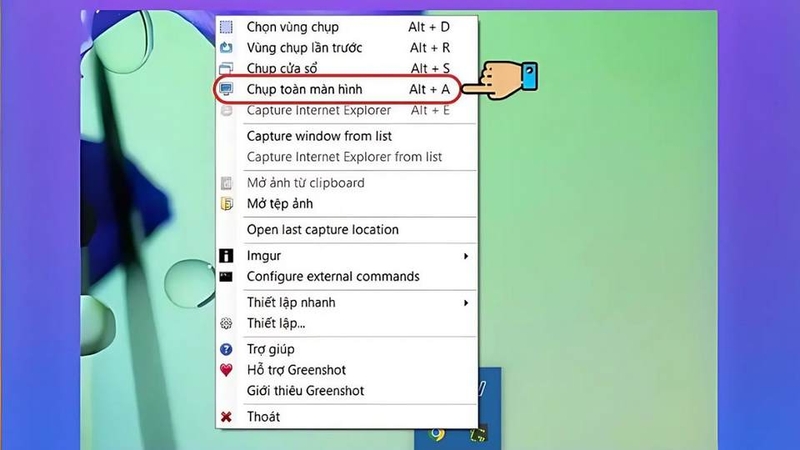
Greenshot là công cụ mã nguồn mở hoàn toàn miễn phí, nổi tiếng với sự mượt mà và không tốn tài nguyên máy. Phần mềm cho phép bạn chụp nhanh toàn bộ màn hình, từng cửa sổ hoặc một vùng tự chọn, sau đó lập tức đưa ra các gợi ý xử lý như: lưu tệp, mở trực tiếp trong trình chỉnh sửa ảnh, gửi qua Email hoặc tải lên các nền tảng lưu trữ. Trình chỉnh sửa tích hợp của Greenshot cũng cung cấp đầy đủ các tiện ích cơ bản như làm mờ thông tin nhạy cảm, đánh số thứ tự tự động và vẽ hình khối.
Giải đáp một số thắc mắc liên quan
Ảnh chụp màn hình MacBook lưu ở đâu?
Mặc định trên macOS, tất cả ảnh chụp màn hình sau khi thực hiện đều được tự động lưu ngay ngoài màn hình chính (Desktop) dưới định dạng .png kèm theo thời gian chụp cụ thể.
Ảnh chụp màn hình MacBook thường có định dạng gì?
Ảnh chụp màn hình luôn được hệ thống tự động xuất ra dưới định dạng PNG (.png).
Apple lựa chọn chuẩn PNG làm mặc định vì đây là định dạng nén không mất dữ liệu (lossless). Điều này giúp mọi chi tiết hiển thị trên màn hình Retina, từ văn bản mảnh, icon cho đến các màu sắc phức tạp luôn giữ được độ sắc nét tuyệt đối, không gặp hiện tượng mờ nét hay nhòe vỡ ảnh.

Bên cạnh đó, định dạng PNG hỗ trợ tách nền trong suốt cực tốt. Nhờ vậy, khi bạn chụp riêng từng cửa sổ ứng dụng, phần viền bo tròn cùng hiệu ứng bóng đổ (shadow) đặc trưng của hệ điều hành macOS sẽ được tái hiện vô cùng chuẩn xác và mượt mà.
Tuy nhiên, điểm trừ duy nhất của định dạng PNG là dung lượng tệp khá lớn (thường dao động từ 2MB đến hơn 10MB cho mỗi bức ảnh). Nếu bạn chụp ảnh màn hình liên tục để lưu trữ hoặc chia sẻ qua email, dung lượng này có thể gây tốn bộ nhớ và làm chậm quá trình tải tệp.
Có thể chụp màn hình MacBook khi đang xem phim bản quyền không?
Thông thường, khi bạn cố gắng chụp màn hình hoặc quay video lại các bộ phim bản quyền trên các nền tảng trực tuyến như Netflix, Apple TV+, Disney+, Prime Video hay HBO Max, hình ảnh thu được sẽ chỉ là một màn hình màu đen hoàn toàn (dù âm thanh và phụ đề vẫn có thể xuất hiện).
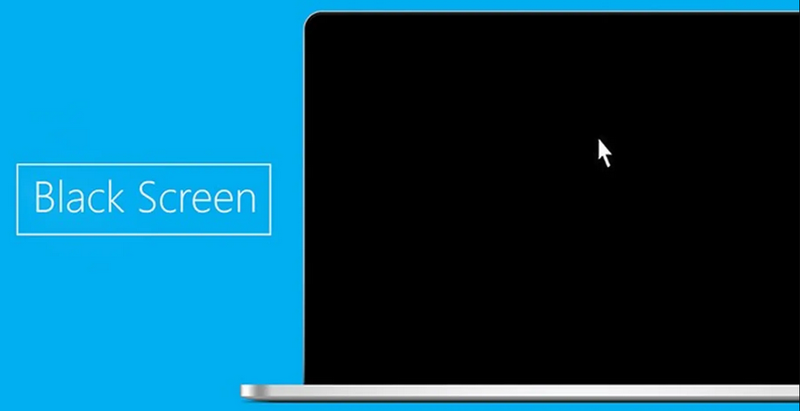
Hiện tượng màn hình đen này không phải là lỗi phần cứng hay hệ điều hành mà là tính năng bảo vệ bản quyền công nghệ cao được tích hợp sẵn. macOS kết hợp với các trình duyệt web (như Safari) để kích hoạt chuẩn mã hóa DRM (Digital Rights Management) và công nghệ HDCP (High-bandwidth Digital Content Protection), ngăn chặn hành vi sao chép hay phát tán trái phép các nội dung có bản quyền.
Nên lưu ý gì khi chụp màn hình MacBook Pro M4?
Để quá trình chụp và xử lý ảnh màn hình trên MacBook Pro M4 diễn ra mượt mà, chuyên nghiệp và tránh lộ thông tin cá nhân, bạn nên lưu ý các điểm sau:
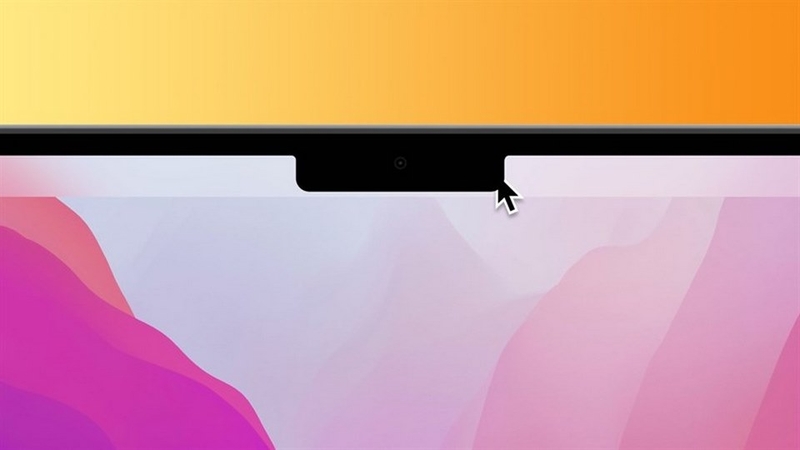
- Chú ý tai thỏ (Notch) và viền màn hình Liquid Retina XDR: Khi chụp toàn bộ màn hình (Command + Shift + 3), tệp ảnh xuất ra sẽ bao gồm trọn vẹn độ phân giải cao của màn hình. Tuy nhiên, phần khuyết tai thỏ sẽ tự động được hệ thống lấp đầy bằng dải màu đen chuẩn mép hiển thị chứ không làm mất hay che khuất dữ liệu bên dưới.
- Quản lý định dạng và dung lượng tệp: Màn hình Retina của MacBook Pro M4 xuất ảnh PNG có độ phân giải rất cao, dẫn đến dung lượng mỗi ảnh có thể nặng từ 5MB – 10MB. Nếu thường xuyên chụp số lượng lớn để gửi email hoặc đăng bài web (SEO), bạn nên chủ động đổi định dạng mặc định sang JPG qua Terminal hoặc nén ảnh trước khi tải lên.
- Bảo vệ thông tin cá nhân trước khi chia sẻ: Nếu chụp ảnh để gửi cho đối tác hoặc đăng lên mạng xã hội, hãy sử dụng công cụ chỉnh sửa nhanh (xuất hiện ở góc dưới bên phải sau khi chụp) hoặc dùng tính năng Markup để che/làm mờ các dữ liệu nhạy cảm như mật khẩu, số điện thoại, email hoặc mã giao dịch.
Tạm kết
Theo dõi cách chụp màn hình MacBook Pro M4 sẽ giúp bạn nâng cao đáng kể hiệu suất công việc và lưu trữ thông tin một cách nhanh chóng, dễ dàng. Dù sử dụng các tổ hợp phím tắt mặc định hay phần mềm hỗ trợ từ bên thứ ba, thao tác chụp ảnh trên dòng máy này đều diễn ra vô cùng mượt mà và sắc nét.
Nếu bạn đang tìm kiếm một chiếc laptop siêu phẩm để nâng tầm trải nghiệm làm việc, hãy đến ngay FPT Shop để sở hữu các dòng MacBook chính hãng với mức giá cực kỳ ưu đãi. FPT Shop luôn sẵn sàng đồng hành cùng bạn với chính sách bảo hành 100% Apple Authorized Reseller, hỗ trợ trả góp 0% linh hoạt và vô vàn phần quà hấp dẫn đi kèm!
Xem thêm:
:quality(75)/co_nen_mua_Mac_Book_Air_cho_sinh_vien_khong_551c207d39.jpg)
:quality(75)/Sinh_vien_co_nen_mua_Mac_Book_cu_khong_ab5888a51e.jpg)
:quality(75)/so_sanh_macbook_pro_m1_14_inch_va_16_inch_1_3505538b4f.jpeg)
:quality(75)/so_sanh_macbook_air_m5_va_macbook_pro_m5_0_117e50aca9.jpg)
:quality(75)/cach_bat_bluetooth_tren_macbook_air_m4_1_2d2b195851.jpg)
:quality(75)/bang_gia_thu_mua_macbook_cu_thumb_4238c81158.png)


