:quality(75)/estore-v2/img/fptshop-logo.png)
:quality(75)/cach_chup_man_hinh_asus_vivobook_4c4877c629.jpg)
:quality(75)/Huyen_Ho_a0dcaec2e4.jpg)
Cách chụp màn hình ASUS VivoBook đơn giản, nhanh chóng bằng phím tắt và công cụ Windows
ASUS VivoBook được trang bị nhiều cách chụp màn hình tiện lợi, phù hợp với từng nhu cầu như lưu lại thông tin, hình ảnh hoặc nội dung đang hiển thị. Người dùng có thể lựa chọn phím tắt hoặc công cụ tích hợp trên Windows để thực hiện nhanh chóng mà không cần cài thêm phần mềm. Vậy cách chụp màn hình ASUS VivoBook nào đơn giản và dễ thao tác nhất? Bài viết dưới đây sẽ hướng dẫn chi tiết từng phương pháp.
Cách chụp màn hình ASUS VivoBook bằng tổ hợp phím
Tổ hợp phím Windows + Shift + S
Trên ASUS VivoBook sử dụng Windows 11, bạn nhấn đồng thời tổ hợp phím Windows + Shift + S để mở công cụ Snipping Tool. Lúc này, màn hình sẽ được làm mờ và hiển thị các tùy chọn chụp, cho phép bạn lựa chọn khu vực muốn chụp như vùng chữ nhật, cửa sổ hoặc toàn màn hình tùy phiên bản Windows.
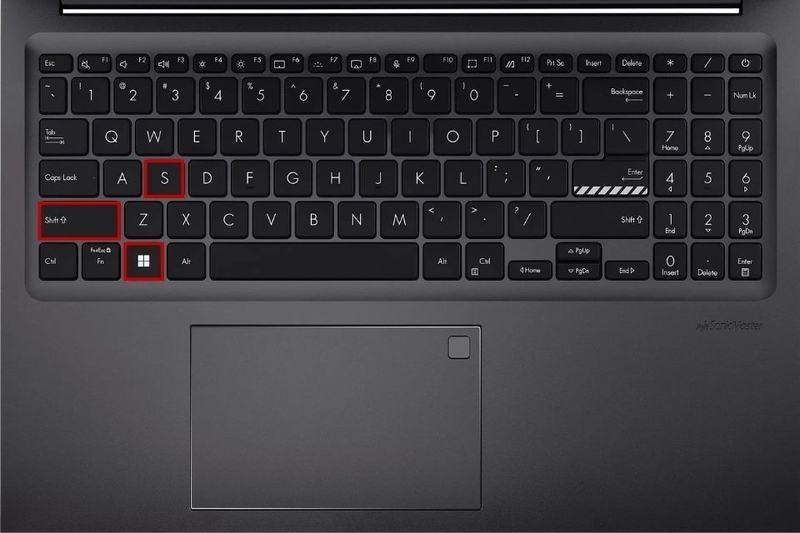
Sau khi chụp, hình ảnh sẽ được sao chép vào clipboard. Bạn có thể nhấn Ctrl + V để dán ảnh vào Paint, Word, Excel hoặc khung trò chuyện. Nếu muốn lưu ảnh thành tệp, hãy mở ảnh chụp trong Snipping Tool và chọn biểu tượng Lưu để lưu về máy.
Tổ hợp phím Windows + Prt Sc
Nếu bàn phím ASUS VivoBook có phím Prt Sc (Print Screen), bạn có thể nhấn đồng thời Windows + Prt Sc để chụp toàn bộ màn hình. Sau khi thực hiện, màn hình thường nhấp nháy nhẹ để báo hiệu ảnh đã được chụp thành công.
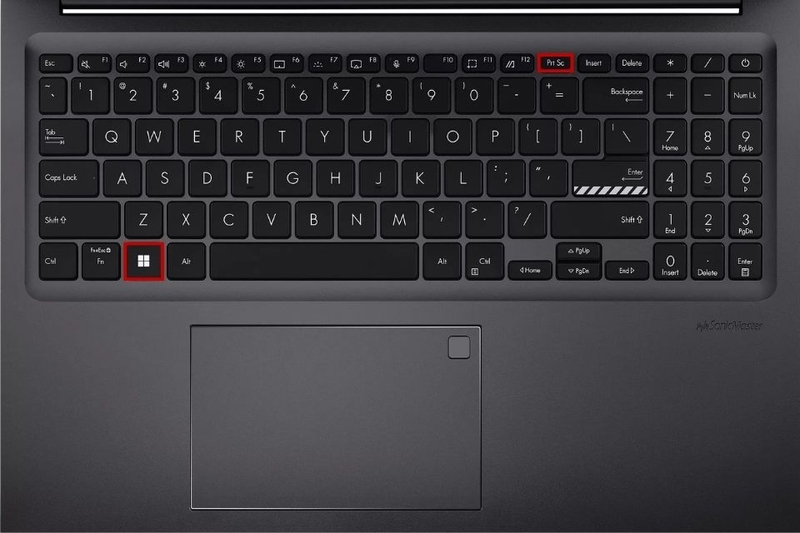
Ảnh chụp sẽ được tự động lưu trên máy tính. Để xem ảnh, bạn mở File Explorer > Pictures (Ảnh) > Screenshots (Ảnh chụp màn hình). Tùy thiết kế bàn phím của từng mẫu VivoBook, bạn có thể cần sử dụng thêm phím Fn khi thao tác với phím Prt Sc.
Cách chụp màn hình ASUS VivoBook bằng phím Prt Sc
Để chụp toàn bộ màn hình ASUS VivoBook bằng phím tắt, bạn nhấn Prt Sc (Print Screen) trên bàn phím. Sau khi thực hiện, ảnh chụp sẽ được sao chép vào clipboard và chưa được lưu thành tệp trên máy. Với một số mẫu VivoBook, phím Prt Sc được tích hợp cùng phím chức năng khác nên thao tác có thể cần kết hợp với Fn.
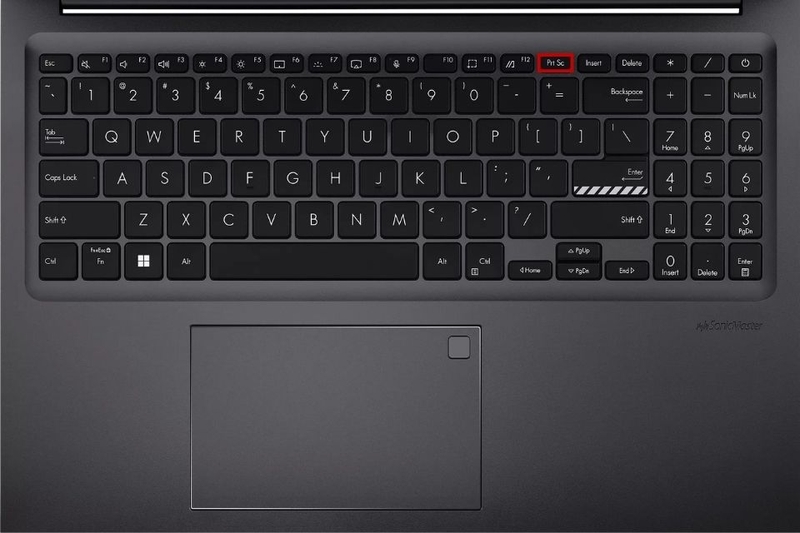
Để xem và lưu ảnh vừa chụp, bạn mở Paint hoặc một ứng dụng chỉnh sửa hình ảnh, sau đó nhấn Ctrl + V để dán ảnh. Tiếp theo, chọn Save (Lưu) và chỉ định thư mục lưu ảnh theo nhu cầu.
Cách chụp màn hình ASUS VivoBook bằng phần mềm có sẵn
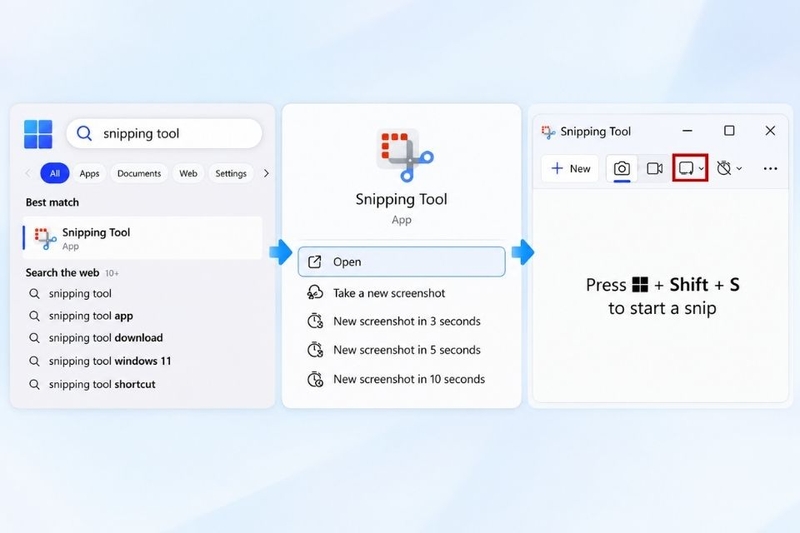
Snipping Tool là công cụ chụp màn hình được tích hợp sẵn trên Windows 11, vì vậy người dùng ASUS VivoBook không cần cài thêm phần mềm để thực hiện thao tác này. Công cụ này cung cấp nhiều chế độ chụp, từ một khu vực cụ thể, cửa sổ đang mở đến toàn bộ màn hình.
- Bước 1: Nhấn tổ hợp phím Windows + S hoặc chọn Tìm kiếm trên thanh taskbar > Nhập từ khóa Snipping Tool > Nhấn Open để mở công cụ.
- Bước 2: Nhấn New để bắt đầu chụp. Trên thanh công cụ xuất hiện ở phía trên màn hình, bạn lựa chọn chế độ chụp phù hợp:
- Rectangular Snip: Chụp một khu vực theo khung hình chữ nhật.
- Freeform Snip: Tự do khoanh vùng nội dung muốn chụp.
- Window Snip: Chụp cửa sổ ứng dụng đang mở được lựa chọn.
- Full-screen Snip: Chụp toàn bộ màn hình.
- Bước 3: Sau khi chụp, ảnh sẽ được hiển thị trong giao diện Snipping Tool. Bạn có thể chỉnh sửa ảnh, nhấn Ctrl + C để sao chép hoặc chọn biểu tượng Save để lưu ảnh thành tệp trên ASUS VivoBook.
Sử dụng các phần mềm chụp màn hình máy tính
Ngoài các cách chụp màn hình ASUS VivoBook bằng phím tắt và công cụ Snipping Tool trên Windows 11, bạn cũng có thể cài đặt thêm phần mềm chụp màn hình của bên thứ ba khi cần nhiều tính năng hơn. Các ứng dụng này thường cung cấp thêm tùy chọn chụp theo khu vực, chỉnh sửa ảnh, thêm chú thích, đánh dấu nội dung hoặc chia sẻ ảnh nhanh chóng.
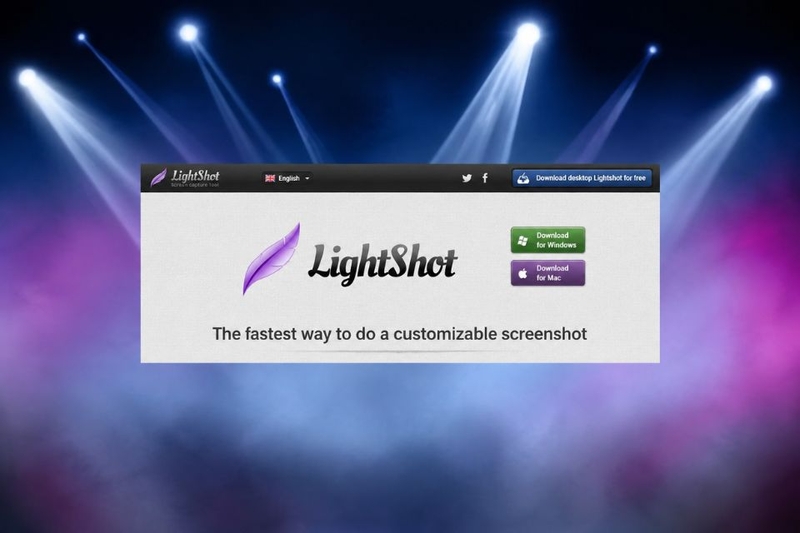
Một số phần mềm phổ biến như Lightshot, PicPick, ShareX có thể cài đặt trên ASUS VivoBook chạy Windows 11. Tùy từng phần mềm, người dùng sẽ có cách thiết lập phím tắt và tùy chọn lưu ảnh khác nhau. Nếu thường xuyên chụp ảnh màn hình để phục vụ công việc, học tập hoặc lưu lại thông tin, bạn nên lựa chọn phần mềm có giao diện dễ sử dụng và các tính năng phù hợp với nhu cầu.
Tạm kết
Tóm lại, cách chụp màn hình ASUS VivoBook trên Windows 11 khá đơn giản với nhiều lựa chọn phù hợp từng nhu cầu. Bạn có thể sử dụng phím Prt Sc, Windows + Prt Sc hoặc Windows + Shift + S để chụp nhanh, sau đó chỉnh sửa và lưu ảnh bằng Snipping Tool. Việc lựa chọn đúng phương pháp sẽ giúp thao tác chụp màn hình nhanh gọn và thuận tiện hơn trong quá trình sử dụng máy.
Bạn đang tìm một chiếc laptop phù hợp cho công việc, học tập và giải trí hằng ngày? Khám phá các mẫu laptop ASUS mới tại FPT Shop với đa dạng cấu hình, thiết kế và mức giá để lựa chọn theo nhu cầu. Truy cập FPT Shop ngay để xem sản phẩm, ưu đãi và chính sách mua hàng.
Xem thêm:
:quality(75)/chup_man_hinh_laptop_Lenovo_anh_dai_dien_45b6256204.png)
:quality(75)/chup_man_hinh_macbook_air_6_19a22040be.png)
:quality(75)/cach_chup_man_hinh_may_tinh_bang_lenovo_01_ee4404a54c.jpg)
:quality(75)/phim_ta_chup_man_hinh_win_11_01_6ce18327f1.jpg)
:quality(75)/phim_print_screen_chup_man_hinh_tren_macbook_o_dau_6_947482c281.png)
:quality(75)/huong_dan_cach_chup_man_hinh_may_tinh_samsung_6_057c1457e9.jpg)


