:quality(75)/estore-v2/img/fptshop-logo.png)
:quality(75)/cach_chup_man_hinh_may_tinh_bang_lenovo_01_ee4404a54c.jpg)
:quality(75)/xuan_hai_5022f16098.jpg)
Cách chụp màn hình máy tính bảng Lenovo đơn giản nhất cho người mới dùng lần đầu
Bạn mới dùng máy tính bảng Lenovo và đang loay hoay không biết chụp màn hình thế nào cho nhanh, đúng và dễ nhớ? Đây là thao tác rất cơ bản nhưng lại cực kỳ hữu ích khi bạn muốn lưu lại bài học, nội dung quan trọng, đoạn chat hay hình ảnh cần chia sẻ. Tuy nhiên, bạn chỉ cần bấm sai một chút là máy có thể tắt màn hình hoặc giảm âm lượng thay vì chụp ảnh màn hình.
Trong bài viết này, chúng ta hãy cùng tìm hiểu cách chụp màn hình máy tính bảng Lenovo đơn giản nhất cho người mới dùng lần đầu để bạn có thể thao tác dễ dàng và dùng máy thuận tiện hơn mỗi ngày.
Lợi ích khi biết cách chụp màn hình máy tính bảng Lenovo
Biết cách chụp màn hình máy tính bảng Lenovo mang lại nhiều tiện ích hơn bạn nghĩ, đặc biệt nếu bạn thường dùng tablet cho học tập, làm việc hoặc giải trí. Theo đó, người dùng có thể chụp nhanh màn hình để xem lại, chỉnh sửa hoặc chia sẻ khi cần. Điều này cho thấy chụp màn hình không chỉ là một thao tác cơ bản, mà còn là tính năng rất thực tế trong quá trình sử dụng hằng ngày.
Lợi ích rõ ràng nhất là bạn có thể lưu lại thông tin quan trọng ngay tức thì. Chỉ với một thao tác ngắn, bạn đã có thể giữ lại địa chỉ, lịch học, nội dung bài giảng, mã đơn hàng, thông báo quan trọng hoặc một đoạn hội thoại cần xem lại sau. Thay vì mất thời gian ghi chép thủ công hoặc lo nội dung bị trôi mất, ảnh chụp màn hình giúp bạn lưu trữ nhanh và chính xác những gì đang hiển thị trên máy.
Một lợi ích rất thiết thực khác là bạn có thể chia sẻ nội dung nhanh hơn với người khác. Sau khi chụp màn hình, máy tính bảng sẽ cho phép bạn xem, chỉnh sửa và chia sẻ hình ảnh đã chụp. Nhờ đó, bạn có thể gửi nhanh một lỗi ứng dụng cho người hỗ trợ kỹ thuật, chia sẻ thông tin bài học cho bạn bè, hoặc gửi lại hình ảnh xác nhận giao dịch cho người cần nhận. Với người dùng tablet Lenovo trong môi trường học tập và làm việc, đây là thao tác giúp tiết kiệm khá nhiều thời gian.
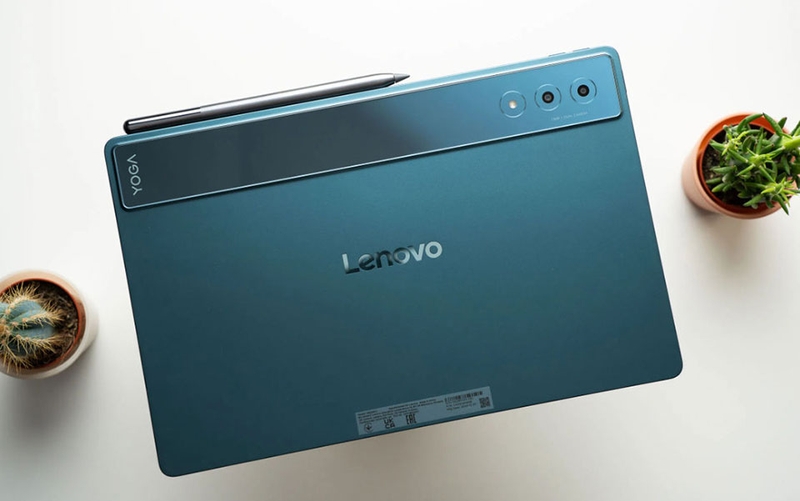
Bên cạnh đó, biết cách chụp màn hình còn giúp bạn ghi chú và lưu tài liệu trực quan hơn. Nhiều người dùng máy tính bảng Lenovo để đọc tài liệu, học online, xem bài trình chiếu hoặc tra cứu thông tin trên web. Khi gặp một nội dung quan trọng, bạn không cần tải cả tài liệu hoặc đánh dấu theo cách phức tạp, mà chỉ cần chụp lại đúng phần cần nhớ. Cách này đặc biệt hữu ích khi bạn muốn lưu công thức, bảng biểu, lịch trình hoặc các hướng dẫn ngắn để mở lại nhanh về sau.
Ngoài học tập và công việc, thao tác này còn rất hữu ích trong nhu cầu sử dụng hằng ngày vì nó giúp bạn lưu lại khoảnh khắc hoặc thông tin thú vị khi giải trí. Bạn có thể chụp lại một cảnh trong video, thành tích trong trò chơi, một bình luận hay, công thức nấu ăn, hoặc một sản phẩm đang muốn mua để tham khảo sau. Những nội dung này thường xuất hiện nhanh rồi trôi đi, nên chụp màn hình là cách gọn nhất để giữ lại ngay lúc bạn cần.
Một điểm đáng giá nữa là việc biết chụp màn hình sẽ giúp bạn xử lý sự cố trên thiết bị dễ hơn. Khi máy báo lỗi, ứng dụng hiển thị bất thường hoặc xuất hiện thông báo mà bạn không hiểu, ảnh chụp màn hình sẽ là bằng chứng trực quan nhất để gửi cho bộ phận hỗ trợ hoặc người có kinh nghiệm. Thay vì mô tả bằng lời dễ thiếu chi tiết, bạn chỉ cần gửi hình ảnh đúng lúc lỗi xảy ra để người khác nhìn vào và hỗ trợ nhanh hơn.
Vậy làm sao để lưu lại những khoảnh khắc trên màn hình của máy tính bảng Lenovo? Trong phần sau của bài viết, FPT Shop sẽ chia sẻ cho bạn cách chụp màn hình máy tính bảng Lenovo nhanh và đơn giản nhất.
Cách chụp màn hình máy tính bảng Lenovo
Như đã chia sẻ ở phần trước, chụp màn hình là một thao tác rất hữu ích cho nhiều tình huống. Dưới đây là cách chụp màn hình máy tính bảng Lenovo mà bạn có thể tham khảo:
1. Chụp bằng tổ hợp nút nguồn và giảm âm lượng
Đây là cách phổ biến nhất và cũng là cách Lenovo hướng dẫn chính thức cho tablet Android của họ. Ưu điểm của cách này là bạn không cần bật thêm cài đặt nào trước, chỉ cần thao tác đúng thời điểm là có thể chụp được màn hình ngay. Các bước thực hiện như sau:
Bước 1: Bạn hãy mở đúng nội dung đang muốn chụp trên màn hình máy tính bảng Lenovo. Ở bước này, bạn nên kiểm tra lại để chắc chắn rằng toàn bộ thông tin cần lưu đã hiển thị đầy đủ.
Bước 2: Bạn hãy đặt tay sao cho dễ bấm đồng thời nút nguồn và nút giảm âm lượng. Sau đó, bạn nhấn cùng lúc hai nút này và giữ trong vài giây.
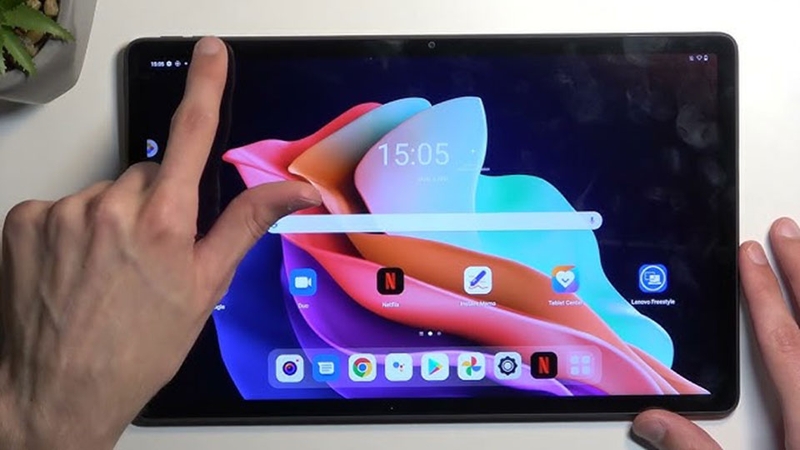
Bước 3: Bạn hãy quan sát dấu hiệu chụp thành công trên màn hình. Thông thường, bạn sẽ thấy màn hình nháy nhẹ, có hiệu ứng thu nhỏ ảnh hoặc hiện thông báo xem trước ở góc màn hình. Khi dấu hiệu này xuất hiện, điều đó có nghĩa là ảnh chụp màn hình đã được lưu thành công vào máy.
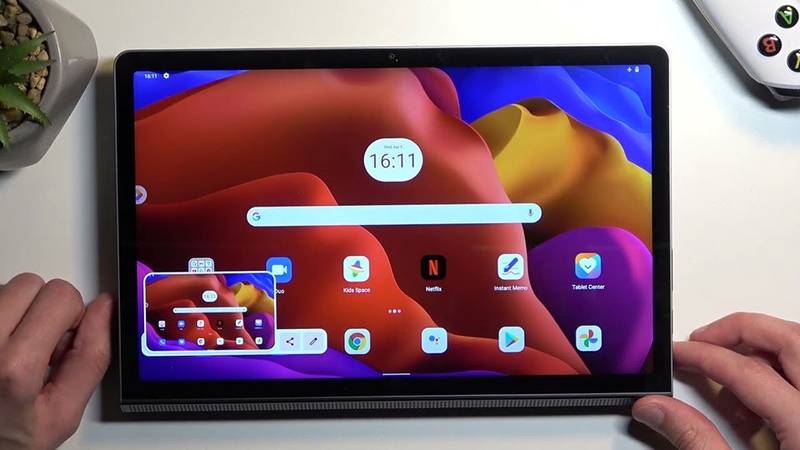
Bạn hãy mở ứng dụng ảnh trên máy để kiểm tra lại hình vừa chụp nếu cần. Tại thư mục ảnh chụp màn hình trên máy, bạn có thể xem lại, chỉnh sửa hoặc chia sẻ hình ảnh cho người khác rất thuận tiện.
2. Chụp bằng cử chỉ hoặc tính năng thông minh
Trên một số máy tính bảng Lenovo, bạn có thể chụp màn hình bằng cử chỉ ba ngón tay hoặc tính năng thông minh tương tự. Cách làm như sau:
Bước 1: Bạn hãy kiểm tra xem máy tính bảng Lenovo của bạn có hỗ trợ cử chỉ chụp màn hình hay không. Thông thường, bạn có thể vào Cài đặt, tìm đến mục liên quan đến Gestures, Cử chỉ, Tính năng thông minh hoặc nội dung tương tự để xem có tùy chọn chụp màn hình bằng ba ngón tay hay không.
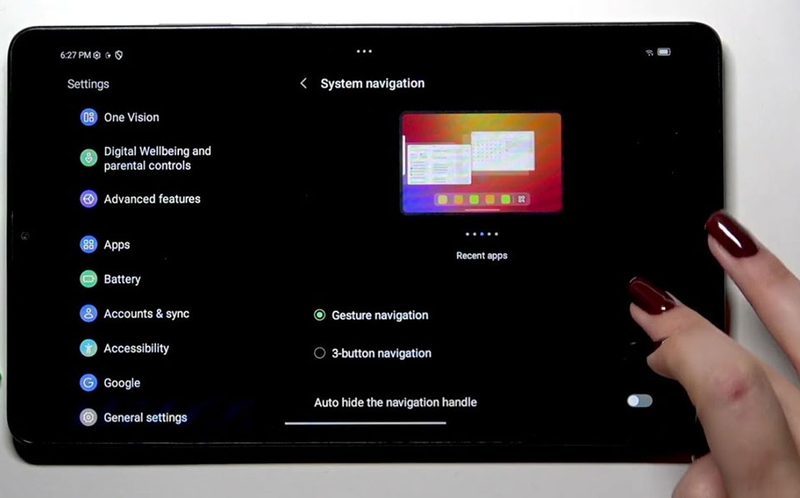
Bước 2: Bạn hãy bật tính năng chụp màn hình bằng cử chỉ nếu máy có hỗ trợ. Sau khi kích hoạt xong, bạn quay lại nội dung muốn chụp để chuẩn bị thao tác.
Bước 3: Bạn hãy đặt ba đầu ngón tay lên màn hình, giữ trong vài giây rồi thao tác theo cách máy hỗ trợ. Trên một số tablet Lenovo, bạn cũng có thể chạm màn hình vài giây bằng ba ngón tay rồi kéo để vẽ một khung chữ nhật nhằm chụp đúng vùng mong muốn.
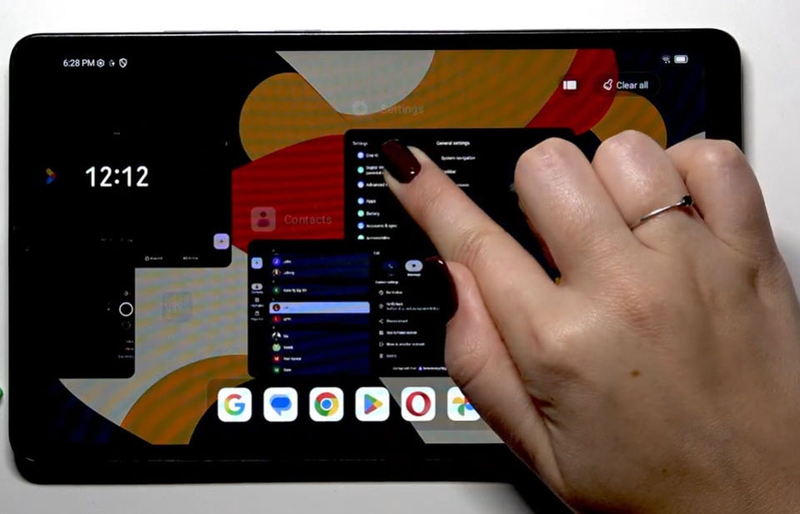
Bạn hãy kiểm tra lại kết quả sau khi chụp. Nếu máy chụp thành công, ảnh sẽ được lưu vào thư mục Screenshots hoặc hiển thị bản xem trước để bạn chỉnh sửa và chia sẻ.
3. Chụp từ thanh công cụ nhanh
Ngoài phím cứng và cử chỉ, một số thiết bị Android còn cho phép chụp màn hình từ thanh công cụ nhanh hoặc bảng điều khiển nhanh. Đây là cách khá tiện khi bạn không muốn bấm nút nguồn và âm lượng hoặc khi bạn thấy thao tác từ màn hình cảm ứng dễ hơn. Cách thực hiện như sau:
Bước 1: Bạn hãy mở nội dung mà bạn muốn chụp trên màn hình máy tính bảng Lenovo. Sau đó, bạn vuốt từ mép trên màn hình xuống để mở khu vực thông báo hoặc bảng điều khiển nhanh.
Bước 2: Bạn hãy tìm biểu tượng có tên như Screenshot, Chụp màn hình hoặc biểu tượng tương tự. Tùy giao diện Lenovo và phiên bản Android, tên hiển thị có thể khác đôi chút.
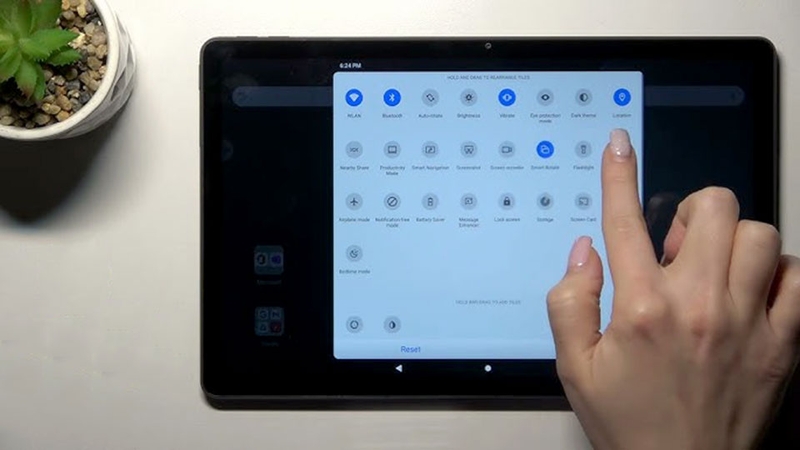
Bước 3: Bạn hãy chạm vào biểu tượng chụp màn hình để máy thực hiện thao tác. Sau đó, bạn chờ trong chốc lát để thiết bị lưu hình ảnh. Nếu máy hỗ trợ, ảnh xem trước có thể hiện ra ngay trên màn hình để bạn cắt, ghi chú hoặc chia sẻ ngay mà không cần vào thư viện ảnh.
Tương tự như các cách chụp màn hình trên máy tính bảng Lenovo, bạn hãy vào thư viện ảnh hoặc thư mục Screenshots để kiểm tra lại kết quả.
Tạm kết
Qua những hướng dẫn trên, FPT Shop hy vọng bạn đã biết cách chụp màn hình máy tính bảng Lenovo bằng nhiều cách khác nhau. Từ tổ hợp phím cứng đến cử chỉ thông minh hoặc thanh công cụ nhanh, bạn chỉ cần nắm đúng thao tác phù hợp với thiết bị đang dùng là có thể lưu lại thông tin quan trọng, chia sẻ nội dung nhanh hơn và sử dụng máy tính bảng thuận tiện hơn mỗi ngày.
Bạn cũng có thể tham khảo thêm các mẫu laptop Lenovo tại FPT Shop để lựa chọn thiết bị phù hợp cho học tập, làm việc và giải trí hiệu quả hơn.
Xem thêm:
:quality(75)/lenovo_legion_y700_gen_5_lo_nang_cap_ai_tap_trung_thi_dau_game_201610_1_788a6901b3.jpg)
:quality(75)/lenovo_legion_y700_gen_5_ra_mat_203422_7_98da3d6a3f.jpg)
:quality(75)/danh_gia_laptop_lenovo_gaming_loq_e_15iax9e_thumb_0466ab42a1.png)
:quality(75)/cac_loai_may_tinh_bang_Lenovo_hien_nay_17fc84b646.jpg)
:quality(75)/danh_gia_laptop_lenovo_ideapad_slim_5_14akp10_thumb_3ba2adfd07.png)
:quality(75)/so_sanh_Lenovo_Idea_Pad_va_ASUS_Vivobook_88e6b68adb.jpg)


