:quality(75)/estore-v2/img/fptshop-logo.png)
:quality(75)/chup_man_hinh_macbook_air_6_19a22040be.png)
:quality(75)/Huyen_Dang_Ngoc_6818881a4d.jpg)
Chụp màn hình MacBook Air như thế nào? Tổng hợp các cách chụp màn hình theo từng nhu cầu
Sở hữu sức mạnh chip A18 Pro, màn hình sắc nét, thiết kế nhỏ gọn thời trang và thời lượng pin lên đến 16h, MacBook NEO là lựa chọn tối ưu dành cho bạn - Đặt mua ngay hôm nay để tận hưởng các ưu đãi hấp dẫn từ FPT Shop!
Chụp màn hình MacBook Air là thao tác quen thuộc khi bạn cần lưu lại nội dung đang hiển thị để gửi cho người khác, lưu tài liệu hoặc ghi chú nhanh. MacBook Air cho phép bạn chụp toàn màn hình, chụp một phần, chụp cửa sổ riêng lẻ hoặc quay video màn hình. Ngoài ra, bạn có thể chọn lưu ảnh trực tiếp thành file hoặc lưu vào bộ nhớ tạm để dán nhanh vào ứng dụng khác. Nếu bạn chưa nắm rõ các tổ hợp phím hoặc không biết ảnh sau khi chụp được lưu ở đâu, bài viết này sẽ giúp bạn hiểu đầy đủ và sử dụng đúng cách.
Chụp màn hình MacBook Air
Chụp toàn màn hình MacBook Air
Đây là cách đơn giản nhất nếu bạn muốn chụp màn hình MacBook Air toàn bộ những gì đang hiển thị. Để chụp toàn màn hình và lưu thành file, bạn nhấn tổ hợp phím:
| Shift + Command + 3 |
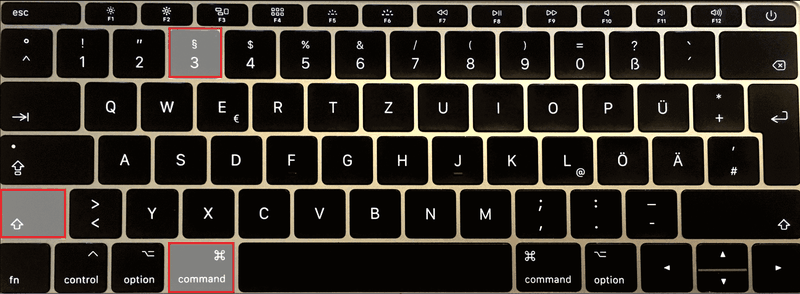
Ngay sau khi nhấn, hệ thống sẽ chụp toàn bộ màn hình. Nếu bạn đang dùng macOS mới, một hình thu nhỏ sẽ xuất hiện ở góc phải màn hình. Bạn có thể bấm vào đó để chỉnh sửa nhanh như cắt, vẽ chú thích. Nếu không thao tác gì, ảnh sẽ tự động lưu vào màn hình nền. Theo mặc định, ảnh sẽ có tên dạng “Screen Shot [ngày] at [giờ]”.
Chụp toàn màn hình và lưu vào bộ nhớ tạm
Trong nhiều trường hợp, bạn không cần lưu thành file mà chỉ cần dán nhanh vào Word, ghi chú hoặc khung chat. Khi đó, bạn sử dụng tổ hợp:
| Control + Shift + Command + 3 |
Ảnh sẽ không lưu thành file mà chỉ nằm trong bộ nhớ tạm. Bạn chỉ cần nhấn Command + V để dán vào ứng dụng mong muốn. Cần lưu ý là ảnh lưu trong bộ nhớ tạm sẽ bị ghi đè khi bạn chụp ảnh khác. Vì vậy nếu cần lưu lại lâu dài, bạn nên dán vào một ứng dụng trước.
Chụp một phần màn hình MacBook Air
Nếu bạn chỉ muốn chụp một khu vực cụ thể thay vì toàn bộ màn hình thì hãy nhấn tổ hợp sau:
| Shift + Command + 4 |
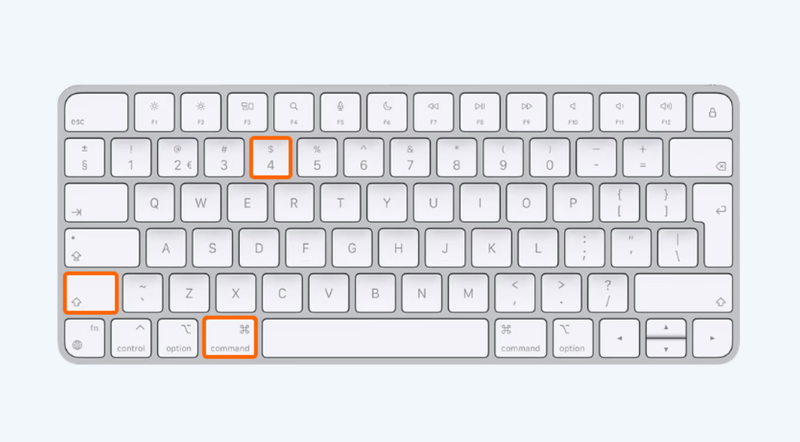
Con trỏ chuột sẽ chuyển thành hình chữ thập. Lúc này bạn kéo chuột để chọn vùng cần chụp. Khi thả chuột, ảnh sẽ được chụp và lưu vào màn hình nền. Trong quá trình chọn vùng, bạn có thể:
- Nhấn phím Esc để hủy thao tác
- Nhấn giữ phím Space để di chuyển vùng đã chọn mà không thay đổi kích thước
Cách này phù hợp khi bạn cần chụp một đoạn văn bản, một hình ảnh hoặc một phần cửa sổ cụ thể.
Chụp một phần màn hình và lưu vào bộ nhớ tạm
Tương tự cách trên nhưng thay vì lưu thành file, bạn có thể lưu tạm thời bằng tổ hợp:
| Control + Shift + Command + 4 |
Sau khi chọn vùng cần chụp, ảnh sẽ nằm trong bộ nhớ tạm. Bạn có thể dán ngay vào ứng dụng khác bằng Command + V. Cách này tiết kiệm thời gian nếu bạn thường xuyên phải gửi ảnh qua chat hoặc chèn vào tài liệu.
Chụp một cửa sổ ứng dụng riêng lẻ
Khi bạn muốn chụp chính xác một cửa sổ ứng dụng mà không cần cắt chỉnh, macOS hỗ trợ chế độ riêng. Bạn nhấn như sau:
Shift + Command + 4 Sau đó nhấn phím Space |
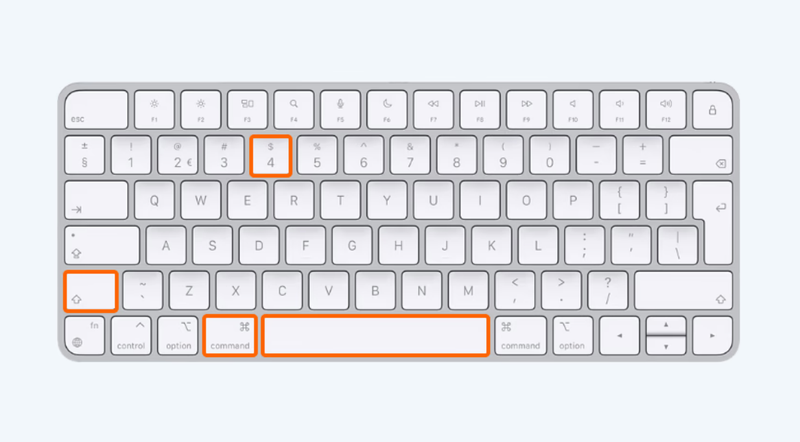
Con trỏ sẽ chuyển thành biểu tượng camera. Bạn chỉ cần bấm vào cửa sổ muốn chụp. Ảnh sẽ được lưu thành file trên màn hình nền. Nếu bạn muốn loại bỏ bóng đổ của cửa sổ trong ảnh chụp, hãy giữ phím Option khi bấm chuột. Cách này rất tiện khi bạn cần chụp cửa sổ Safari, Finder hoặc một phần mềm cụ thể để gửi hướng dẫn.
Chụp màn hình trực quan bằng công cụ Screenshot
Từ macOS Mojave trở lên, Apple tích hợp một thanh công cụ chụp màn hình trực quan. Bạn nhấn tổ hợp:
| Shift + Command + 5 |
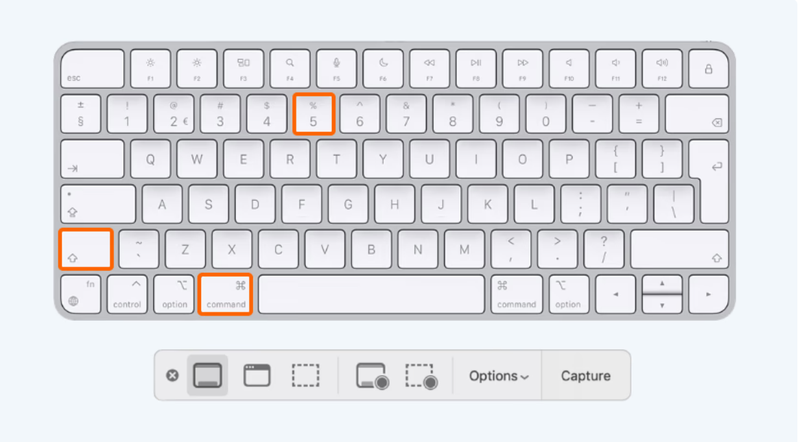
Thanh công cụ sẽ xuất hiện ở phía dưới màn hình với nhiều lựa chọn:
- Chụp toàn màn hình
- Chụp một cửa sổ
- Chụp một phần được chọn
- Quay video toàn màn hình
- Quay video một phần màn hình
Ngoài ra, bạn có thể vào phần Tùy chọn để:
- Đặt hẹn giờ chụp
- Chọn vị trí lưu ảnh
- Bật hoặc tắt hiển thị hình thu nhỏ
- Chọn có hiển thị con trỏ chuột hay không
Với các phiên bản macOS mới hơn, bạn còn có thể chọn định dạng chụp như SDR hoặc HDR nếu hệ thống hỗ trợ. Đây là cách phù hợp khi bạn cần linh hoạt giữa chụp ảnh và quay màn hình.
Ảnh chụp màn hình được lưu ở đâu?
Theo mặc định, ảnh chụp màn hình MacBook Air sẽ được lưu trên màn hình nền. Tên file sẽ có dạng: Screen Shot [date] at [time].
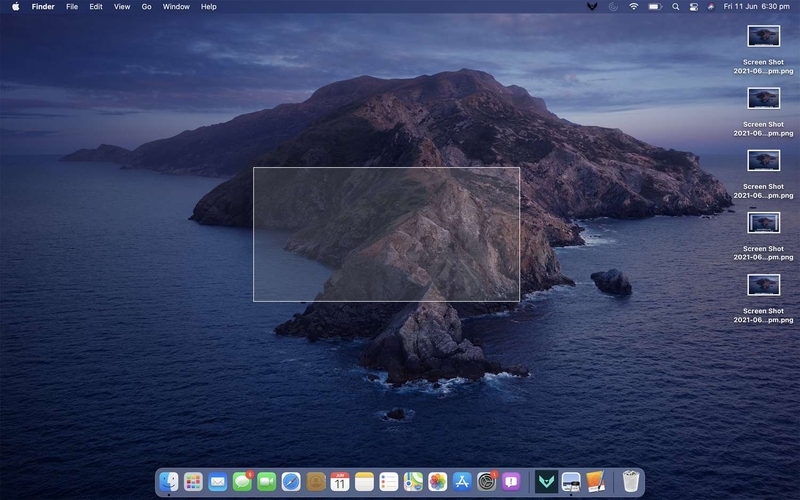
Nếu bạn không muốn lưu ở Desktop, bạn có thể thay đổi vị trí lưu trong công cụ Screenshot bằng cách:
- Nhấn Shift + Command + 5
- Chọn Tùy chọn
- Chọn vị trí lưu mới
Bạn cũng có thể kéo hình thu nhỏ xuất hiện sau khi chụp và thả vào thư mục mong muốn thay vì chờ hệ thống lưu mặc định.
Khi nào nên lưu file, khi nào nên dùng bộ nhớ tạm?
Nếu bạn cần lưu trữ lâu dài hoặc chỉnh sửa sau, nên chụp và lưu thành file. Nếu bạn chỉ cần gửi nhanh qua chat hoặc dán vào tài liệu, nên dùng bộ nhớ tạm để tiết kiệm thao tác.
Đổi định dạng ảnh chụp màn hình
Khi ở chế độ mặc định, macOS thường lưu screenshot dạng PNG (rõ chữ, nét, hợp chụp tài liệu). Tuy nhiên, nhiều ảnh PNG sẽ khiến chiếc MacBook của bạn trở nên nặng nề. Bạn có thể sử dụng các cách dưới đây để đổi định dạng ảnh chụp màn hình sang JPG hay HEIC.
Cách 1: Đổi định dạng ngay trong Screenshot
Cách này phù hợp nếu máy bạn được hỗ trợ macOS Tahoe 26+ và bạn muốn chọn SDR (PNG) hoặc HDR (HEIF) theo nhu cầu hiển thị màu/độ sáng. Các bước thực hiện:
- Nhấn Shift + Command + 5 để mở thanh công cụ Ảnh chụp màn hình (Screenshot).
- Bấm Tùy chọn (Options).
- Tìm mục Định dạng chụp (Capture Format): Chọn SDR (tương thích nhất) → Ảnh chụp sẽ là PNG / Chọn HDR ⇒ Ảnh chụp sẽ là HEIF.
- Chụp màn hình lại như bình thường.
Cách 2: Đổi định dạng mặc định cho ảnh chụp màn hình bằng Terminal
Nếu bạn muốn chụp phát ra JPG / HEIC / PDF / TIFF/… thay vì PNG, cách phổ biến nhất là đổi mặc định bằng Terminal. Với cách này, bạn chỉ cần cài đặt 1 lần là máy sẽ tự áp dụng cho các lần chụp sau.
Bước 1: Để mở Terminal, nhấn Command + Space ⇒ gõ Terminal ⇒ Enter hoặc vào Applications ⇒ Utilities ⇒ Terminal.
Bước 2: Nhập lệnh đổi định dạng. Bạn copy đúng 1 dòng theo định dạng mình muốn (ví dụ JPG):
defaults write com.apple.screencapture type -string "jpg" killall SystemUIServer |
Bước 3: Chụp thử để kiểm tra.
- Chụp lại bằng Shift + Command + 3 hoặc Shift + Command + 4
- Xem file vừa tạo có đuôi đúng chưa (.jpg/.heic/.pdf…)
Gợi ý lệnh theo định dạng bạn hay dùng
JPG (nhẹ file, hợp gửi chat/email)
defaults write com.apple.screencapture type -string "jpg" killall SystemUIServer |
PNG (quay về mặc định, rõ nét)
defaults write com.apple.screencapture type -string "png" killall SystemUIServer |
HEIC (nhẹ hơn PNG, hiện đại – nhưng lưu ý tương thích)
defaults write com.apple.screencapture type -string "heic" killall SystemUIServer |
PDF (hợp lưu hồ sơ, tài liệu in)
defaults write com.apple.screencapture type -string "pdf" killall SystemUIServer |
Ngoài ra, macOS còn hỗ trợ nhiều giá trị khác như tiff, gif, bmp… tùy theo nhu cầu của bạn.
Một vài tình huống/sự cố khi chụp màn hình MacBook Air và cách xử lý
Chụp được nhưng một số app không cho chụp
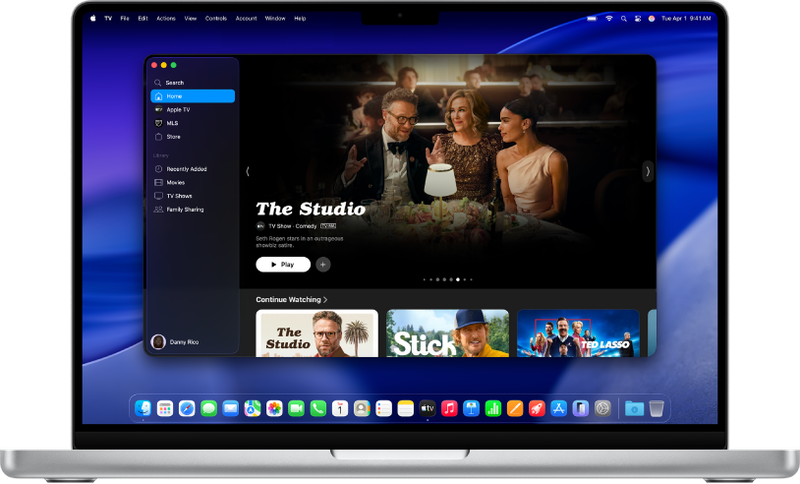
Theo Apple, một số ứng dụng (ví dụ Apple TV) có thể không cho chụp ảnh màn hình cửa sổ. Đây thường là giới hạn bản quyền nội dung (DRM), không phải lỗi máy.
Phím tắt chụp màn hình không hoạt động
Nhiều trường hợp là do bạn vô tình chỉnh phím tắt hệ thống. Bạn có thể kiểm tra trong: System Settings ⇒ Keyboard ⇒ Keyboard Shortcuts. Nếu cần thiết, bạn có thể khôi phục về mặc định trong mục Screenshots (tùy phiên bản macOS).
Muốn chụp có cả con trỏ chuột để làm hướng dẫn
Để chụp màn hình MacBook Air có con trỏ chuột, bạn mở Shift + Command + 5 ⇒ Options ⇒ bật Show Mouse Pointer.
Kết luận
Chụp màn hình MacBook Air là thao tác cơ bản nhưng rất hữu ích và quan trọng trong học tập và công việc. Bạn có thể chụp toàn màn hình, một phần, một cửa sổ riêng lẻ hoặc quay video màn hình chỉ bằng các tổ hợp phím có sẵn. Hãy tập sử dụng thành thạo các cách trên để có thể sử dụng MacBook hiệu quả hơn nhé, chúc bạn thành công!
Chụp màn hình, xử lý tài liệu và làm việc đa nhiệm sẽ thuận tiện hơn khi bạn sử dụng một chiếc laptop có hiệu năng ổn định, bàn phím thoải mái và màn hình hiển thị rõ nét. Dù bạn chọn MacBook hay laptop Windows, một thiết bị phù hợp sẽ giúp công việc học tập và làm việc diễn ra mượt mà hơn. Nếu bạn đang cân nhắc nâng cấp hoặc mua mới laptop, có thể tham khảo các mẫu chính hãng tại FPT Shop để lựa chọn cấu hình phù hợp với nhu cầu sử dụng lâu dài.
Xem thêm:
:quality(75)/macbook_air_15_m5_midnight_1_abeef30384.png)


:quality(75)/macbook_air_15_m5_starlight_1_2525c13b7c.png)
:quality(75)/macbook_air_13_m5_midnight_1_e082295c06.png)
:quality(75)/macbook_air_13_m5_starlight_1_bfd6f1c5ed.png)
:quality(75)/macbook_air_15_m5_sky_blue_1_cd626ebb31.png)
:quality(75)/macbook_air_m4_co_may_mau_54d15b6d0f.png)
:quality(75)/co_nen_mua_macbook_air_m1_823dc93f13.png)
:quality(75)/co_nen_mua_macbook_air_m3_1_0ebfab40bd.png)
:quality(75)/macbook_air_m5_pro_m5_max_chuan_bi_ra_mat_dau_2026_197229_1_51e666da6f.jpg)
:quality(75)/so_sanh_Mac_Book_Air_M4_va_Mac_Book_Pro_M4_d7c5810250.jpg)
:quality(75)/so_sanh_macbook_air_m1_va_m4_fbbc4e4b55.jpg)


