:quality(75)/estore-v2/img/fptshop-logo.png)
:quality(75)/2019_12_26_637129598227243347_4161820_c_apple_tv-4k-1.jpg)
:quality(75)/2018_12_18_636807332748340310_huawei_mate_20_pro_camera_40_b0756f32b5.jpg)
Mới bắt đầu sử dụng Apple TV, đây là những điều cần biết
Nếu bạn mới mua một chiếc Apple TV, cho dù là phiên bản nào đi nữa thì cũng sẽ gồm các tính năng nổi bật như Siri, hỗ trợ ứng dụng và phụ kiện của bên thứ ba, Apple Music và ứng dụng TV. Đây là tất cả mọi thứ bạn cần biết để bắt đầu.
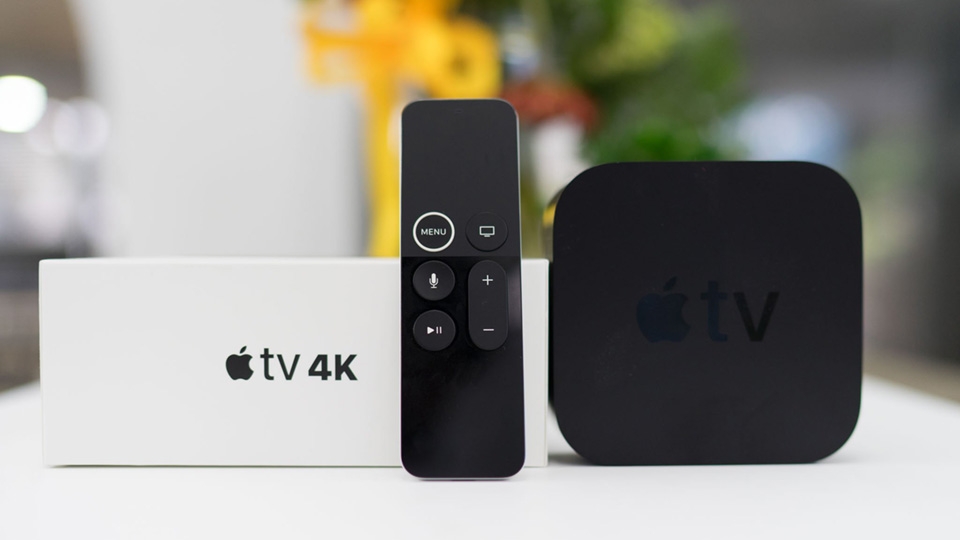
Giới thiệu về Apple TV
Apple TV như chúng ta biết ngày hôm nay đã ra mắt vào năm 2015 với tên Apple TV thế hệ thứ tư, hiện được gọi là Apple TV HD. Đây là một hộp phát trực tuyến khá cơ bản, nhưng đây là hộp đầu tiên hỗ trợ tvOS, cho phép bạn tải xuống ứng dụng từ các nhà phát triển bên thứ ba để sử dụng với TV màn hình lớn của bạn. Dày hơn so với người tiền nhiệm của nó, Apple TV HD vẫn là một hộp set-top màu đen tương đối nhỏ, chiếm rất ít không gian.
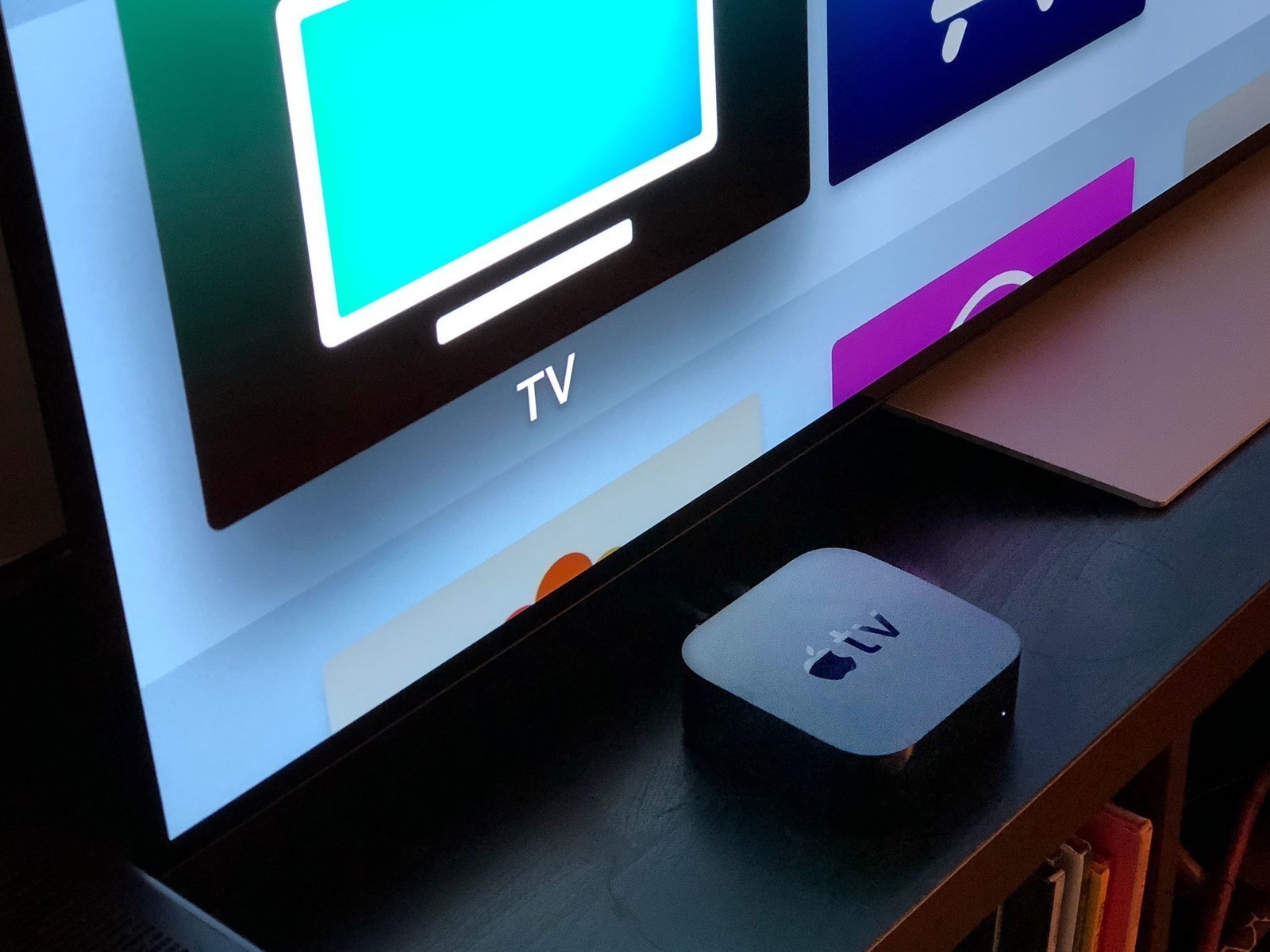
Apple TV 4K vẫn giữ được hình dạng của Apple TV HD nhưng bổ sung rất nhiều ở bên trong. Đứng đầu trong số đó là CPU Apple A10X, hỗ trợ hỗ trợ video 4K. Ngoài 4K, Apple TV cũng hỗ trợ dải tương phản động cao hoặc nội dung HDR, thông qua cả định dạng HDR10 và Dolby Vision, với rất nhiều nội dung iTunes và bên thứ ba có sẵn ở một hoặc khác.
Thiết lập Apple TV của bạn
Dù là Apple TV HD hay 4K, việc cài đặt Apple TV mới của bạn có thể khá đơn giản. tvOS cung cấp một vài phương pháp thiết lập mới của bạn, một phương pháp khá đơn giản và nhanh chóng, và một phương pháp đòi hỏi bạn phải nhập nhiều bằng cách sử dụng Siri Remote.
Sử dụng iPhone của bạn, bạn có thể tự động thiết lập Apple TV với mạng Wi-Fi tại nhà, tài khoản iTunes và iCloud và các cài đặt cần thiết khác. Bạn vẫn sẽ phải nhập một số thứ theo cách thủ công, nhưng các phần quan trọng nhất trong quy trình thiết lập Apple TV của bạn sẽ được tự động mà không gặp nhiều rắc rối.
Khi thiết lập thủ công, bạn sẽ cần nhập mọi thứ từ thông tin đăng nhập tài khoản iTunes đến mật khẩu Wi-Fi theo từng phần.
Điều khiển từ xa
Apple TV HD và Apple TV 4K đi kèm với Siri Remote, một điều khiển từ xa dài, mỏng với các nút Menu, TV, Phát/Tạm dừng và Âm lượng, cũng như một nút quan trọng hơn: Siri. Ở các quốc gia có sẵn Siri, bạn có thể sử dụng Siri để mở các ứng dụng trên Apple TV của mình và phát nhạc hoặc các tập phim và phim truyền hình cụ thể. Bạn có thể tra cứu điểm số thể thao, kiểm tra thời tiết và chứng khoán, và thậm chí chơi trò chơi.
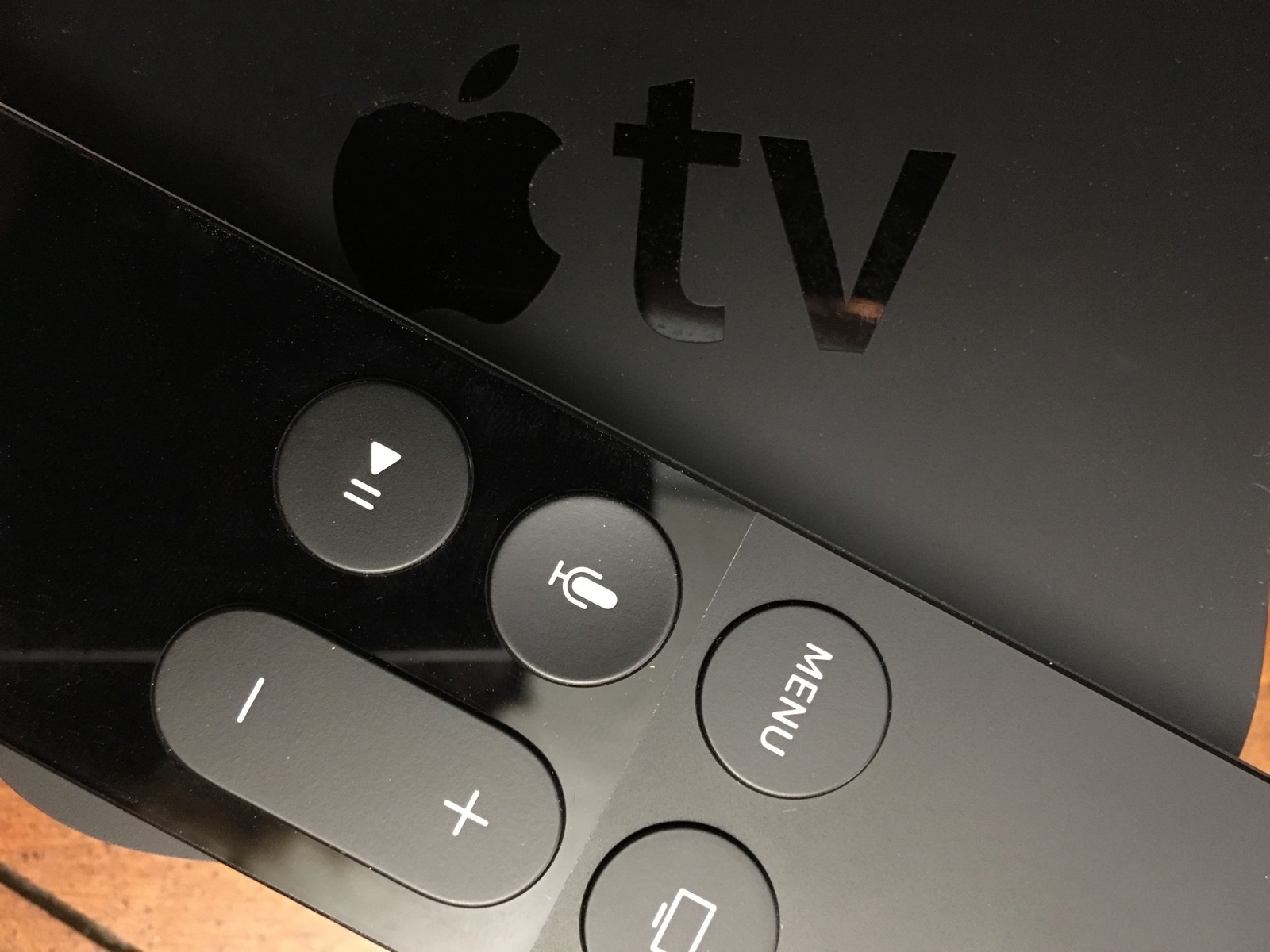
Siri Remote cũng được thiết kế để điều hướng qua giao diện, bàn phím và ứng dụng của Apple TV. Nút Home, có biểu tượng của TV, có thể đưa bạn trực tiếp đến ứng dụng TV hoặc đến màn hình Home đầy ứng dụng của Apple TV. Bàn di chuột bằng kính ở trên cùng của điều khiển từ xa cho phép bạn vuốt qua giao diện của Apple TV và có thể được bấm như bàn di chuột trên máy Mac để chọn.
Bộ điều khiển và phụ kiện của bên thứ ba
Nếu Siri Remote không đáp ứng đủ nhu cầu, bạn cũng có thể kết nối Apple TV với nhiều phụ kiện khác nhau. Bạn có thể sử dụng một số sản phẩm đến từ Logitech hay các bộ điều khiển trò chơi Made For iPhone (MFi) của bên thứ ba; bạn cũng có thể kết nối tai nghe Bluetooth, bao gồm AirPods của Apple, với Apple TV để có trải nghiệm nghe cá nhân hơn và bàn phím Bluetooth để kiểm soát gõ tốt hơn.

Bạn có thể đồng thời kết nối tối đa hai thiết bị Bluetooth với Apple TV của mình cùng một lúc: Điều này có nghĩa là bạn có thể kết nối hai bộ điều khiển trò chơi của bên thứ ba hoặc bộ điều khiển trò chơi và tai nghe Bluetooth.
Nếu các ứng dụng cụ thể hỗ trợ chúng, bạn cũng có thể kết nối iPhone, iPad hoặc iPod touch với Apple TV để sử dụng làm bộ điều khiển phụ. Tuy nhiên, bên ngoài các ứng dụng, hiện tại không có cách nào tuyệt vời để kiểm soát Apple TV bằng iPhone của bạn ngoài việc hỗ trợ hạn chế trong ứng dụng Remote của chính công ty .
Giao diện
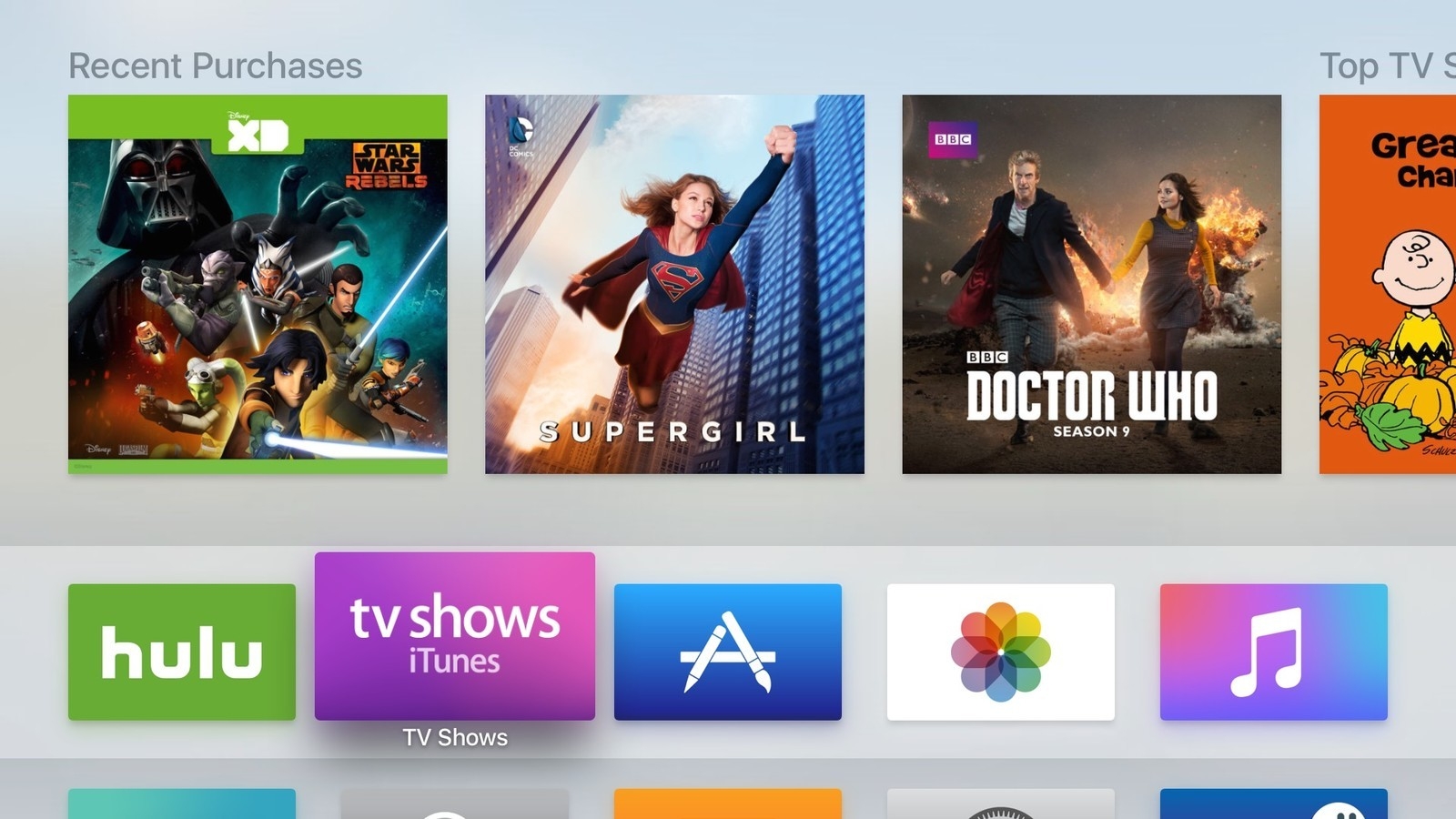
Apple TV được cung cấp bởi tvOS, phiên bản thiết lập iOS của Apple. Hàng trên cùng của màn hình chính tvOS được gọi là Kệ hàng đầu của bạn: Giống như với Dock của bạn trên iOS, bạn có thể chọn tối đa sáu ứng dụng để cư trú tại đó. Khi được chọn, các ứng dụng Top Kệ cũng được phép hiển thị nội dung xem trước bổ sung dọc theo phía trên màn hình; ví dụ, Hulu hiển thị danh sách các chương trình hiện đang phổ biến trên mạng truyền phát của nó.
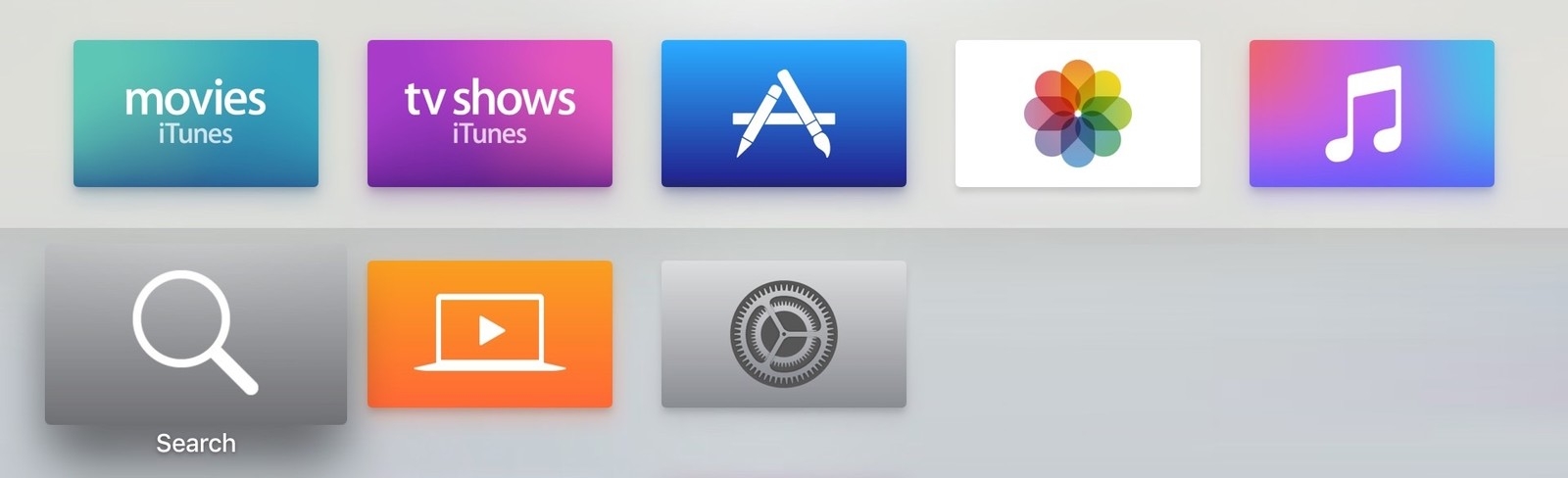
Tất cả các ứng dụng khác của bạn nằm bên dưới Kệ hàng đầu, được sắp xếp theo hàng sáu. Bạn có thể di chuyển một ứng dụng bằng cách chọn nó bằng bàn di chuột và nhấp và giữ; nhả nhấp và vuốt để di chuyển ứng dụng lên, xuống hoặc cạnh nhau trên Màn hình chính và bạn có thể thu thập các ứng dụng vào các thư mục dễ tìm.
Các ứng dụng Apple TV mới của bạn
Theo mặc định, Apple TV của bạn có các ứng dụng sau:
- iTunes Phim : Phim từ iTunes Store, bao gồm nội dung đã mua hoặc thuê trước đó của bạn
- Chương trình iTunes TV : Chương trình TV từ iTunes Store, bao gồm nội dung đã mua hoặc thuê trước đó của bạn
- App Store : Cửa hàng của Apple TV dành cho các ứng dụng TV của bên thứ ba
- Ảnh : Một ứng dụng để xem Thư viện ảnh iCloud hiện tại của bạn, Luồng ảnh và Luồng ảnh được chia sẻ
- Âm nhạc : Một ứng dụng cho bộ sưu tập nhạc cá nhân của bạn và truy cập vào toàn bộ thư viện Apple Music, bao gồm các video âm nhạc
- Tìm kiếm : Thanh tìm kiếm phổ quát của Apple TV
- Máy tính : Mọi thư viện nhạc và video iTunes bạn đã thêm vào Chia sẻ tại nhà sẽ hiển thị tại đây
- Cài đặt : Nơi thay đổi cài đặt Apple TV của bạn
Ngoài ra, Apple TV còn có một App Store chứa đầy các ứng dụng và trò chơi của bên thứ ba cho TV của bạn. Mặc dù ứng dụng tvOS và ứng dụng iOS có mã cơ bản khác nhau, Apple đang cho phép các nhà phát triển bán ứng dụng của họ trong gói "Universal": Điều này có nghĩa là bạn có thể nhận phiên bản tvOS của ứng dụng miễn phí nếu bạn đã có đối tác iOS. Bạn có thể kiểm tra xem bạn có sẵn ứng dụng tvOS nào để tải xuống hay không bằng cách truy cập App Store> Đã mua.
Nguồn: iMore
:quality(75)/2017_10_24_636444332056538327_1o.png)


:quality(75)/2021_5_19_637570533010682837_remote-apple-tv-dd.jpg)


