:quality(75)/estore-v2/img/fptshop-logo.png)
:quality(75)/phim_ta_chup_man_hinh_win_11_01_6ce18327f1.jpg)
:quality(75)/dinh_long_4627e1a3db.jpg)
Tổng hợp các phím tắt chụp màn hình Win 11 giúp lưu ảnh nhanh, rõ nét chỉ trong vài giây
Chụp màn hình là thao tác tưởng chừng rất đơn giản, nhưng không phải ai cũng biết cách thực hiện nhanh, lưu ảnh đúng chỗ và giữ được chất lượng rõ nét trên Windows 11. Thay vì loay hoay mở công cụ thủ công hay cài thêm phần mềm, bạn có thể dùng ngay các phím tắt chụp màn hình Win 11 để ghi lại toàn màn hình, một cửa sổ hoặc một vùng bất kỳ chỉ trong vài giây.
Vậy đâu là tổ hợp phím nhanh nhất? Cách nào giúp ảnh tự lưu vào máy? Khi nào nên dùng Print Screen, Win + Shift + S hay Snipping Tool? Bài viết này sẽ tổng hợp đầy đủ các phím tắt chụp màn hình Win 11, giúp bạn sử dụng máy tính hiệu quả hơn.
Lợi ích khi biết các phím tắt chụp màn hình Win 11
Biết các phím tắt chụp màn hình Win 11 sẽ giúp bạn thao tác nhanh hơn rất nhiều khi học tập, làm việc hoặc cần lưu lại thông tin quan trọng trên máy tính. Thay vì phải mở từng công cụ bằng chuột, bạn có thể dùng phím tắt để chọn nhanh một vùng màn hình, chụp và lưu ảnh tự động hoặc chụp cửa sổ đang mở. Sau đó, ảnh có thể được sao chép, chỉnh sửa, lưu hoặc chia sẻ tùy theo cách bạn sử dụng.
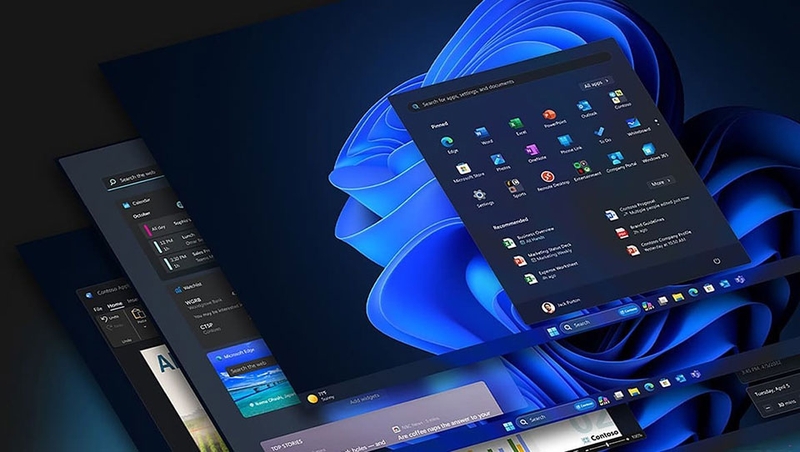
Lợi ích lớn nhất của việc ghi nhớ các phím tắt chụp màn hình Win 11 là bạn có thể lưu ảnh chỉ trong vài giây mà không làm gián đoạn công việc. Điều này đặc biệt hữu ích khi bạn cần chụp lỗi máy tính để gửi cho kỹ thuật viên, lưu tài liệu học online, ghi lại hóa đơn, đoạn chat, biểu đồ hoặc nội dung trên website. Vậy đâu là những tổ hợp phím tắt chụp màn hình Win 11 phổ biến nhất. Câu trả lời sẽ có trong phần sau của bài viết này.
Tổng hợp các phím tắt chụp màn hình Win 11 phổ biến nhất
Windows 11 có sẵn nhiều cách chụp màn hình nhanh mà bạn không cần cài thêm phần mềm. Tùy vào nhu cầu, bạn có thể chụp toàn bộ màn hình, chụp một cửa sổ đang mở, chọn một vùng bất kỳ hoặc lưu ảnh tự động vào thư mục riêng. Dưới đây là những phím tắt chụp màn hình Win 11 phổ biến nhất mà bạn nên biết.
1. Phím PrtScn
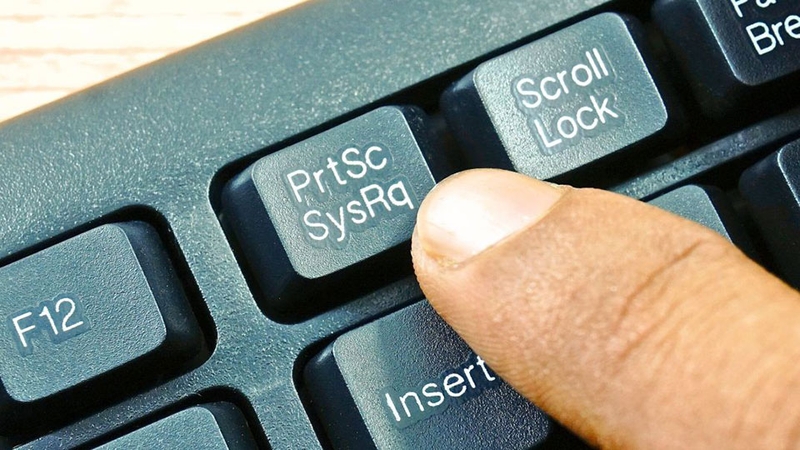
Phím PrtScn (hay Print Screen, PrtSc hoặc PrtScn trên một số bàn phím) là cách chụp màn hình cơ bản nhất trên Win 11. Khi bạn nhấn phím này, hệ thống sẽ chụp toàn bộ màn hình và đưa ảnh vào clipboard, tức là bộ nhớ tạm của máy tính. Sau đó, bạn có thể nhấn Ctrl + V để dán ảnh vào Word, Paint, email, Zalo, Messenger hoặc bất kỳ ứng dụng nào hỗ trợ dán hình ảnh.
2. Windows + PrtScn
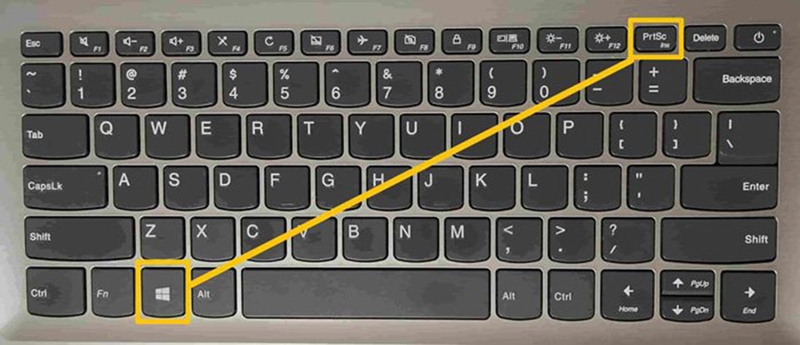
Nếu bạn muốn chụp nhanh mà không cần mở thêm ứng dụng để dán ảnh, tổ hợp Windows + PrtScn sẽ tiện hơn rất nhiều. Khi bạn nhấn tổ hợp phím này, Windows 11 sẽ chụp toàn bộ màn hình và tự động lưu ảnh vào thư mục Pictures > Screenshots. Đây là lựa chọn rất phù hợp khi bạn cần chụp nhiều ảnh liên tục, chẳng hạn như lưu tài liệu học online, ghi lại lỗi máy tính hoặc chụp từng bước hướng dẫn thao tác.
3. Alt + PrtScn
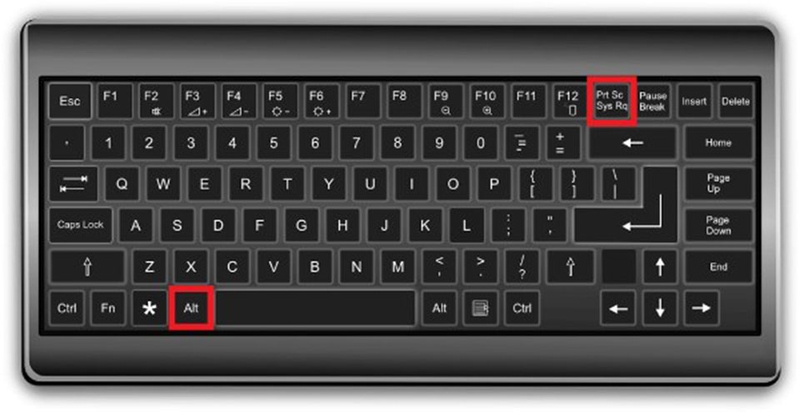
Trong trường hợp bạn chỉ muốn chụp một cửa sổ cụ thể, tổ hợp Alt + PrtScn sẽ giúp ảnh gọn gàng hơn. Khi bạn dùng phím tắt này, Windows 11 sẽ chụp cửa sổ đang hoạt động và sao chép ảnh đó vào clipboard. Cách này rất hữu ích khi bạn đang mở nhiều cửa sổ cùng lúc nhưng chỉ muốn lưu lại nội dung của trình duyệt, phần mềm kế toán, bảng Excel hoặc hộp thoại thông báo lỗi.
4. Windows + Shift + S
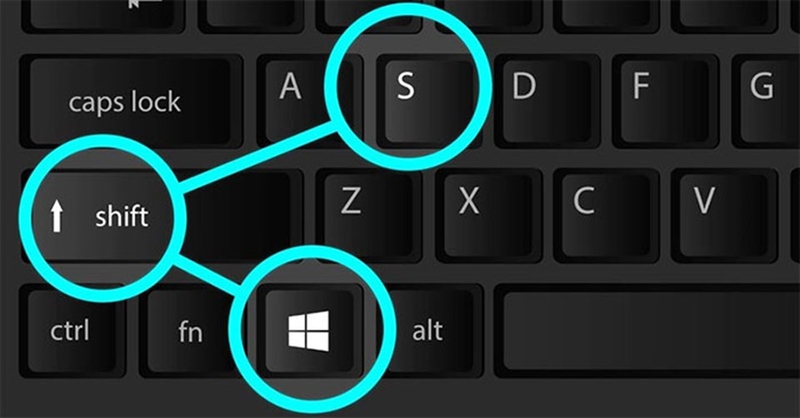
Nếu bạn cần một cách chụp màn hình vừa nhanh vừa chính xác, Windows + Shift + S là tổ hợp phím nên dùng nhiều nhất. Khi bạn nhấn tổ hợp này, màn hình sẽ mở lớp phủ của Snipping Tool để bạn chọn vùng cần chụp. Bạn có thể chụp theo hình chữ nhật, chụp cửa sổ, chụp toàn màn hình hoặc chọn vùng tự do tùy theo nội dung muốn lưu. Sau khi chụp, ảnh sẽ được đưa vào clipboard để bạn dán, chỉnh sửa, đánh dấu hoặc lưu lại khi cần.
5. Windows + Shift + R
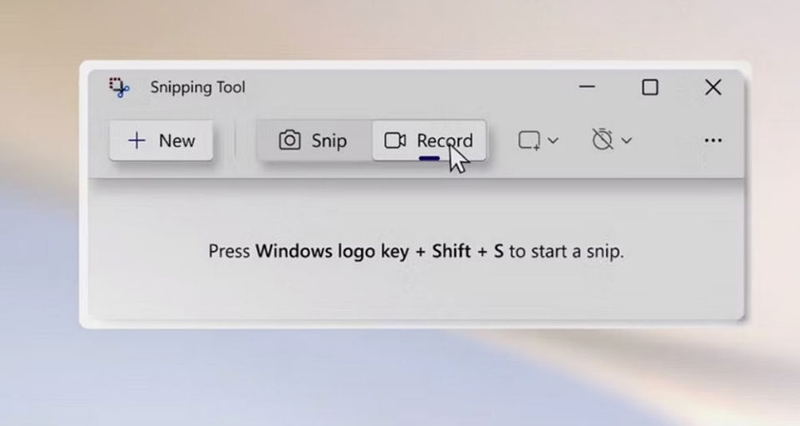
Mặc dù đây không phải là phím tắt chụp ảnh tĩnh, Windows + Shift + R vẫn rất đáng biết cho những tình huống mà bạn muốn ghi lại thao tác trên màn hình. Tổ hợp này mở lớp phủ của Snipping Tool để bạn chọn vùng cần quay video, sau đó bản ghi có thể được lưu dưới dạng tệp MP4. Phím tắt này phù hợp khi bạn cần quay nhanh một lỗi phần mềm, hướng dẫn thao tác hoặc một quy trình ngắn trên Windows 11.
6. Windows + G
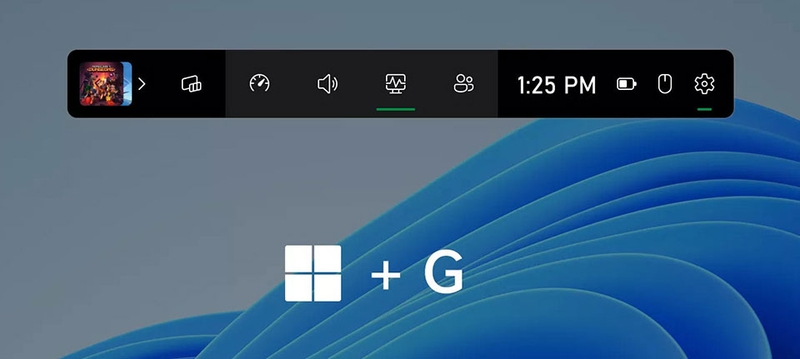
Với người thường xuyên chơi game hoặc cần ghi lại nội dung trong ứng dụng toàn màn hình, Windows + G sẽ mở Game Bar. Từ giao diện này, bạn có thể dùng công cụ Capture để chụp ảnh màn hình hoặc quay lại clip. Ngoài ra, tổ hợp Windows + Alt + Print Screen cũng là phím tắt tiêu chuẩn để chụp ảnh màn hình trò chơi trên thiết bị Windows 10 và Windows 11.
7. Fn + Windows + Spacebar
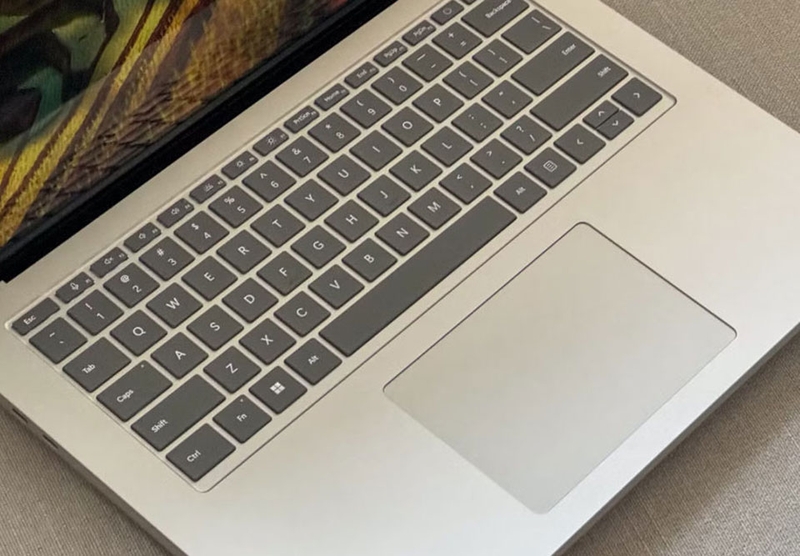
Một số laptop nhỏ gọn hoặc bàn phím rút gọn có thể không có phím PrtScn riêng. Trong trường hợp đó, bạn có thể dùng Fn + Windows + Spacebar để chụp màn hình. Đây là mẹo rất hữu ích cho những ai đang dùng laptop mỏng nhẹ, bàn phím compact hoặc thiết bị có cách bố trí phím khác bàn phím máy tính truyền thống.
Tạm kết
Chỉ cần ghi nhớ một vài phím tắt chụp màn hình Win 11, bạn đã có thể lưu lại hình ảnh, tài liệu, lỗi máy tính hay nội dung quan trọng một cách nhanh chóng mà không cần cài thêm phần mềm. Mỗi tổ hợp phím sẽ phù hợp với một nhu cầu khác nhau, từ chụp toàn màn hình, chụp cửa sổ đang mở cho đến chọn riêng một vùng cần lưu.
Nếu bạn đang có nhu cầu sử dụng hệ điều hành macOS và ưu tiên thiết kế mỏng nhẹ, hãy tham khảo ngay các mẫu MacBook Air do FPT Shop phân phối chính hãng nhé.
Xem thêm:
:quality(75)/cach_phan_vung_o_cung_win_11_01_c50d8b64a5.jpg)
:quality(75)/cach_doi_dns_win_11_01_8504f1288f.jpg)
:quality(75)/Cach_cai_dat_lai_Windows_11_khong_mat_du_lieu_cuc_de_62f144d16e.jpg)
:quality(75)/Win_11_khong_khoa_o_che_do_Sleep_cover_e4a1b83eae.png)
:quality(75)/cach_bat_Secure_Boot_Win_11_01_8ce541724b.jpg)
:quality(75)/mua_phan_mem_windows_ban_quyen_key_active_win_11_ban_quyen_o_dau_uy_tin_2733ba373b.jpg)


