:quality(75)/estore-v2/img/fptshop-logo.png)
:quality(75)/Win_11_khong_khoa_o_che_do_Sleep_cover_e4a1b83eae.png)
:quality(75)/Mimos_9e0efe15b0.png)
Vì sao Win 11 không khóa ở chế độ Sleep? Hướng dẫn giải pháp xử lý từ cơ bản đến nâng cao
Chế độ Sleep giúp máy tính tiết kiệm pin và quay lại công việc nhanh chóng chỉ với một thao tác. Tuy nhiên, nhiều người dùng phát hiện thiết bị không yêu cầu mật khẩu sau khi bật lại, gây lo ngại về bảo mật. Vậy Win 11 không khóa ở chế độ Sleep là lỗi gì và xử lý ra sao?
Chế độ Sleep trên Win 11 là gì?
Chế độ Sleep trên Windows 11 là trạng thái tiết kiệm năng lượng cho phép máy tính tạm dừng hoạt động mà không tắt hoàn toàn hệ thống. Khi kích hoạt Sleep, Windows sẽ giữ lại toàn bộ phiên làm việc hiện tại trong bộ nhớ RAM, đồng thời ngắt hầu hết hoạt động của CPU, ổ cứng và màn hình để giảm tiêu thụ điện năng. Nhờ vậy, người dùng có thể mở lại máy gần như tức thì và tiếp tục công việc đúng tại vị trí đã dừng.
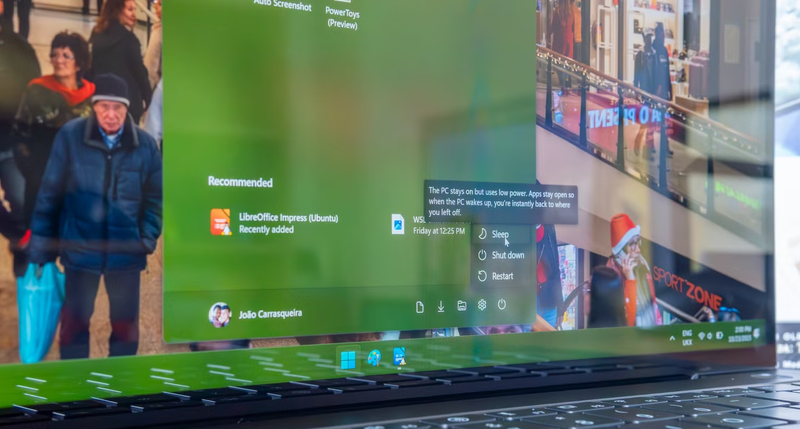
Về cơ chế hoạt động, Sleep thực chất là quá trình đưa máy vào trạng thái năng lượng thấp nhưng vẫn duy trì dữ liệu trong RAM. Hệ điều hành sẽ ghi nhận trạng thái phiên đăng nhập, ứng dụng đang mở và tiến trình đang chạy, sau đó chuyển phần cứng sang chế độ chờ. Khi người dùng nhấn phím hoặc mở nắp laptop, hệ thống sẽ khôi phục lại trạng thái trước đó chỉ trong vài giây.
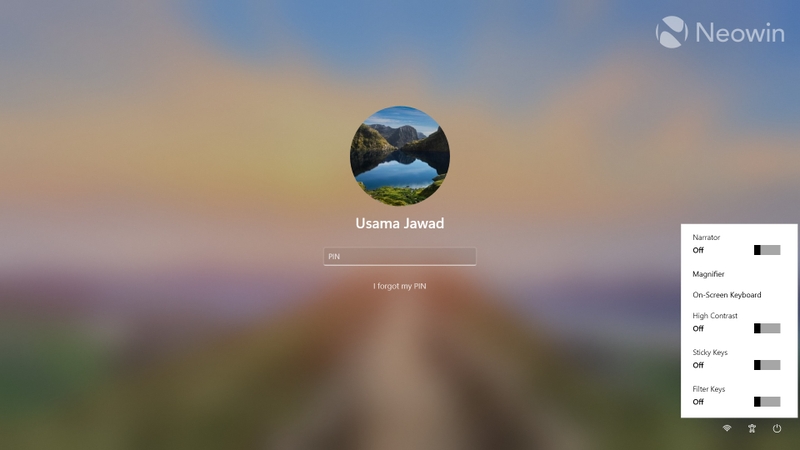
Theo mặc định, Windows 11 được thiết kế để yêu cầu xác thực người dùng sau khi thoát khỏi Sleep. Điều này đồng nghĩa máy sẽ hiển thị màn hình khóa và yêu cầu nhập mật khẩu, mã PIN hoặc xác thực sinh trắc học trước khi truy cập vào màn hình chính. Đây là lớp bảo mật nhằm ngăn người khác sử dụng thiết bị khi bạn rời đi.
Vì vậy, nếu Win 11 không khóa ở chế độ Sleep và cho phép truy cập thẳng vào màn hình làm việc mà không yêu cầu đăng nhập, đó được xem là hành vi bất thường so với cơ chế mặc định của hệ điều hành.
Nguyên nhân phổ biến
Khi gặp tình trạng Win 11 không khóa ở chế độ Sleep, nhiều người nghĩ đây là lỗi nghiêm trọng của hệ điều hành. Tuy nhiên, trong đa số trường hợp, nguyên nhân đến từ thiết lập bảo mật hoặc cấu hình nguồn điện chưa đúng. Việc hiểu rõ từng nguyên nhân sẽ giúp bạn chọn đúng cách xử lý thay vì thử nhiều phương án không cần thiết.
Cài đặt yêu cầu đăng nhập bị tắt
Windows 11 cho phép người dùng quyết định có yêu cầu nhập mật khẩu sau khi máy thức dậy từ Sleep hay không. Nếu tùy chọn này đang đặt ở chế độ không yêu cầu đăng nhập, hệ thống sẽ bỏ qua bước xác thực và mở thẳng vào màn hình làm việc.
Điều này không phải lỗi hệ thống mà là do thiết lập đã bị thay đổi trước đó. Việc thay đổi có thể xảy ra khi người dùng tinh chỉnh cài đặt tài khoản, bật chế độ đăng nhập nhanh hoặc sau khi khôi phục cấu hình. Đây là nguyên nhân phổ biến nhất và cũng dễ khắc phục nhất.
Xung đột sau cập nhật Windows
Windows 11 thường xuyên phát hành các bản cập nhật để cải thiện hiệu năng và bảo mật. Tuy nhiên, đôi khi quá trình cập nhật có thể làm thay đổi một số cấu hình liên quan đến Power Options hoặc cơ chế bảo mật.
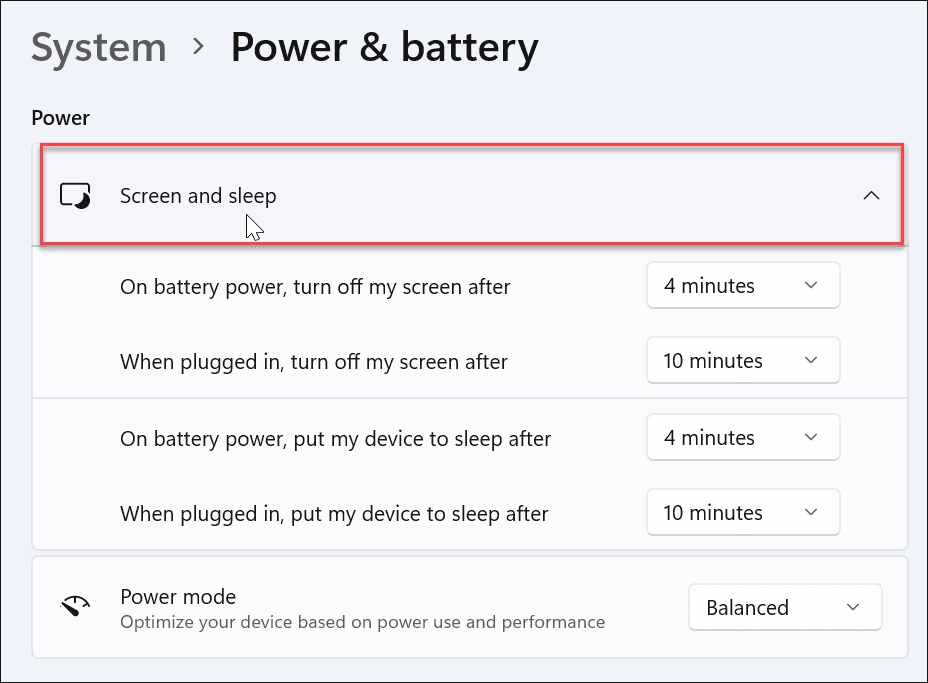
Sau khi cập nhật, hệ thống có thể không còn áp dụng đúng chính sách yêu cầu mật khẩu khi thoát khỏi Sleep. Người dùng thường nhận thấy lỗi này ngay sau khi máy hoàn tất cập nhật bản build lớn hoặc bản vá hệ thống. Trong trường hợp này, nguyên nhân nằm ở xung đột cấu hình chứ không phải phần cứng.
Driver nguồn điện hoặc BIOS lỗi thời
Chế độ Sleep hoạt động dựa trên sự phối hợp giữa hệ điều hành và phần cứng. Driver quản lý nguồn điện chịu trách nhiệm điều khiển quá trình đưa máy vào trạng thái tiết kiệm năng lượng và khôi phục khi bật lại.
Nếu driver bị lỗi, thiếu cập nhật hoặc không tương thích với phiên bản Windows hiện tại, cơ chế khóa màn hình có thể không hoạt động đúng. Máy vẫn Sleep bình thường nhưng không kích hoạt lớp bảo mật khi mở lại.
Ngoài ra, BIOS lỗi thời cũng có thể ảnh hưởng đến cách hệ thống xử lý trạng thái nguồn. Khi BIOS chưa được cập nhật, một số tính năng quản lý năng lượng có thể hoạt động không ổn định, dẫn đến tình trạng Win 11 không khóa ở chế độ Sleep.
Tổng hợp các cách sửa lỗi
Trước khi can thiệp sâu vào hệ thống, bạn nên kiểm tra lại các thiết lập mặc định liên quan đến đăng nhập và nguồn điện. Phần lớn lỗi Win 11 không khóa ở chế độ Sleep có thể được xử lý ngay ở bước này.
Bật yêu cầu đăng nhập sau Sleep
Bước 1: Nhấn tổ hợp Windows + I để mở Settings.
Bước 2: Chọn mục Accounts, sau đó vào Sign in options.
Bước 3: Tại phần Additional settings, tìm mục yêu cầu đăng nhập khi thiết bị thức dậy từ Sleep.
Bước 4: Đặt tùy chọn này về chế độ Always hoặc When PC wakes up from sleep.
Sau khi điều chỉnh xong, đưa máy vào Sleep rồi bật lại để kiểm tra. Nếu màn hình máy tính yêu cầu nhập mật khẩu xuất hiện, lỗi đã được khắc phục.
Kiểm tra Power Options
Bước 1: Mở Control Panel và chọn Power Options.
Bước 2: Nhấn Change plan settings ở gói nguồn đang sử dụng.
Bước 3: Chọn Change advanced power settings để mở cấu hình nâng cao.
Bước 4: Kiểm tra mục Sleep và đảm bảo không có thiết lập nào tắt cơ chế khóa màn hình hoặc ảnh hưởng đến chế độ Sleep.
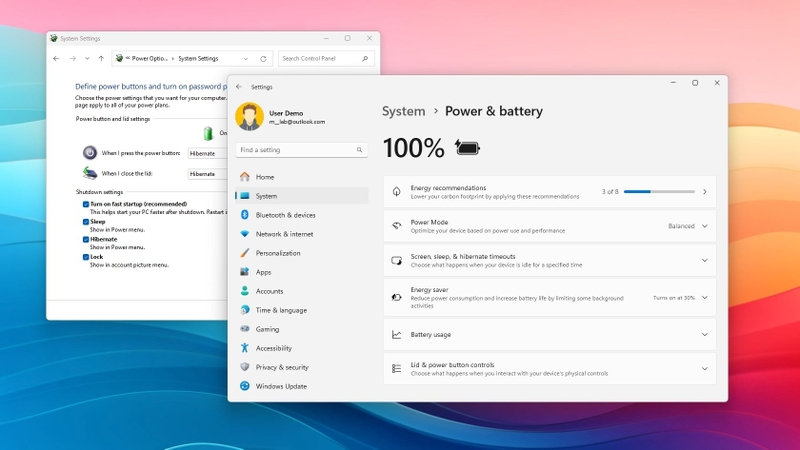
Nếu không chắc về cấu hình hiện tại, bạn có thể chọn Restore plan defaults để đưa thiết lập về mặc định. Sau đó thử Sleep lại để kiểm tra kết quả.
Cập nhật driver và Windows
Nếu các bước cơ bản không giải quyết được vấn đề, bạn nên chuyển sang kiểm tra driver và cấu hình hệ thống.
Bước 1: Nhấn chuột phải vào Start và chọn Device Manager.
Bước 2: Mở rộng mục System devices hoặc Power Management liên quan đến nguồn điện.
Bước 3: Nhấn chuột phải vào từng driver và chọn Update driver.
Tiếp theo, mở Settings, vào Windows Update và kiểm tra xem có bản cập nhật mới hay không. Cài đặt đầy đủ các bản vá để đảm bảo hệ thống hoạt động ổn định.
Sử dụng Local Group Policy
Cách này chỉ có thể áp dụng với phiên bản Windows 11 Pro.
Bước 1: Nhấn Windows + R, nhập gpedit.msc và nhấn Enter.
Bước 2: Truy cập Computer Configuration, chọn Administrative Templates, sau đó vào System và tìm Power Management.
Bước 3: Kiểm tra chính sách yêu cầu mật khẩu khi thiết bị thức dậy từ Sleep.
Bước 4: Đảm bảo chính sách này được bật ở trạng thái Enabled.
Khởi động lại máy để áp dụng thay đổi.
Quét và sửa lỗi hệ thống
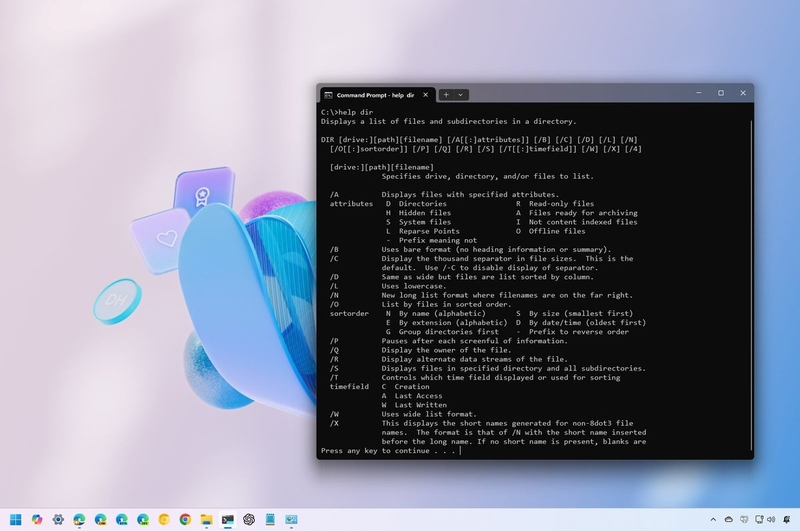
Bước 1: Mở Command Prompt với quyền Administrator.
Bước 2: Nhập lệnh sfc /scannow và nhấn Enter.
Bước 3: Chờ hệ thống quét và tự động sửa các file bị lỗi.
Sau khi hoàn tất, khởi động lại máy và kiểm tra lại chế độ Sleep. Nếu lỗi xuất phát từ file hệ thống bị hỏng, thao tác này thường sẽ khắc phục được.
Tạm kết
Win 11 không khóa ở chế độ Sleep không phải lỗi nghiêm trọng nhưng có thể ảnh hưởng đến bảo mật nếu không xử lý kịp thời. Tuy nhiên chỉ cần kiểm tra đúng thiết lập và cập nhật hệ thống, bạn có thể khôi phục chức năng khóa màn hình nhanh chóng.
Khi thường xuyên làm việc trên Windows 11, một chiếc laptop HP bền bỉ và ổn định sẽ giúp bạn hạn chế lỗi phát sinh liên quan đến nguồn điện và bảo mật. FPT Shop mang đến đa dạng các dòng laptop chính hãng cùng chính sách hỗ trợ đáng tin cậy. Truy cập website hoặc đến trực tiếp cửa hàng để trải nghiệm.
Xem thêm:
4 cách sửa lỗi Windows Security không mở được trong Windows 11
:quality(75)/xoa_ung_dung_win_11_01_267c8dd4ad.jpg)
:quality(75)/cach_phan_vung_o_cung_win_11_01_c50d8b64a5.jpg)
:quality(75)/xoa_file_update_win_11_ab12a9a2ee.jpg)
:quality(75)/xoa_account_win_11_01_e020f6f332.jpg)
:quality(75)/loi_cai_win_11_khong_thay_o_cung_4_4aada2341a.jpg)
:quality(75)/loi_boot_device_not_found_hp_win_11_3e712fbb04.png)


