:quality(75)/estore-v2/img/fptshop-logo.png)
:quality(75)/loi_boot_device_not_found_hp_win_11_3e712fbb04.png)
:quality(75)/f32103d8_20db_45e7_834d_5268cf18d45e_9b2a705f13.jpg)
Nguyên nhân lỗi Boot Device Not Found HP Win 11 và cách khắc phục hiệu quả
Lỗi Boot Device Not Found là một sự cố phổ biến trên máy tính, đặc biệt khi bạn vừa cài đặt hệ điều hành hoặc thay đổi phần cứng. Nếu bạn đang sử dụng laptop HP và muốn tìm hiểu chi tiết lỗi Boot Device Not Found HP Win 11, hãy tham khảo bài viết dưới đây. FPT Shop sẽ giúp bạn xác định nguyên nhân và đưa ra những cách khắc phục đơn giản, hiệu quả để sửa lỗi Boot Device Not Found HP Win 11.
Nguyên nhân dẫn đến lỗi Boot Device Not Found HP Win 11
Khi máy tính Windows 11 hiển thị thông báo "Boot Device Not Found", thiết bị đang báo hệ thống không thể tìm thấy thiết bị khởi động hợp lệ để tải hệ điều hành. Lỗi này có thể khiến bạn không thể truy cập vào các tệp tin, tài liệu quan trọng.
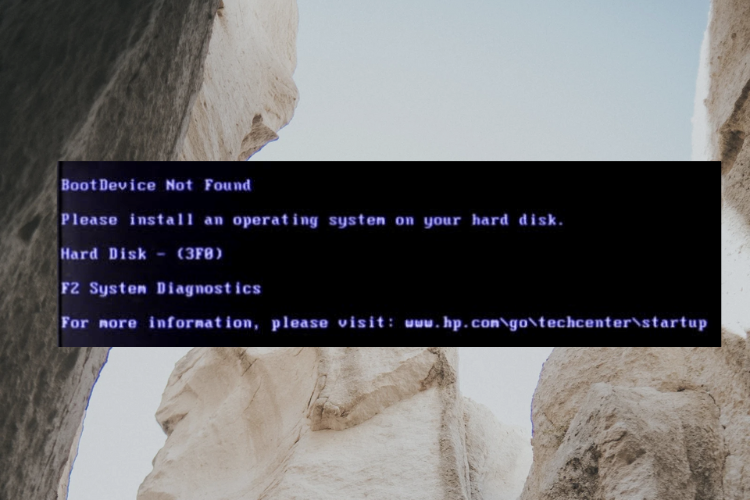
Boot sector bị hỏng hoặc lỗi
Boot sector là một phần quan trọng của ổ cứng, chứa thông tin về hệ điều hành và quá trình khởi động. Nếu boot sector bị lỗi hoặc hư hỏng, hệ thống sẽ không thể khởi động được.
Thứ tự khởi động trong BIOS bị sai logic
Nếu BIOS được thiết lập để khởi động từ một thiết bị không phù hợp (chẳng hạn như USB, CD/DVD hoặc ổ cứng ngoài), laptop sẽ không thể tìm thấy hệ điều hành và hiển thị lỗi này.
Cáp kết nối ổ cứng bị lỏng hoặc bị ngắt kết nối
Nếu dây cáp kết nối giữa ổ cứng và bo mạch chủ bị lỏng hoặc ngắt, máy tính sẽ không thể nhận diện thiết bị lưu trữ này, dẫn đến lỗi "Boot Device Not Found".
Cách khắc phục lỗi Boot Device Not Found HP Win 11
Sau khi xác định được nguyên nhân gây lỗi Boot Device Not Found, bạn hãy áp dụng các phương pháp dưới đây để khắc phục và giúp máy tính hoạt động bình thường trở lại.
Thiết lập lại tùy chỉnh khởi động trong BIOS và ổ đĩa hệ điều hành
Việc điều chỉnh thứ tự khởi động trong BIOS giúp hệ thống ưu tiên ổ đĩa chứa hệ điều hành trước các thiết bị khác. Dưới đây là cách thực hiện:
Bước 1: Truy cập vào BIOS
- Khởi động lại máy tính.
- Trong quá trình khởi động, nhấn phím DEL, F1, F2 (tùy vào dòng máy) để vào BIOS Setup.
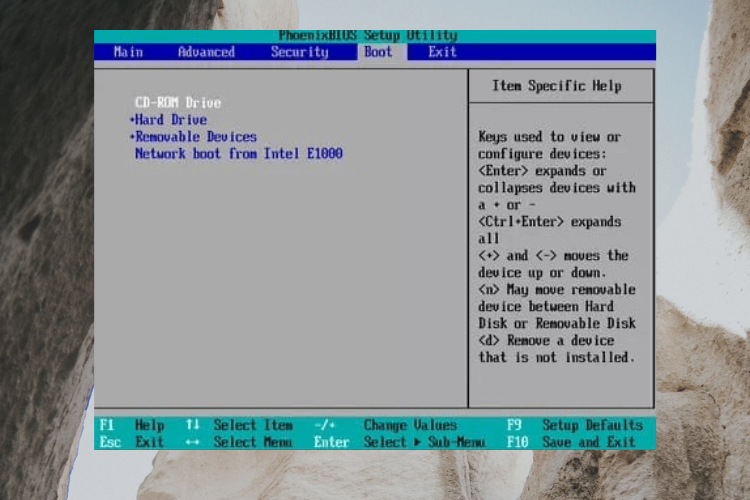
Bước 2: Điều chỉnh thứ tự khởi động
- Trong giao diện BIOS, tìm đến tab Boot trên thanh menu.
- Danh sách thiết bị khởi động sẽ hiển thị, cho biết máy tính sẽ ưu tiên thiết bị nào trước.
- Sử dụng phím điều hướng để thay đổi thứ tự boot, đặt ổ đĩa chứa hệ điều hành lên vị trí đầu tiên.
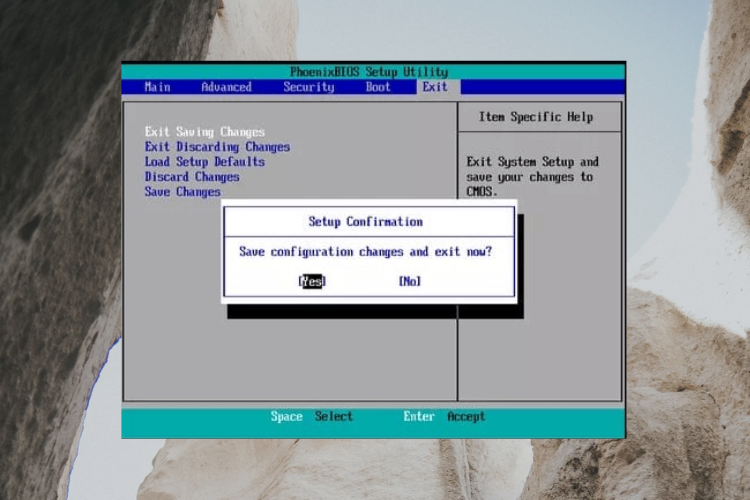
Bước 3: Lưu cài đặt và khởi động lại
- Nhấn F10 để lưu thay đổi.
- Khi có hộp thoại xác nhận, chọn Yes để đồng ý.
- Máy tính sẽ khởi động lại với thiết lập boot mới.
Sau khi hoàn thành các bước trên, hệ thống sẽ ưu tiên khởi động từ ổ đĩa chứa Windows 11, giúp khắc phục lỗi Boot Device Not Found. Nếu lỗi vẫn tiếp diễn, bạn có thể thử các phương pháp khác như kiểm tra kết nối ổ cứng hoặc sửa lỗi hệ thống.
Khôi phục BIOS về cài đặt mặc định
Cấu hình BIOS sai, đặc biệt là thứ tự khởi động không chính xác, có thể dẫn đến lỗi Boot Device Not Found. Nếu máy tính đang được thiết lập để khởi động từ một thiết bị không phù hợp, bạn có thể đưa BIOS về trạng thái mặc định để hệ thống tự động nhận diện thiết bị khởi động hợp lệ. Dưới đây là cách thực hiện:
Bước 1: Truy cập vào BIOS
- Khởi động lại máy tính.
- Trong quá trình khởi động, liên tục nhấn F10, ESC, F1, F2 hoặc F8 (tùy dòng máy) để vào giao diện BIOS Setup.
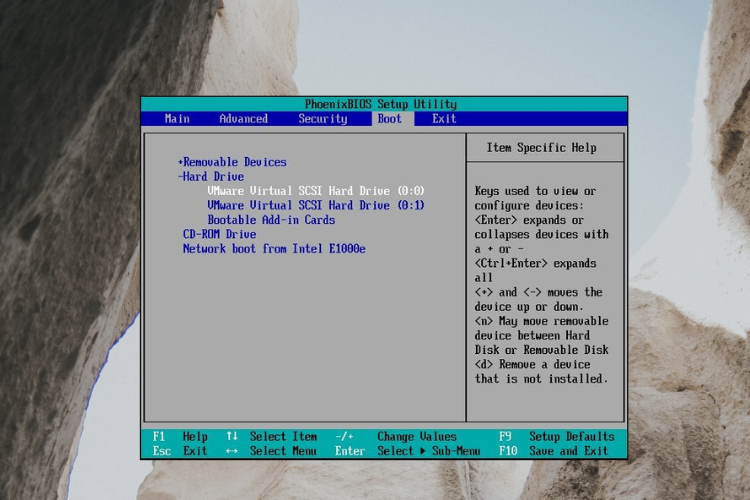
Bước 2: Khôi phục cài đặt BIOS về mặc định
- Khi đã vào được giao diện BIOS, nhấn phím F9 để chọn Restore Defaults (Khôi phục cài đặt mặc định).
- Xác nhận thao tác khi có thông báo xuất hiện.
Bước 3: Lưu thay đổi và khởi động lại máy
- Nhấn F10 để lưu cài đặt.
- Sử dụng phím mũi tên để chọn Yes và xác nhận thay đổi.
- Máy tính sẽ tự động khởi động lại với cài đặt BIOS mặc định.
Khôi phục MBR bằng EaseUS Partition Master
MBR (Master Boot Record) là khu vực quan trọng trên ổ cứng, chứa thông tin về vị trí và cách khởi động hệ điều hành. Nếu MBR bị lỗi hoặc hỏng, máy tính có thể gặp lỗi Boot Device Not Found, thường do các nguyên nhân như:
- Ghi đè lên MBR do cài đặt hệ điều hành mới.
- Tấn công virus, malware làm hỏng dữ liệu khởi động.
- Ổ cứng bị lỗi hoặc hỏng sector dẫn đến mất thông tin MBR.
Một cách hiệu quả để sửa lỗi này là dùng phần mềm EaseUS Partition Master để khôi phục hoặc cài đặt lại MBR. Sau đây là hướng dẫn chi tiết:
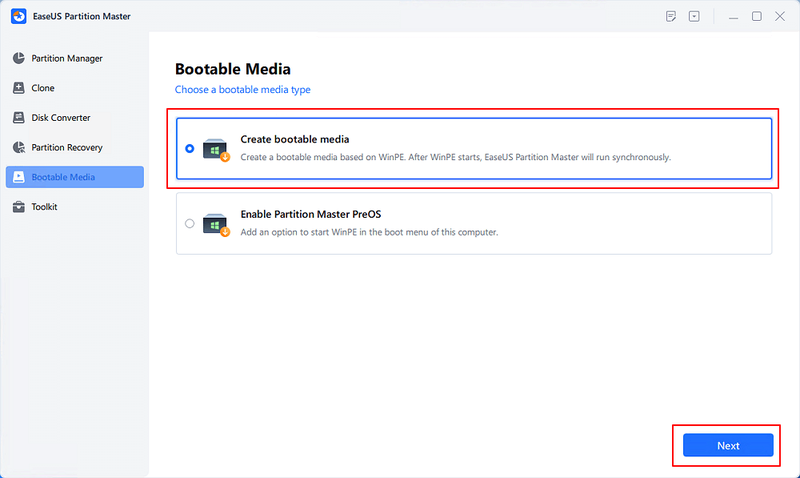
Bước 1: Tạo USB khởi động WinPE
- Cài đặt và mở phần mềm EaseUS Partition Master trên một máy tính khác.
- Nhấp vào Bootable Media trên thanh công cụ, chọn Create bootable media.
- Làm theo hướng dẫn và nhấn Next để tạo USB khởi động.
Bước 2: Khởi động máy từ USB EaseUS Partition Master
- Kết nối USB khởi động với máy tính bị lỗi.
- Khởi động lại máy và nhấn F2 hoặc DEL (tùy dòng máy) để vào BIOS.
- Trong BIOS, thiết lập Boot từ USB hoặc CD-ROM.
- Lưu cài đặt và khởi động lại máy. EaseUS Partition Master sẽ tự động chạy.
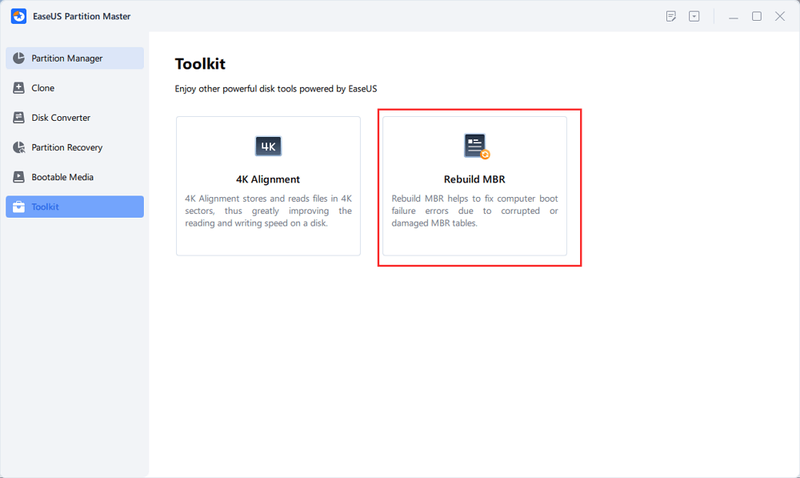
Bước 3: Khôi phục MBR
- Trong giao diện EaseUS Partition Master, nhấp vào Toolkit, chọn Rebuild MBR.
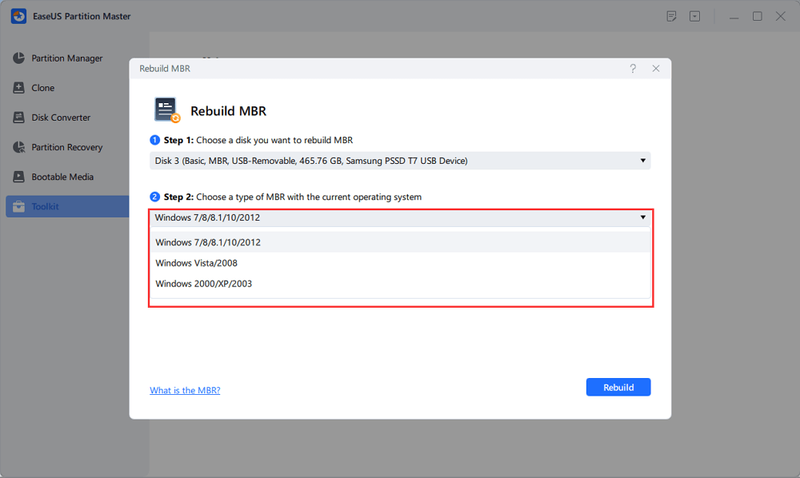
- Chọn ổ đĩa chính chứa hệ điều hành Windows.
- Chọn kiểu MBR phù hợp với phiên bản Windows của bạn, rồi nhấn Rebuild.
- Khi quá trình hoàn tất, thông báo "MBR has been successfully rebuilt on Disk X" sẽ xuất hiện.
Bước 4: Khởi động lại máy tính
- Ngắt kết nối USB, khởi động lại máy tính.
- Kiểm tra xem lỗi Boot Device Not Found đã được khắc phục hay chưa.
Lời kết
Vậy là FPT Shop đã hướng dẫn bạn cách khắc phục lỗi Boot Device Not Found HP Win 11 chi tiết, đơn giản. Lỗi này có thể khiến máy tính không khởi động được, nhưng với những bước trên, bạn hoàn toàn có thể xác định nguyên nhân và sửa chữa nhanh chóng. Hãy lưu lại bài viết này để sử dụng khi cần và chia sẻ với bạn bè nếu họ cũng gặp phải lỗi tương tự nhé.
Nếu laptop của bạn gặp sự cố nghiêm trọng và không thể khắc phục, có thể đã đến lúc bạn cần một thiết bị mới. FPT Shop cung cấp các dòng laptop HP chính hãng, hiệu suất mạnh mẽ, giúp bạn làm việc hiệu quả hơn với nhiều ưu đãi hấp dẫn.
Xem thêm
:quality(75)/cach_cai_driver_bluetooth_win_11_3c17b7f532.jpg)
:quality(75)/loi_Access_is_denied_tren_Windows_11_cover_1e43aed15f.jpg)
:quality(75)/loi_bitlocker_recovery_win_11_0_ce93046eee.jpg)
:quality(75)/xoa_file_update_win_11_ab12a9a2ee.jpg)
:quality(75)/hien_thi_giay_dong_ho_win_11_01_538c7a2c44.jpg)
:quality(75)/xoa_account_win_11_01_e020f6f332.jpg)


