:quality(75)/estore-v2/img/fptshop-logo.png)
:quality(75)/0x0_0x0_6_cfb1b4a69c.jpg)
:quality(75)/9598034f_7208_43be_a82b_60ac17013b8f_c646b51a25.jpg)
Xử lý lỗi 0x0 0x0 trên máy tính Windows: Nguyên nhân và cách khắc phục hiệu quả
Lỗi 0x0 0x0 trên Windows là một vấn đề phổ biến mà nhiều người dùng máy tính gặp phải và nó gây ra không ít phiền toái. FPT Shop sẽ hướng dẫn bạn cách xử lý lỗi này một cách hiệu quả và dễ dàng nhất.
Lỗi 0x0 0x0 là gì?
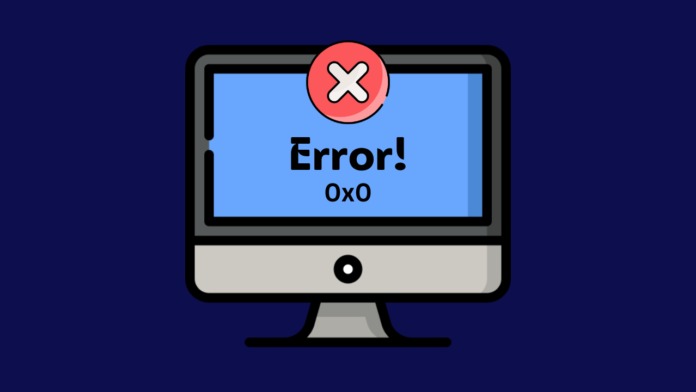
Lỗi 0x0 0x0 là một lỗi xuất hiện khi máy tính của bạn gặp phải vấn đề về cấu hình hệ thống hoặc một phần mềm nào đó bị hỏng và không thể truy cập được. Tuy nhiên, nguyên nhân gây ra lỗi này không chỉ nằm ở các sự cố phần mềm mà còn có thể là do bộ nhớ của máy tính đã đầy.
Dấu hiệu nhận biết máy tính bị lỗi 0x0 0x0
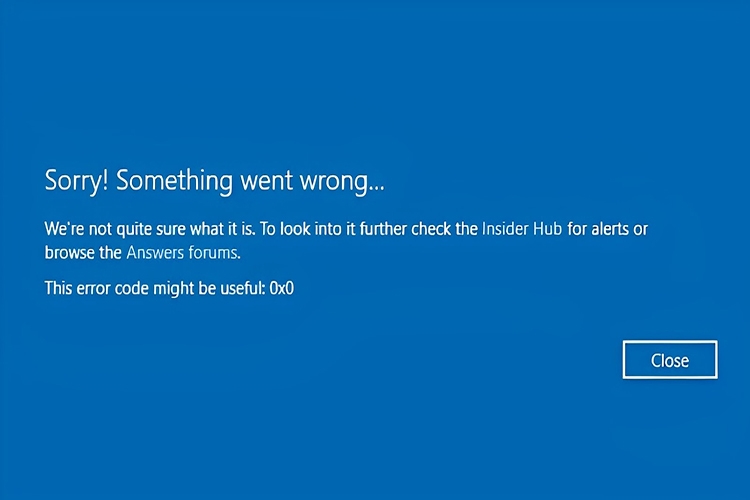
Khi máy tính của bạn gặp phải lỗi 0x0 0x0, bạn sẽ nhận thấy một số dấu hiệu rõ ràng như sau:
- Một thông báo sẽ hiện lên với nội dung "Sorry! Something went wrong…" kèm theo mã lỗi 0x0 0x0.
- Máy tính sẽ chạy chậm, thỉnh thoảng không thể di chuyển chuột và có thể bị treo trong vài giây.
- Lỗi 0x0 0x0 cũng có thể xuất hiện khi máy tính của bạn đang ở màn hình chờ hoặc chưa bắt đầu hoạt động.

Nguyên nhân gây ra lỗi 0x0 0x0
Việc xác định chính xác nguyên nhân gây ra lỗi 0x0 0x0 không phải là điều dễ dàng vì lỗi này có thể phát sinh từ nhiều lý do khác nhau như:
- Cài đặt hệ thống hoặc cài đặt một phần mềm không đúng cách.
- Quá trình gỡ bỏ hoặc cài đặt phần mềm bị gián đoạn.
- Máy tính bị nhiễm virus.
- Hệ điều hành phiên bản quá cũ.
- Hết dung lượng lưu trữ.
- Ổ cứng của bạn gặp trục trặc hoặc RAM có vấn đề.
Cách sửa lỗi 0x0 0x0 hiệu quả
Đóng toàn bộ ứng dụng
Khi máy tính xuất hiện lỗi 0x0 0x0, điều đầu tiên bạn cần làm là tạm ngừng các chương trình hoặc ứng dụng đang chạy. Lỗi này có thể xảy ra do xung đột giữa các phần mềm với nhau. Để đóng các chương trình đang hoạt động, bạn thực hiện theo các bước sau:
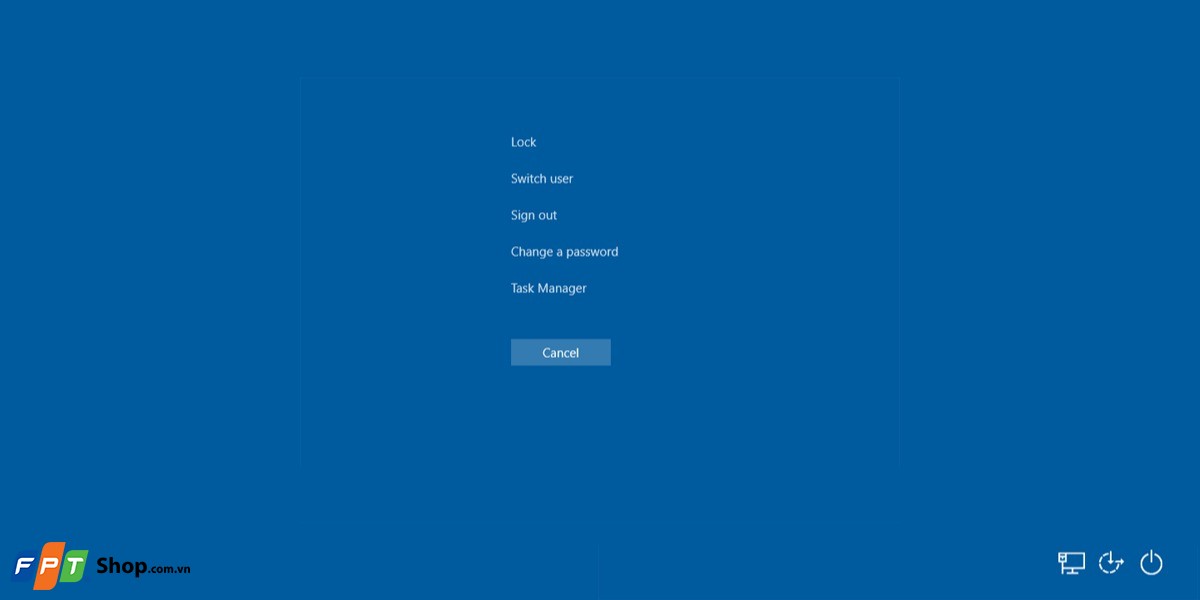
Bước 1: Nhấn tổ hợp phím Ctrl + Alt + Del để mở Task Manager - nơi hiển thị các ứng dụng đang hoạt động trên máy tính.
Bước 2: Tìm và chọn ứng dụng mà bạn nghi ngờ là nguyên nhân gây ra lỗi, sau đó nhấn End Task để buộc ứng dụng này dừng lại.
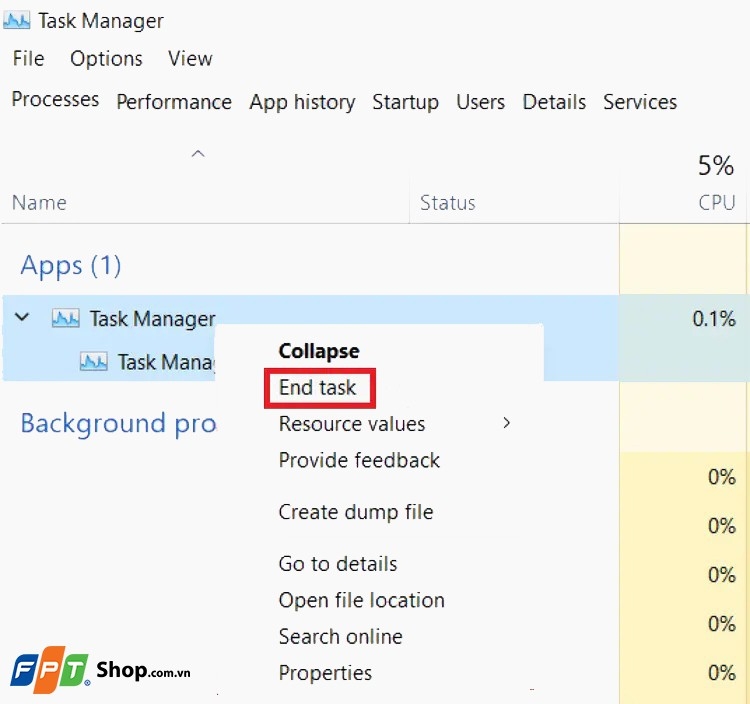
Lặp lại thao tác này cho đến khi không còn chương trình nào đang chạy. Mặc dù phương pháp này có thể tốn thời gian, nhưng nó sẽ giúp bạn xác định chính xác phần mềm nào gây ra lỗi. Nếu phát hiện phần mềm gây lỗi, chỉ cần gỡ bỏ nó là vấn đề sẽ được giải quyết.
Dọn ổ cứng bằng Disk Cleanup
Nếu lỗi 0x0 0x0 xảy ra do dung lượng ổ cứng đầy, bạn có thể khắc phục vấn đề bằng cách dọn dẹp ổ đĩa. Trước khi thực hiện, nhớ sao lưu dữ liệu quan trọng vào USB hoặc dịch vụ lưu trữ đám mây.
Bước 1: Nhấn tổ hợp phím Windows + R để mở hộp thoại Run, sau đó nhập “cleanmgr” và nhấn Enter.
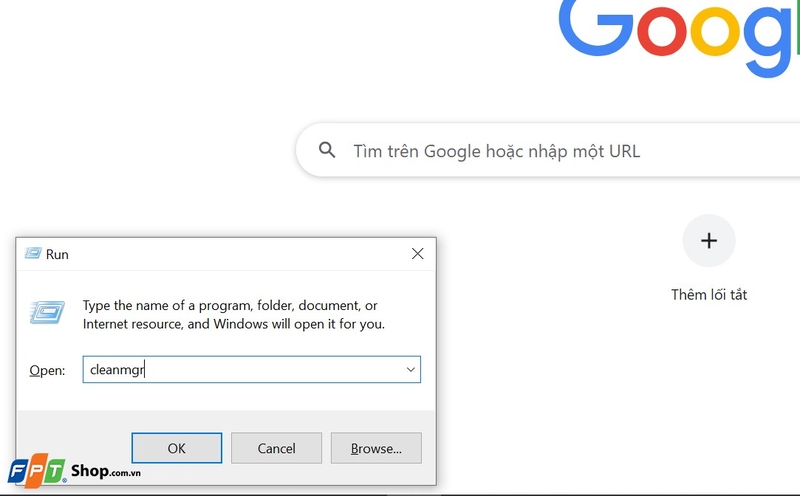
Bước 2: Chọn ổ đĩa mà bạn muốn dọn dẹp (thường là ổ đĩa C).
Bước 3: Nếu không chắc chắn về dữ liệu cần xóa, bạn có thể để máy tính tự động lựa chọn các file cần xóa.
Bước 4: Nhấn OK để xóa các file đã chọn và khởi động lại máy tính.

Cài đặt lại trình điều khiển đồ họa
Việc trình điều khiển đồ họa không được cập nhật thường xuyên có thể gây ra lỗi 0x0 0x0. Để sửa lỗi này, bạn cần gỡ bỏ và cài đặt lại trình điều khiển đồ họa:
Bước 1: Mở Device Manager từ menu Settings.
Bước 2: Tìm mục Display Adapters, nhấp chuột phải vào trình điều khiển đồ họa của bạn và chọn Uninstall.

Bước 3: Máy tính sẽ tiến hành gỡ cài đặt trình điều khiển đồ họa.
Dùng tùy chọn Quét và sửa chữa
Khi lỗi 0x0 0x0 xảy ra, một nút Quét và sửa chữa có thể xuất hiện trên màn hình. Bạn chỉ cần nhấp vào nút này và hệ thống sẽ tự động thực hiện quét và sửa chữa lỗi.
Quét virus
Nếu máy tính của bạn bị nhiễm virus hoặc phần mềm độc hại, điều này có thể là nguyên nhân gây ra lỗi 0x0 0x0. Hãy sử dụng phần mềm diệt virus đáng tin cậy để quét và loại bỏ virus. Nếu bạn đã cài đặt phần mềm chống virus, hãy đảm bảo rằng nó được cập nhật phiên bản mới nhất.
Sử dụng Microsoft Fix-It
Microsoft cung cấp một công cụ có tên Fix-It, có khả năng tự động tìm và sửa chữa các lỗi trên máy tính của bạn, bao gồm cả lỗi 0x0 0x0. Để sử dụng công cụ này, bạn chỉ cần tải về và chạy phần mềm. Công cụ sẽ quét và tự động sửa chữa các sự cố trên hệ thống của bạn.
Cập nhật Windows
Bước 1: Tìm và chọn System and Security trong Control Panel.
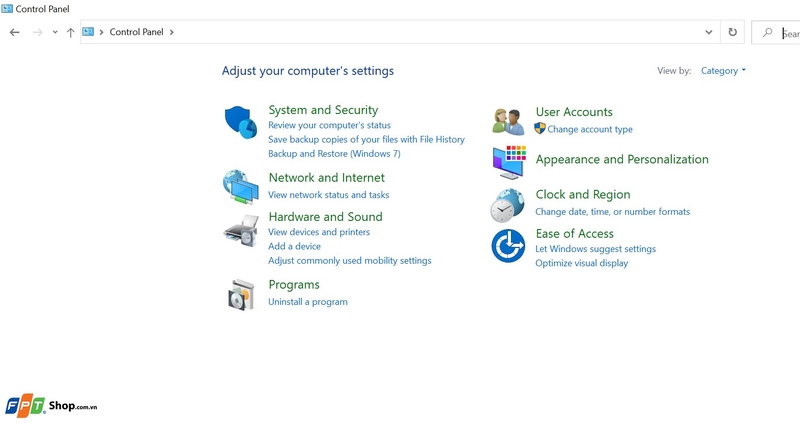
Bước 2: Chọn tiếp Change settings để cập nhật Windows.
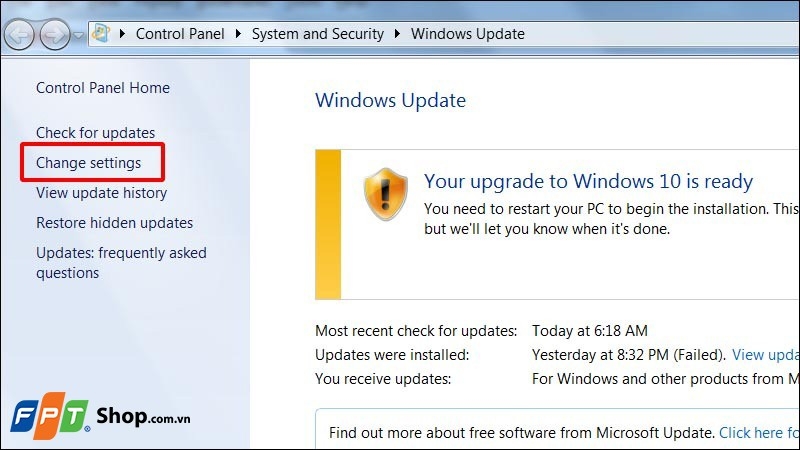
Bước 3: Windows sẽ kiểm tra và cài đặt bản cập nhật mới nhất.
Việc cập nhật Windows thường xuyên là cách tốt nhất để tránh gặp phải các lỗi do hệ điều hành lỗi thời.
Thay RAM
Nếu máy tính của bạn không gặp các sự cố phần mềm, vấn đề có thể đến từ phần cứng, đặc biệt là RAM. Bạn có thể thử thay thế thanh RAM cũ bằng thanh RAM mới để kiểm tra xem liệu lỗi có được khắc phục hay không. Nếu sự cố biến mất sau khi thay RAM, thì nguyên nhân chính là do thanh RAM bị lỗi.
Lưu ý: Nếu các phương pháp khắc phục trên không giúp giải quyết vấn đề, bạn nên tìm sự trợ giúp từ kỹ thuật viên. Tránh tự sửa chữa khi lỗi lặp đi lặp lại, vì điều này có thể làm vấn đề trở nên nghiêm trọng hơn.
Tạm kết
Hy vọng bài viết đã giúp bạn hiểu rõ hơn về nguyên nhân và cách khắc phục khi gặp lỗi 0x0 0x0. Trước khi mang máy tính đi sửa, hãy tự xử lý tại nhà để tiết kiệm thời gian và chi phí nhé.
Việc sử dụng chiếc máy tính chất lượng sẽ hạn chế gặp phải những lỗi không mong muốn. Đến ngay cửa hàng FPT Shop và tìm cho mình chiếc máy tính phù hợp với nhu cầu nhé.
Xem thêm:
:quality(75)/sua_loi_0x8007000e_01_bdd345fca4.jpg)
:quality(75)/0x80240fff_ava_1de9a0d0a8.jpg)
:quality(75)/0x800f09888_9dfc5f6bc0.png)
:quality(75)/0x800700709_958f1a5454.png)
:quality(75)/sua_loi_0x80070003_01_49a199252a.jpg)
:quality(75)/0x00000bc4_ava_7262850f63.png)


