:quality(75)/estore-v2/img/fptshop-logo.png)
:quality(75)/0x80240fff_ava_1de9a0d0a8.jpg)
:quality(75)/Ngoc_Thuy_47ae6ec271.jpg)
Cách giải quyết mã lỗi 0x80240fff trên máy tính Windows, không phải ai cũng biết
Làm thế nào để khắc phục hiệu quả mã lỗi 0x80240fff một cách đơn giản và nhanh chóng? Bài viết này của FPT Shop sẽ cung cấp cho bạn những giải pháp cụ thể để giải quyết lỗi.
Lỗi 0x80240fff là gì?
Lỗi 0x80240fff trên máy tính Windows là vấn đề liên quan trực tiếp đến Windows Update, thường xảy ra khi người dùng cố gắng kiểm tra hoặc cài đặt các bản cập nhật mới. Lỗi này có thể xuất hiện khi bạn thực hiện kiểm tra cập nhật thủ công trong menu Windows Update, hoặc khi hệ điều hành tự động kiểm tra nhưng không thành công.
Cụ thể, thông báo lỗi sẽ hiển thị như sau:
"There were some problems installing updates, but we’ll try again later. If you keep seeing this and want to search the web or contact support for information, this may help (0x80240fff)."
Tạm dịch: "Đã có vấn đề khi cài đặt những cập nhật, nhưng chúng tôi sẽ thử lại sau. Nếu bạn vẫn còn thấy thông báo này và muốn tra cứu trên mạng hoặc liên lạc đến hỗ trợ kĩ thuật để có thêm thông tin, điều này có thể có ích: (0x80240fff)."
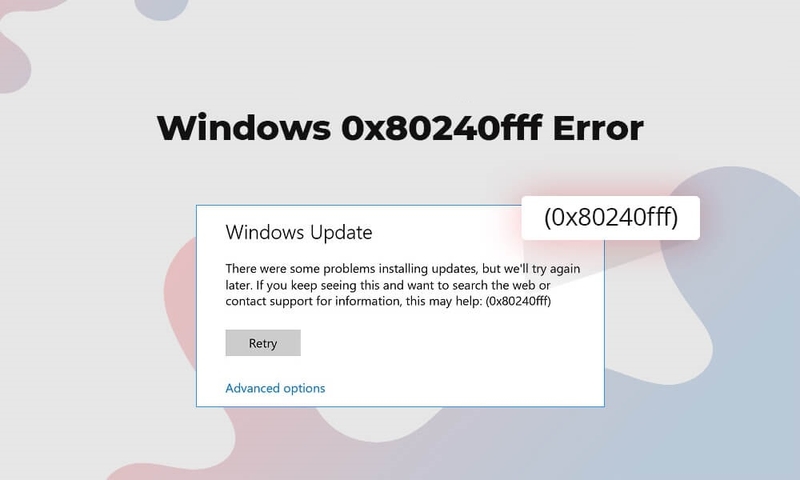
Nguyên nhân chính có thể đến từ việc Windows gặp xung đột với các tiến trình khác, cấu hình hệ thống không đồng bộ hay kết nối mạng bị gián đoạn. Tuy nhiên, điều quan trọng là bạn vẫn có thể khắc phục lỗi này thông qua một số phương pháp đơn giản, đảm bảo hệ thống được cập nhật và hoạt động ổn định.
Hướng dẫn cách sửa lỗi 0x80240fff
Khởi động lại PC
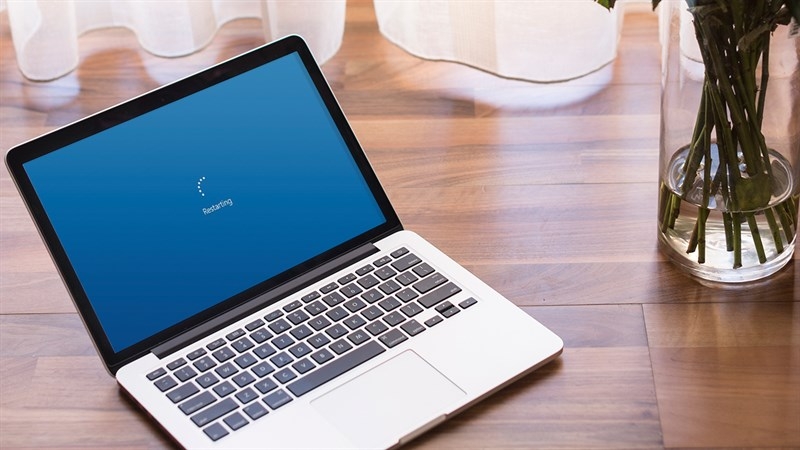
Như với bất kỳ sự cố nào, việc bắt đầu từ những giải pháp đơn giản nhất là rất quan trọng. Trước khi thử các biện pháp phức tạp hơn, bạn hãy thử khởi động lại máy tính. Điều này có thể giúp khắc phục các lỗi tạm thời, hoặc sự cố nhỏ gây ra mã lỗi 0x80240fff.
Sau khi khởi động lại, bạn tiến hành kiểm tra kết nối mạng của máy tính. Đảm bảo máy tính của bạn truy cập Internet bình thường bằng cách mở một số trang web khác nhau. Nếu gặp vấn đề với kết nối mạng, thì đây có thể là nguyên nhân khiến Windows không tải được các bản cập nhật. Trong trường hợp này, bạn có thể tham khảo hướng dẫn khắc phục sự cố mạng để giải quyết tình trạng này trước khi tiếp tục.
Tạm dừng cập nhật Windows
Một trong những cách đơn giản nhất để khắc phục lỗi 0x80240fff là tạm dừng cập nhật Windows trong một khoảng thời gian ngắn. Phương pháp này cho phép hệ thống tự động làm mới các cài đặt cập nhật. Các bước thực hiện như sau:
Bước 1: Mở ứng dụng Settings trên máy tính bằng cách nhấn tổ hợp phím Windows + I, hoặc truy cập từ menu Start.
Bước 2: Chọn mục Update & Security, sau đó nhấp vào Windows Update.
Bước 3: Cuộn xuống và bấm vào mục Advanced options.
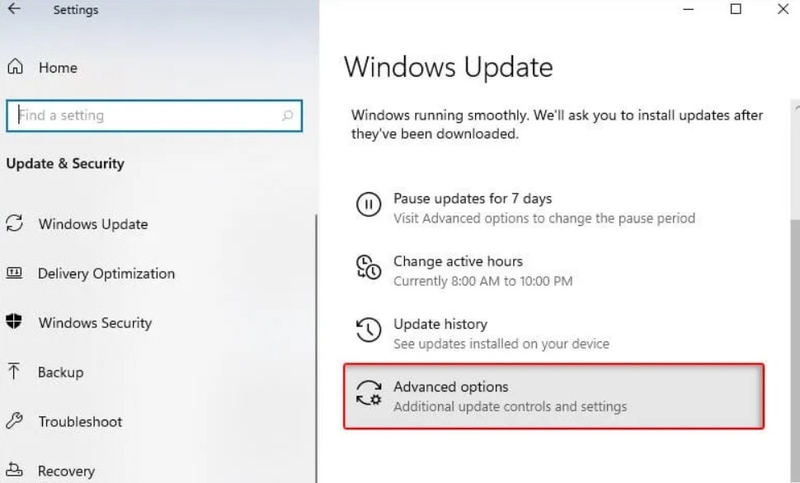
Bước 4: Tìm tùy chọn Pause updates.
Bước 5: Từ menu thả xuống, chọn một ngày mà bạn muốn tạm dừng cập nhật. Hệ thống sẽ ngừng tải xuống các bản cập nhật cho đến ngày bạn đã chọn.
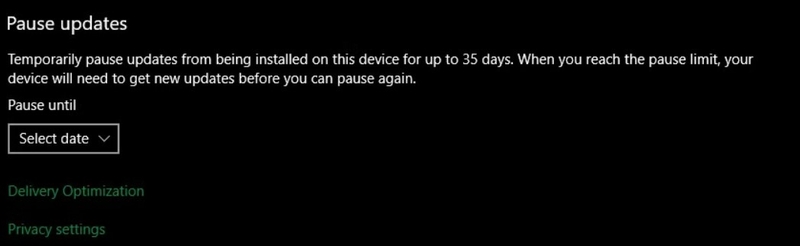
Lưu ý: Việc tạm dừng cập nhật cũng đồng thời làm mới máy chủ cập nhật của Windows, có thể giải quyết các lỗi liên quan đến 0x80240fff. Sau khi tạm dừng xong, bạn có thể bật lại cập nhật để kiểm tra xem vấn đề đã được khắc phục hay chưa.
Chạy Windows Update Troubleshooter
Bạn cũng có thể sử dụng công cụ Windows Update Troubleshooter để sửa chữa các vấn đề liên quan đến cập nhật hệ thống, bao gồm cả lỗi 0x80240fff. Bạn thực hiện theo các bước dưới đây:
Bước 1: Mở Settings bằng cách nhấn tổ hợp phím Windows + I.
Bước 2: Đi đến Update & Security, sau đó chọn mục Troubleshoot.
Bước 3: Nhấp vào Additional troubleshooters.
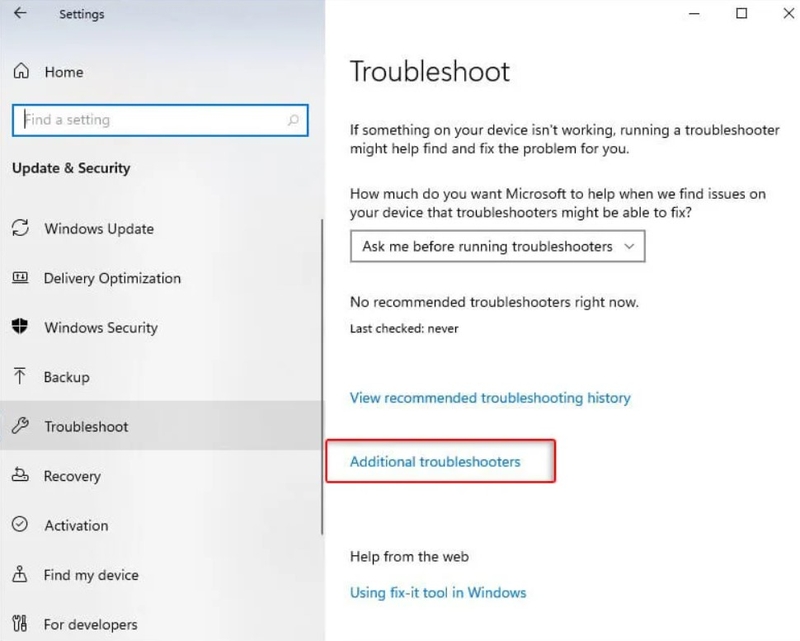
Bước 4: Tìm và chọn Windows Update, sau đó nhấp vào Run the troubleshooter.
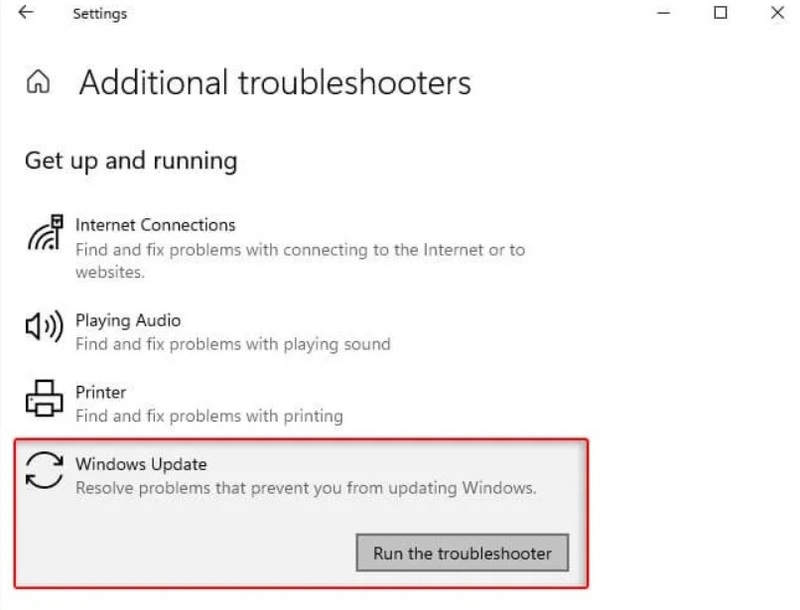
Bước 5: Chờ công cụ phát hiện, xử lý các sự cố liên quan đến Windows Update. Làm theo các hướng dẫn trên màn hình nếu có bất kỳ thông báo nào xuất hiện.
Bước 6: Sau khi quá trình hoàn tất, khởi động lại máy tính của bạn và kiểm tra xem lỗi 0x80240fff đã được khắc phục chưa.
Tắt VPN và vô hiệu hóa ứng dụng diệt virus
Việc sử dụng VPN trên máy tính có thể ảnh hưởng đến toàn bộ kết nối mạng, bao gồm cả quá trình kiểm tra hay tải xuống các bản cập nhật Windows. Nếu bạn đang gặp lỗi 0x80240fff và sử dụng VPN, hãy thử tắt VPN trước khi kiểm tra lại cập nhật. Đây là một cách đơn giản để loại bỏ khả năng VPN gây xung đột.
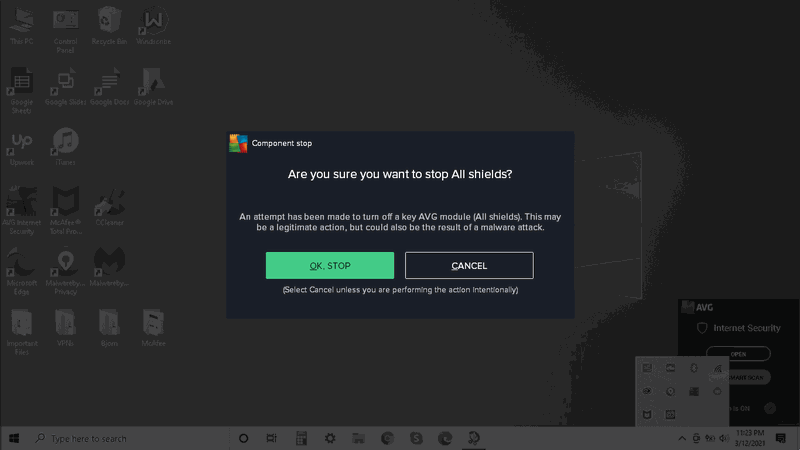
Nếu việc tắt VPN không giải quyết được vấn đề, bạn hãy thử tạm thời vô hiệu hóa phần mềm diệt virus. Đôi khi các tính năng bảo vệ của phần mềm này có thể ngăn Windows Update hoạt động bình thường. Sau khi tắt, kiểm tra lại bản cập nhật để xem sự cố đã được khắc phục chưa.
Khởi động lại Windows Update Services
Bên cạnh đó, một trong những nguyên nhân gây ra lỗi 0x80240fff là do một số dịch vụ nền không hoạt động đúng cách, ảnh hưởng đến Windows Update. Bạn có thể thử khởi động lại các dịch vụ này bằng cách làm theo các bước sau:
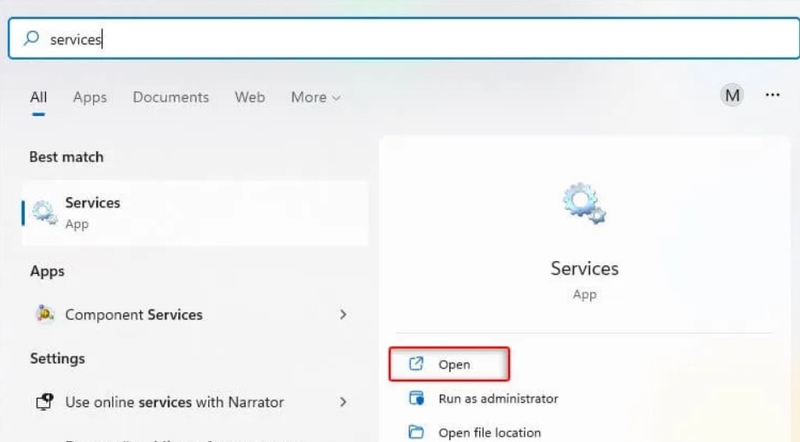
Bước 1: Trong thanh tìm kiếm, nhập Services và nhấp vào Open để mở cửa sổ Services.
Bước 2: Kiểm tra trạng thái của các dịch vụ sau:
- Application Identity.
- Background Intelligent Transfer Service (BITS).
- Cryptographic Services.
- Windows Update.
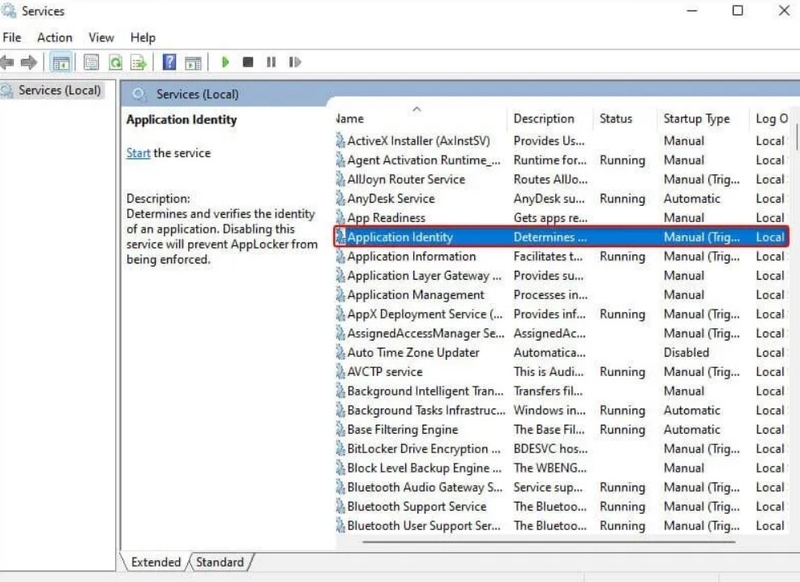
Bước 3: Nếu trạng thái của bất kỳ dịch vụ nào là Running, nhấp chuột phải vào dịch vụ đó và chọn Restart.
Bước 4: Nếu một dịch vụ không hoạt động, nhấp chuột phải vào dịch vụ đó và chọn Start.
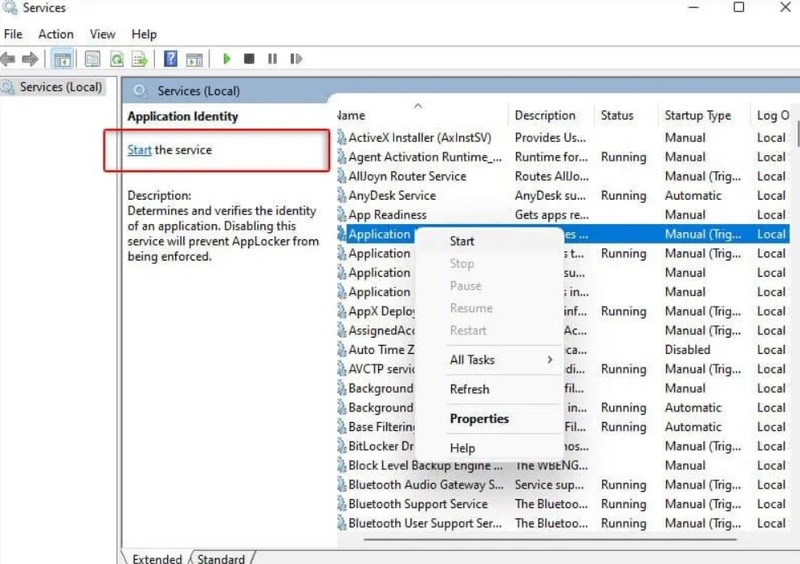
Bước 5: Sau khi khởi động lại hoặc kích hoạt tất cả các dịch vụ, hãy khởi động lại máy tính của bạn.
Chạy trình kiểm tra tệp hệ thống
System File Checker (SFC) là một tiện ích hữu ích để kiểm tra, sửa chữa các tệp hệ thống bị hỏng có thể gây ra lỗi 0x80240fff trên Windows Update. Dưới đây là các bước thực hiện:
Bước 1: Mở Command Prompt với quyền quản trị viên. Bạn có thể làm điều này bằng cách nhập Command Prompt vào thanh tìm kiếm, sau đó nhấp chuột phải vào kết quả và chọn Run as administrator.
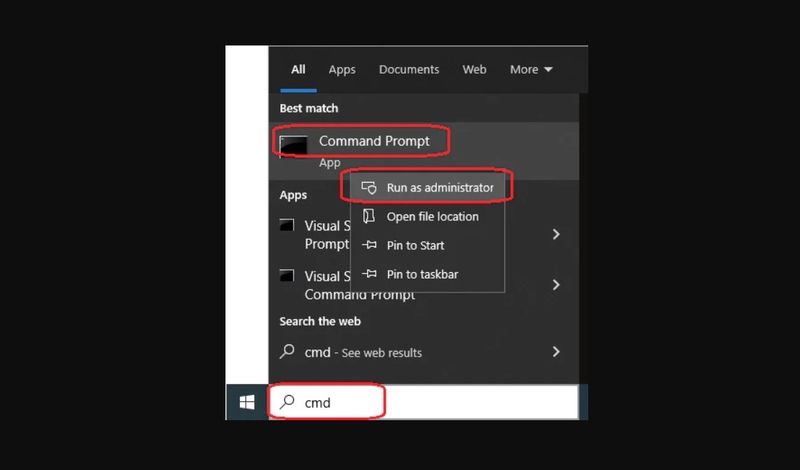
Bước 2: Trong cửa sổ Command Prompt vừa mở, nhập lệnh sau và nhấn Enter:
sfc/scannow
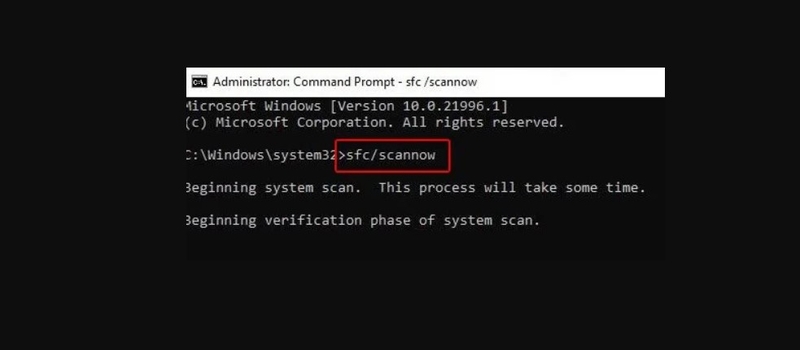
Bước 3: Chờ quá trình quét hoàn tất. Quá trình này sẽ tự động phát hiện và sửa chữa bất kỳ tệp hệ thống nào bị hỏng hoặc thiếu.
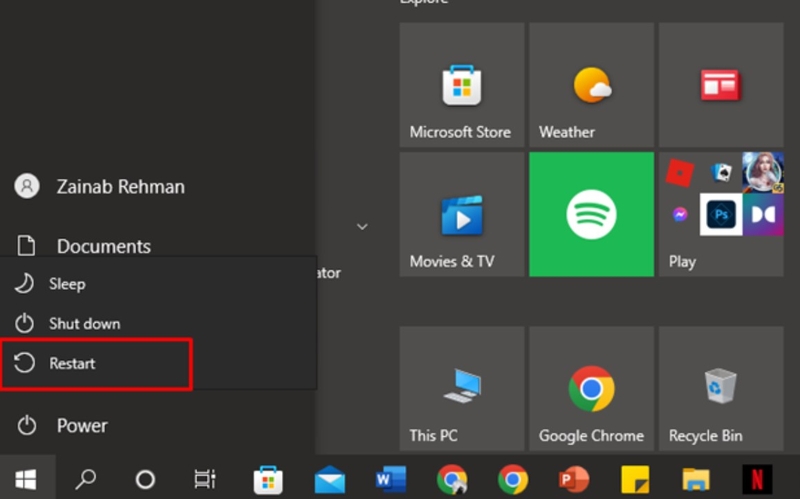
Bước 4: Sau khi hoàn tất, đóng cửa sổ Command Prompt và khởi động lại máy tính của bạn.
Đặt lại Windows Update Components
Nếu lỗi 0x80240fff xuất phát từ các tệp hoặc dịch vụ Windows Update bị lỗi, bạn có thể đặt lại các thành phần liên quan để giải quyết vấn đề. Hãy làm theo các bước dưới đây:
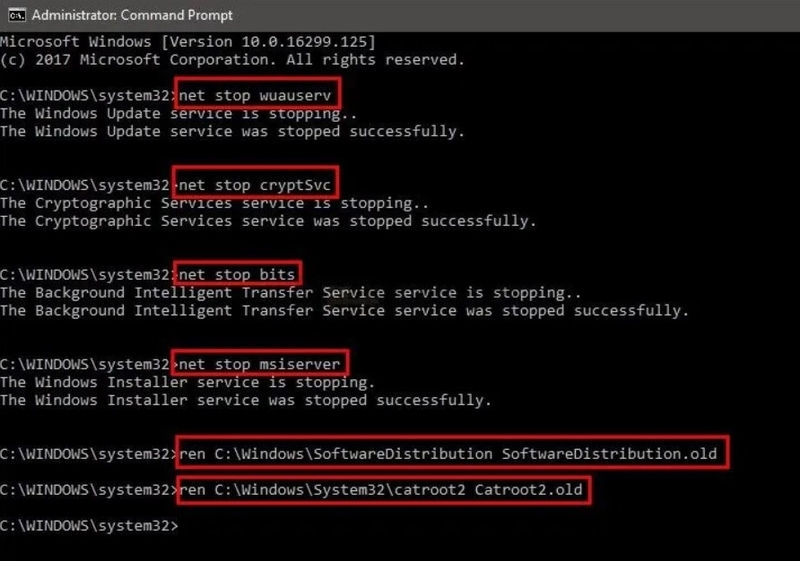
Bước 1: Mở Command Prompt với quyền quản trị viên. Bạn truy cập thanh tìm kiếm, nhập Command Prompt, sau đó nhấp chuột phải vào kết quả hiển thị và chọn Run as administrator.
Bước 2: Trong cửa sổ Command Prompt, chạy các lệnh sau để tạm dừng các dịch vụ Windows Update:
net stop wuauserv
net stop cryptSvc
net stop bits
net stop msiserver
Bước 3: Đổi tên các thư mục chứa dữ liệu cập nhật cũ bằng cách sử dụng hai lệnh dưới đây, giúp hệ thống tạo lại các thư mục mới khi bạn khởi động lại các dịch vụ:
Ren C:\Windows\SoftwareDistribution SoftwareDistribution.old
Ren C:\Windows\System32\catroot2 Catroot2.old
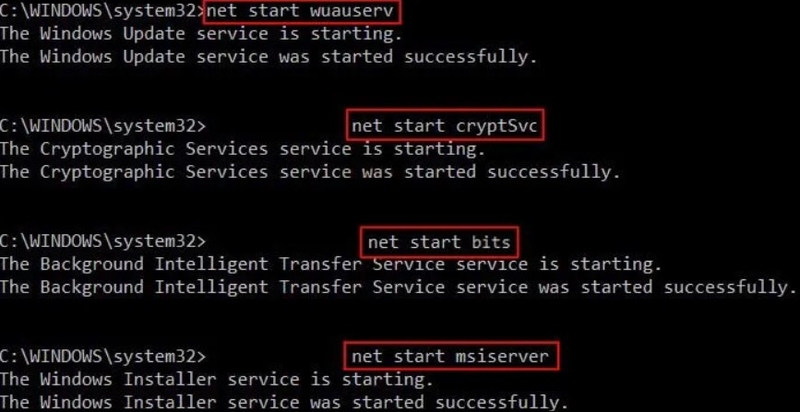
Bước 4: Khởi động lại các dịch vụ bằng cách chạy lần lượt các lệnh sau:
net start wuauserv
net start cryptSvc
net start bits
net start msiserver
Bước 5: Sau khi thực hiện các bước trên, đóng Command Prompt và khởi động lại máy tính.
Bước 6: Tiến hành kiểm tra lại Windows Update để xem sự cố 0x80240fff đã được sửa thành công chưa.
Cài đặt phiên bản Windows thủ công
Nếu bạn gặp lỗi 0x80240fff khi cố gắng tải xuống bản cập nhật tính năng mới nhất cho Windows, bạn có thể sử dụng các phương pháp thay thế để cập nhật hệ điều hành.
Thay vì sử dụng Windows Update, bạn có thể tải xuống phiên bản Windows mới nhất trực tiếp từ trang web chính thức của Microsoft. Tệp cài đặt được tải xuống sẽ thực hiện quá trình nâng cấp tại chỗ, đưa phiên bản mới nhất vào hệ thống của bạn mà không cần thông qua Windows Update.
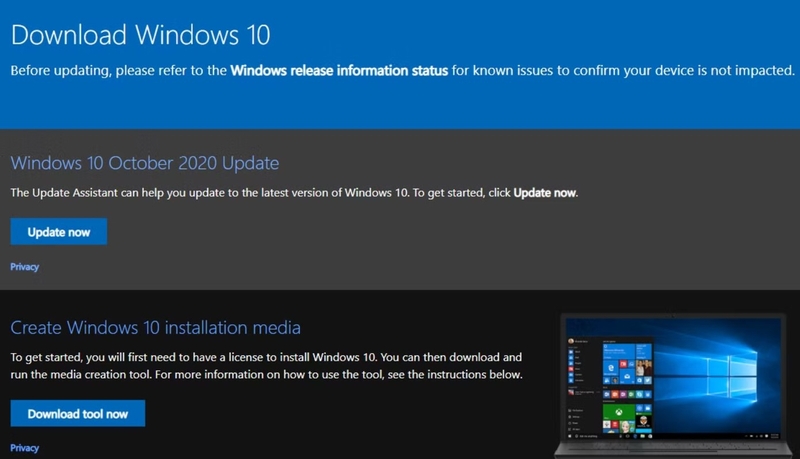
Nếu cách này không giải quyết được vấn đề, bạn có thể sử dụng Media Creation Tool. Công cụ này cho phép bạn tạo phương tiện cài đặt Windows trên ổ USB. Sau đó, bạn chỉ cần khởi động từ ổ đĩa flash này và cài đặt thủ công phiên bản mới nhất.
Tạm kết
Bài viết trên đây của FPT Shop đã chia sẻ những cách đơn giản, hiệu quả để khắc phục mã lỗi 0x80240fff trên máy tính Windows. Hy vọng rằng các phương pháp này sẽ hữu ích đối với bạn, giúp bạn giải quyết vấn đề và hệ thống hoạt động ổn định. Nếu bạn cần thêm sự hỗ trợ, đừng ngần ngại để lại bình luận bên dưới bài để được tư vấn chi tiết hơn. Chúc bạn thành công!
Nếu lỗi 0x80240fff đang làm gián đoạn trải nghiệm sử dụng của bạn, có thể đã đến lúc cân nhắc nâng cấp thiết bị. Tại FPT Shop, chúng tôi cung cấp đa dạng các dòng laptop chạy hệ điều hành Windows, đảm bảo hiệu năng mạnh mẽ, trải nghiệm linh hoạt với giá thành hợp lý. Đừng để những lỗi hệ thống làm phiền bạn thêm nữa, hãy khám phá ngay các mẫu laptop chất lượng để tìm cho mình thiết bị phù hợp tại FPT Shop nhé!
Xem thêm:
:quality(75)/0x80240fff_ava_1de9a0d0a8.jpg)


